Tu n’as pas de dépôt git ? → Déployer un site web depuis ton ordinateur
Si ton site web se trouve dans un dépôt git public (GitHub, GitLab, Bitbucket, Codeberg, Gitea — ou n’importe quel hébergeur git en HTTPS), Server Manager peut le cloner directement sur ton serveur. Plus tard, les mises à jour se font en un clic avec Récupérer la dernière version depuis git — pas besoin de renvoyer les fichiers.
1. Ouvre le menu Actions
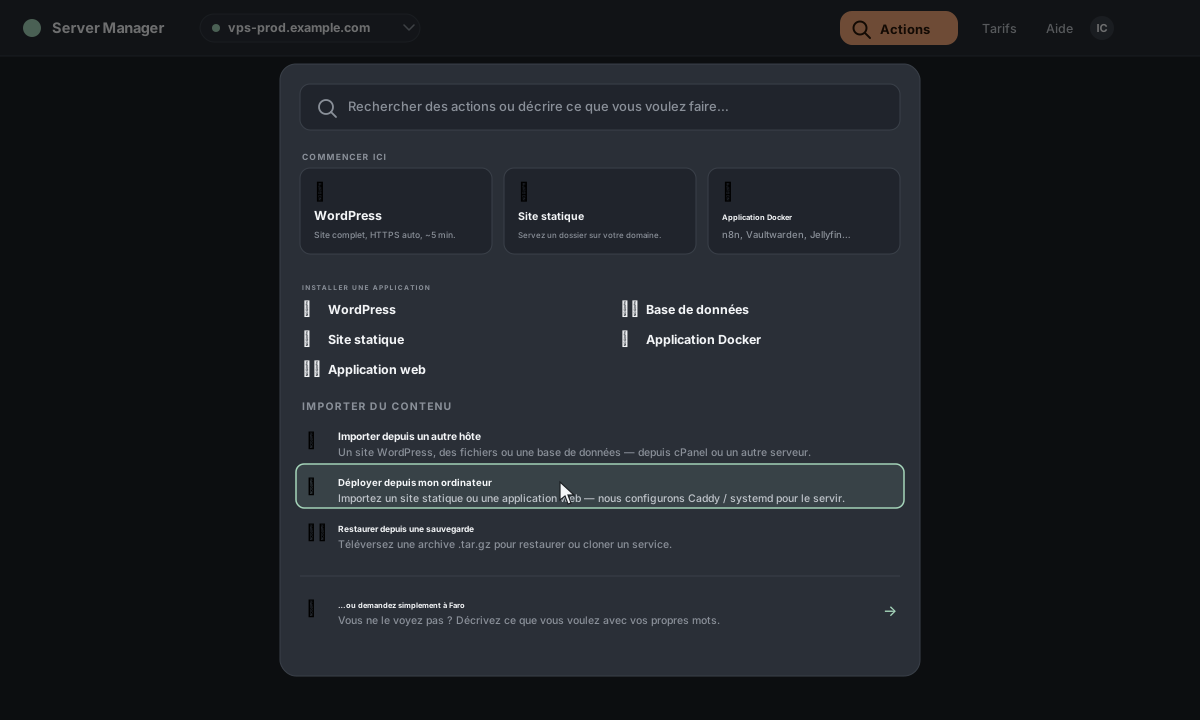
Dans la barre du haut, clique sur Actions. Dans la palette qui s’ouvre, choisis Déployer depuis mon ordinateur (sous « Importer quelque chose ») — ou saisis simplement « déployer » dans le champ de recherche.
2. Passe la source à « Depuis un dépôt git »
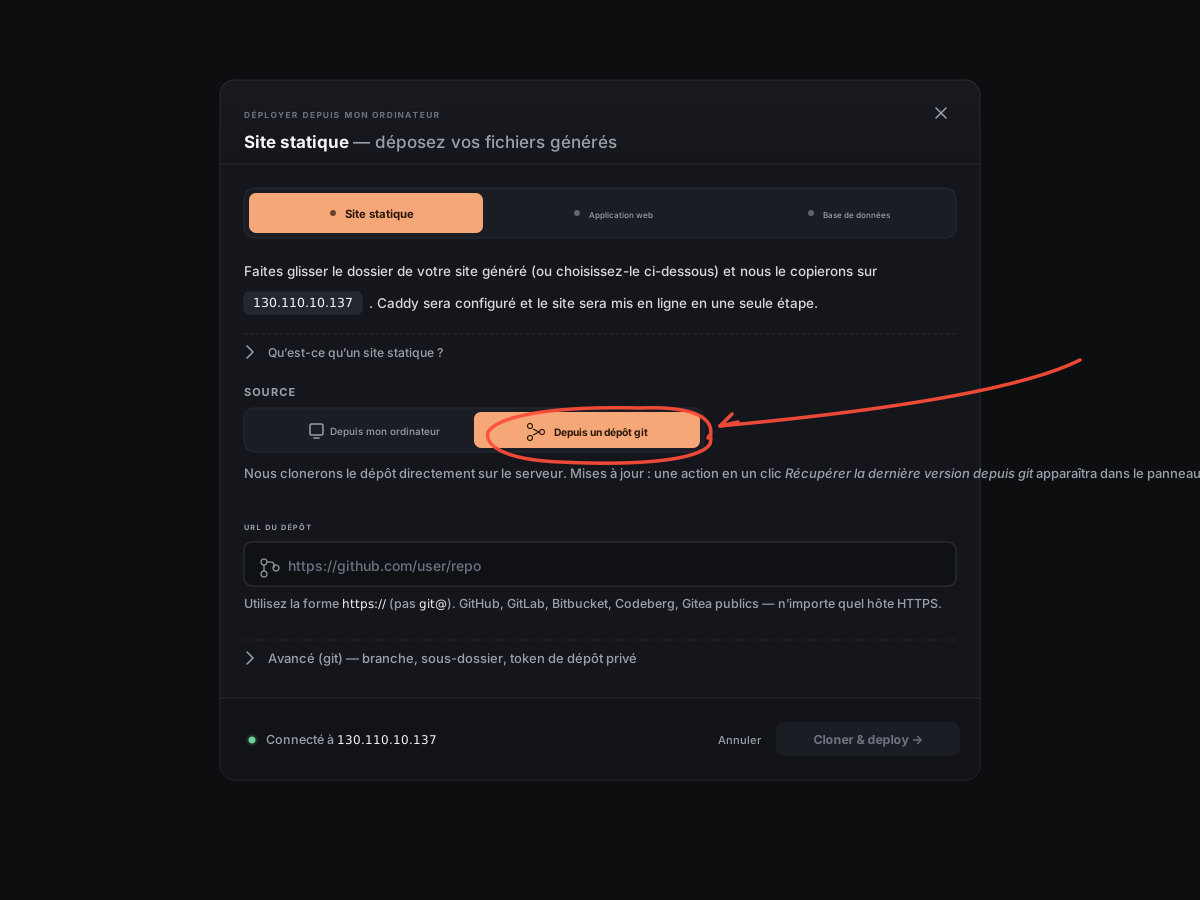
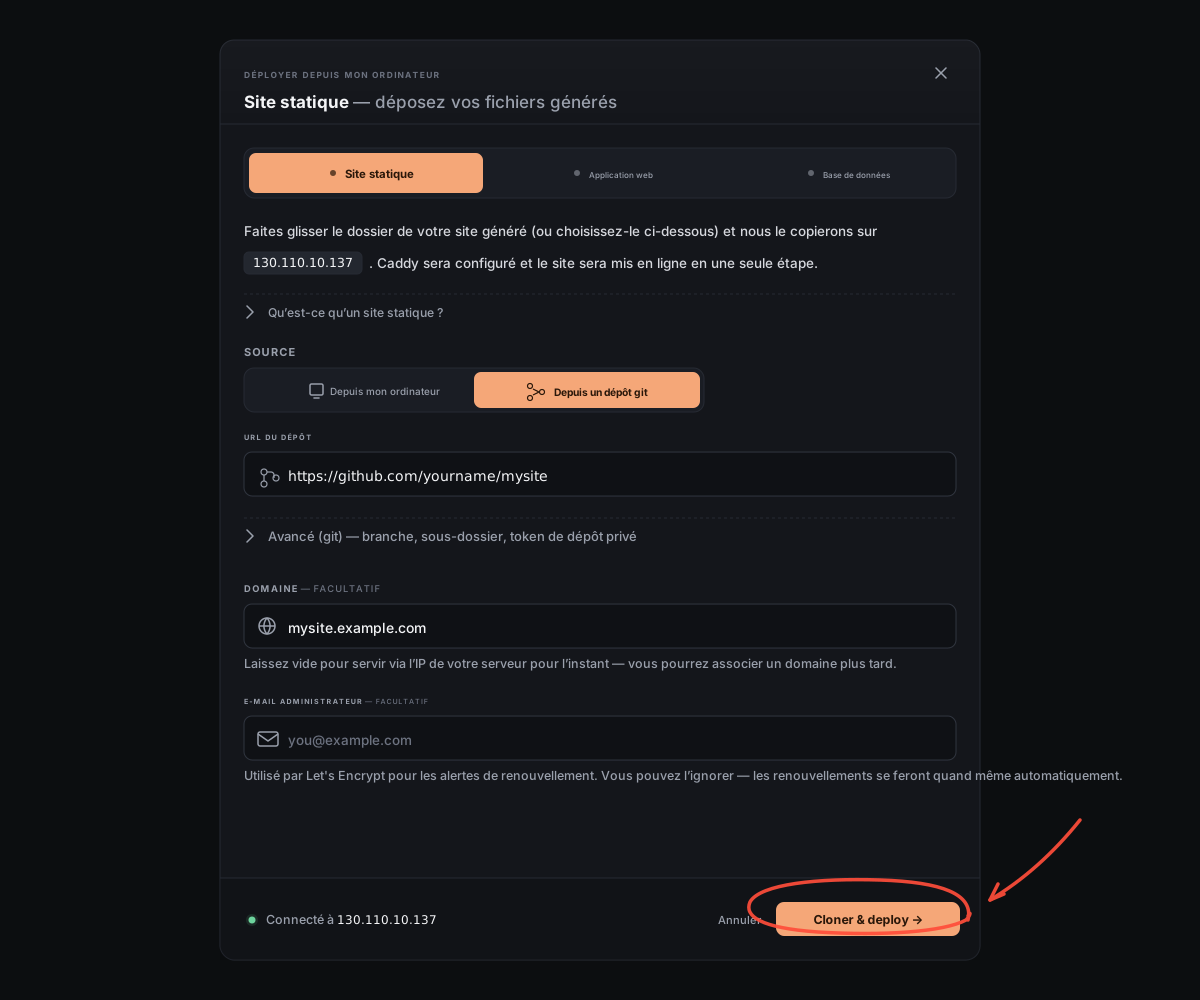
Une nouvelle fenêtre s’ouvre. Sous Source, clique sur Depuis un dépôt git. La zone de dépôt disparaît et un champ d’URL apparaît à sa place.
3. Colle l’URL de ton dépôt
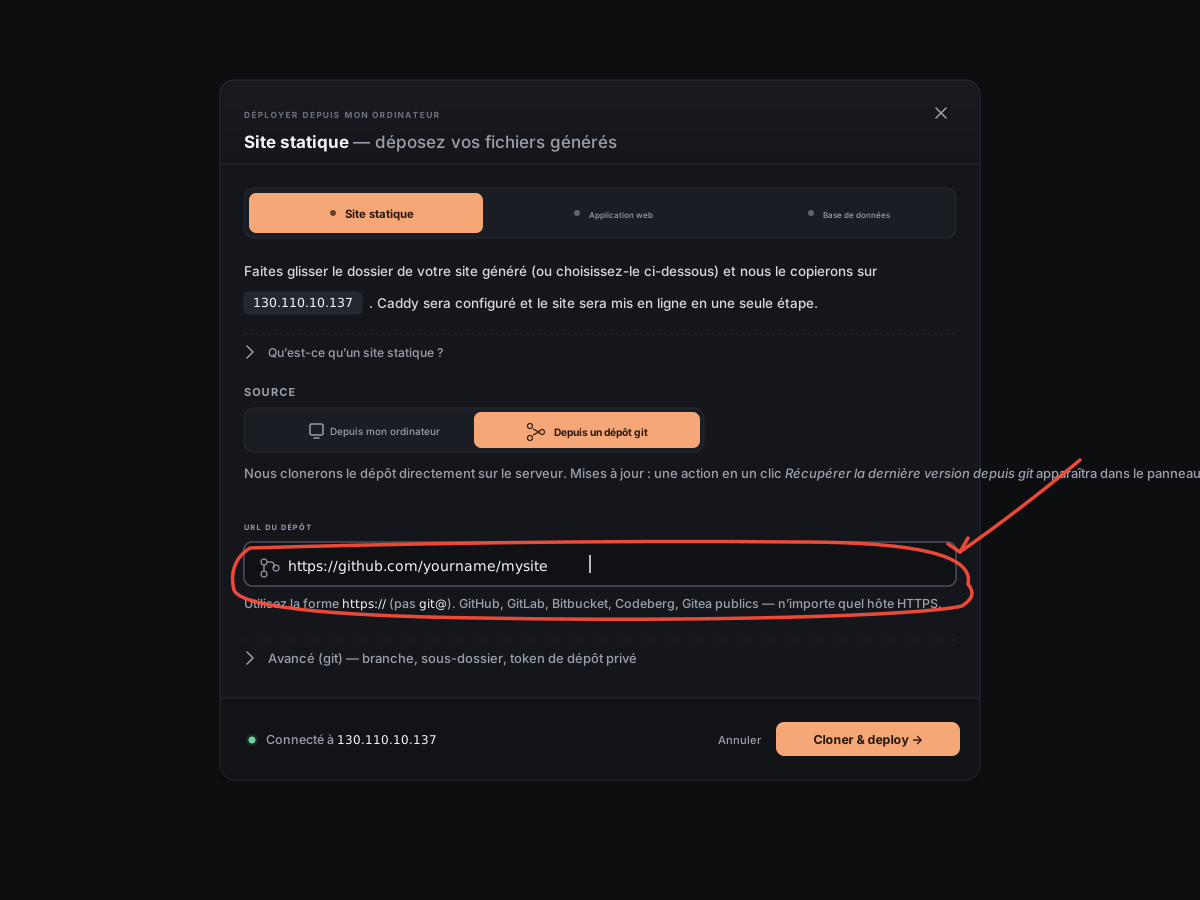
Colle l’URL https:// de ton dépôt — par exemple, https://github.com/yourname/mysite. Utilise la forme HTTPS, pas la forme SSH en git@.
4. Saisis ton domaine
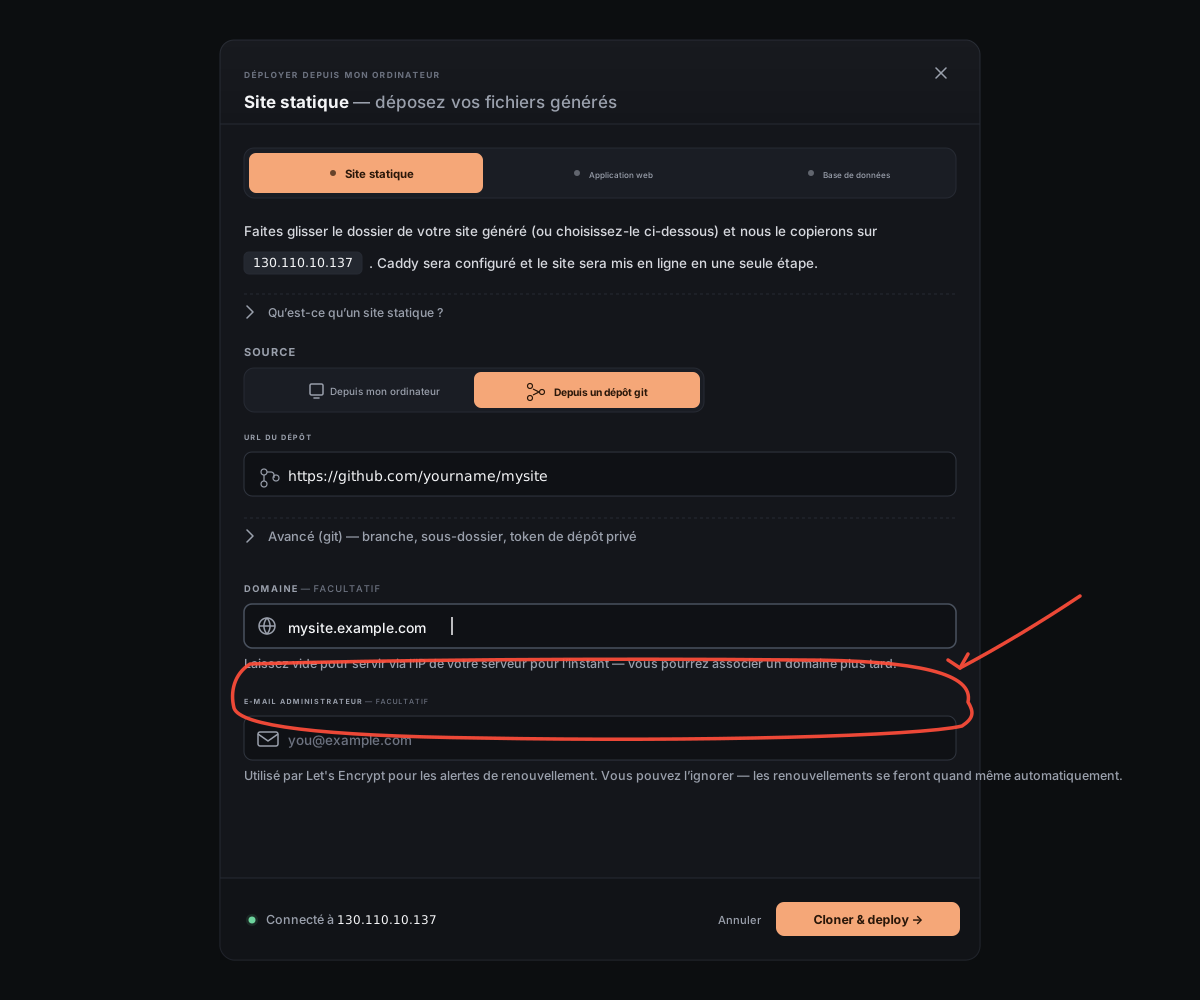
Saisis l’adresse où tu veux publier le site — par exemple, mysite.example.com. Tu peux laisser ce champ vide pour publier provisoirement sur l’adresse IP de ton serveur.
5. Clique sur « Cloner et déployer »
6. C’est terminé
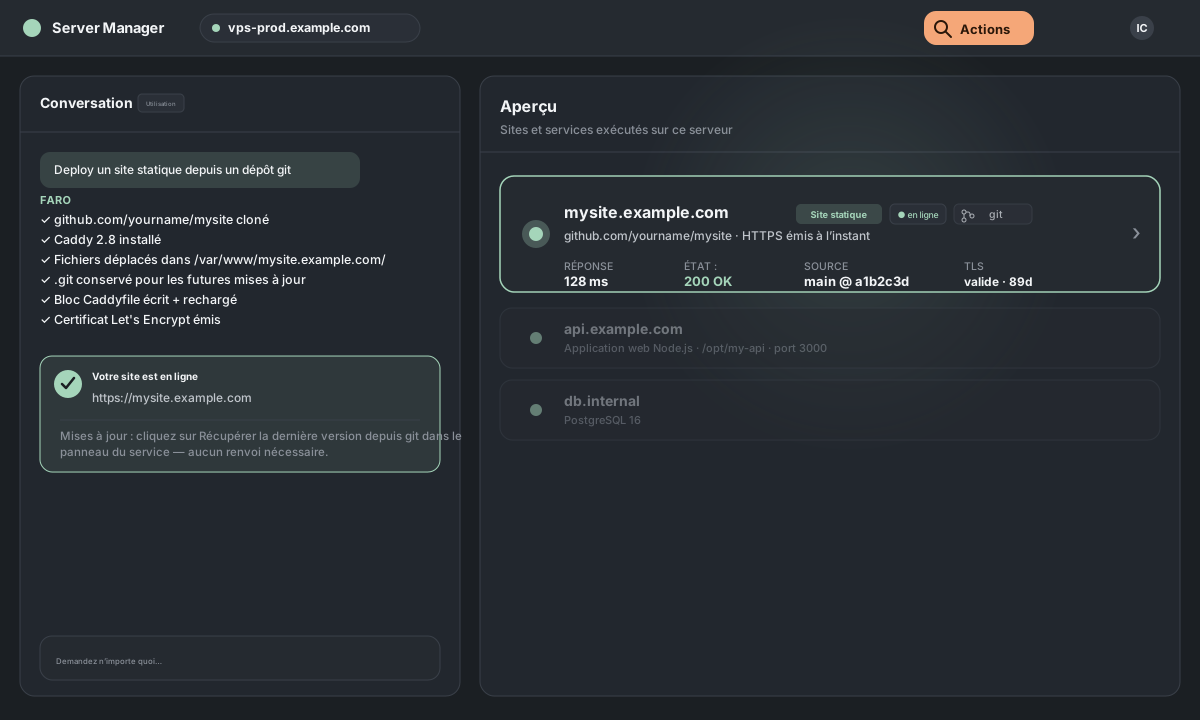
La fenêtre se ferme et le chat prend le relais. Nous clonons ton dépôt sur le serveur, configurons , demandons un certificat , puis rechargeons le proxy. Une fois l’opération terminée, ton site apparaît sur l’écran d’accueil avec un point vert — et un bouton **Récupérer la dernière version depuis git** apparaît dans son panneau de service.
Mettre à jour plus tard
Clique sur **Récupérer la dernière version depuis git** dans le panneau de service du site — nous lancerons git pull pour récupérer tes derniers commits sans recloner le dépôt. Pour les dépôts privés, génère une clé de déploiement depuis le même panneau ; les prochains pulls ne redemanderont pas d’identifiants. Le détail complet (gestion des conflits, clés de déploiement, comportement des sous-dossiers dans un monorepo) se trouve dans l’article Récupérer la dernière version.
Tu veux affiner les réglages d’abord ?
Avant de cliquer sur Cloner et déployer, déplie la section Avancé (git).
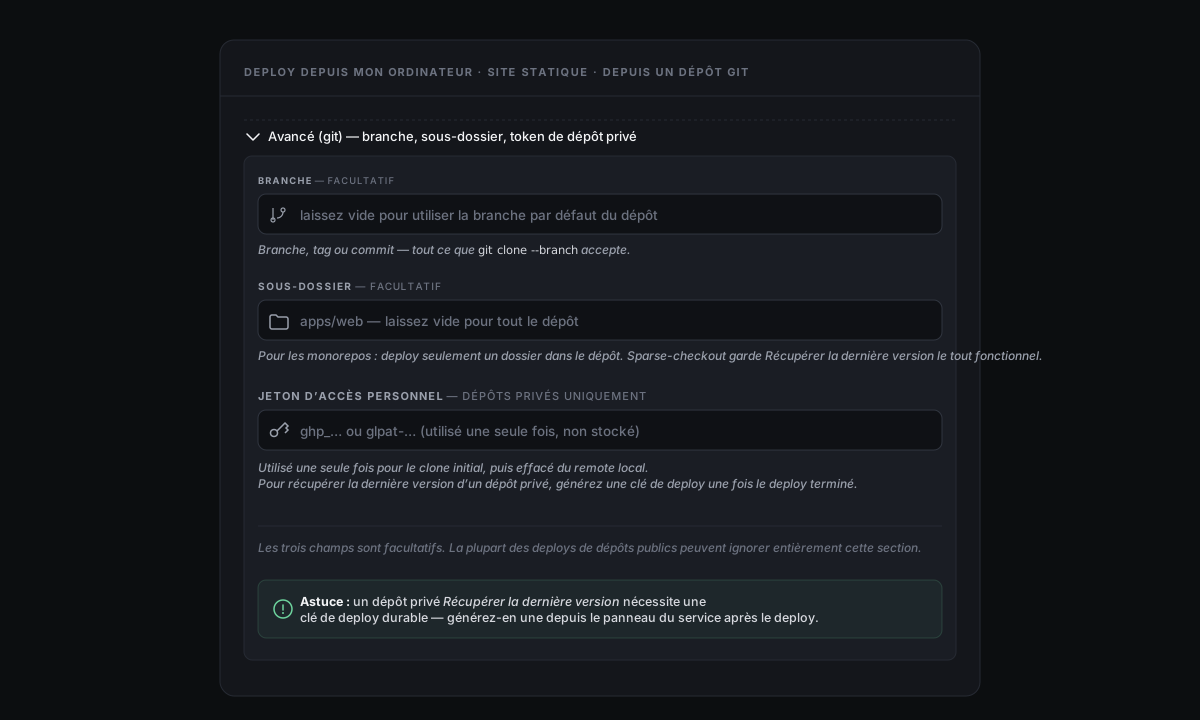
Branche. Remplace la branche par défaut — tout ce que git clone --branch accepte, y compris les tags et les SHA de commit.
Sous-dossier. Pour les monorepos : déploie seulement un dossier du dépôt (par exemple, apps/web). Nous utilisons sparse-checkout pour que Récupérer la dernière version continue de fonctionner — seul ton sous-dossier est matérialisé, mais l’historique .git complet reste disponible pour les prochains pulls.
Jeton d’accès personnel. Pour les dépôts privés. Nous utilisons le jeton une seule fois pour le clonage initial, puis nous le supprimons immédiatement de l’URL remote locale. Une fois le déploiement terminé, génère une **clé de déploiement** depuis le panneau de service pour les pulls SSH à long terme.