Votre code est dans un dépôt git ? → Déployer une application web depuis un dépôt git
Vous avez plutôt un site web statique (HTML/CSS/JS) ? → Déployer un site web depuis votre ordinateur
Une application web est du code qui s’exécute sur le serveur et répond aux requêtes : une API Node.js, une application Python Flask, un serveur HTTP Go, etc. Pour un dossier de fichiers HTML/CSS/JS simples, consultez l’article sur les sites statiques ci-dessus.
1. Ouvrez le menu Actions
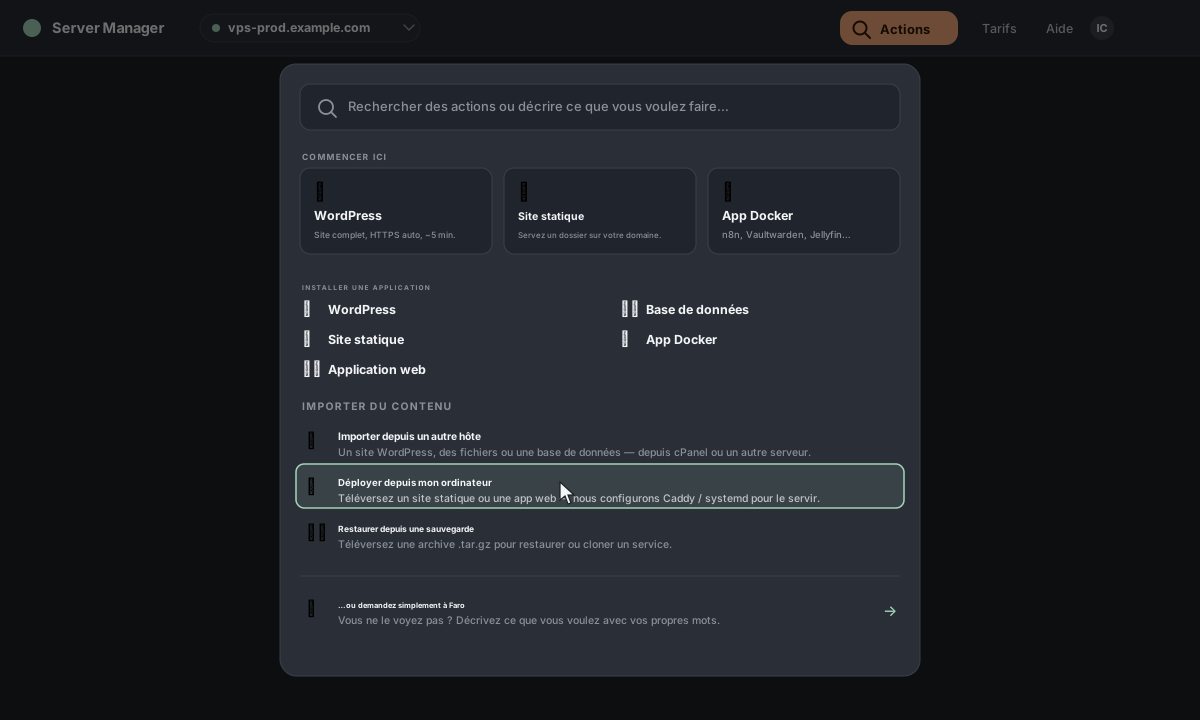
Dans la barre supérieure, cliquez sur Actions. Dans la palette qui s’ouvre, choisissez Déployer depuis mon ordinateur (sous « Importer quelque chose »), ou tapez simplement « deploy » dans le champ de recherche.
2. Choisissez « Application web »
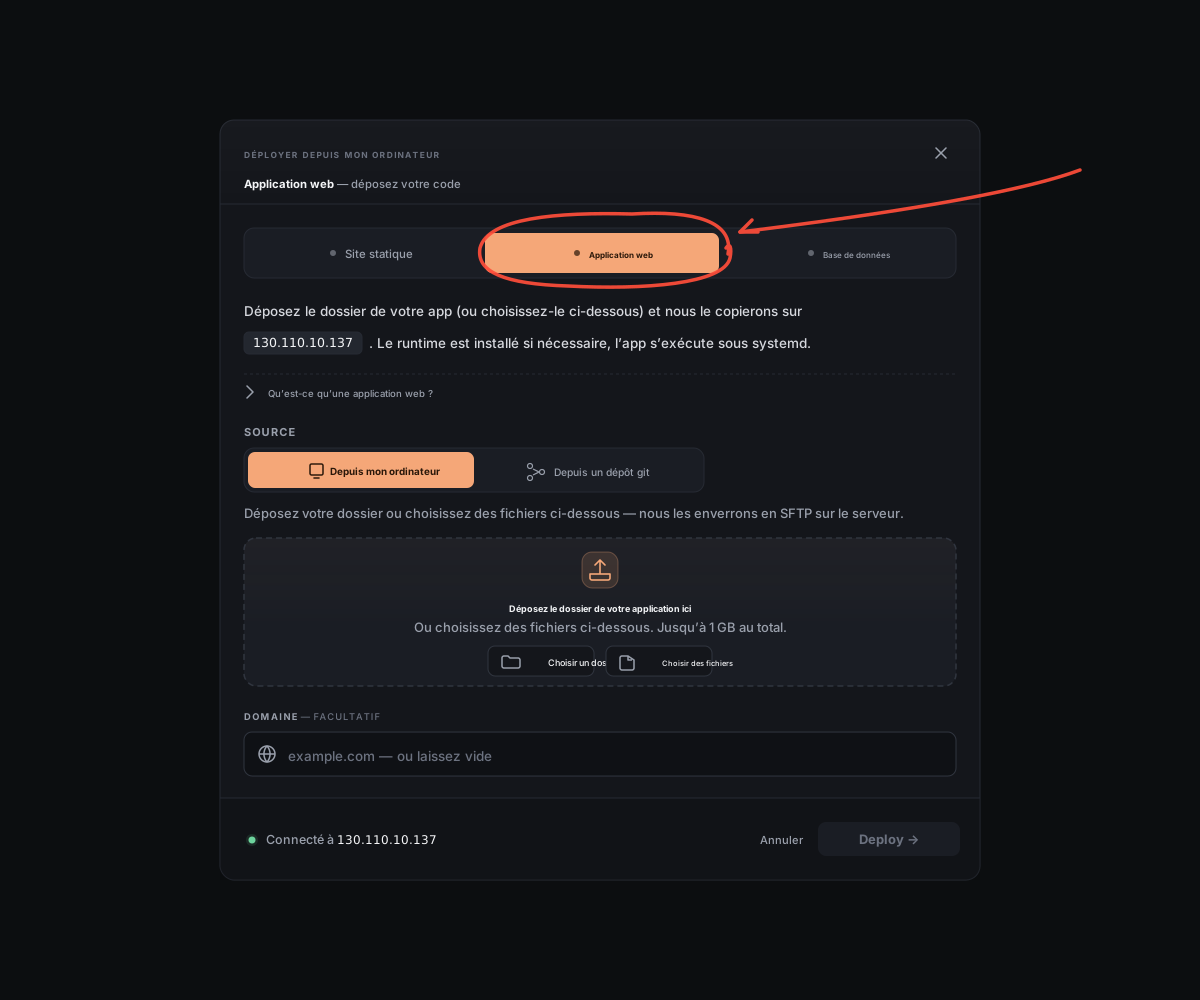
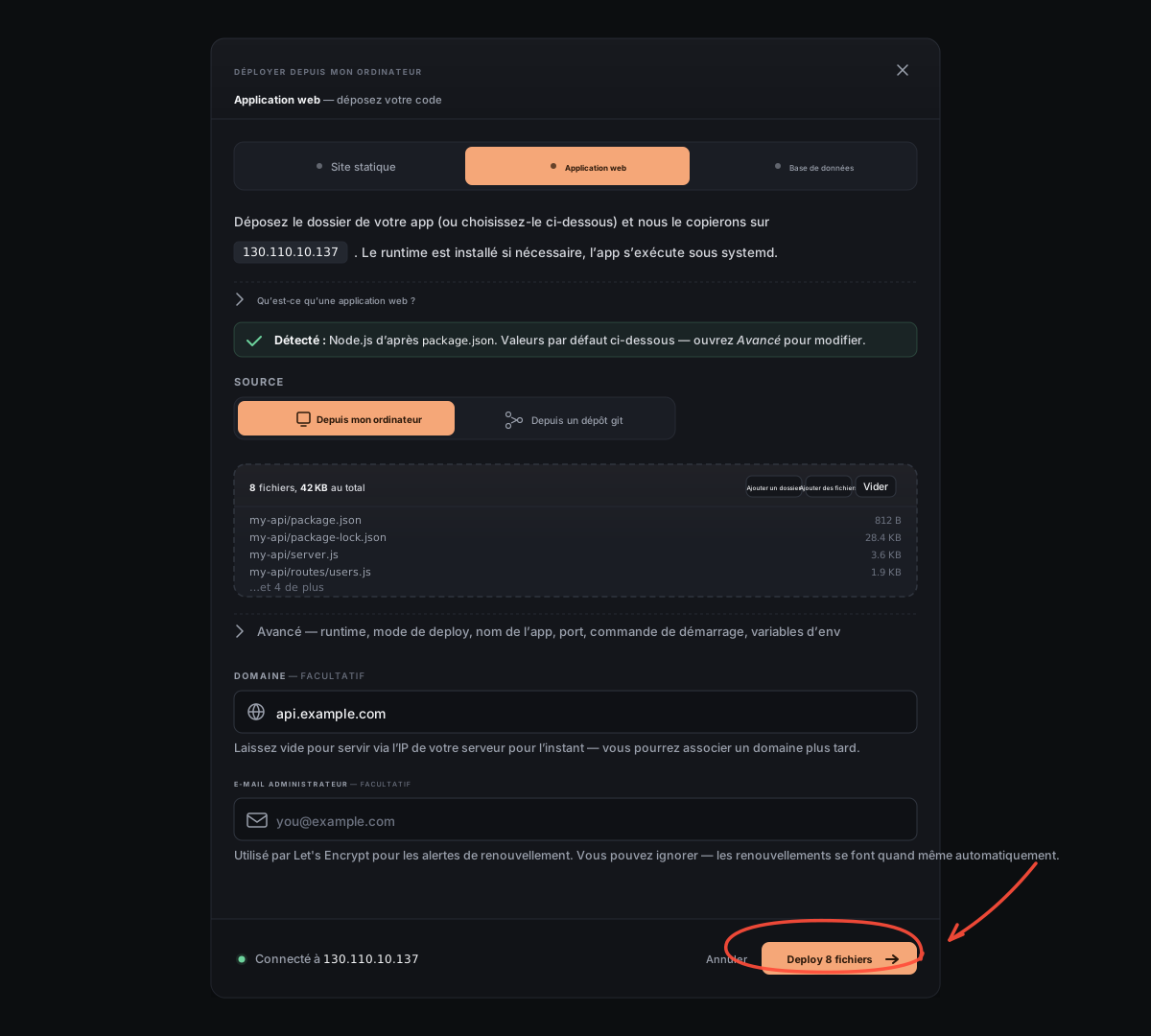
Une nouvelle fenêtre s’ouvre. Cliquez sur l’onglet Application web.
3. Déposez votre dossier de projet
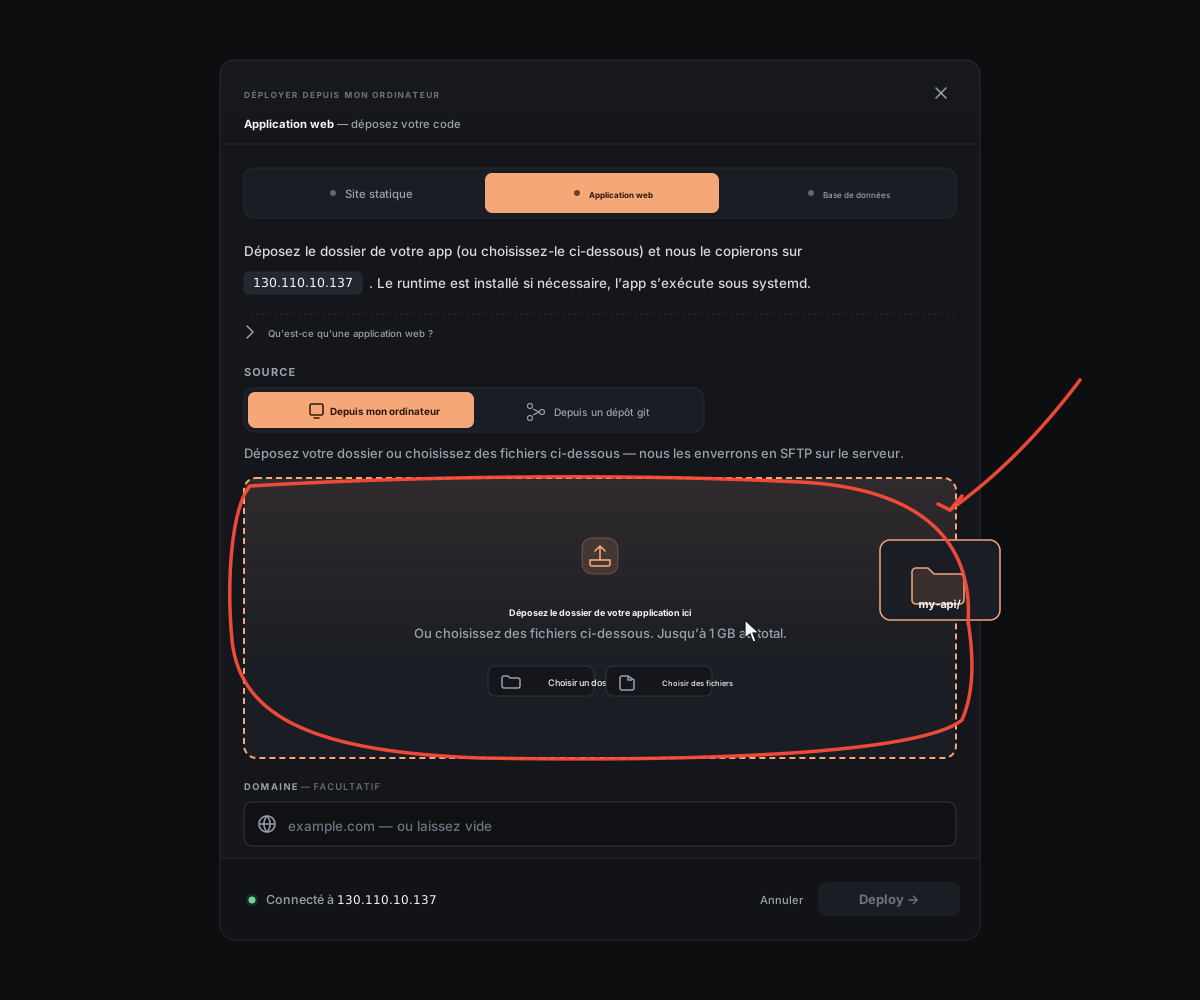
Glissez le dossier qui contient le code source de votre application dans la zone en pointillés. Nous détectons l’environnement d’exécution (Node, Python ou Go) à partir de fichiers comme package.json, requirements.txt ou go.mod.
4. Saisissez votre domaine
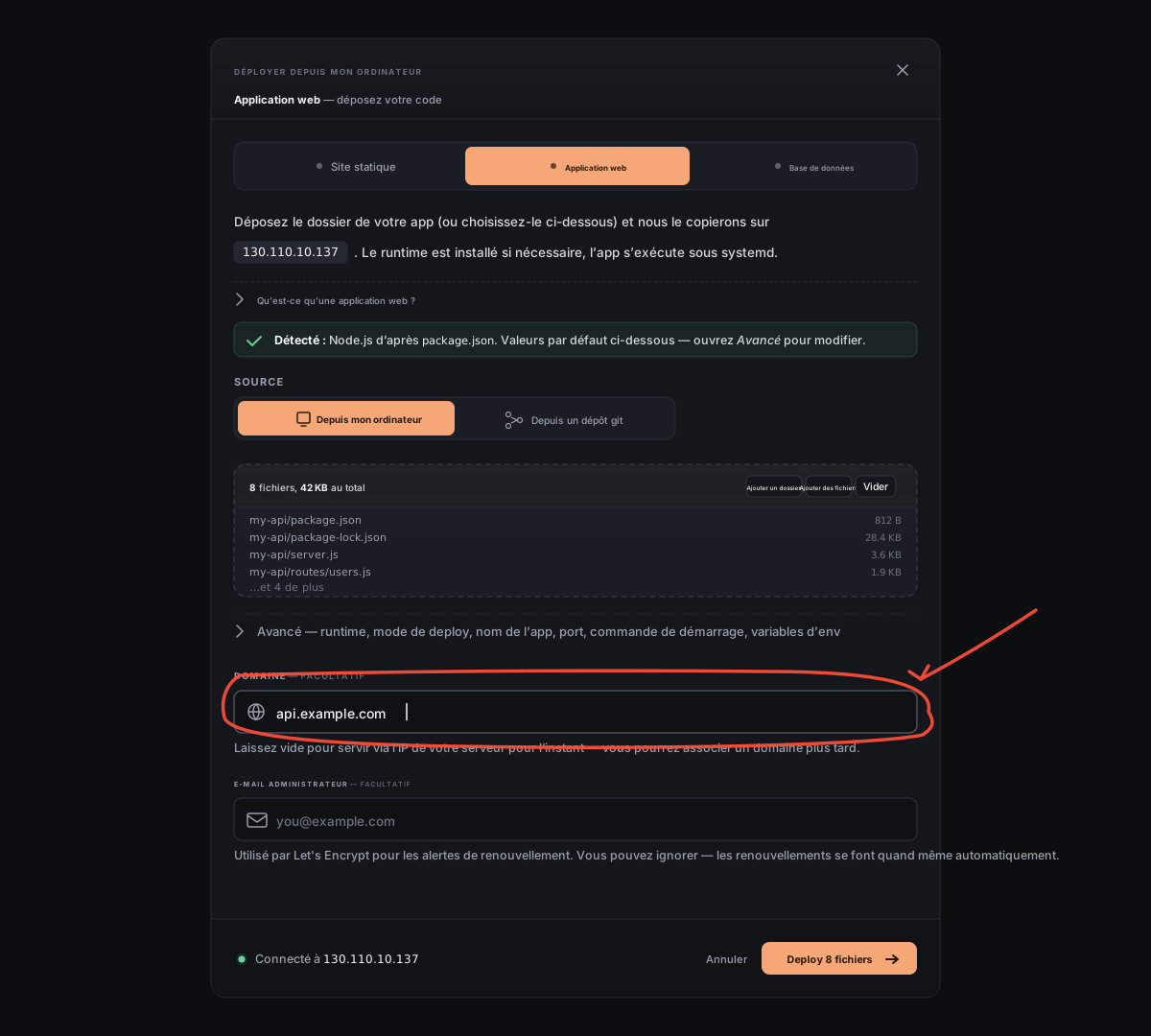
Saisissez l’adresse à laquelle vous voulez rendre l’application disponible, par exemple api.example.com. Vous pouvez laisser ce champ vide pour l’instant et ajouter un domaine plus tard.
5. Cliquez sur Déployer
Le bouton en bas indique combien de fichiers seront téléversés. Cliquez dessus.
6. C’est terminé
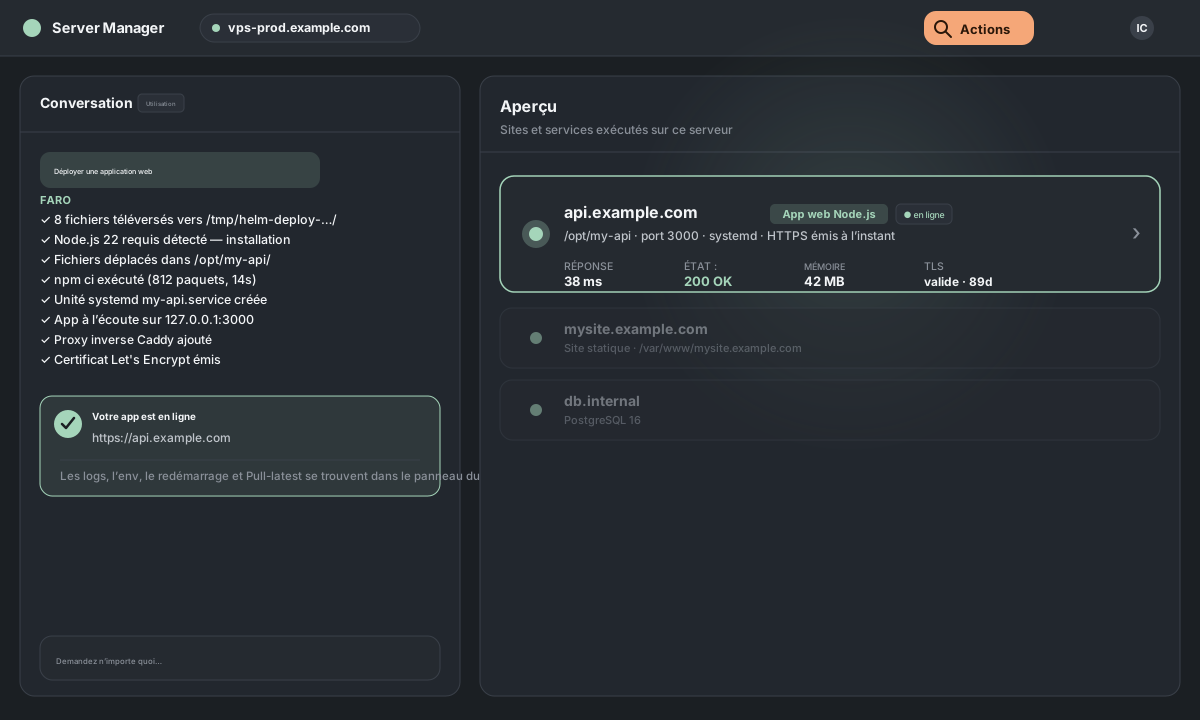
La fenêtre se ferme et le chat prend le relais. Vous voyez chaque étape au fur et à mesure : nous installons l’environnement d’exécution si nécessaire, démarrons votre application avec et configurons pour la servir via un . Une fois terminé, votre application apparaît sur l’écran d’accueil avec un point vert et l’environnement d’exécution qu’elle utilise.
Vous voulez ajuster les réglages d’abord ?
Avant de cliquer sur Déployer, dépliez la section Avancé dans la fenêtre. Tous les champs ci-dessous sont préremplis à partir de ce que nous avons détecté : vous pouvez les remplacer.
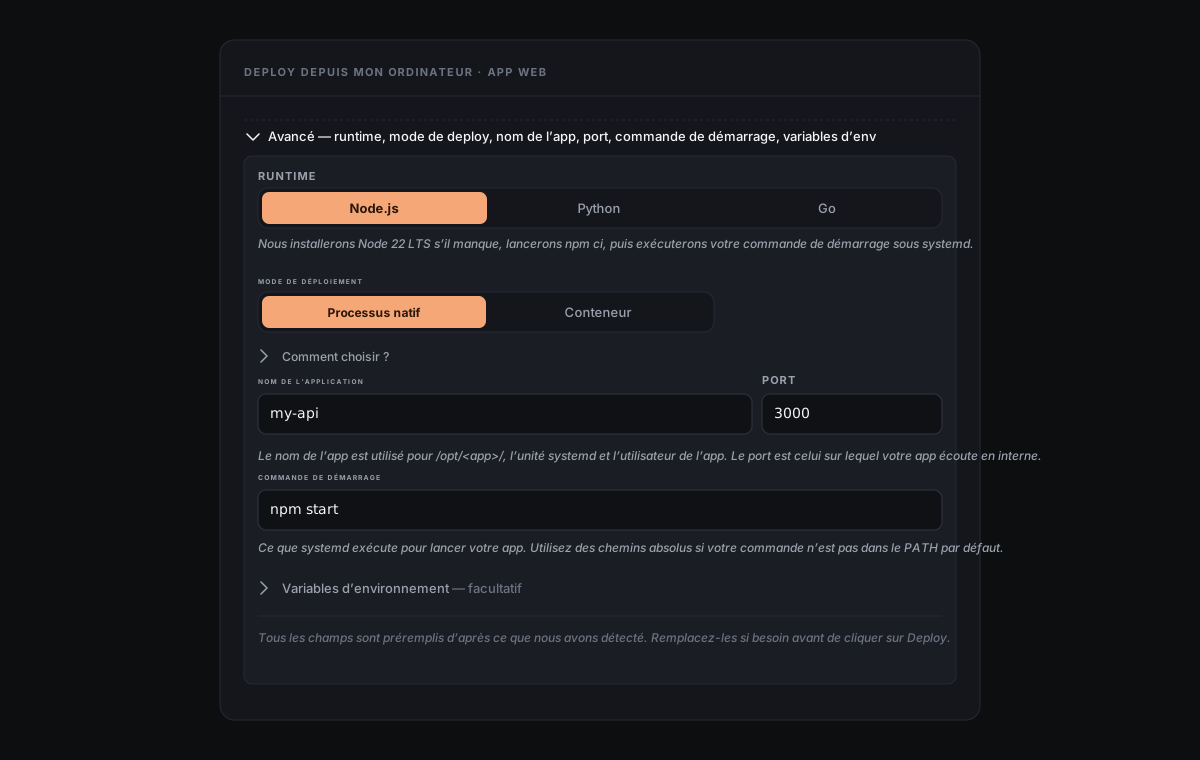
Environnement d’exécution. Nous choisissons automatiquement Node, Python ou Go à partir des fichiers de votre projet. Modifiez ce champ si notre détection est incorrecte (ou si vous voulez en choisir un en particulier).
Mode de déploiement. Processus natif exécute votre application directement sur l’hôte avec : c’est l’option la plus rapide, avec le moins de surcharge, mais toutes les applications natives sur ce serveur partagent la même version de l’environnement d’exécution. Conteneur exécute votre application dans Docker : elle peut donc utiliser sa propre version de l’environnement d’exécution (par exemple Node 18 à côté de Node 22), au prix d’environ 30 à 100 Mo de RAM supplémentaires. Voir le détail complet dans Natif ou conteneur.
Nom de l’application, port, commande de démarrage. Le nom de l’application devient le dossier sous /opt/, le nom de l’unité et l’utilisateur dédié à l’application. Le port est celui sur lequel votre application écoute en interne : y relaie votre domaine via un proxy inverse. La commande de démarrage est celle que exécute pour lancer l’application (npm start pour Node, python app.py pour Python, ./server pour Go par défaut).
Variables d’environnement. Dépliez la section Variables d’environnement pour ajouter des lignes comme DATABASE_URL=… ou API_KEY=… : une seule paire KEY=VALUE par ligne. Elles sont stockées dans /etc/<app>/env (propriétaire root, mode 600) et chargées par au démarrage. Ne les commitez pas dans votre dépôt git.