Ton code est dans un dépôt git ? → Déployer un site web depuis un dépôt git
Tu as plutôt une application web (Node, Python, Go) ? → Déployer une application web depuis ton ordinateur
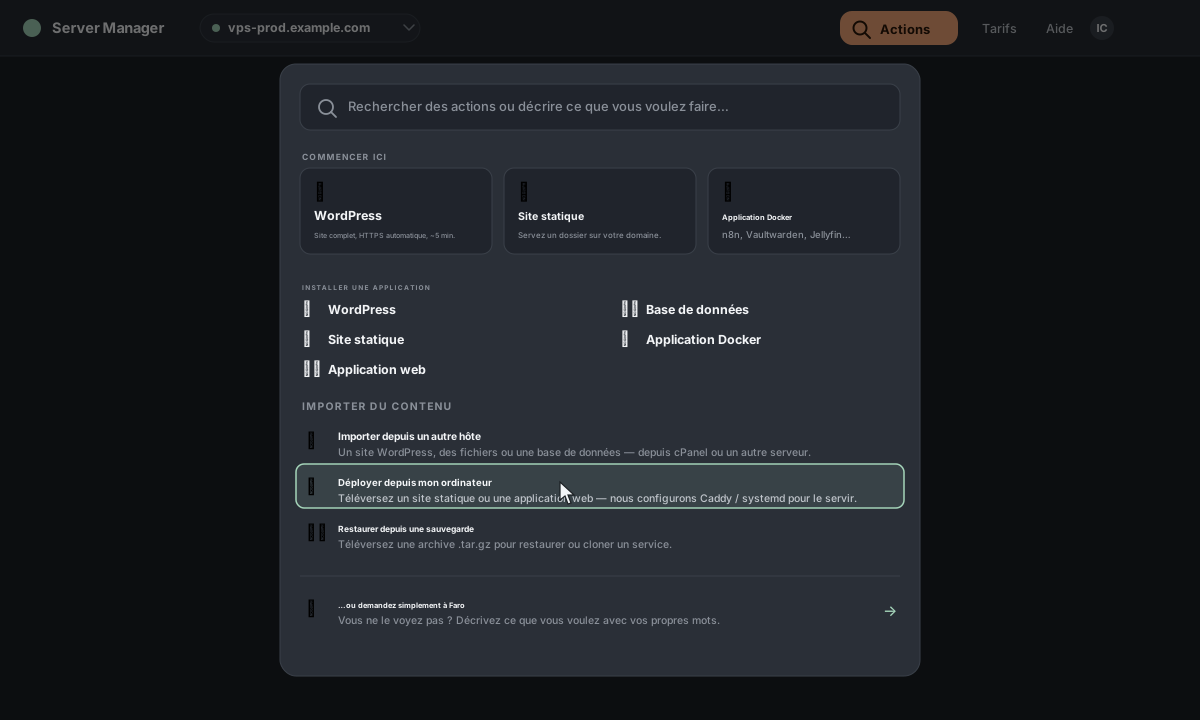
1. Ouvre le menu Actions
Dans la barre supérieure, clique sur Actions. Dans la palette qui s’ouvre, choisis Déployer depuis mon ordinateur (sous « Importer quelque chose ») — ou tape simplement « déployer » dans le champ de recherche.
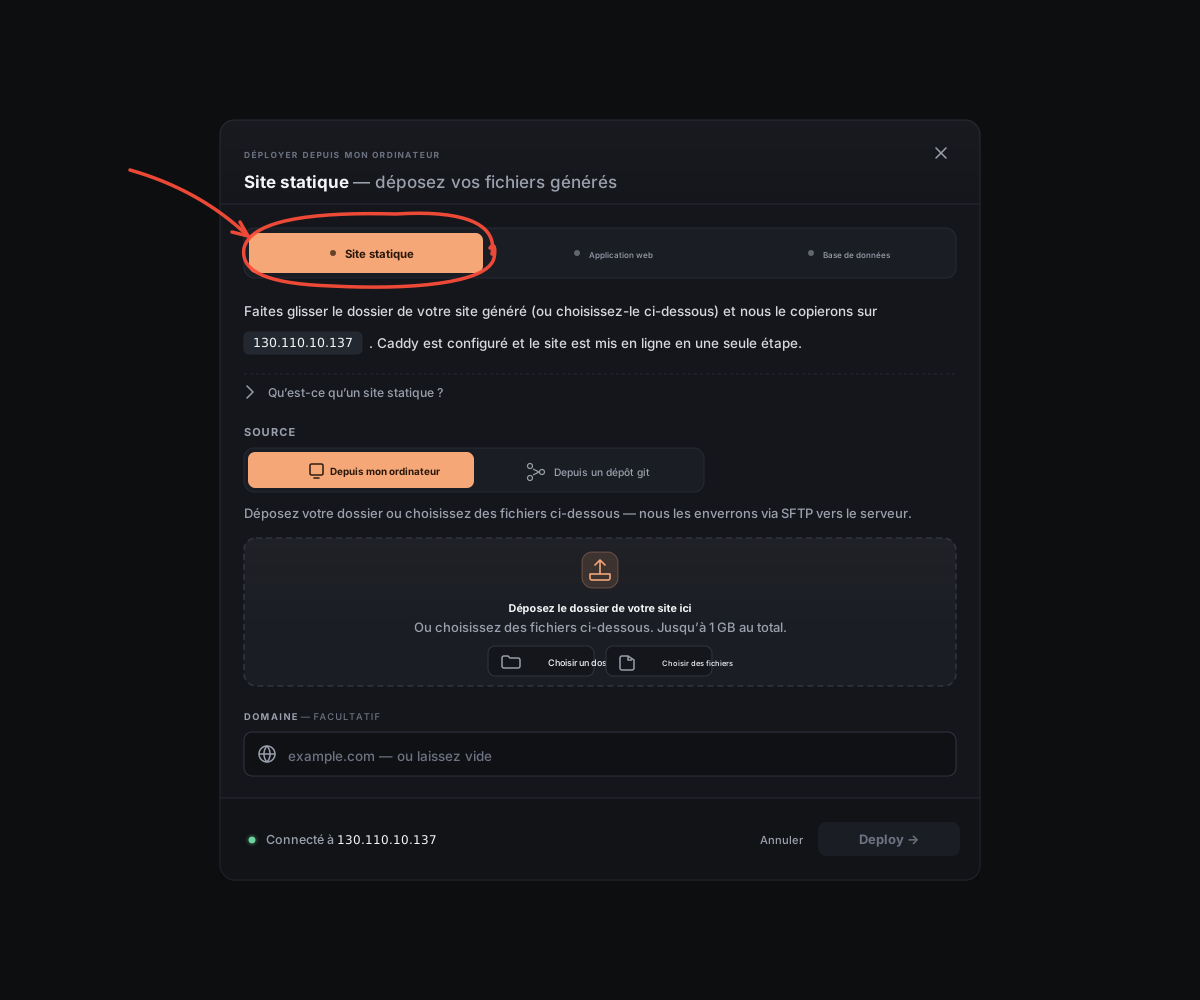
2. Choisis « Site statique »
Une nouvelle fenêtre s’ouvre. Site statique est sélectionné par défaut — laisse ce choix.
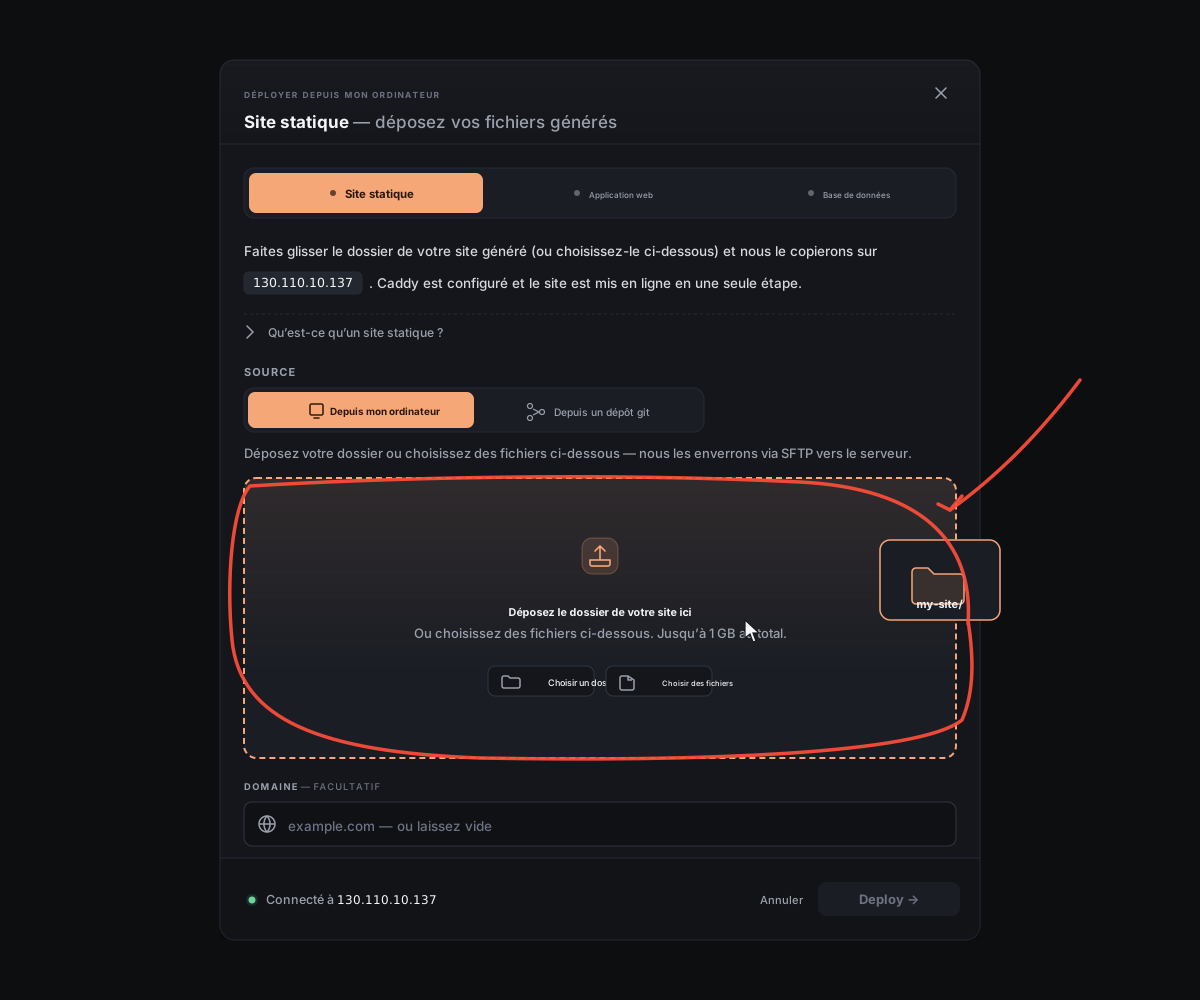
3. Dépose ton dossier
Glisse le dossier qui contient ton site web dans la zone en pointillés. Tu peux aussi cliquer sur Choisir un dossier et le sélectionner.
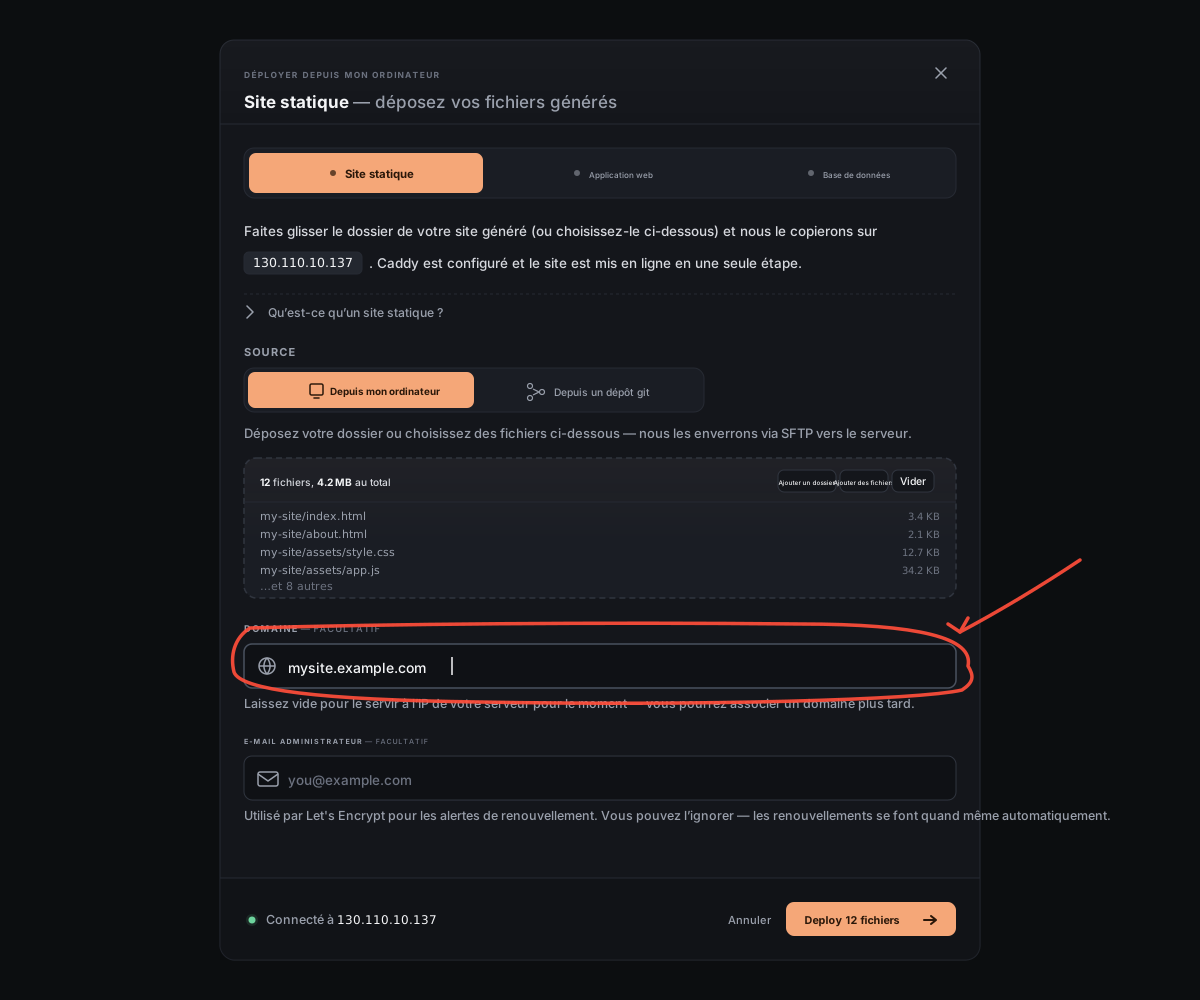
4. Saisis ton domaine
Saisis l’adresse à laquelle tu veux rendre le site disponible — par exemple, mysite.example.com. Tu peux aussi laisser ce champ vide pour l’instant et ajouter un domaine plus tard.
5. Clique sur Déployer
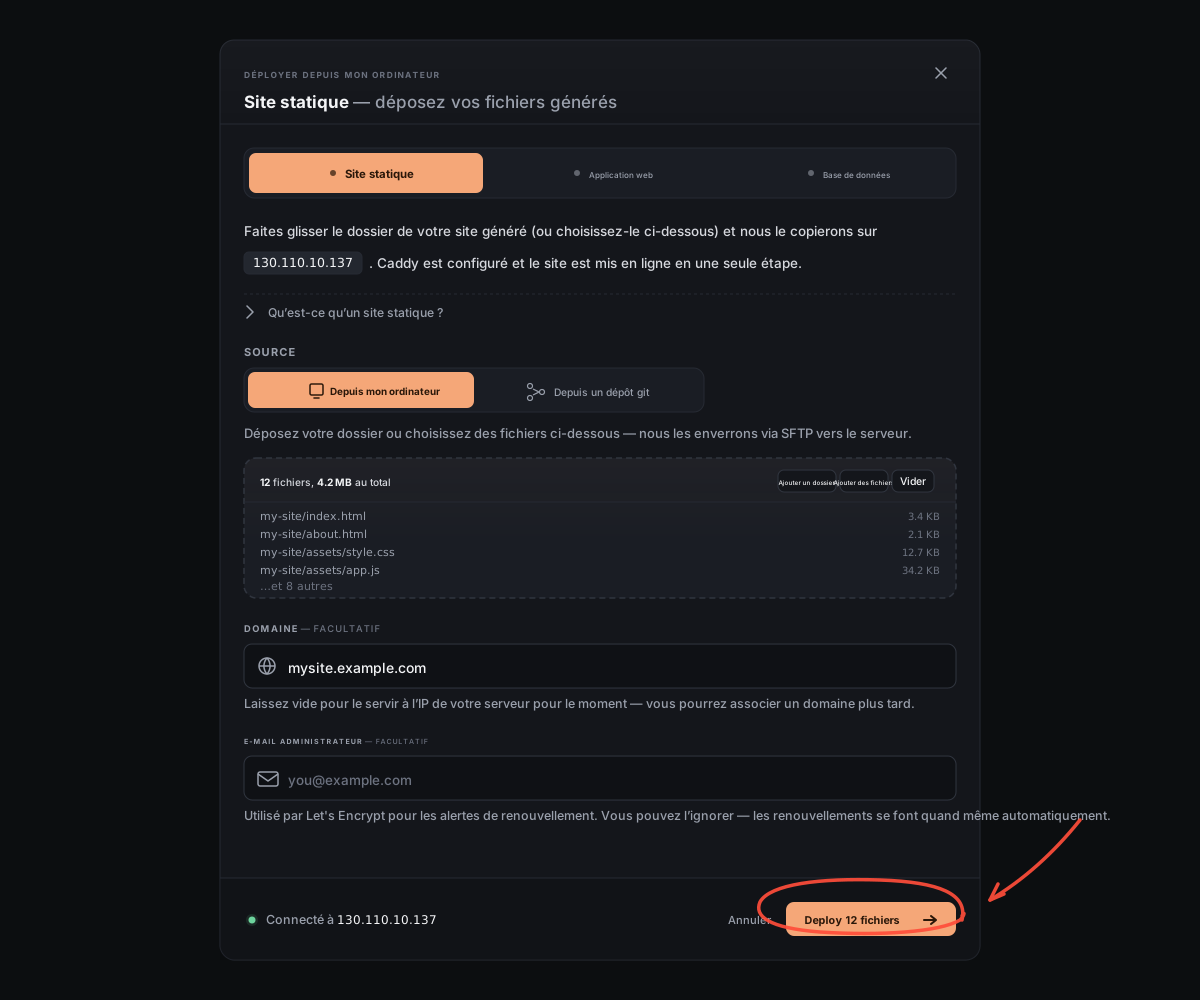
Le bouton en bas indique combien de fichiers seront envoyés. Clique dessus.
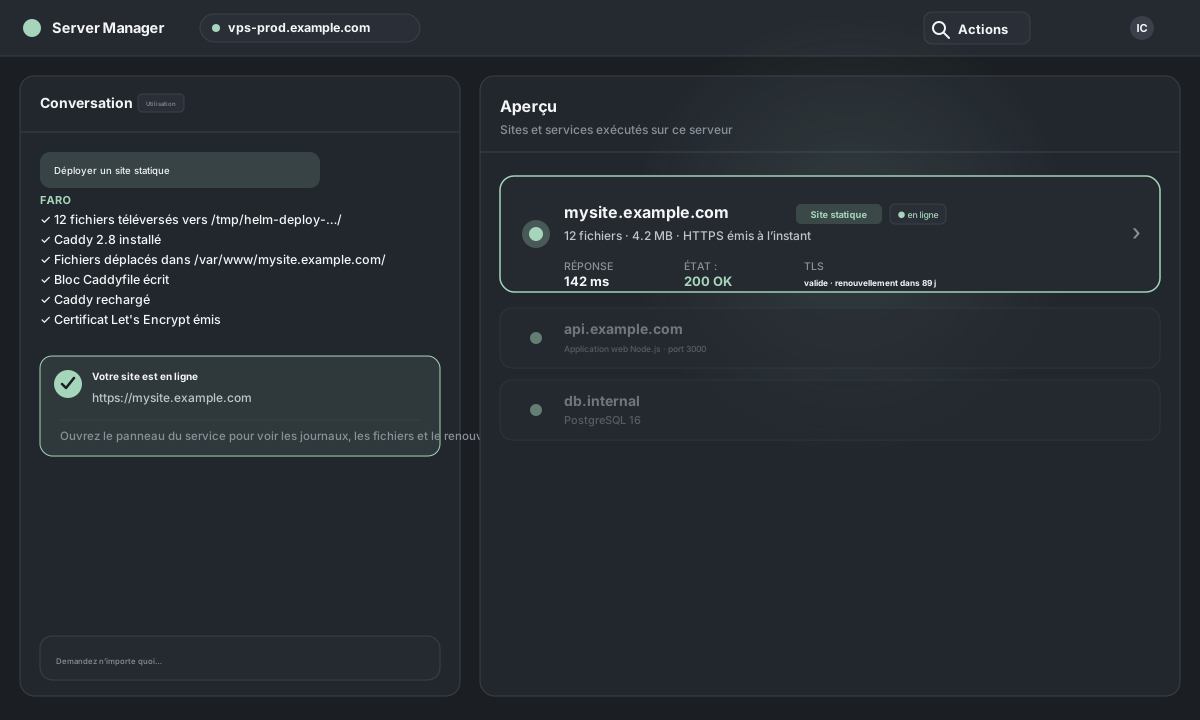
6. Terminé
La fenêtre se ferme et le chat prend le relais : tu verras chaque étape au fur et à mesure. Une fois terminé, ton site apparaît sur l’écran d’accueil avec un point vert.