Vous n’avez pas de dépôt git ? → Déployer une application web depuis votre ordinateur
Si votre application web se trouve dans un dépôt git public (GitHub, GitLab, Bitbucket, Codeberg, Gitea — n’importe quel hébergeur git en HTTPS), Server Manager peut la cloner directement sur votre serveur. Nous détectons l’environnement d’exécution (Node, Python ou Go) après le clonage et installons tout ce dont elle a besoin. Plus tard, les mises à jour se font en un clic avec Récupérer la dernière version depuis git.
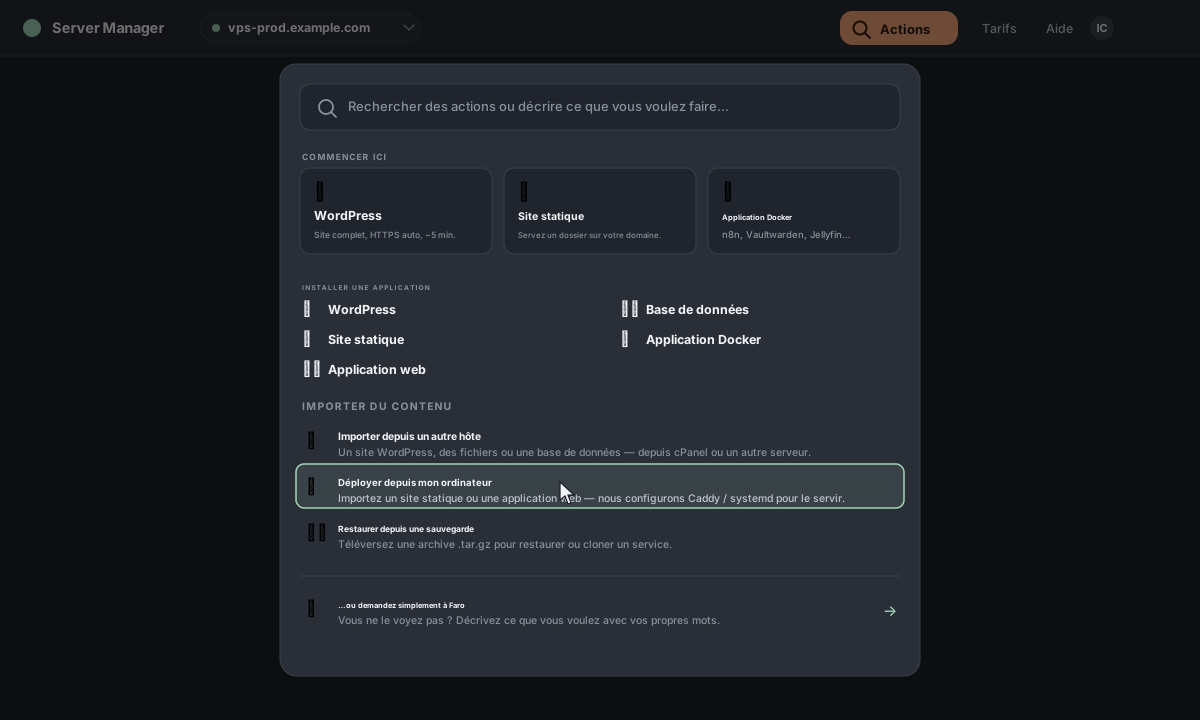
1. Ouvrir le menu Actions
Dans la barre du haut, cliquez sur Actions. Dans la palette qui s’ouvre, choisissez Déployer depuis mon ordinateur (sous « Importer quelque chose ») — ou tapez simplement « déployer » dans le champ de recherche.
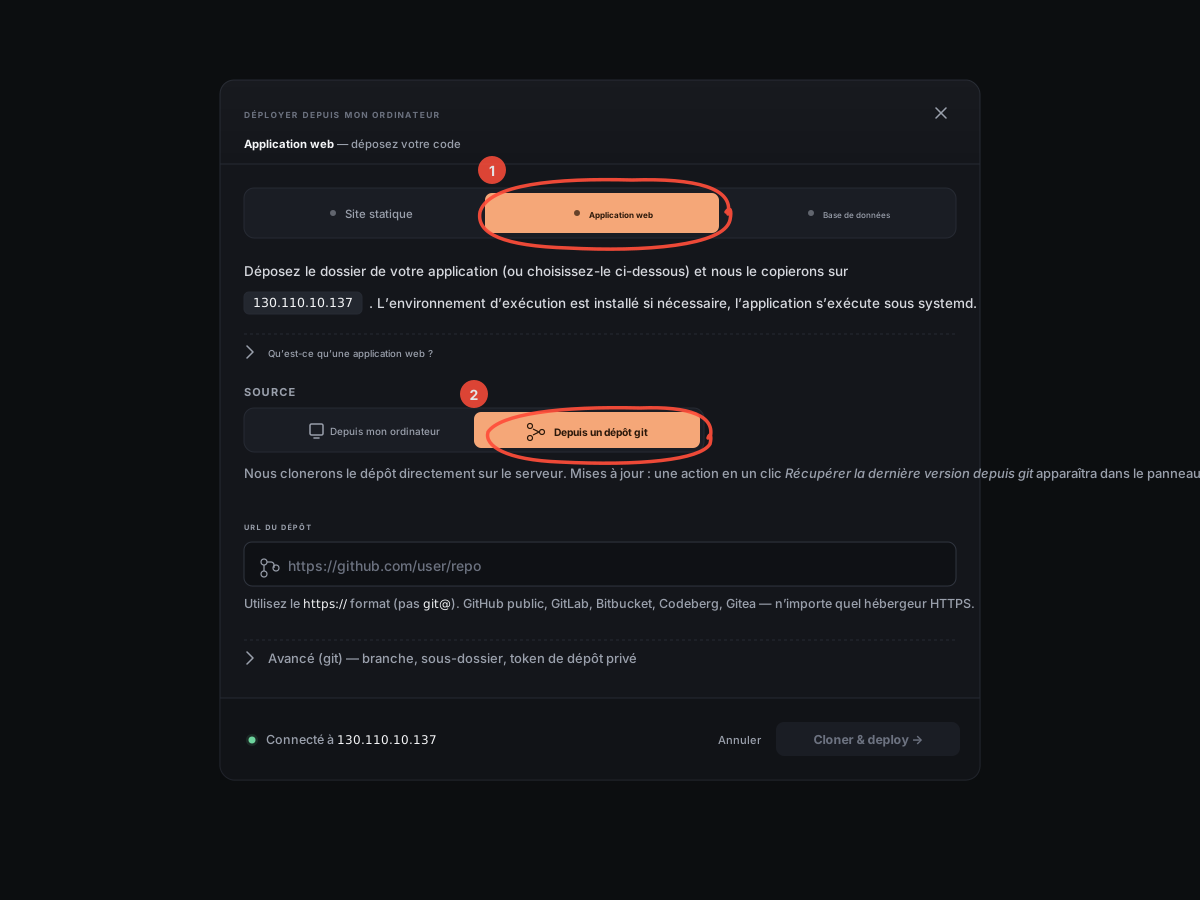
2. Choisir « Application web » et changer la source
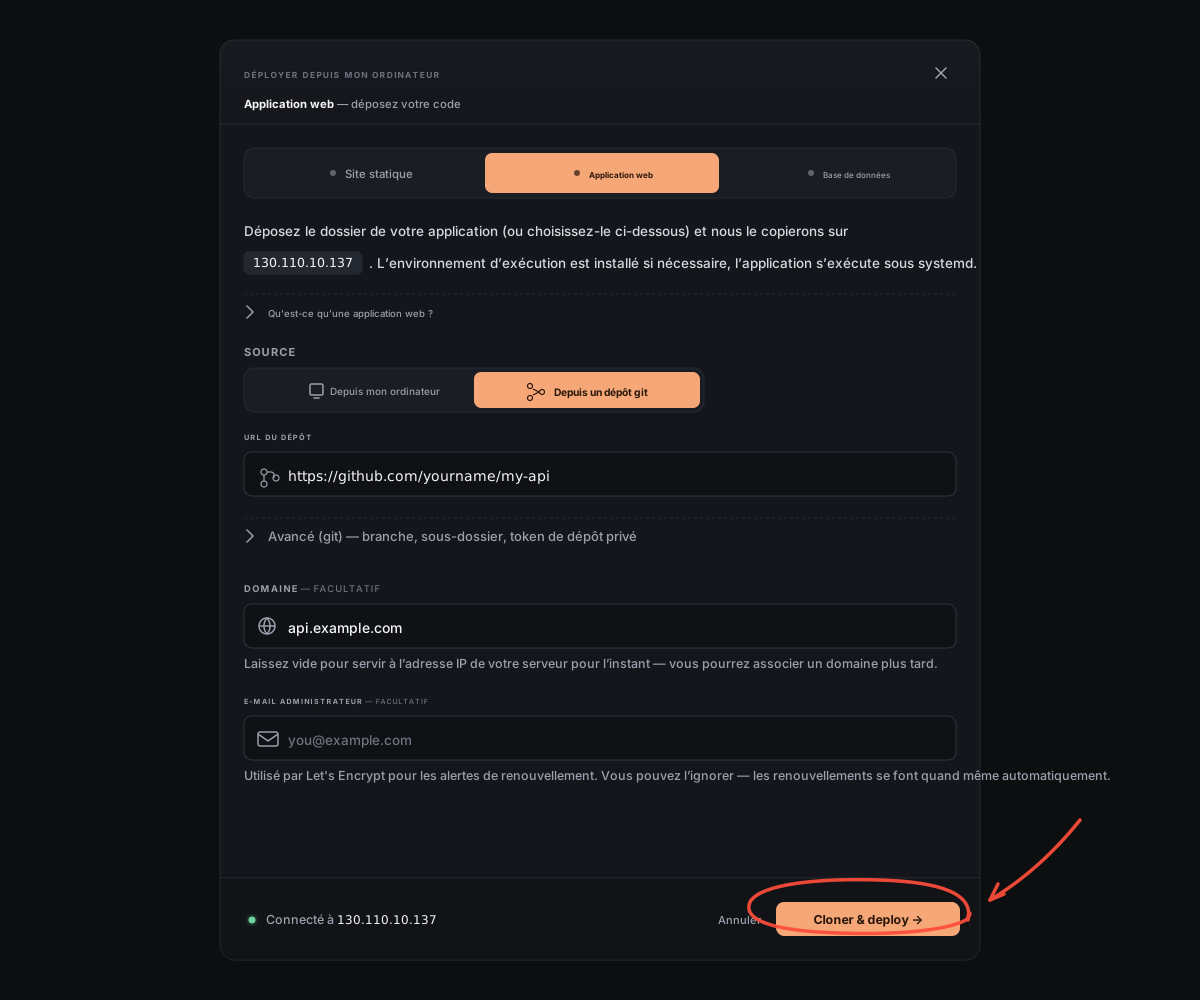
Une nouvelle fenêtre s’ouvre. Cliquez sur l’onglet Application web. Ensuite, sous Source, cliquez sur Depuis un dépôt git.
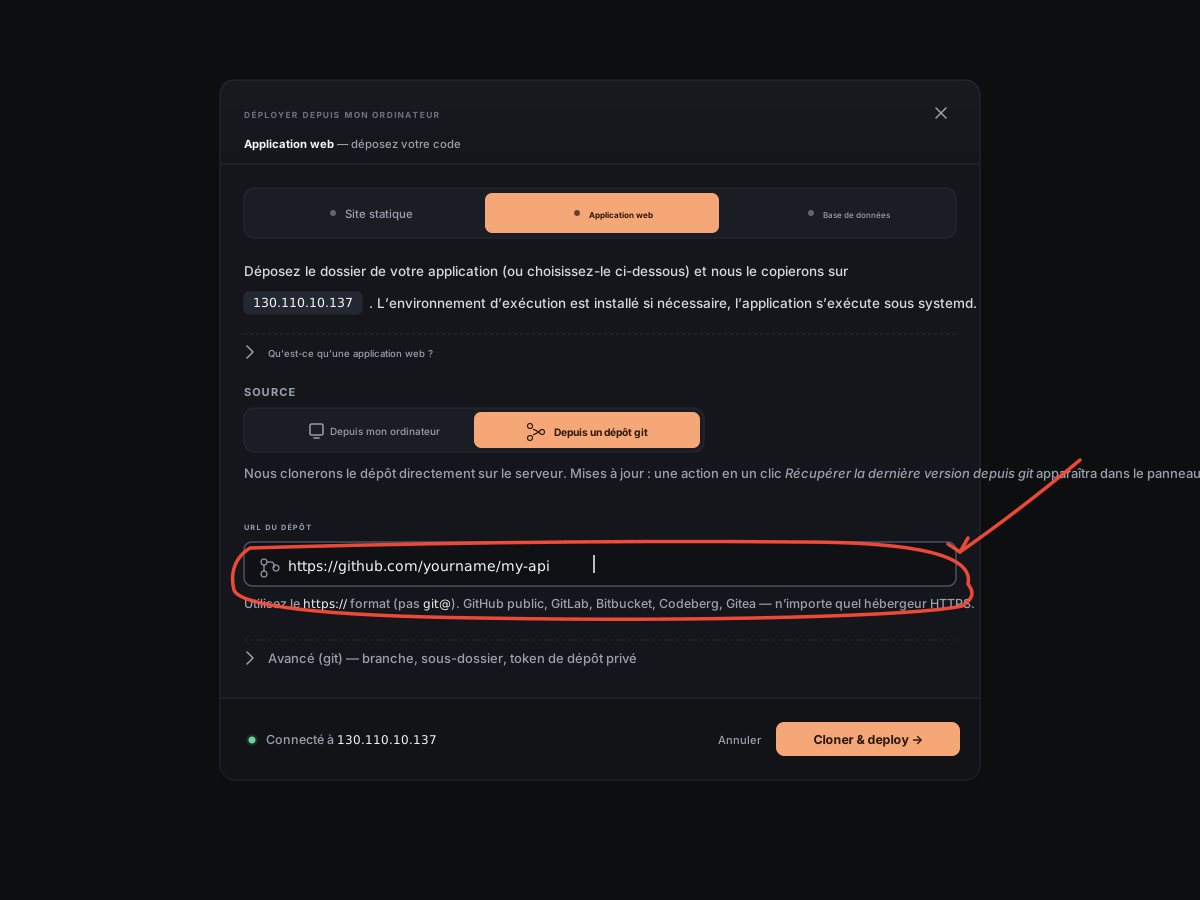
3. Coller l’URL de votre dépôt
Collez l’URL https:// de votre dépôt — par exemple https://github.com/yourname/my-api. Utilisez la forme HTTPS, pas la forme SSH git@.
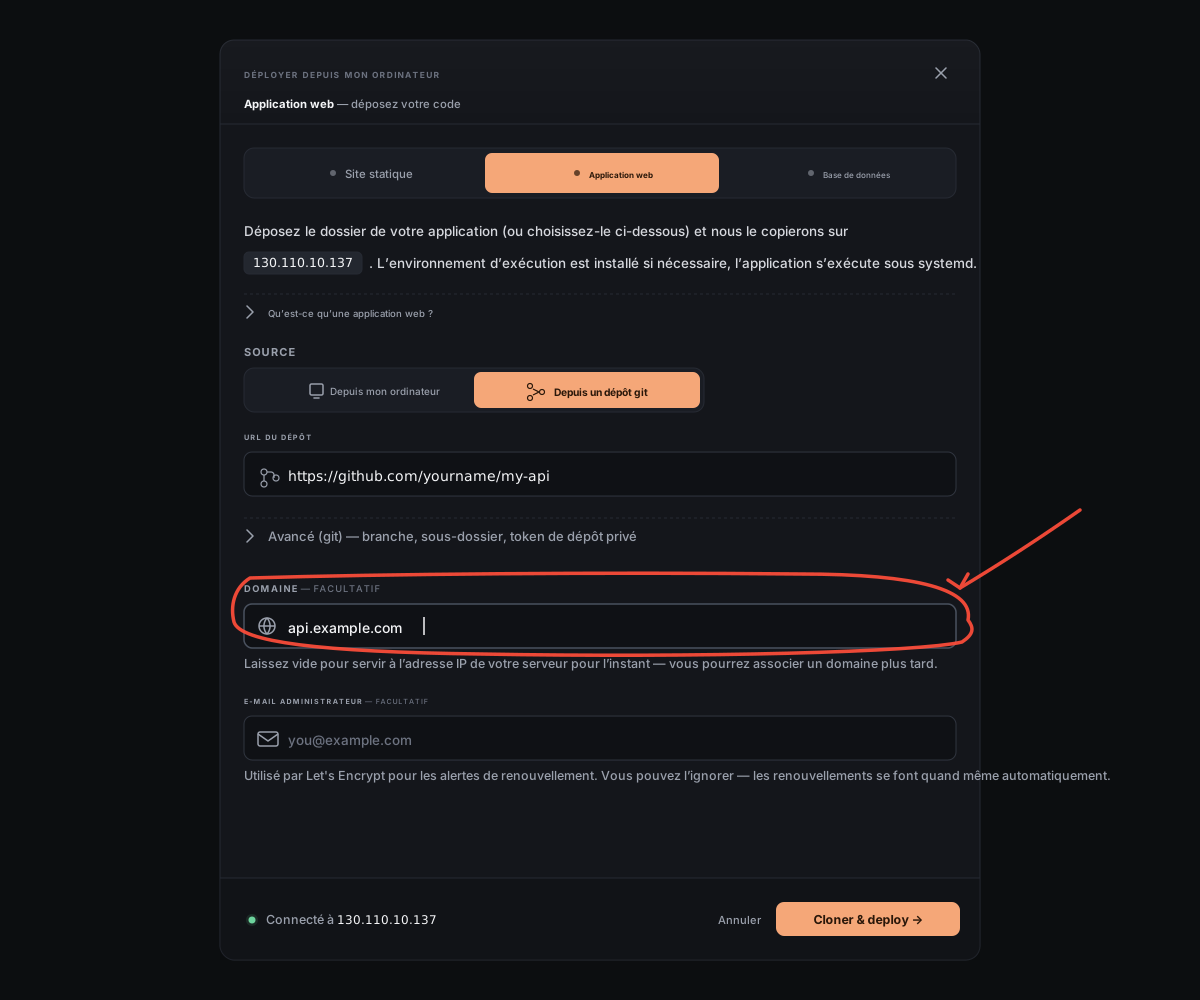
4. Saisir votre domaine
Saisissez l’adresse à laquelle l’application doit être accessible — par exemple api.example.com. Vous pouvez laisser ce champ vide pour l’instant et ajouter un domaine plus tard.
5. Cliquer sur « Cloner et déployer »
6. Terminé
La fenêtre se ferme et le chat prend le relais. Nous clonons votre dépôt, installons l’environnement d’exécution si nécessaire, lançons votre application sous et configurons pour qu’il pointe vers elle comme . Une fois terminé, votre application apparaît sur l’écran d’accueil avec une pastille verte — et un bouton **Récupérer la dernière version depuis git** apparaît dans son panneau de service.
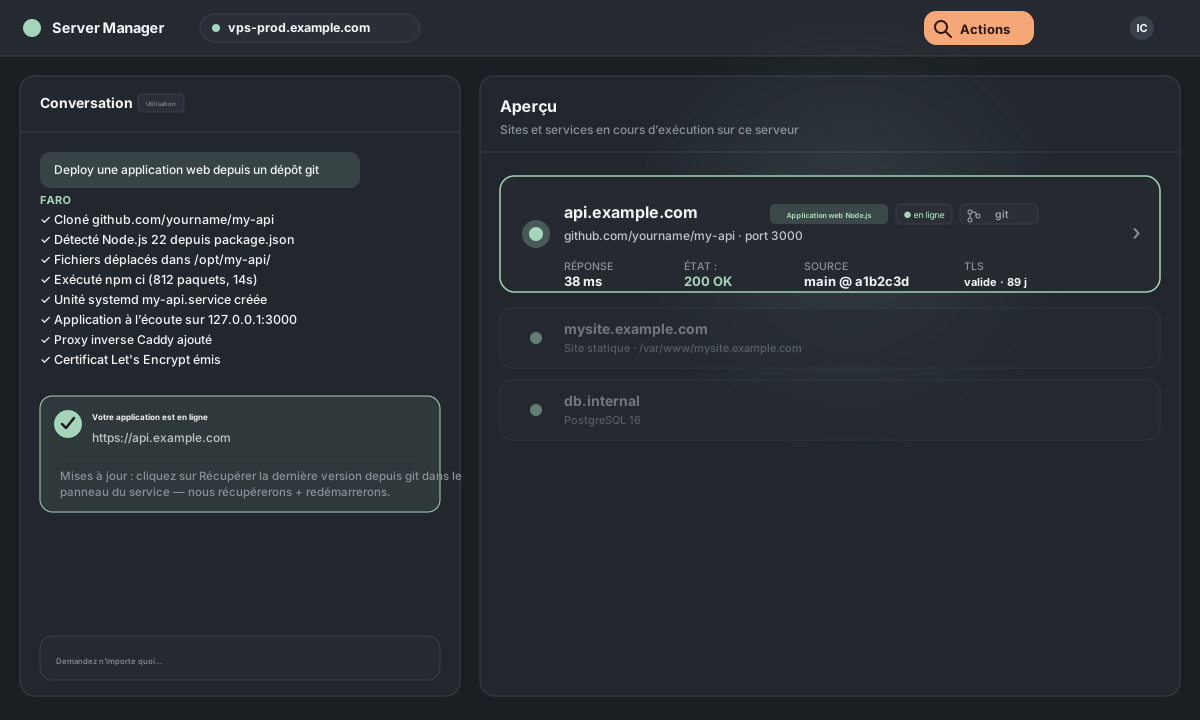
Mettre à jour plus tard
Cliquez sur **Récupérer la dernière version depuis git** dans le panneau de service de l’application — nous ferons un git pull de vos derniers commits, installerons les nouvelles dépendances éventuelles et redémarrerons votre application. Pour les dépôts privés, générez une clé de déploiement depuis le même panneau ; les prochains pulls ne redemanderont pas d’identifiants. Le détail complet (gestion des conflits, clés de déploiement, comportement des sous-dossiers dans un monorepo) se trouve dans l’article Récupérer la dernière version.
Vous voulez ajuster des options avant ?
La fenêtre contient deux sections Avancé.
Avancé (git) — branche, sous-dossier, dépôts privés
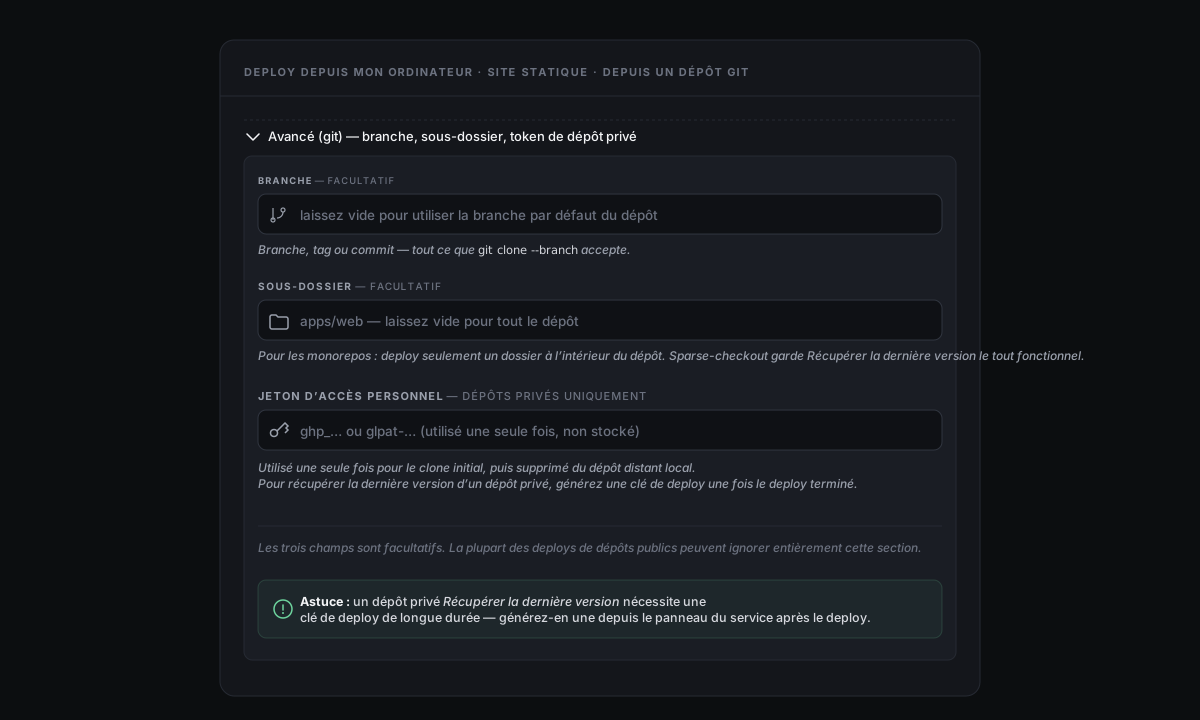
Branche. Remplacez la branche par défaut — tout ce que git clone --branch accepte, y compris les tags et les SHA de commit.
Sous-dossier. Pour les monorepos : déployez seulement un dossier du dépôt (par exemple apps/api). Le sparse-checkout permet à Récupérer la dernière version de continuer à fonctionner.
Jeton d’accès personnel. Pour les dépôts privés — utilisé une seule fois pour le clonage initial, puis supprimé. Pour les pulls à long terme, générez une **clé de déploiement** après le déploiement.
Avancé — environnement d’exécution, mode de déploiement, nom de l’application, port
Les champs liés à l’environnement d’exécution fonctionnent comme lors d’un déploiement depuis votre ordinateur : remplacement de l’environnement d’exécution, Natif ou Conteneur, nom de l’application, port, commande de démarrage et variables d’environnement. Consultez Déployer une application web depuis votre ordinateur pour le détail, et Natif ou Conteneur pour comparer en profondeur les modes de déploiement.