¿No tienes un repositorio git? → Despliega un sitio web desde tu ordenador
Si tu sitio web está en un repositorio git público (GitHub, GitLab, Bitbucket, Codeberg, Gitea o cualquier alojamiento git por HTTPS), Server Manager puede clonarlo directamente en tu servidor. Más adelante, para actualizarlo, solo tendrás que hacer clic una vez en Traer lo último de git: no hace falta volver a subir nada.
1. Abre el menú Acciones
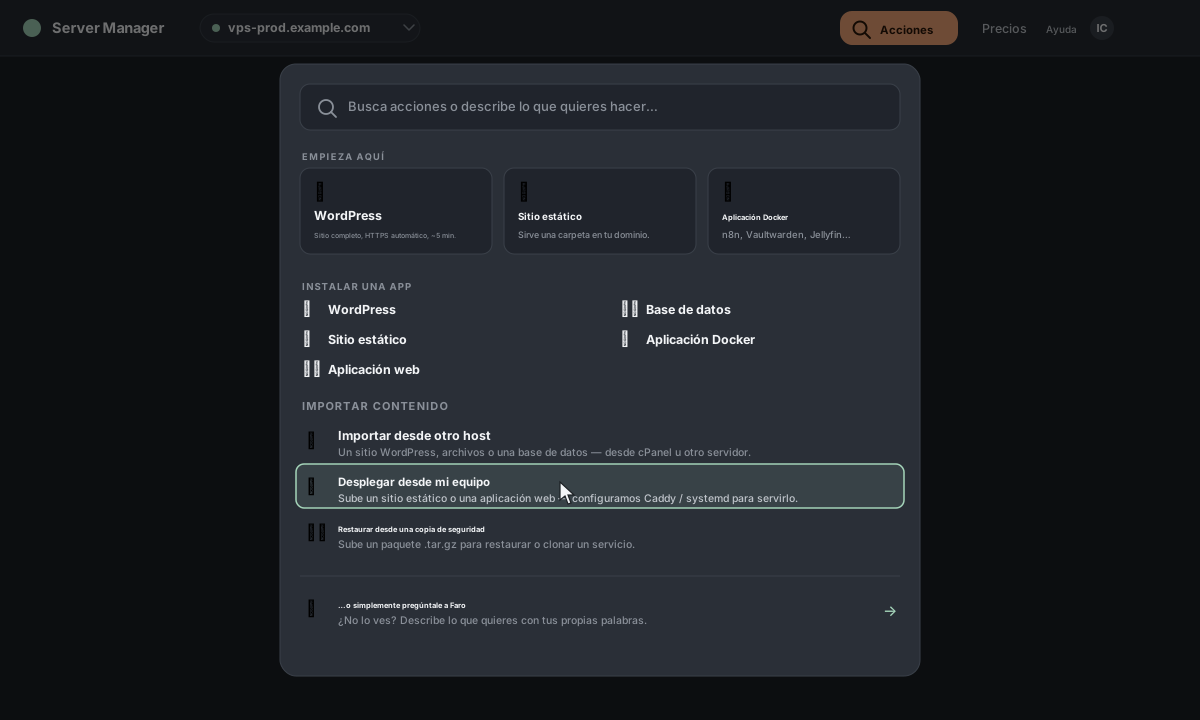
En la barra superior, haz clic en Acciones. En la paleta que se abre, elige Desplegar desde mi ordenador (en "Traer algo") — o simplemente escribe "desplegar" en el cuadro de búsqueda.
2. Cambia el origen a "Desde un repositorio git"
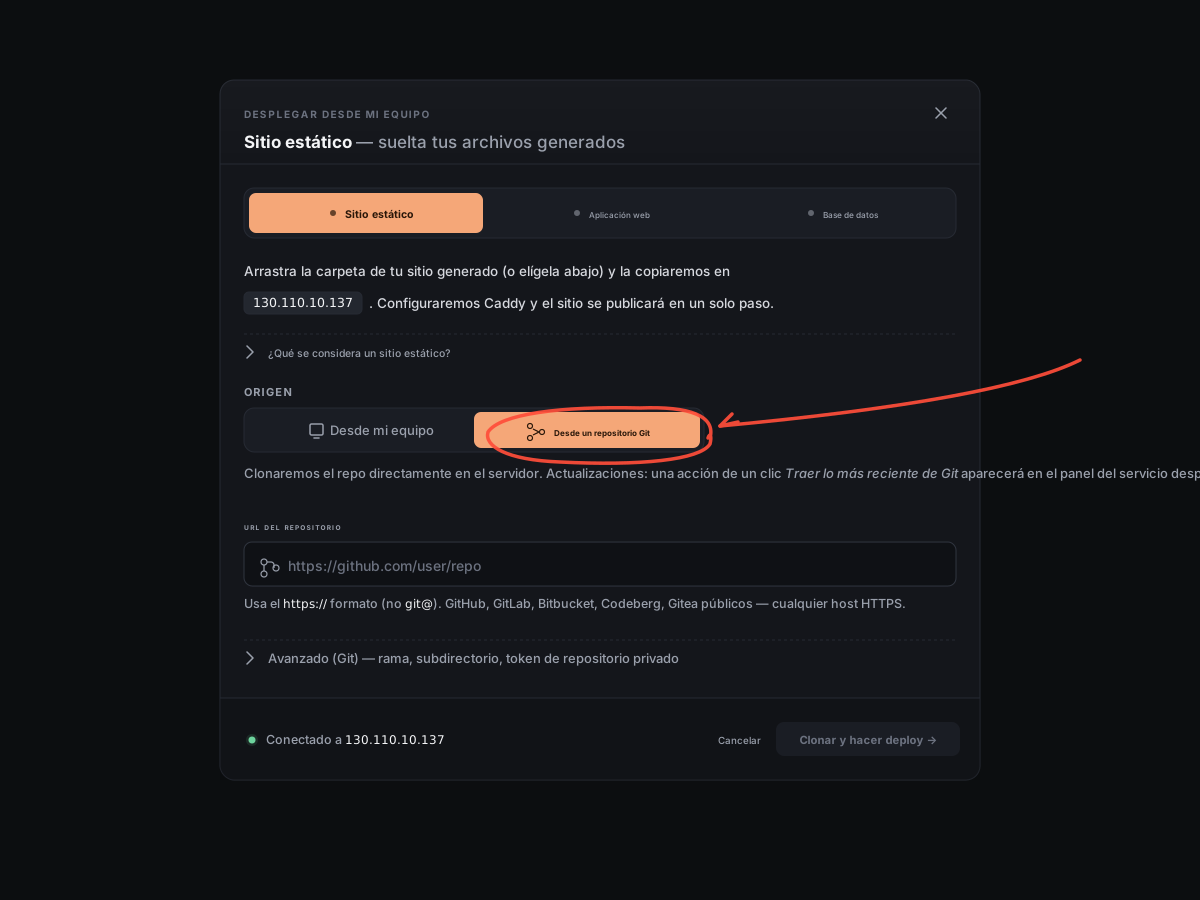
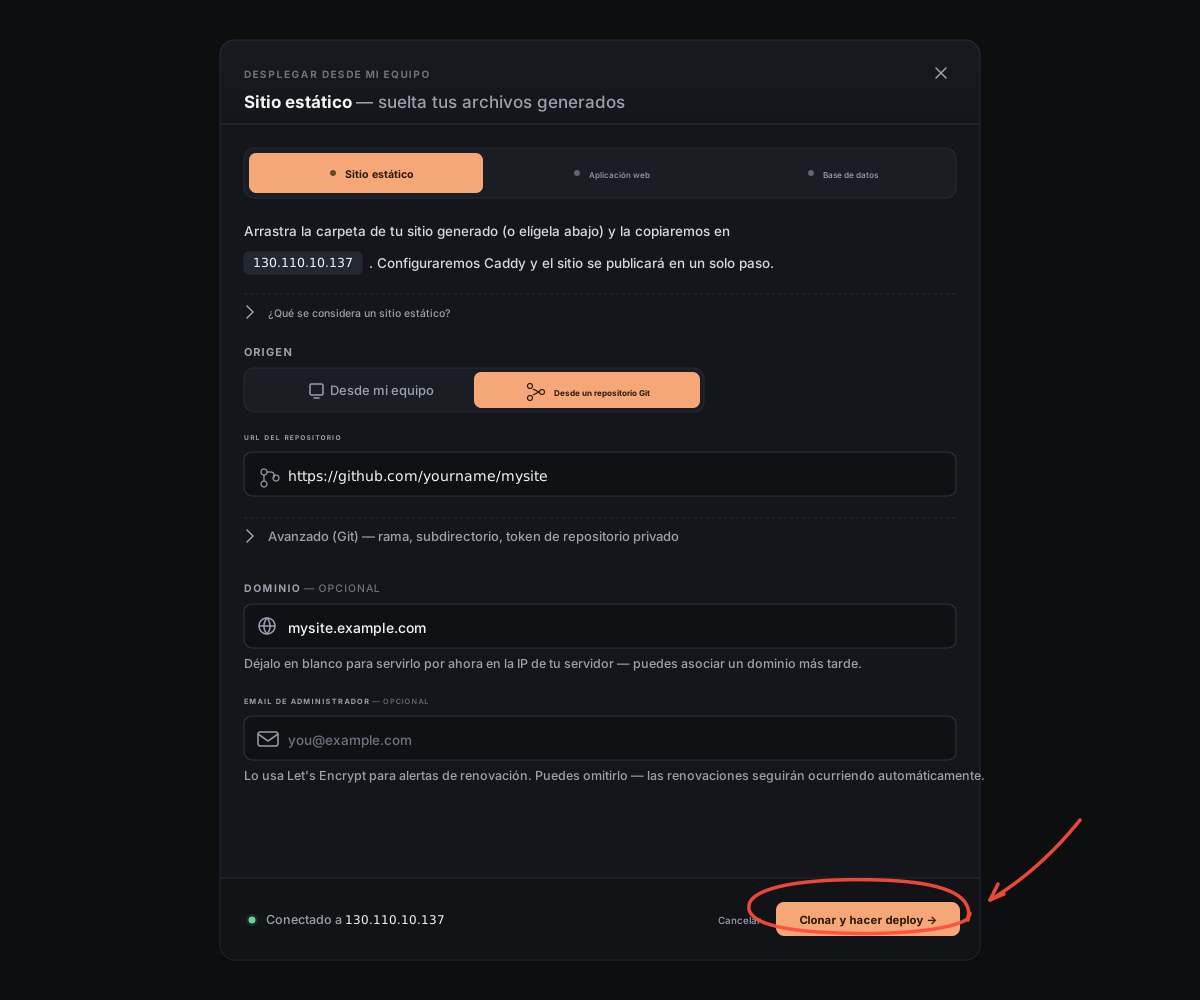
Se abre una ventana nueva. En Origen, haz clic en Desde un repositorio git. La zona para soltar archivos desaparece y en su lugar aparece un campo de URL.
3. Pega la URL de tu repositorio
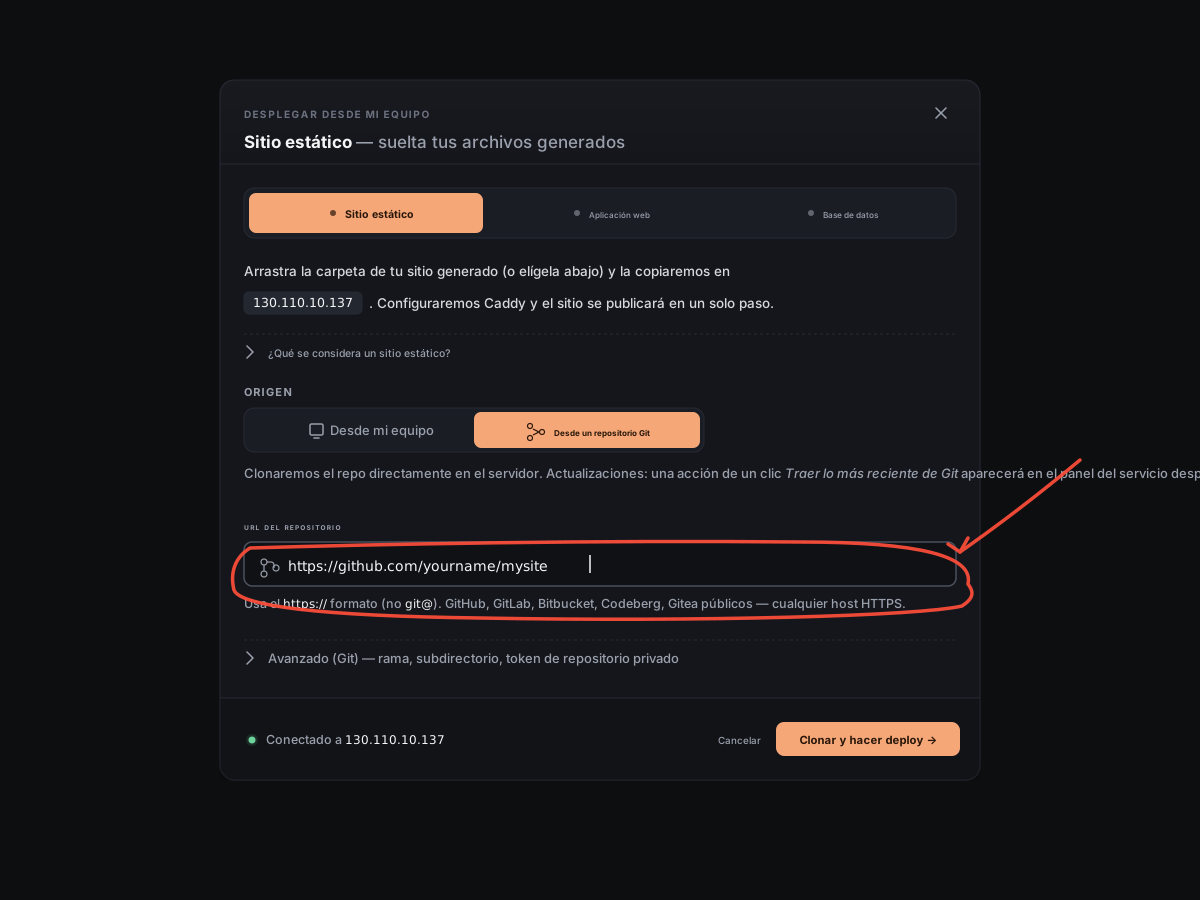
Pega la URL https:// de tu repositorio; por ejemplo, https://github.com/yourname/mysite. Usa la forma HTTPS, no la forma SSH git@.
4. Escribe tu dominio
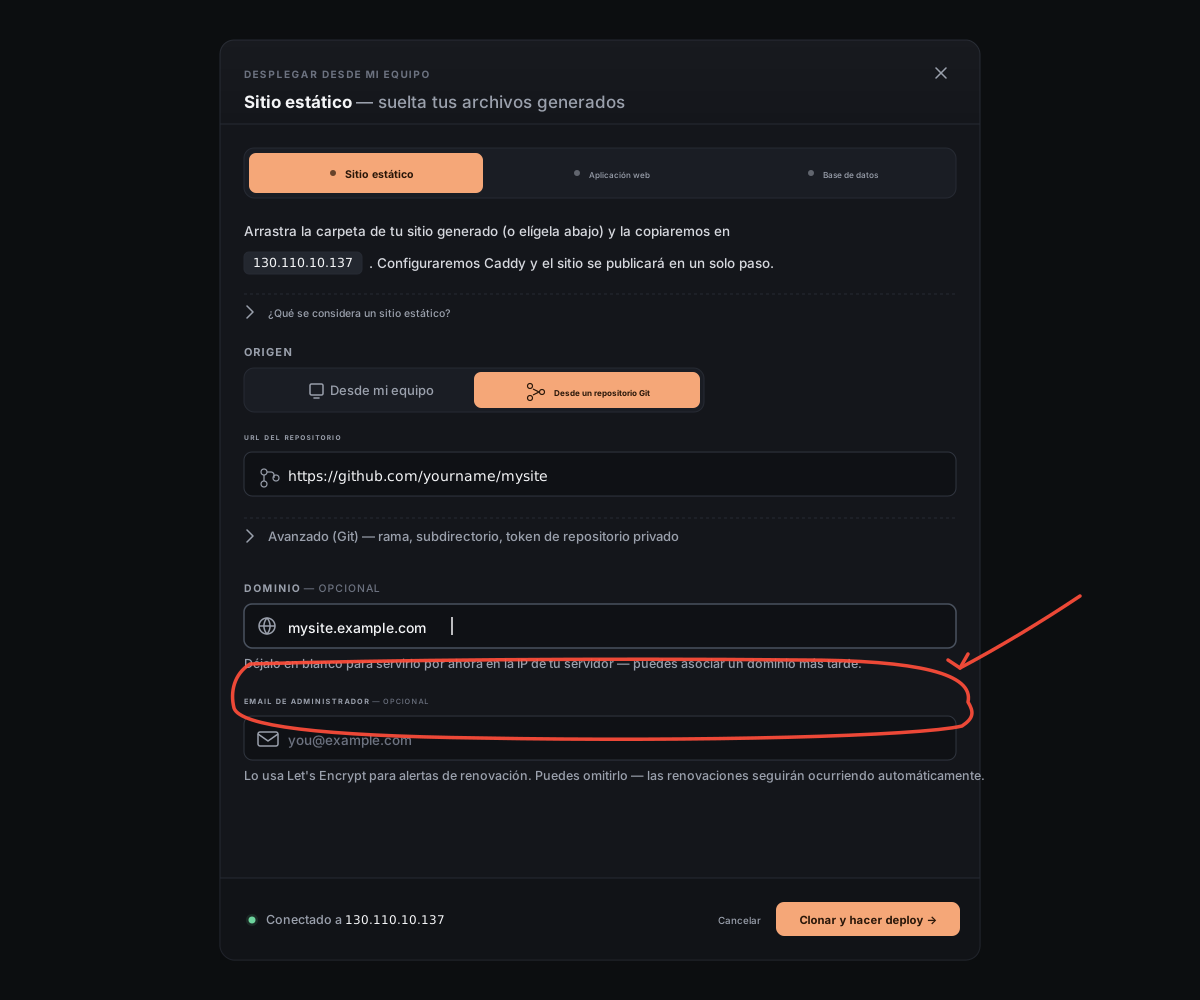
Escribe la dirección en la que quieres publicar el sitio; por ejemplo, mysite.example.com. Puedes dejarla en blanco por ahora para publicarlo en la IP de tu servidor.
5. Haz clic en "Clonar y desplegar"
6. Listo
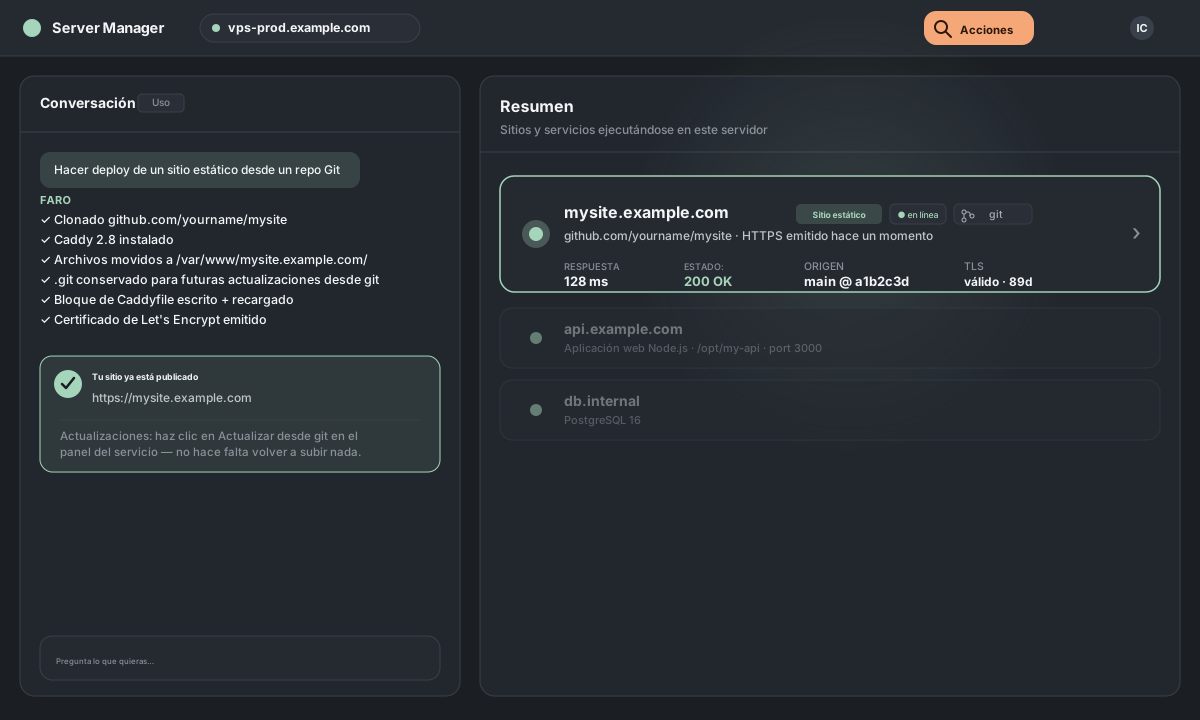
La ventana se cierra y el chat toma el relevo. Clonamos tu repositorio en el servidor, configuramos , solicitamos un certificado de y recargamos el proxy. Cuando termina, tu sitio aparece en la pantalla de inicio con un punto verde, y en su panel de servicio aparece el botón **Traer lo último de git**.
Actualizar más adelante
Haz clic en **Traer lo último de git** en el panel de servicio del sitio: haremos git pull de tus últimos commits sin volver a clonarlo. Para repositorios privados, genera una clave de despliegue desde el mismo panel; las próximas actualizaciones ya no volverán a pedir credenciales. El desglose completo (gestión de conflictos, claves de despliegue y comportamiento de subdirectorios en monorepos) está en el artículo sobre Traer lo último.
¿Quieres ajustar algunas cosas antes?
Antes de hacer clic en Clonar y desplegar, despliega la sección Avanzado (git).
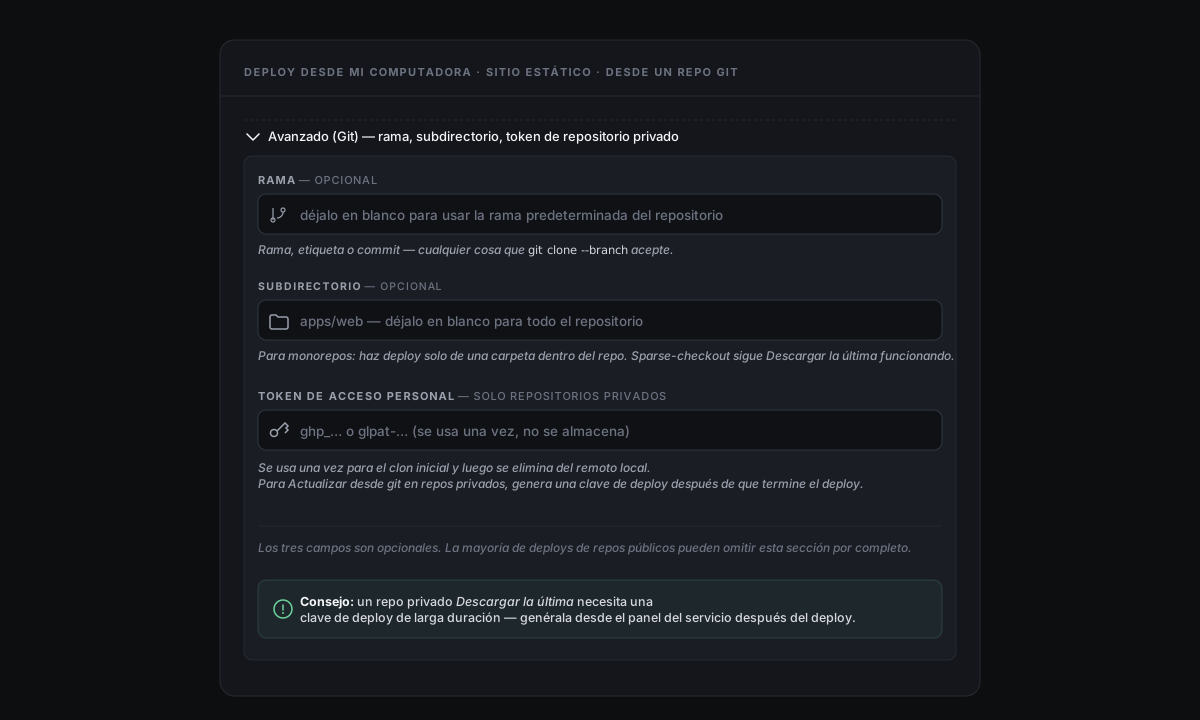
Rama. Sobrescribe la rama predeterminada: cualquier valor que acepte git clone --branch, incluidas etiquetas y SHA de commits.
Subdirectorio. Para monorepos: despliega solo una carpeta dentro del repositorio (por ejemplo, apps/web). Usamos sparse-checkout para que Traer lo último siga funcionando: solo se materializa tu subdirectorio, pero el historial completo de .git queda disponible para futuras actualizaciones.
Token de acceso personal. Para repositorios privados. Usamos el token una sola vez para el clon inicial y, justo después, lo eliminamos de la URL remota local. Cuando termine el despliegue, genera una **clave de despliegue** desde el panel de servicio para actualizaciones por SSH a largo plazo.