¿Tienes el código en un repositorio git? → Despliega una aplicación web desde un repositorio git
¿Tienes en cambio un sitio web estático (HTML/CSS/JS)? → Despliega un sitio web desde tu ordenador
Una aplicación web es código que se ejecuta en el servidor y responde a solicitudes: una API en Node.js, una aplicación Flask en Python, un servidor HTTP en Go, etc. Para una carpeta con HTML/CSS/JS puro, consulta el artículo sobre sitios estáticos de arriba.
1. Abre el menú Acciones
En la barra superior, haz clic en Acciones. En la paleta que se abre, elige Desplegar desde mi ordenador (en "Traer algo") — o simplemente escribe "desplegar" en el cuadro de búsqueda.
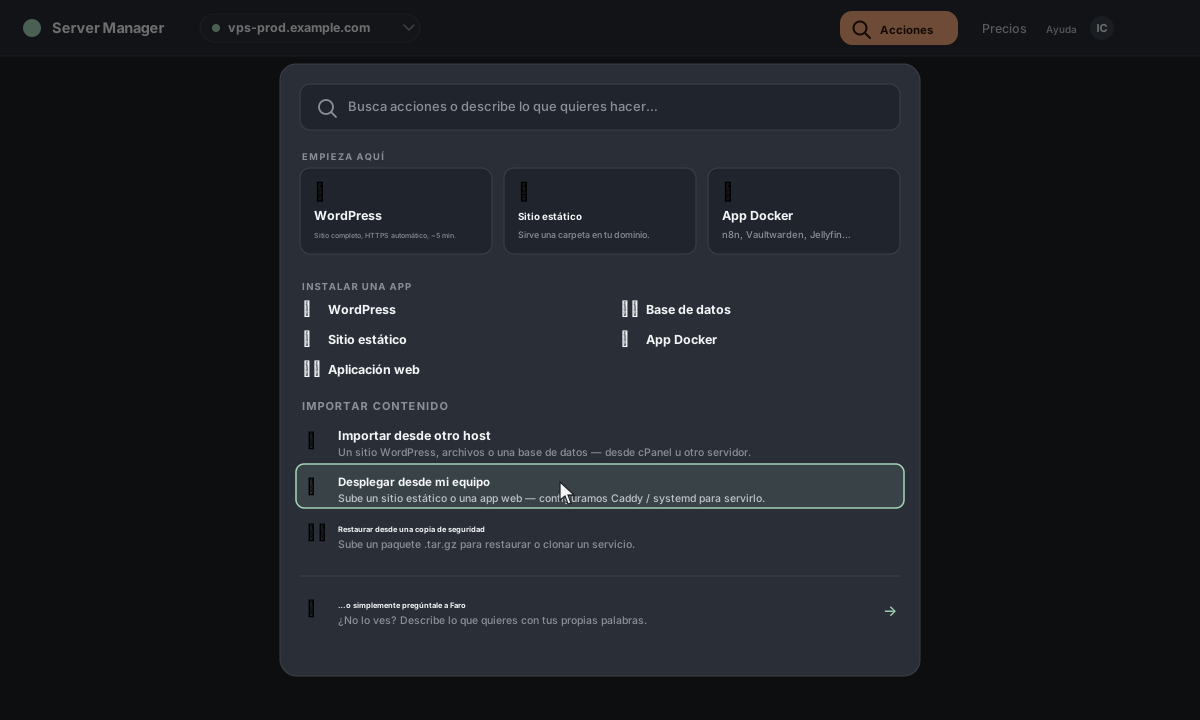
2. Elige "Aplicación web"
Se abre una ventana nueva. Haz clic en la pestaña Aplicación web.
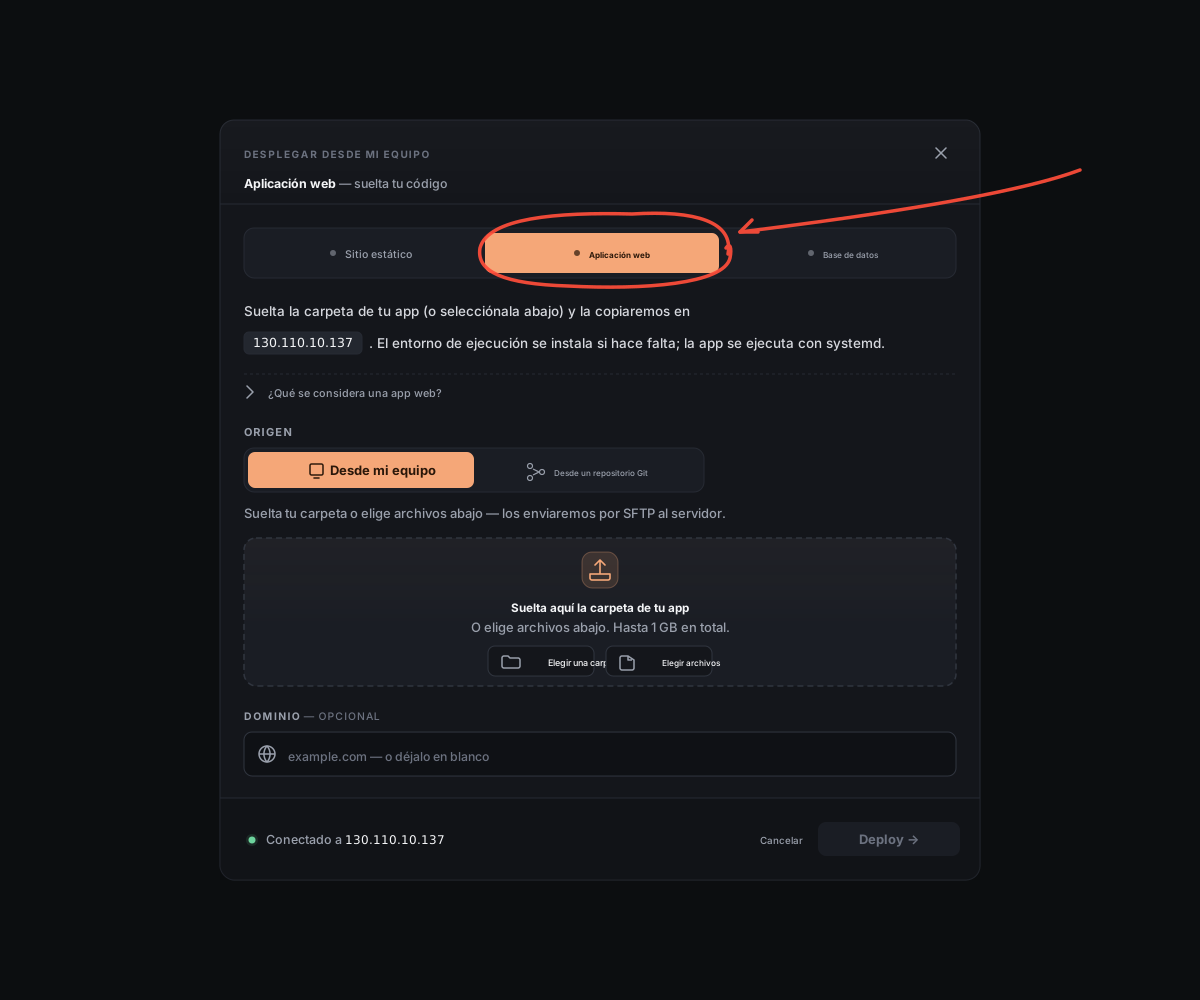
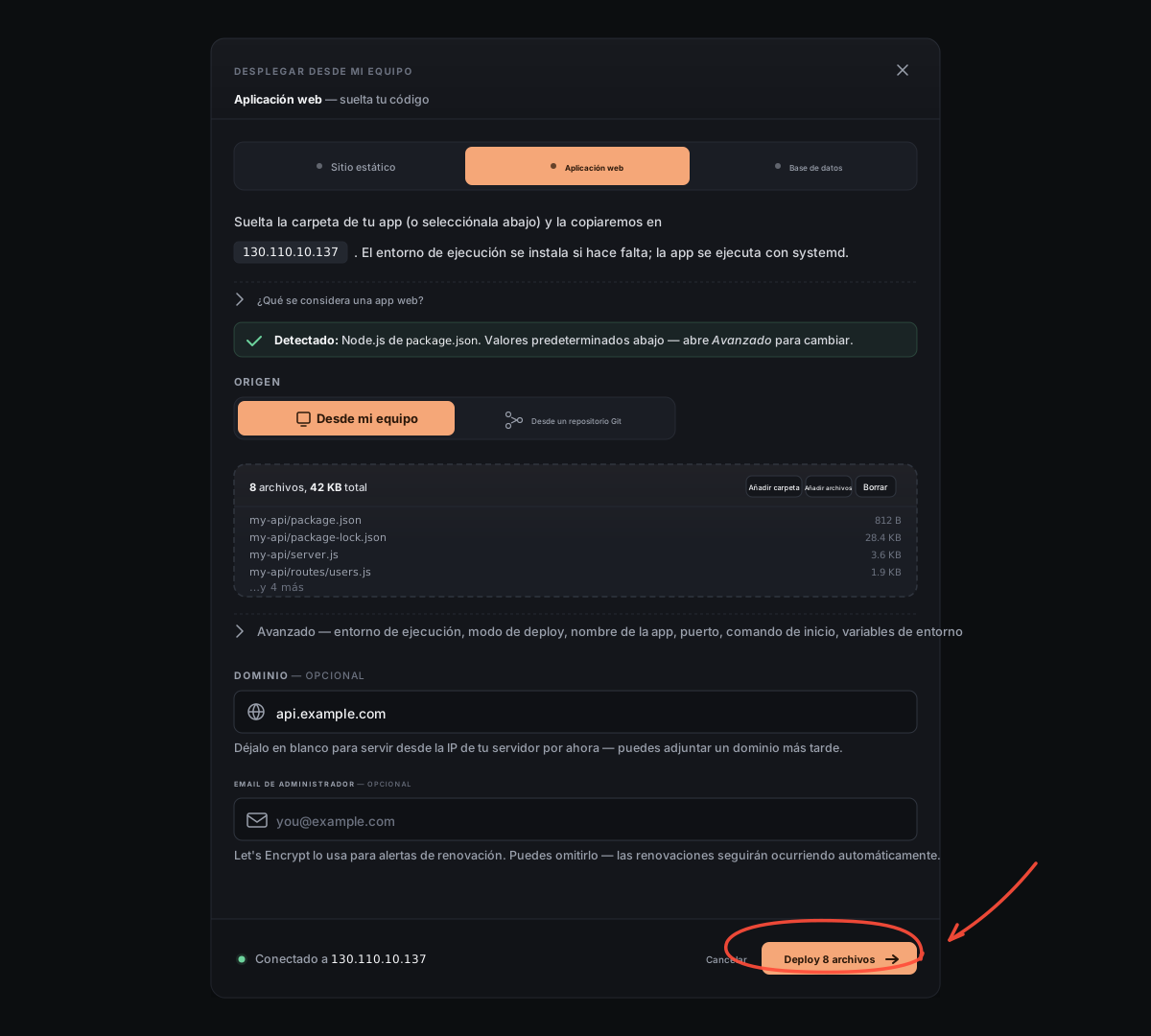
3. Suelta la carpeta de tu proyecto
Arrastra la carpeta que contiene el código fuente de tu aplicación al recuadro discontinuo. Detectamos el entorno de ejecución (Node, Python o Go) a partir de archivos como package.json, requirements.txt o go.mod.
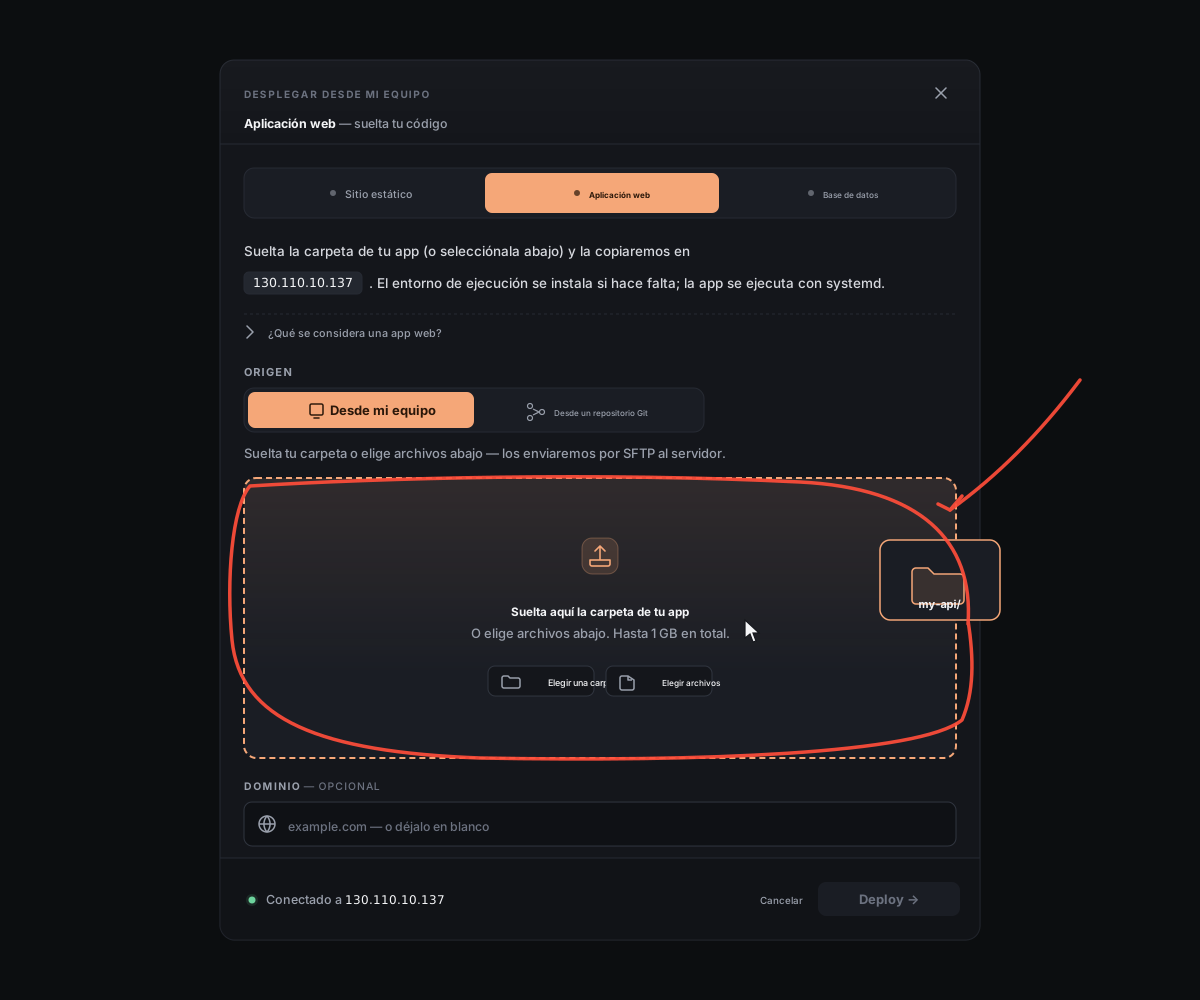
4. Escribe tu dominio
Escribe la dirección donde quieres que esté disponible la aplicación; por ejemplo, api.example.com. Puedes dejarlo en blanco por ahora y añadir un dominio más adelante.
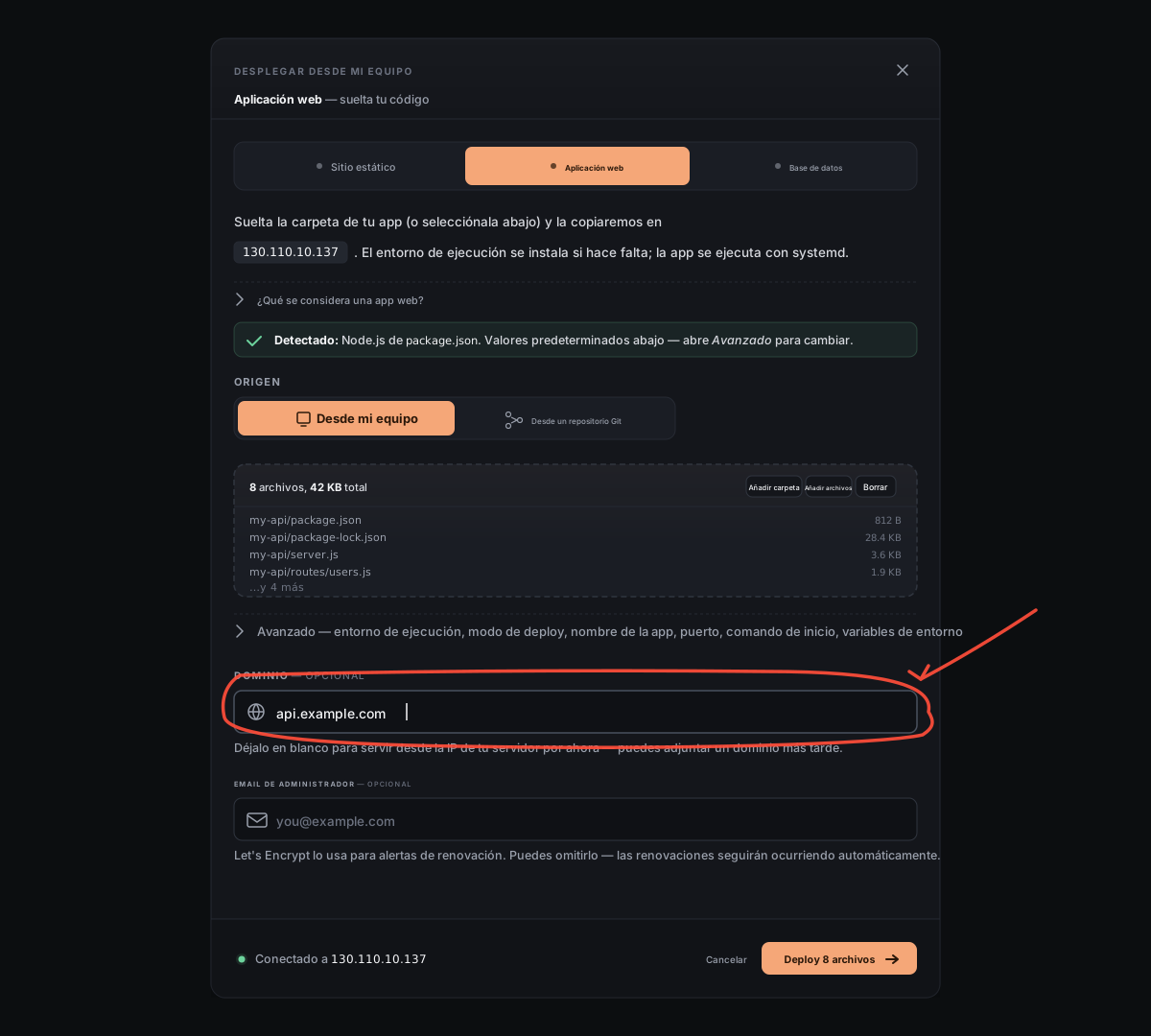
5. Haz clic en Desplegar
El botón de la parte inferior muestra cuántos archivos se subirán. Haz clic en él.
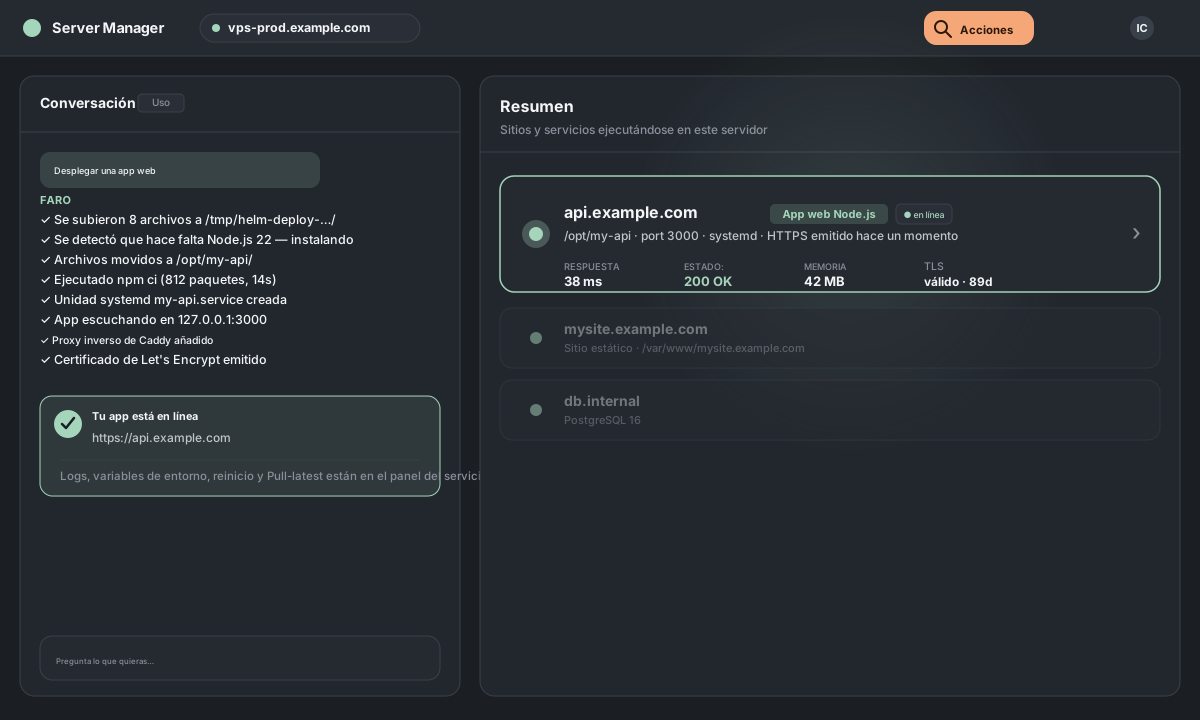
6. Listo
La ventana se cierra y el chat toma el relevo. Verás cada paso a medida que ocurre: instalamos el entorno de ejecución si hace falta, iniciamos tu aplicación con y configuramos para que le envíe el tráfico como . Cuando termina, tu aplicación aparece en la pantalla de inicio con un punto verde y el entorno de ejecución que usa.
¿Quieres afinar la configuración primero?
Antes de hacer clic en Desplegar, abre la sección Avanzado de la ventana. Todos los campos de abajo se rellenan previamente con lo que hemos detectado; puedes cambiar cualquiera.
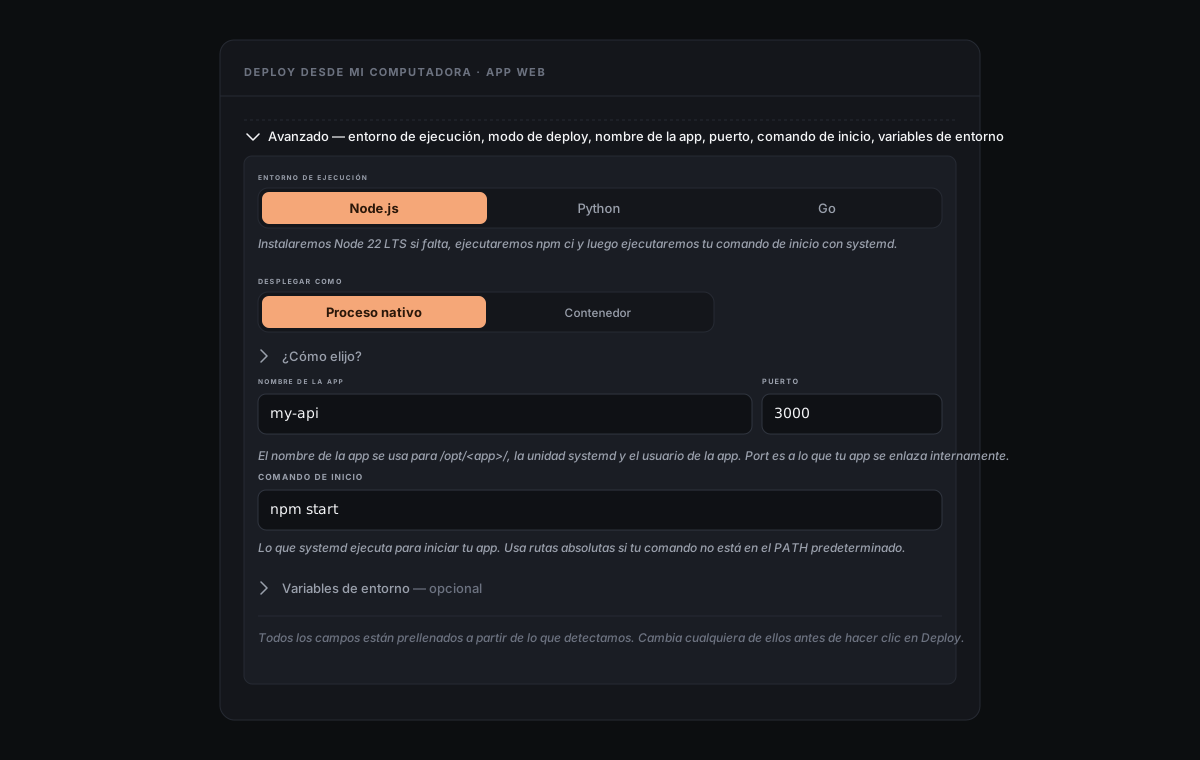
Entorno de ejecución. Elegimos Node, Python o Go automáticamente a partir de los archivos de tu proyecto. Cámbialo aquí si la detección no acertó (o si quieres uno concreto).
Desplegar como. Proceso nativo ejecuta tu aplicación directamente en el servidor con — la opción más rápida y con menos sobrecarga, pero todas las aplicaciones nativas de este servidor comparten la misma versión del entorno de ejecución. Contenedor ejecuta tu aplicación dentro de Docker, así que fija su propia versión del entorno de ejecución (por ejemplo, Node 18 junto a Node 22), a cambio de unos 30–100 MB extra de RAM. Tienes el desglose completo en Nativo frente a contenedor.
Nombre de la aplicación, puerto, comando de inicio. El nombre de la aplicación se convierte en la carpeta dentro de /opt/, el nombre de la unidad de y el usuario dedicado de la aplicación. El puerto es donde tu aplicación escucha internamente: hace de proxy inverso entre tu dominio y ese puerto. El comando de inicio es lo que ejecuta para arrancar la aplicación (npm start para Node, python app.py para Python, ./server para Go por defecto).
Variables de entorno. Abre la sección Variables de entorno para añadir líneas como DATABASE_URL=… o API_KEY=…: una KEY=VALUE por línea. Se guardan en /etc/<app>/env (propiedad de root, modo 600) y las carga al iniciar. No las incluyas en tu repositorio git.