Solo es relevante si vas a desplegar una aplicación web (Node, Python, Go). Los sitios estáticos y WordPress no muestran esta opción.
Cuando despliegas una aplicación web, la sección Avanzado de la ventana de despliegue incluye un selector: Desplegar como proceso nativo o Contenedor. Ambas opciones publican tu app detrás de con HTTPS de ; la diferencia está en cómo se ejecuta tu código por debajo.
Qué estás eligiendo
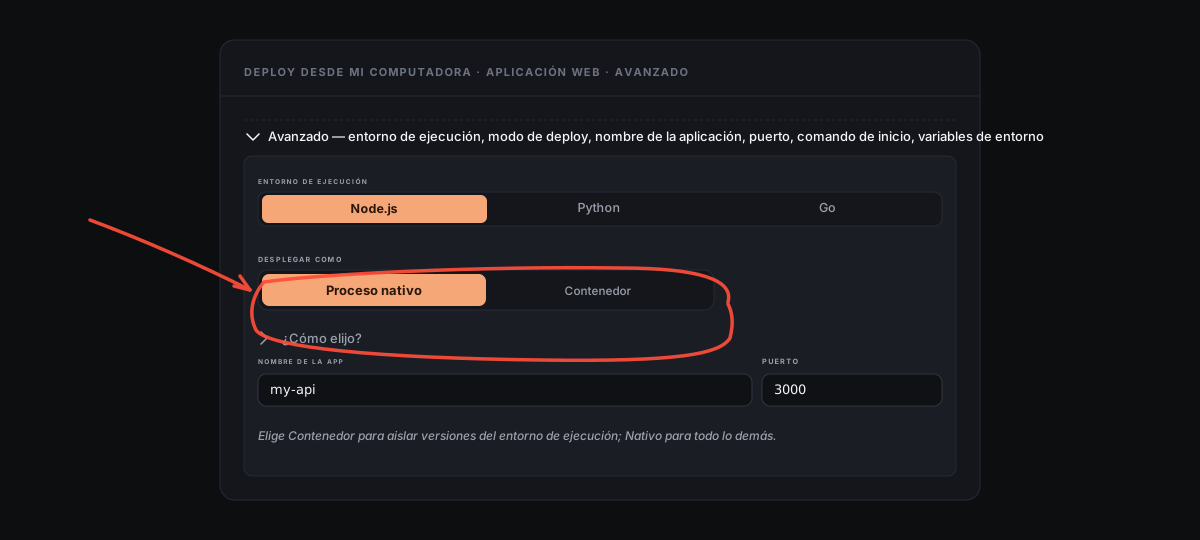
- Proceso nativo — Server Manager instala el entorno de ejecución una vez en el host (Node 22 LTS, Python 3 + venv, o Go) y luego ejecuta tu app directamente con como un servicio propio.
- Contenedor — Server Manager crea una imagen de Docker para tu app con la versión del entorno de ejecución que elijas y luego la ejecuta como un contenedor delante del Caddy del host.
En ambos casos: mismo dominio, mismo HTTPS, mismo botón para traer la última versión desde git, mismo acceso a tu código desde la pestaña Archivos.
Cómo funciona Nativo
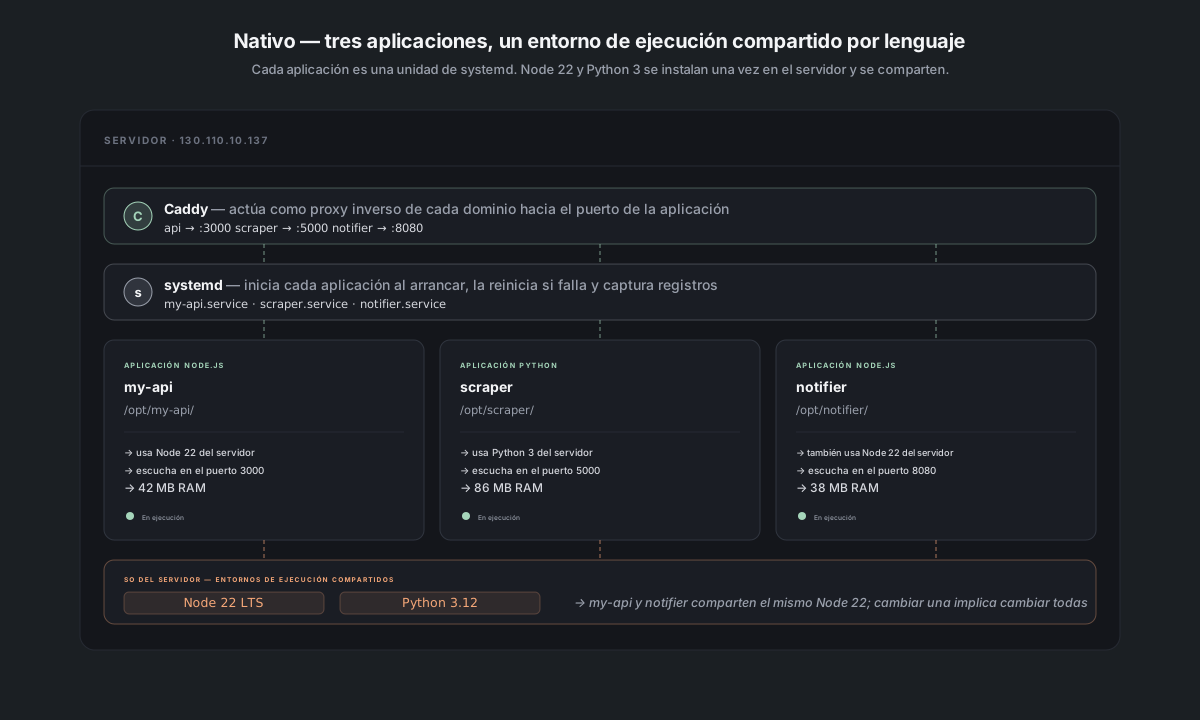
Tu app vive en /opt/<appName>/ y se ejecuta como una unidad de llamada <appName>.service. El entorno de ejecución (Node, Python, Go) se instala una sola vez a nivel del sistema operativo y se comparte entre todas las aplicaciones web nativas del servidor.
- Archivos en
/opt/<appName>/ - Servicio gestionado por systemd:
sudo systemctl status <appName>funciona como esperas - Registros capturados por journald y mostrados en la pestaña Registros
- Entorno de ejecución una instalación de Node 22, una de Python 3 y una de Go en el host: todas las apps nativas las comparten
Cómo funciona Contenedor
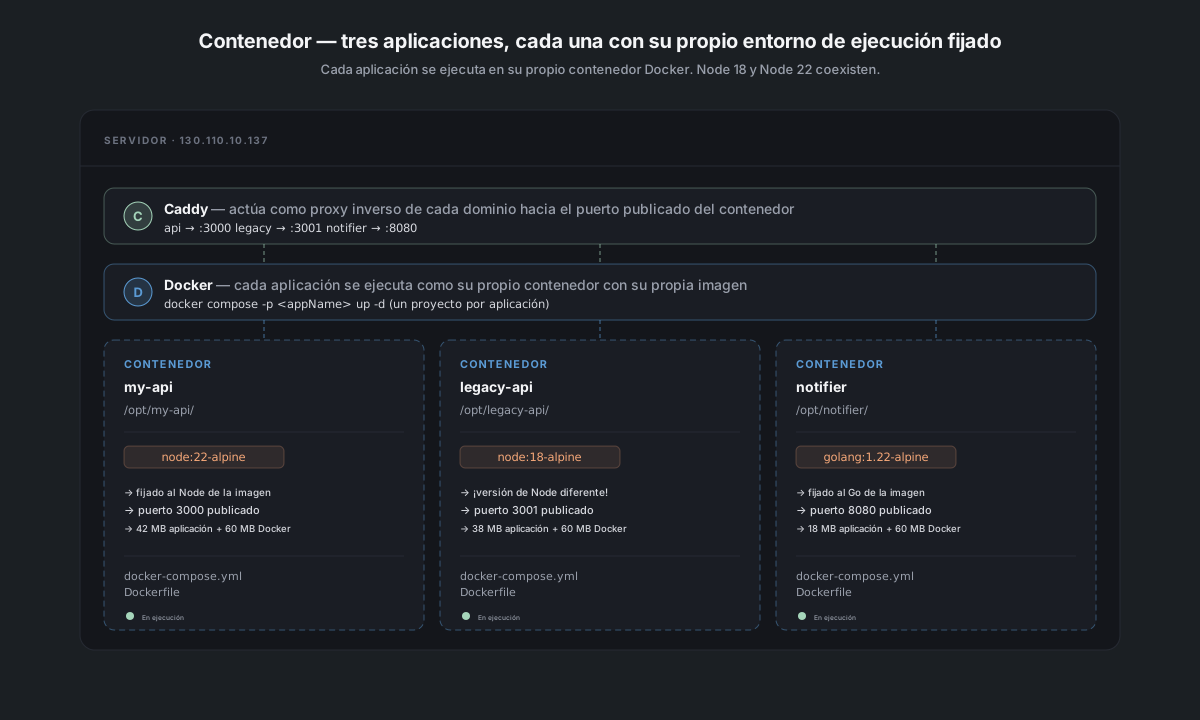
Tu app se ejecuta dentro de su propio contenedor de Docker. El archivo compose vive en /opt/<appName>/docker-compose.yml, y delante del contenedor está Caddy en el host, que actúa como proxy inverso entre tu dominio y el puerto interno del contenedor.
- Archivos en
/opt/<appName>/: tu código fuente, más unDockerfiley undocker-compose.ymlque generamos - Servicio gestionado por Docker:
sudo docker compose -f /opt/<appName>/docker-compose.yml psmuestra el estado - Registros capturados por Docker y mostrados en la pestaña Registros
- Entorno de ejecución cada app fija su propia versión:
Node 18,Node 22,Python 3.11yPython 3.13pueden convivir sin problema
¿Cuál debería elegir?
La mayoría de las apps deberían empezar con Nativo. Elige Contenedor solo si tienes un motivo concreto.
| Si… | Elige |
|---|---|
| Tienes una sola app en el servidor y no te importa fijar versiones | Nativo |
| Quieres el menor consumo extra de RAM (importa en servidores de 1 GB / 2 GB) | Nativo |
| Quieres despliegues más rápidos (sin crear imagen) | Nativo |
| Tienes dos apps con versiones distintas del entorno de ejecución (por ejemplo, Node 18 + Node 22) | Contenedor al menos para la que sea diferente |
| Quieres aislamiento estricto entre apps (por ejemplo, una usa código de terceros en el que no confías del todo) | Contenedor |
| Tu app trae una dependencia compleja que no es el entorno de ejecución (una versión concreta del cliente de Postgres, una compilación de ImageMagick, etc.) | Contenedor (todo va incluido en la imagen) |
| Tienes pensado mover esta app a otro host más adelante | Contenedor (la imagen es portable; los despliegues nativos dependen del entorno de ejecución del host) |
La comparación en números (aproximados):
- Nativo: ~50–200 MB RSS por app (solo la app + intérprete). Primer despliegue: 10–30 s.
- Contenedor: ~50–200 MB RSS para la app + ~30–100 MB de sobrecarga de Docker por contenedor. Primer despliegue: 1–3 min (creación de la imagen).
En un servidor de 2 GB que está casi siempre inactivo, puedes ejecutar 5–8 aplicaciones web nativas + Caddy + una base de datos pequeña. Con contenedores, eso baja a ~4–6.
Cambiar más adelante
El modo es propio de la app: no hay un selector en el panel del servicio para cambiar una app nativa a contenedor ni al revés.
Para cambiarlo, vuelve a desplegar la app desde el modal y elige la otra opción:
- Abre Acciones → Desplegar desde mi ordenador (o Desplegar una aplicación web desde un repositorio git)
- Suelta tu código o pega la URL del repositorio
- Despliega Avanzado → cambia el selector Desplegar como
- Haz clic en Desplegar: la app existente se sustituye por el nuevo modo
El código permanece en disco (las reglas .helm-keep de Varios sitios en el mismo servidor se aplican igual a los redespliegues en contenedor). Tu dominio sigue apuntando al mismo sitio. La interrupción dura lo que tarde un redespliegue normal: normalmente menos de un minuto.