¿No tienes un repositorio Git? → Despliega una aplicación web desde tu ordenador
Si tu aplicación web está en un repositorio Git público (GitHub, GitLab, Bitbucket, Codeberg, Gitea o cualquier alojamiento Git por HTTPS), Server Manager puede clonarlo directamente en tu servidor. Detectamos el entorno de ejecución (Node, Python o Go) después de clonarlo e instalamos todo lo que necesite. Más adelante, podrás actualizarla con un clic desde Traer lo último de git.
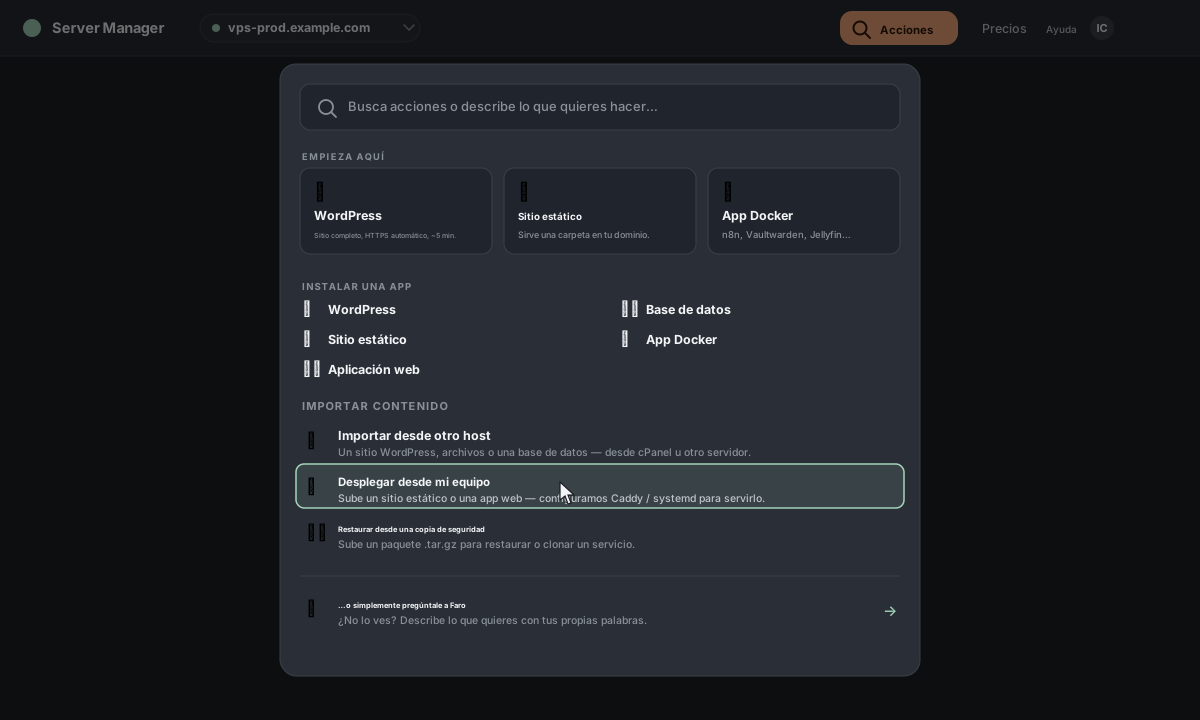
1. Abre el menú Acciones
En la barra superior, haz clic en Acciones. En la paleta que se abre, elige Desplegar desde mi ordenador (en "Traer algo") o simplemente escribe "desplegar" en el cuadro de búsqueda.
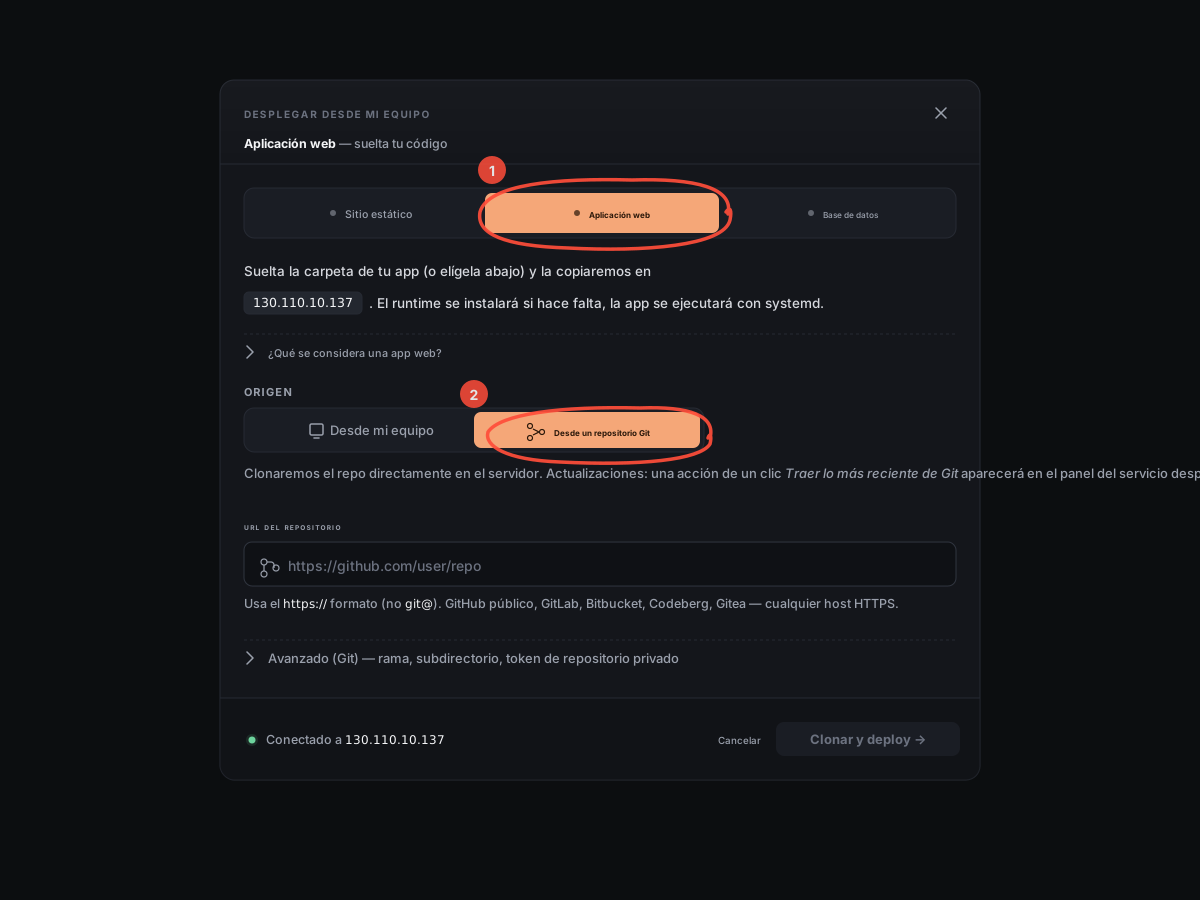
2. Elige "Aplicación web" y cambia el origen
Se abre una ventana nueva. Haz clic en la pestaña Aplicación web. Después, en Origen, haz clic en Desde un repositorio Git.
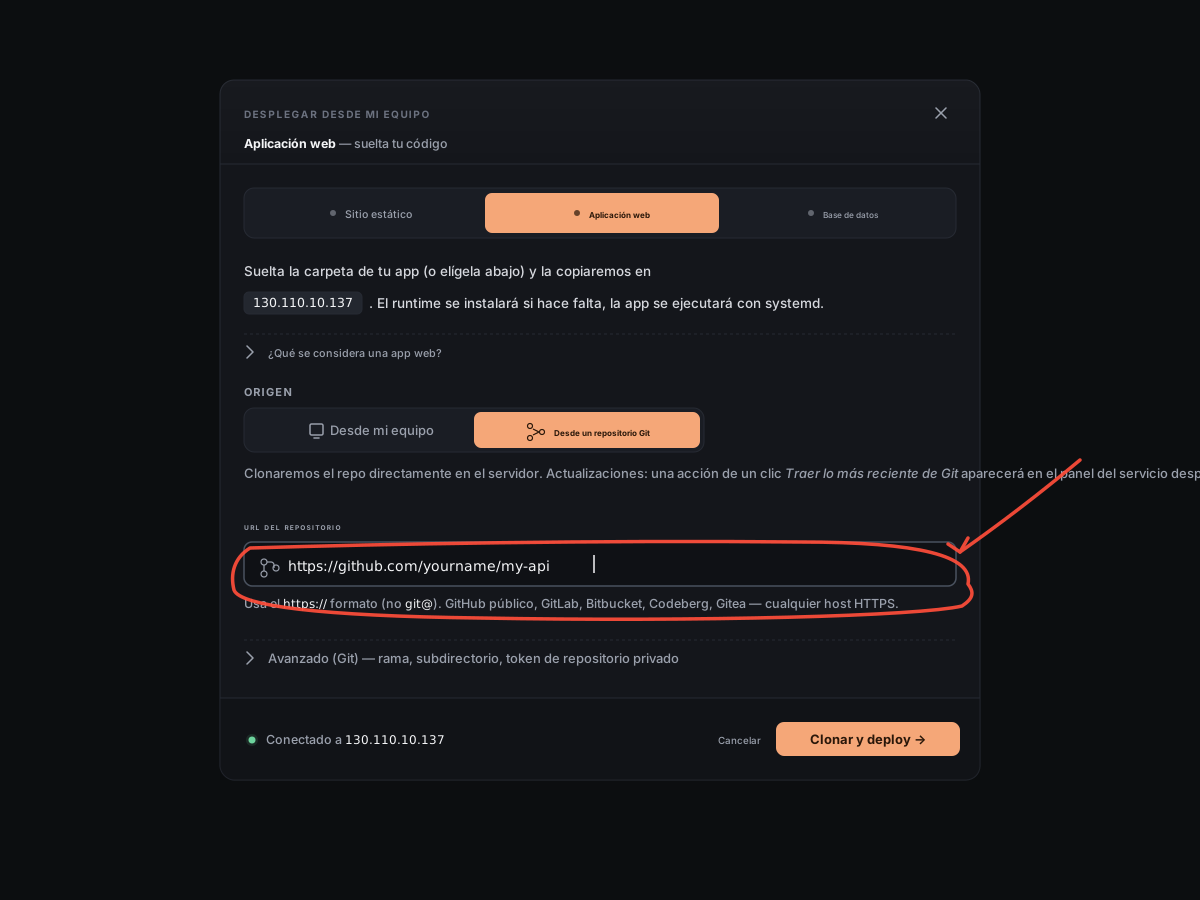
3. Pega la URL de tu repositorio
Pega la URL https:// de tu repositorio; por ejemplo, https://github.com/yourname/my-api. Usa el formato HTTPS, no el formato SSH git@.
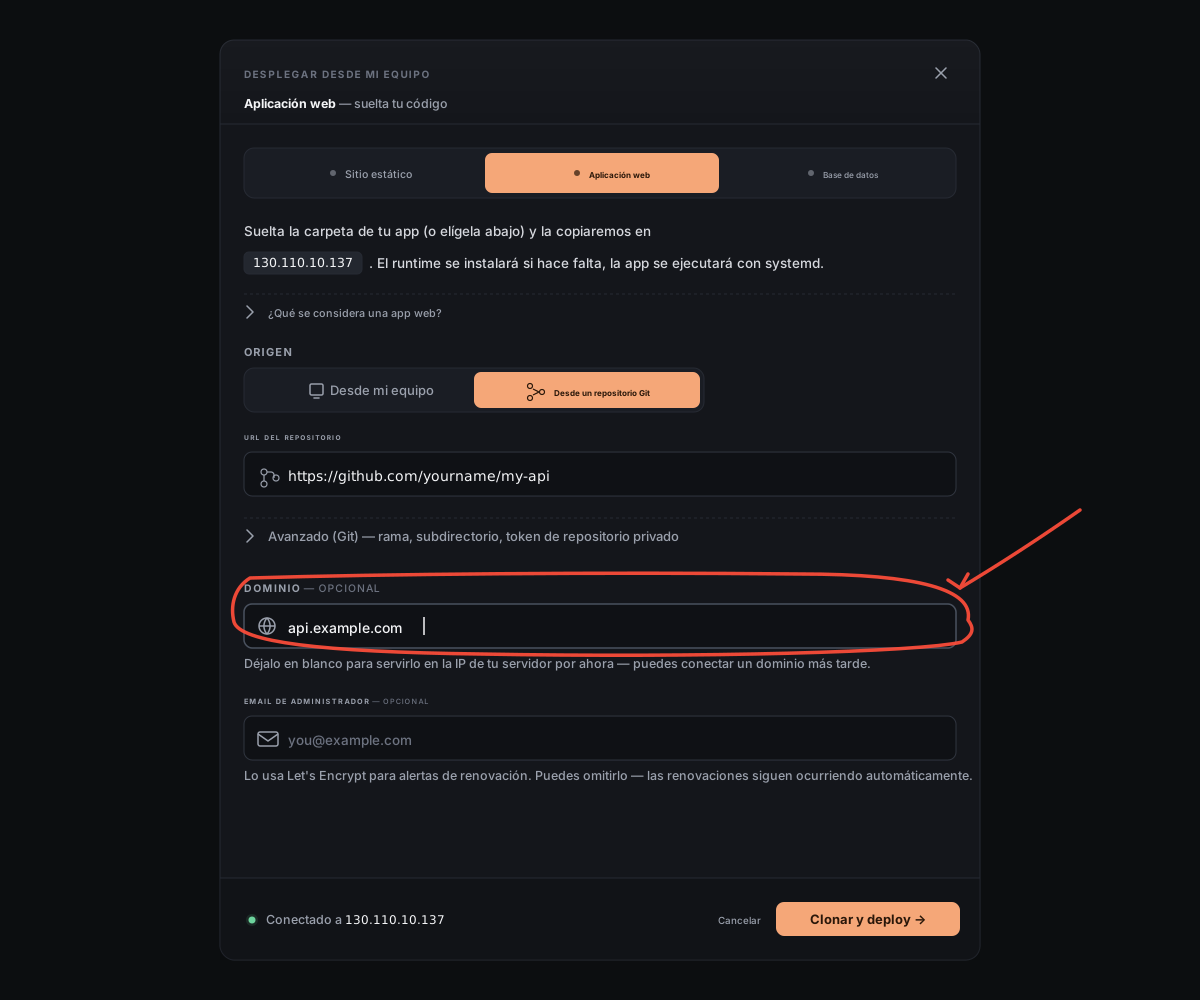
4. Escribe tu dominio
Escribe la dirección donde quieres que esté disponible la aplicación; por ejemplo, api.example.com. Puedes dejarlo en blanco por ahora y añadir un dominio más tarde.
5. Haz clic en "Clonar y desplegar"
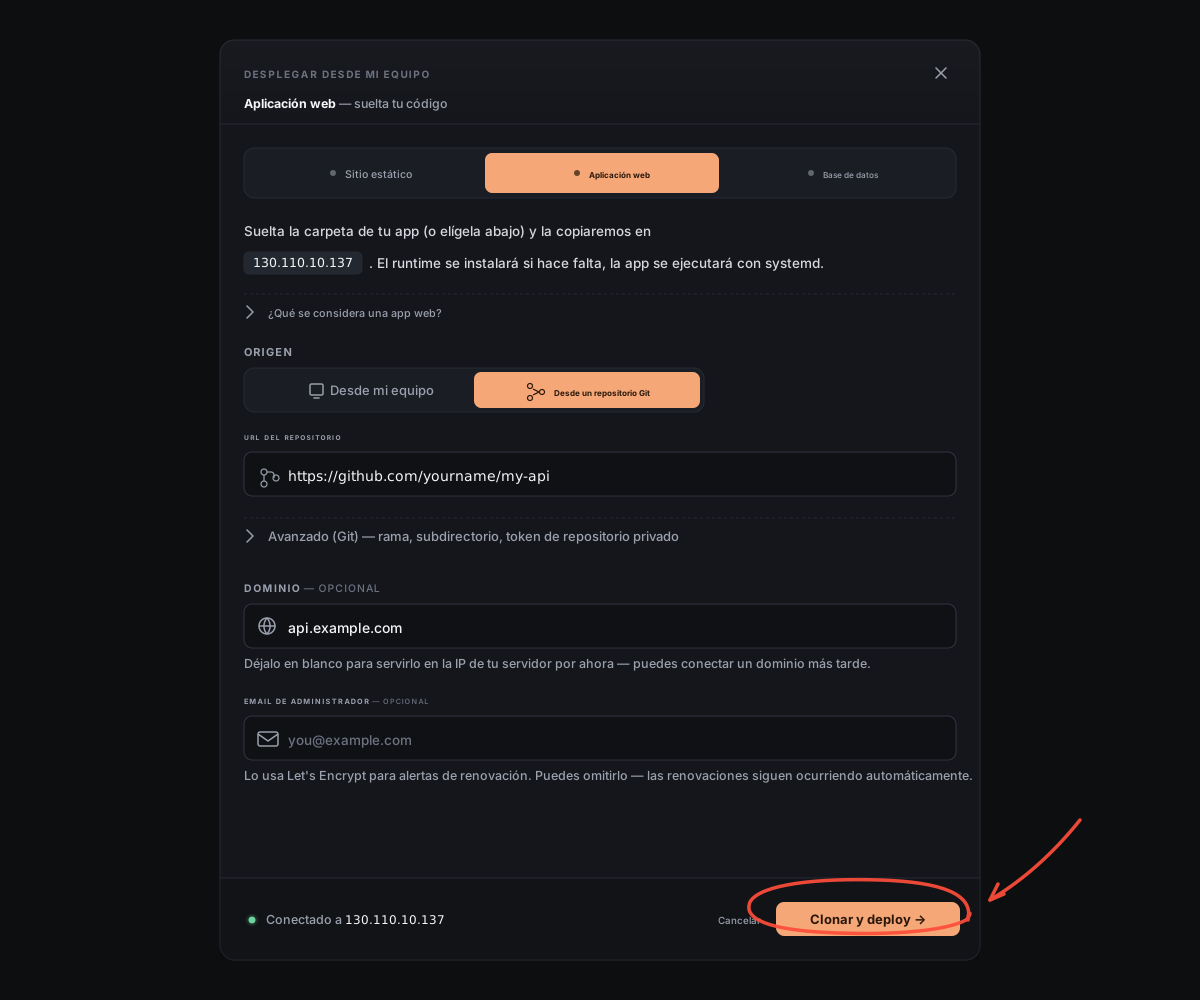
6. Listo
La ventana se cierra y el chat toma el relevo. Clonamos tu repositorio, instalamos el entorno de ejecución si hace falta, iniciamos tu aplicación con y apuntamos a ella como . Cuando termina, tu aplicación aparece en la pantalla de inicio con un punto verde, y en su panel de servicio aparece el botón **Traer lo último de git**.

Actualizar más tarde
Haz clic en **Traer lo último de git** en el panel de servicio de la aplicación: haremos git pull de tus commits más recientes, instalaremos las dependencias nuevas que haya y reiniciaremos la aplicación. Para repositorios privados, genera una clave de despliegue desde el mismo panel; los siguientes pulls no volverán a pedir credenciales. El desglose completo (gestión de conflictos, claves de despliegue y comportamiento de subdirectorios en monorepos) está en el artículo Traer lo último.
¿Quieres ajustar cosas antes?
La ventana incluye dos secciones Avanzadas.
Avanzado (git): rama, subdirectorio, repositorios privados
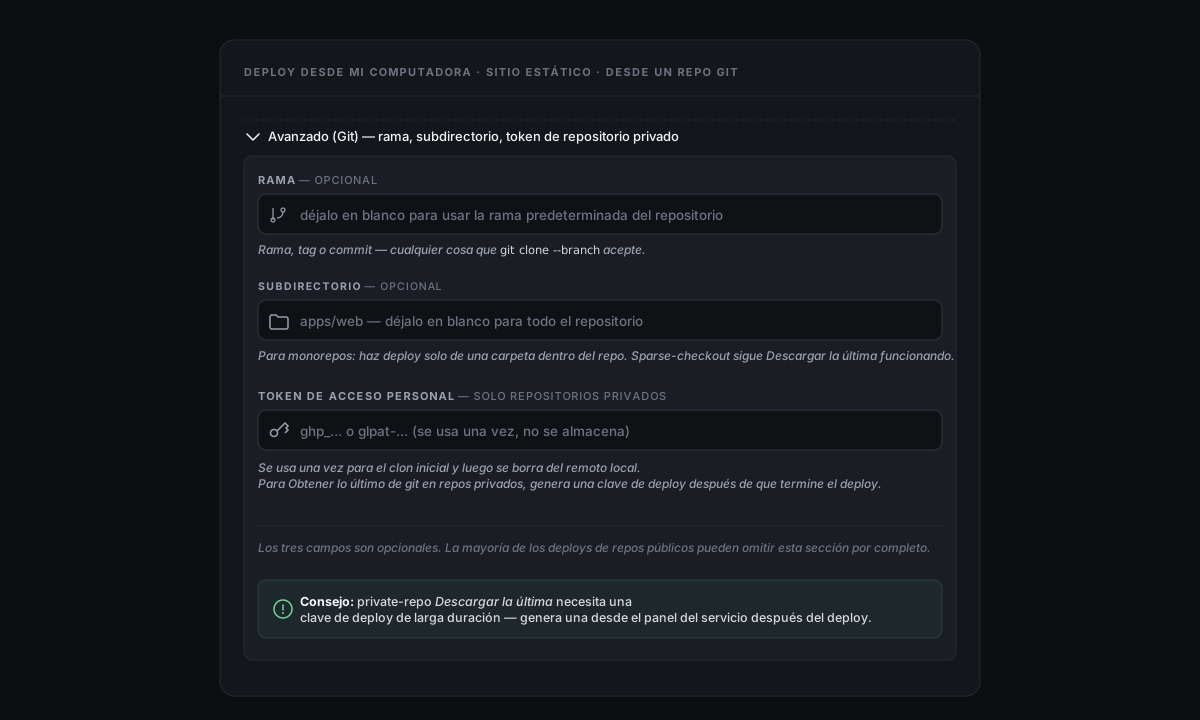
Rama. Sustituye la rama predeterminada por cualquier cosa que acepte git clone --branch, incluidas etiquetas y SHAs de commit.
Subdirectorio. Para monorepos: despliega solo una carpeta dentro del repositorio (por ejemplo, apps/api). Sparse-checkout mantiene Traer lo último funcionando.
Token de acceso personal. Para repositorios privados: se usa una sola vez para el clon inicial y después se elimina. Para pulls a largo plazo, genera una **clave de despliegue** después del despliegue.
Avanzado: entorno de ejecución, modo de despliegue, nombre de la aplicación, puerto
Los campos del entorno de ejecución funcionan igual que al desplegar desde tu ordenador: sustitución del entorno de ejecución, Nativo frente a Contenedor, nombre de la aplicación, puerto, comando de inicio y variables de entorno. Consulta Desplegar una aplicación web desde tu ordenador para ver el desglose, y Nativo frente a Contenedor para conocer a fondo las ventajas y desventajas de cada modo de despliegue.