¿Tienes el código en un repositorio git? → Despliega un sitio web desde un repositorio git
¿Tienes una app web (Node, Python, Go)? → Despliega una app web desde tu ordenador
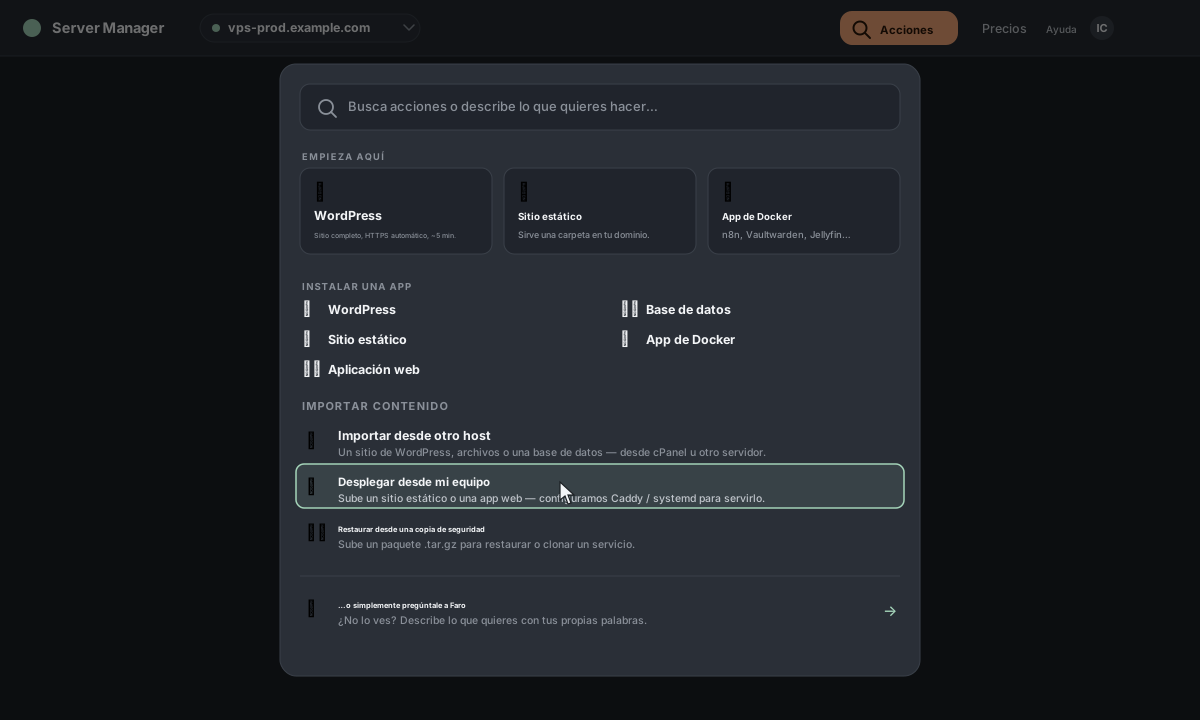
1. Abre el menú Acciones
En la barra superior, haz clic en Acciones. En la paleta que se abre, elige Desplegar desde mi ordenador (en "Traer algo") — o simplemente escribe "desplegar" en el cuadro de búsqueda.
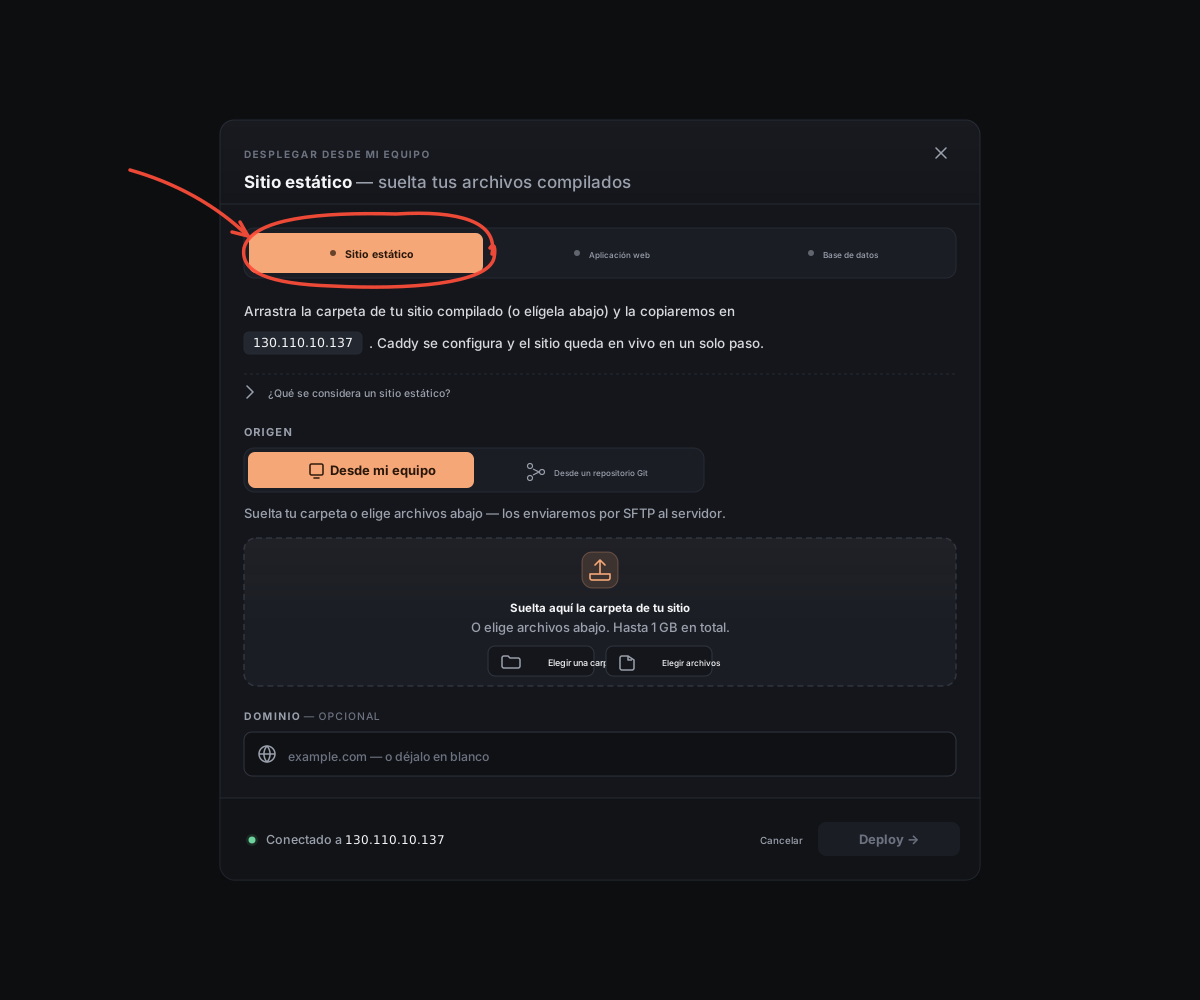
2. Elige "Sitio estático"
Se abre una ventana nueva. Sitio estático está seleccionado de forma predeterminada — déjalo así.
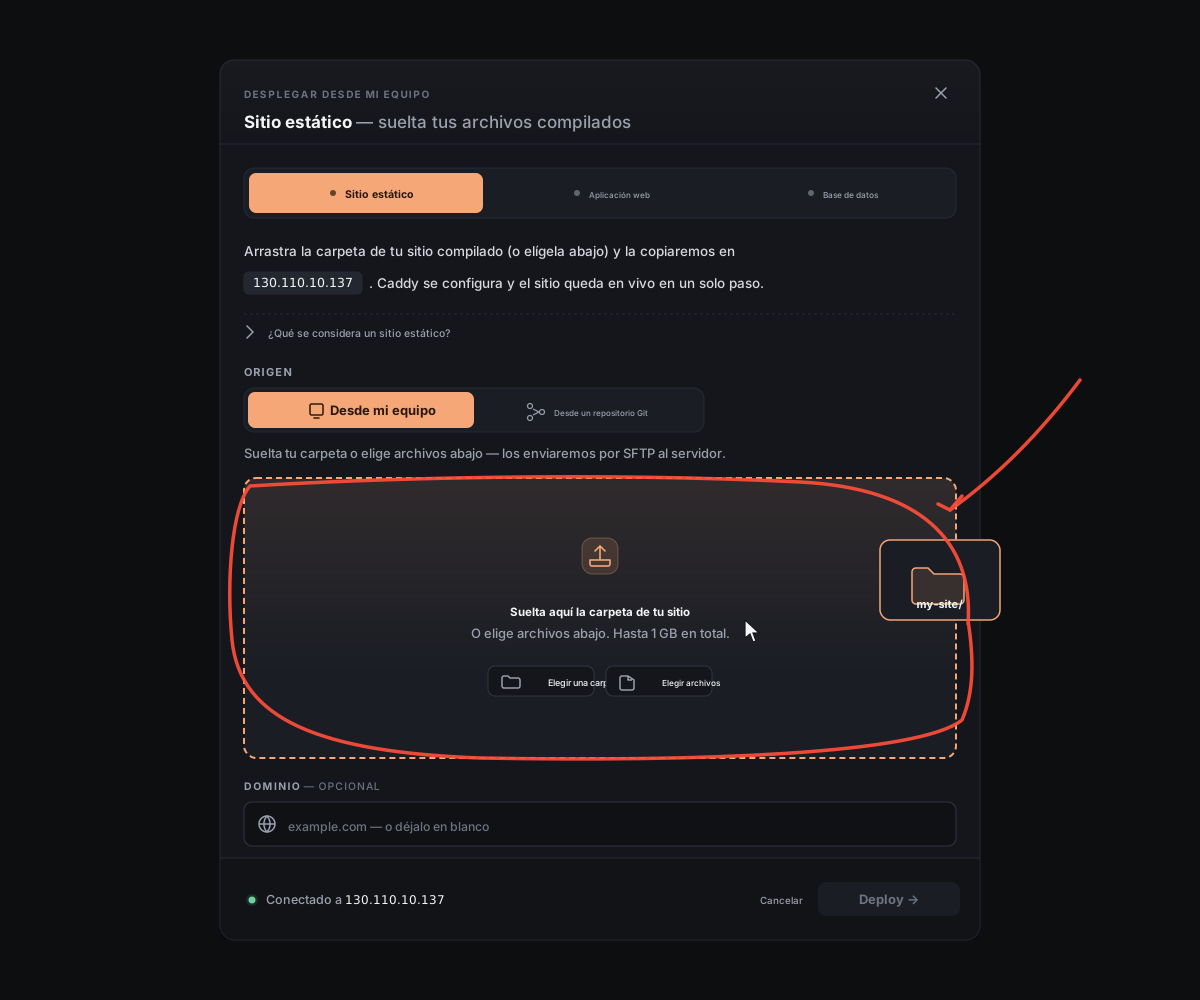
3. Suelta tu carpeta
Arrastra la carpeta que contiene tu sitio web al recuadro con borde discontinuo. O haz clic en Elegir una carpeta y selecciónala.
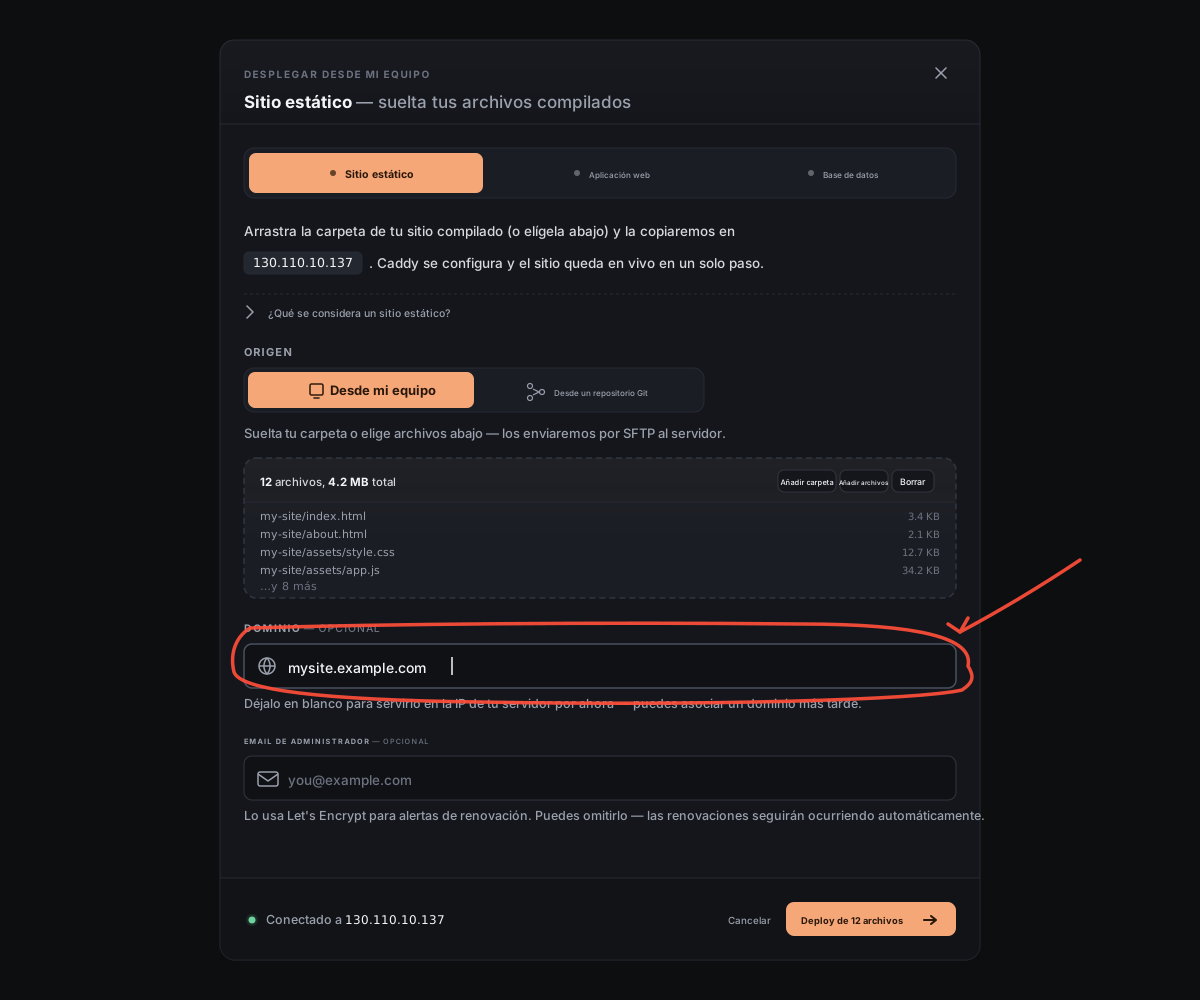
4. Escribe tu dominio
Escribe la dirección en la que quieres que esté el sitio — por ejemplo, mysite.example.com. Puedes dejarla en blanco por ahora y añadir un dominio más adelante.
5. Haz clic en Desplegar
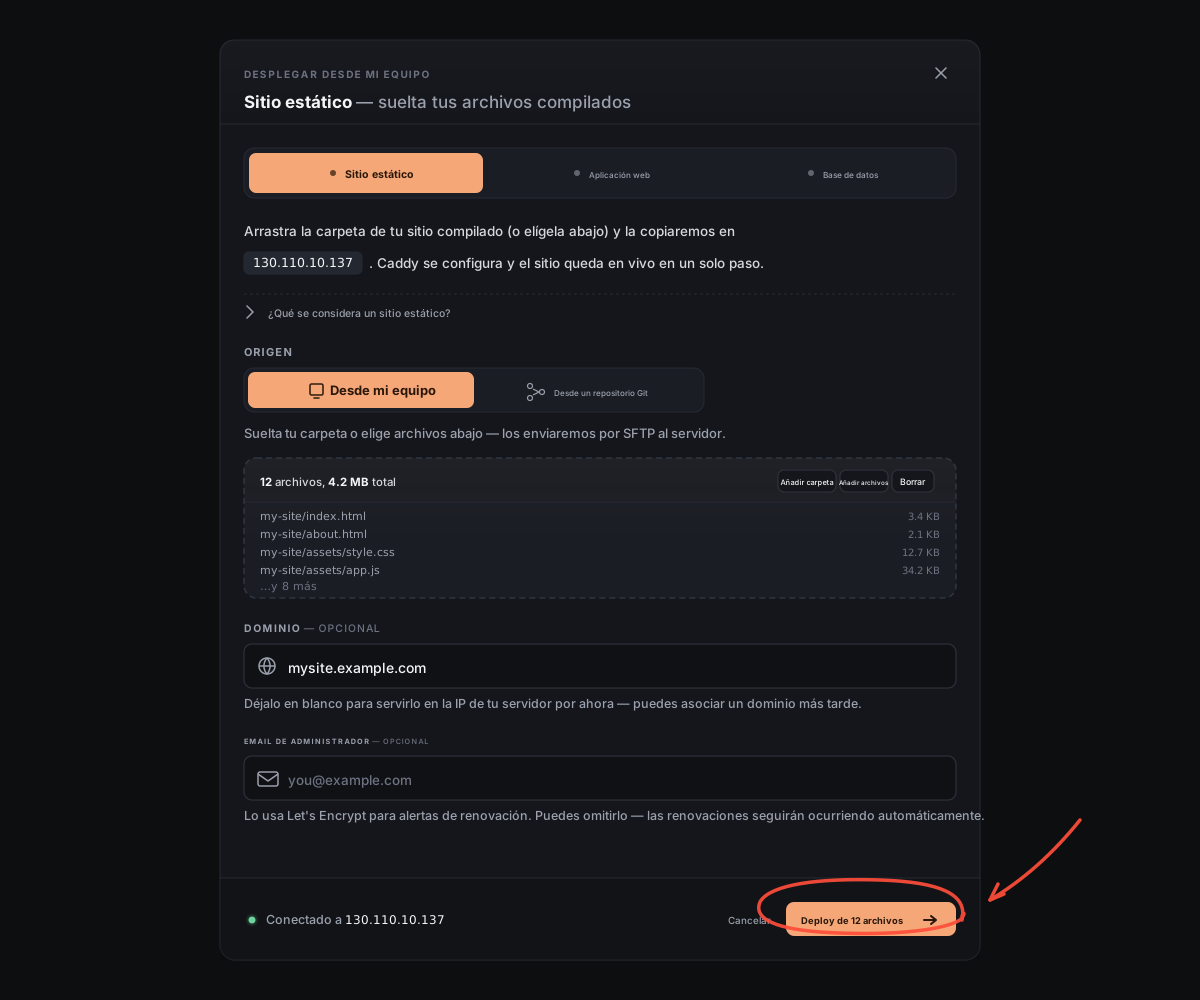
El botón de la parte inferior muestra cuántos archivos se subirán. Haz clic en él.
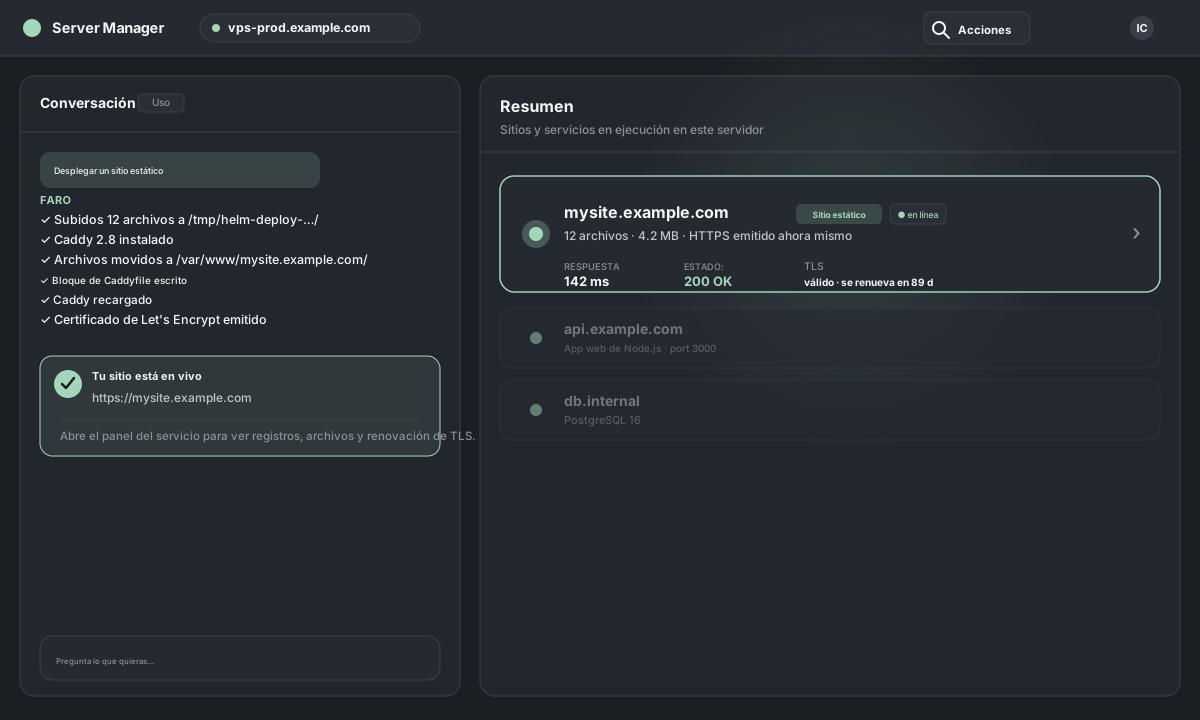
6. Listo
La ventana se cierra y el chat toma el relevo: verás cada paso a medida que ocurre. Cuando termine, tu sitio aparecerá en la pantalla de inicio con un punto verde.