Server Manager tiene cuatro áreas distintas relacionadas con copias de seguridad, cada una pensada para un objetivo diferente. Se solapan en la idea general («guardar mis datos para no perderlos»), pero si eliges la opción equivocada harás más trabajo del necesario o acabarás con un archivo que no sirve para lo que querías. Este artículo asocia cada objetivo con la herramienta adecuada y luego explica cada proceso.
Guía rápida: ¿cuál necesito?
| Lo que quieres hacer | Dónde ir |
|---|---|
| Recuperar un solo archivo que he borrado o sobrescrito | Pestaña Archivos → 🗑 Copias de seguridad |
| Guardar una copia portable de todo mi sitio/app por seguridad | Pestaña Copia de seguridad → Crear copia de seguridad |
| Restaurar un sitio/app desde un paquete que guardé antes | Pestaña Copia de seguridad → Restaurar desde un paquete |
| Clonar un sitio/app a un dominio nuevo | Pestaña Copia de seguridad → Restaurar desde un paquete (mismo proceso, destino distinto) |
| Mover un sitio/app a otro de mis servidores | Pestaña Copia de seguridad → Mover a otro servidor |
| Mover todo lo que hay en este servidor a un servidor nuevo | Repite el proceso de mover para cada servicio; consulta la nota al final de este artículo |
Obtener el contenido bruto de la base de datos (.sql.gz que puedas cargar con psql/mysql en cualquier sitio) | Pestaña Volcados SQL (solo servicios de base de datos) |
| Conservar una carpeta entre despliegues (en realidad no es una copia de seguridad) | El marcador .helm-keep; consulta Varios sitios en el mismo servidor |
Recuperar un solo archivo (pestaña Archivos → 🗑 Copias de seguridad)
Úsalo cuando: hayas borrado o sobrescrito un archivo desde la pestaña Archivos y quieras recuperarlo.
Server Manager guarda automáticamente cada archivo que la pestaña Archivos está a punto de sobrescribir o borrar. La versión anterior se guarda en una carpeta .helm-backup/ junto a la ubicación donde estaba. Se conservan las 3 últimas versiones de cada nombre; las más antiguas se van rotando.
Importante: funciona por directorio. Si borraste /var/www/site/blog/post.md, la copia está en /var/www/site/blog/.helm-backup/, no dentro de /var/www/site/. Para encontrarla, primero tienes que ir al directorio donde estaba el archivo.
Pasos:
- Abre el panel de servicio del sitio/app → pestaña Archivos.
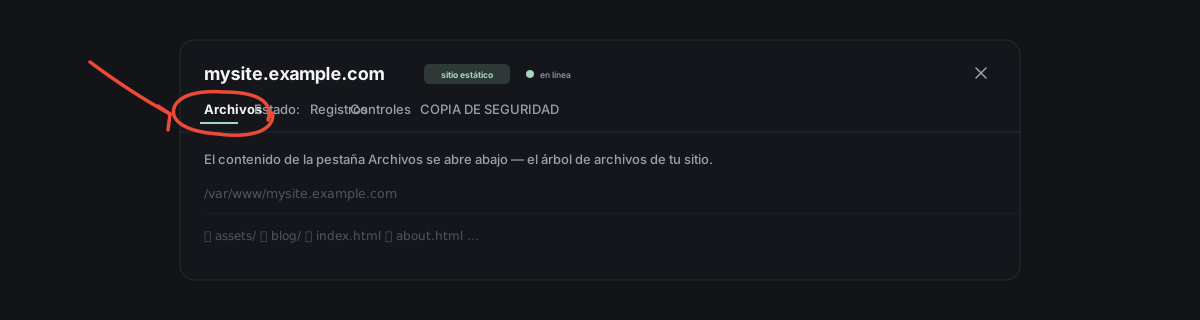
- Ve a la carpeta donde estaba el archivo; por ejemplo,
/var/www/mysite.example.com/blog/si borraste un archivo dentro deblog/.
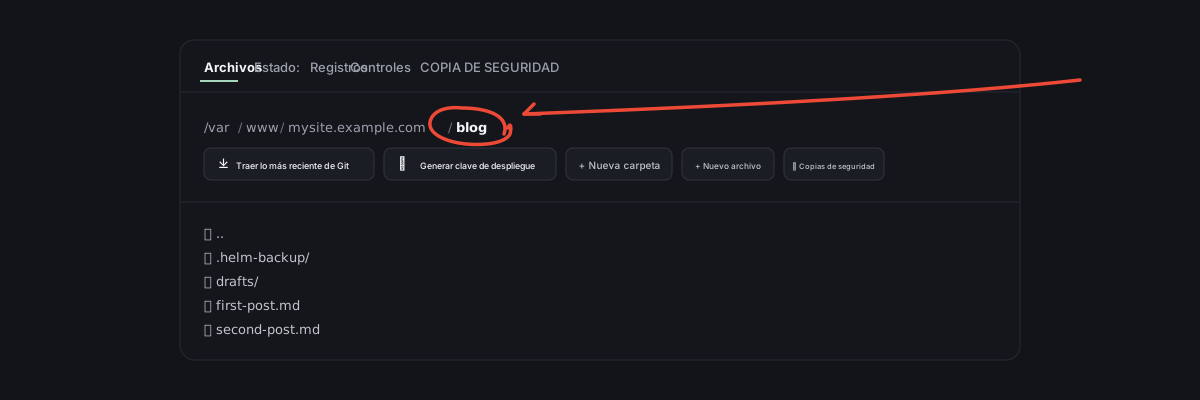
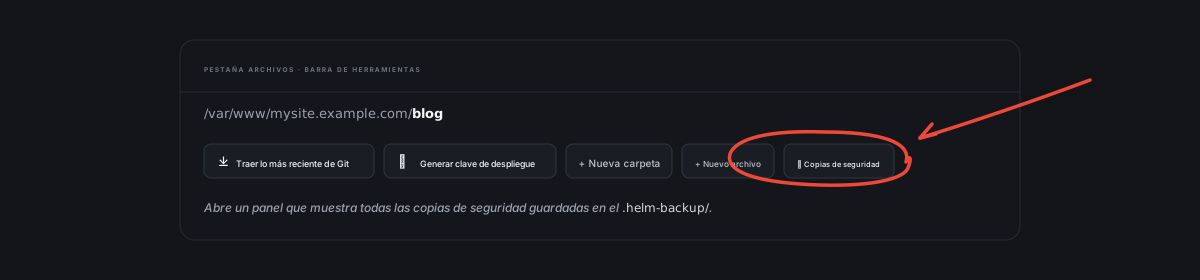
- Haz clic en 🗑 Copias de seguridad en la barra de herramientas.
- Busca la entrada por nombre y marca de tiempo. Haz clic en Restaurar para devolverla a su sitio, Descargar para guardar una copia en tu ordenador o Eliminar para borrar la copia del servidor de forma permanente.
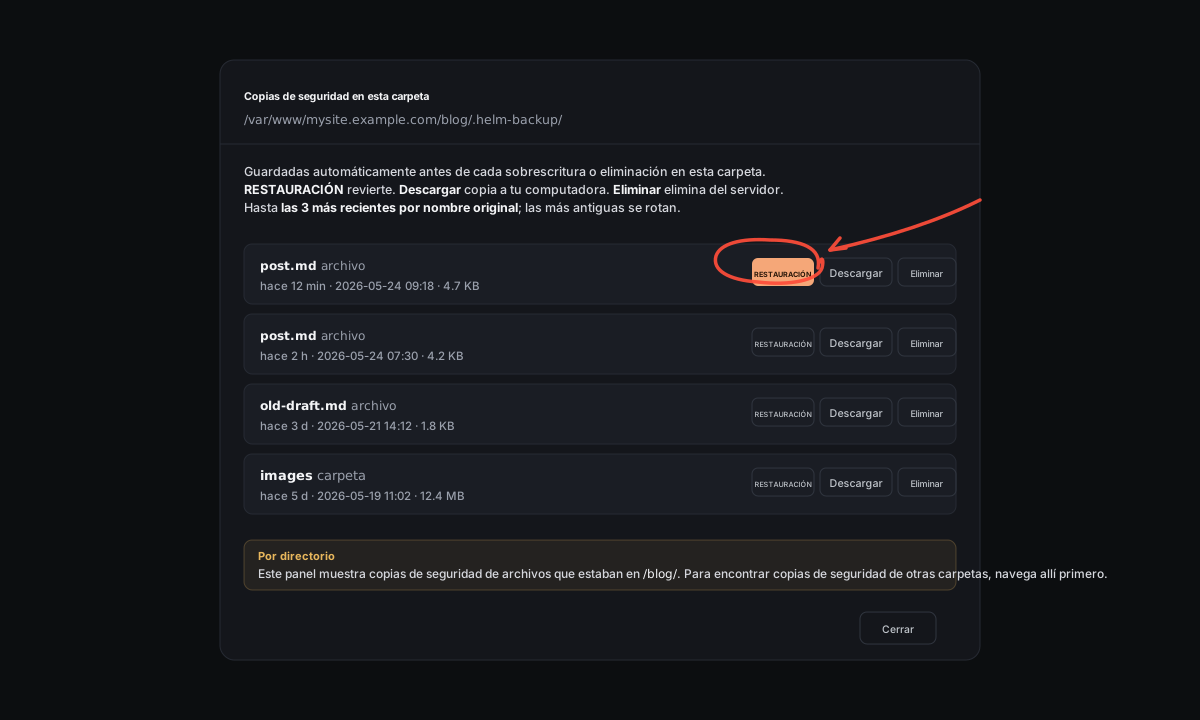
La restauración también es reversible: antes de restaurar, el estado actual de la ruta de destino se guarda en .helm-backup/, así que puedes deshacer la restauración de la misma manera.
Lo que esto NO cubre: archivos modificados mediante SFTP/FileZilla, SSH, la propia app en ejecución o un redespliegue. Solo las acciones hechas desde la pestaña Archivos activan la copia automática. Si quieres conservar una carpeta durante un redespliegue, usa .helm-keep.
Hacer una copia de seguridad de un sitio o app completo (pestaña Copia de seguridad)
Úsalo cuando: quieras un archivo portable de un sitio o app completo —configuración, secretos, archivos y, en servicios en contenedores, los volúmenes de datos— que puedas guardar en tu ordenador por seguridad o para trasladarlo.
La pestaña Copia de seguridad tiene tres acciones, todas con el mismo formato de paquete. Son el ciclo de vida de un paquete: crearlo → restaurarlo más adelante → o transferirlo a otro servidor.
Lo que verás en la parte superior de la pestaña. Si todavía quedan paquetes de este servicio en el servidor —normalmente porque creaste una copia y no la descargaste, o porque se abandonó una subida a mitad de una restauración— aparecerán como una lista arriba, con tamaño, fecha y hora, y un botón Eliminar en cada fila. Esta es tu zona de limpieza: los paquetes no se rotan automáticamente, así que los antiguos van consumiendo disco en silencio hasta que los eliminas. Si hay paquetes de otros servicios, verás un pequeño aviso con el recuento; abre la pestaña Copia de seguridad de cada servicio para limpiarlos.
Crear copia de seguridad
- Abre el panel de servicio → pestaña Copia de seguridad.
- Para WordPress, apps web y bases de datos: marca Pausar el servicio durante la copia de seguridad si es un sitio con mucha actividad (comercio activo, membresías, en plena migración). Por defecto no hay interrupción: es rápido y suficiente en la mayoría de casos, pero cualquier cosa que se escriba durante la captura de unos ~30s puede quedar capturada a medias (normalmente un archivo huérfano: está en la copia, pero no tiene fila en la base de datos). Con la pausa, el servicio se detiene brevemente (~30–60s de inactividad) para obtener una captura perfectamente coherente. Los sitios estáticos no muestran este interruptor: no hay ningún proceso gestionado que pausar ( sirve los archivos directamente).
- Haz clic en Crear copia de seguridad. El chat toma el relevo: Faro prepara el comando tar, tú lo apruebas y el paquete se construye en el servidor.
- Cuando esté listo, aparecerá un botón Descargar en el chat. Haz clic en él; el archivo se transfiere por SFTP a tu ordenador.
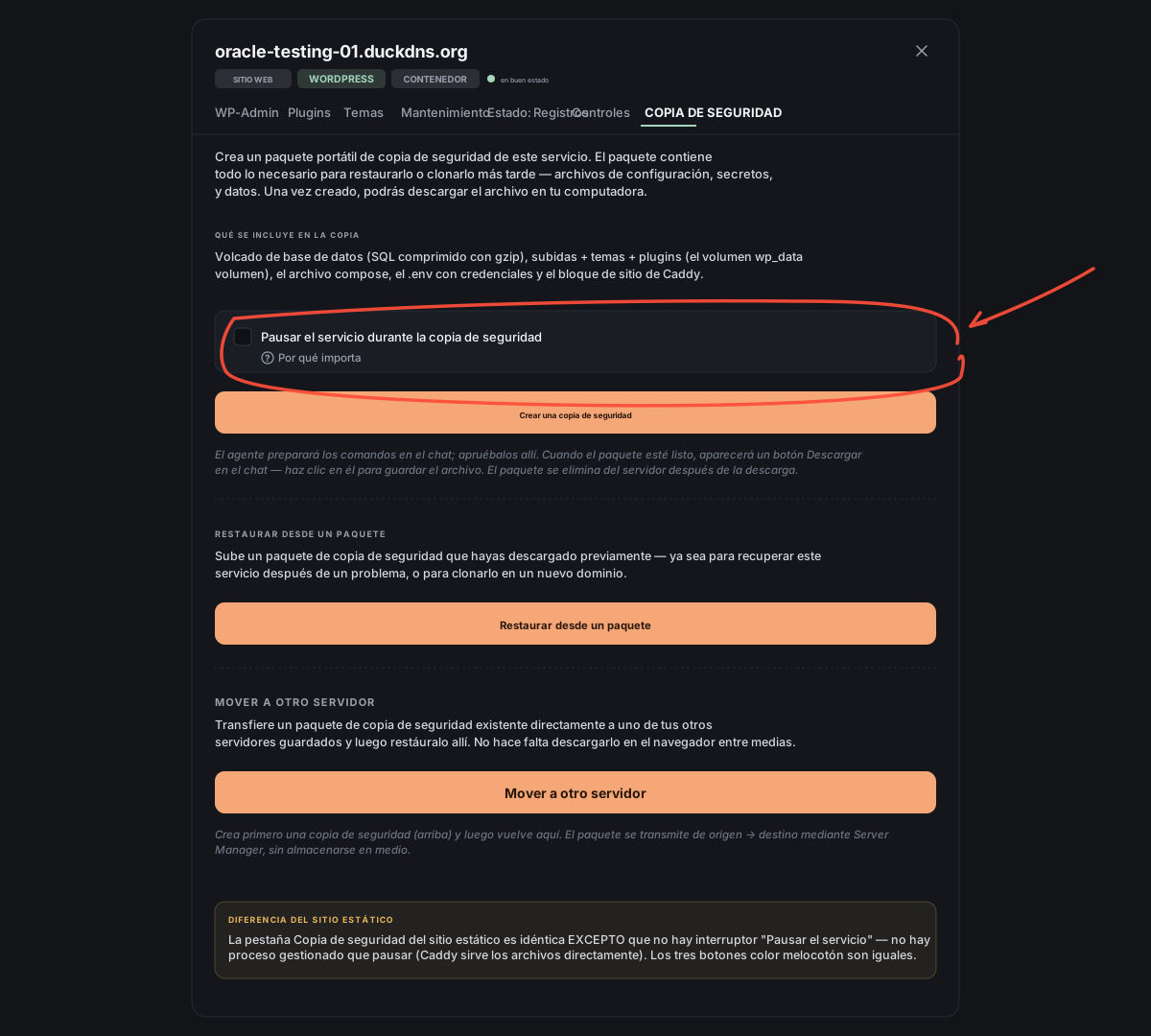
Qué contiene el paquete: el docker-compose.yml (o el manifiesto de servicio equivalente), todos los secretos de .env, todos los volúmenes con nombre (datos de base de datos, archivos subidos, etc.) y un pequeño manifest.json que describe el servicio. Los paquetes de sitios estáticos incluyen el árbol de archivos bajo /var/www/<domain>/. El formato se describe a sí mismo: al restaurar más adelante, se lee el manifiesto y se reconstruye todo en el lugar correcto.
Restaurar desde un paquete
Úsalo cuando: tengas un paquete que descargaste antes (o que te envió alguien de tu equipo) y quieras recuperar el servicio, ya sea en este servidor o como clon con un dominio nuevo.
- Abre el panel de servicio → pestaña Copia de seguridad.
- Haz clic en Restaurar desde un paquete. Se abre una ventana de subida (arrastra y suelta, o haz clic para elegir).
- Elige el paquete
.tar.gz. Haz clic en Subir. - Después de subirlo, la restauración real ocurre en el chat. Faro lee el manifiesto del paquete y restaura en el mismo sitio o, si la receta del paquete no coincide con el servicio actual o indicas un dominio diferente, pregunta si quieres clonarlo en un dominio nuevo. Revisas y apruebas cada comando antes de que se ejecute nada.
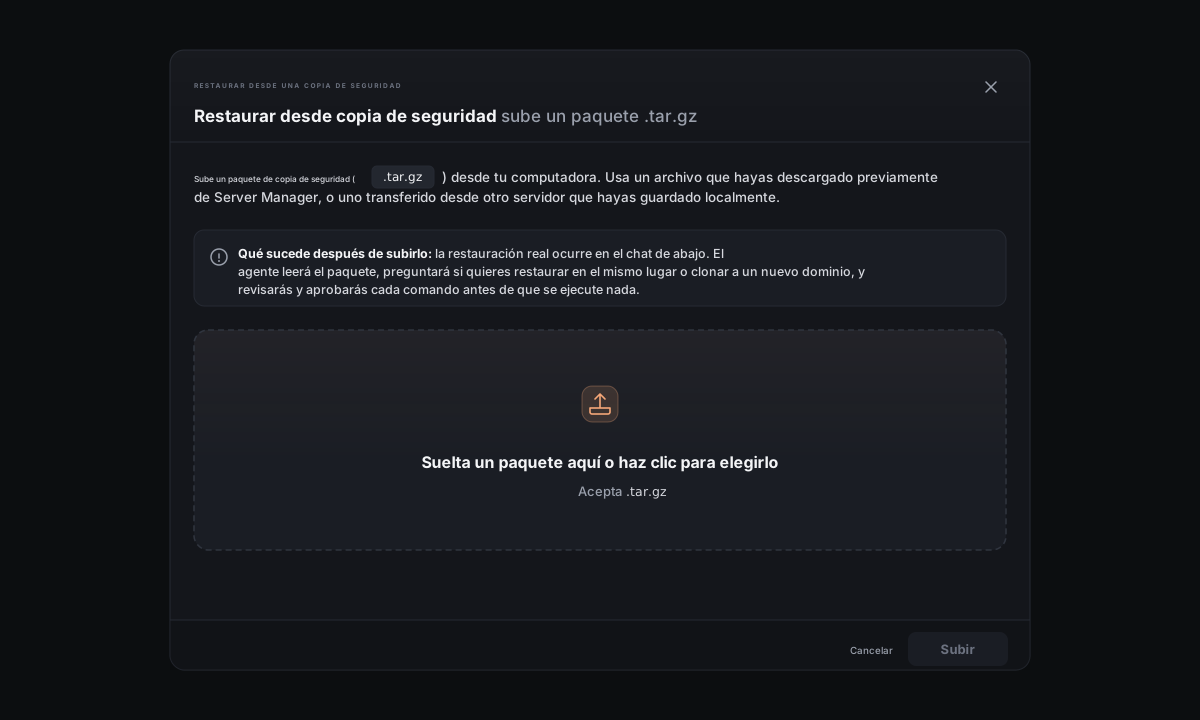
Para clonar: el paquete contiene el dominio original en su manifiesto. Faro te pide el dominio nuevo y reescribe el Caddyfile y las referencias equivalentes a wp-config.php para que el clon se sirva en la nueva dirección. El servidor original sigue funcionando sin tocarse.
Mover a otro servidor
Úsalo cuando: tengas un servicio en uno de tus servidores guardados y quieras moverlo (o copiarlo) a otro, sin descargar manualmente el paquete a tu ordenador y volver a subirlo en el otro servidor.
Este botón solo aparece si tienes al menos dos servidores guardados en Server Manager: el selector de destino necesita tener algún servidor al que apuntar.
Requisito previo: primero crea una copia de seguridad en el origen (el paso Crear copia de seguridad anterior).
- En el servicio del servidor de origen, abre el panel de servicio → pestaña Copia de seguridad.
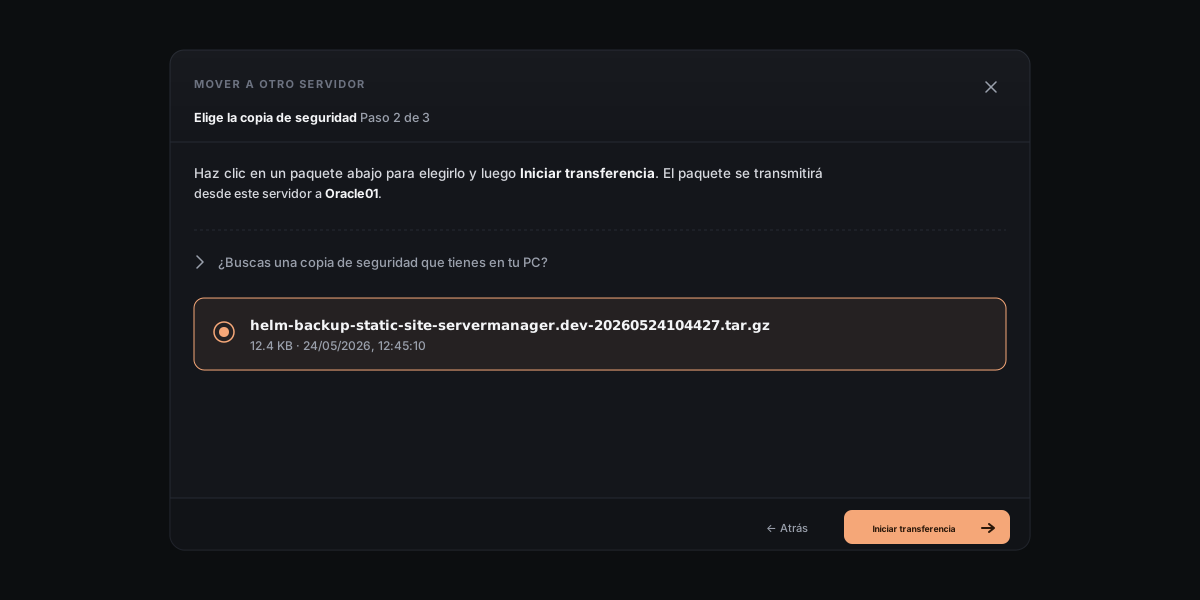
- Haz clic en Mover a otro servidor. Se abre un asistente de tres pasos: - Paso 1: Elegir el destino. Elige un servidor de destino de tu lista de servidores guardados e introduce la frase de cifrado del destino. - Paso 2: Elegir la copia de seguridad. Elige qué paquete transferir (se listan todos los paquetes del origen). Haz clic en Iniciar transferencia. - Paso 3: Transferencia. El paquete se transmite del origen al destino a través de Server Manager: sin copia en tu ordenador y sin S3 público de por medio.
- Cuando el paquete llega al destino, Server Manager te cambia al servidor de destino y te ofrece restaurar el paquete recién llegado (con un clic).
Hacer copia solo de la base de datos (pestaña Volcados SQL)
Úsalo cuando: solo quieras el contenido de la base de datos, no toda la pila. Casos habituales: entregar los datos a un desarrollador para pruebas, importarlos en un motor distinto (bueno, intentarlo) o guardar una red de seguridad rápida antes de una migración destructiva.
Esta pestaña solo existe para servicios de base de datos (Postgres, MySQL, MariaDB).
- Abre el panel de servicio de la base de datos → pestaña Volcados SQL.
- Haz clic en Crear volcado. Faro ejecuta
pg_dump/mysqldump(según el motor) y guarda la salida como.sql.gzen/var/backups/<engine>/. - El nuevo volcado aparece en la lista. Descargar lo envía a tu ordenador; Eliminar lo borra del servidor.
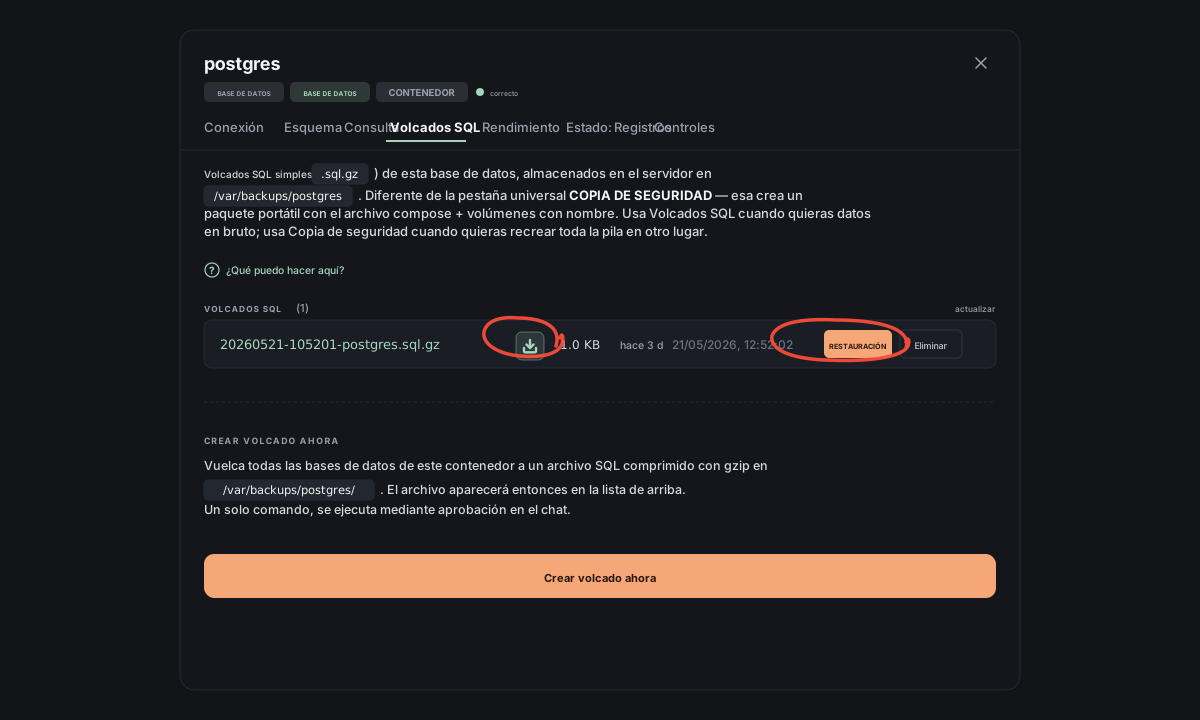
Volcados SQL frente a la pestaña Copia de seguridad: mismo servicio, artefactos distintos:
- El
.sql.gzde Volcados SQL es SQL bruto:psql my-app < dump.sqllo restaura en cualquier Postgres de la versión principal adecuada, incluso en un Postgres que se ejecute en tu portátil. - El paquete de la pestaña Copia de seguridad es un
.tar.gzde pila completa: la base de datos, el archivo compose, los secretos y los volúmenes con nombre. La restauración recrea toda la pila de contenedores.
Si solo necesitas inspeccionar o trasplantar datos: Volcados SQL. Si quieres clonar todo el servicio de base de datos en otro sitio: pestaña Copia de seguridad.
Otras cosas que suelen confundirse con copias de seguridad
**Marcadores .helm-keep*: conservan una carpeta entre redespliegues* (no son una copia de seguridad y no ayudan si borras algo por accidente). Úsalos cuando tengas una carpeta de ejecución como uploads/ que no quieras borrar al subir código nuevo. Se explica en Varios sitios en el mismo servidor.
Mover un servidor completo. No hay un único botón de «mover todo»: Server Manager mueve un servicio cada vez. Para migrar un servidor con varios sitios/apps, repite el proceso Crear copia de seguridad → Mover a otro servidor → Restaurar en el destino para cada servicio (la acción Mover a otro servidor está en la pestaña Copia de seguridad de cada servicio).
Referencia
Dónde viven las copias de seguridad en el disco:
- Copias de seguridad de la pestaña Archivos →
<original-dir>/.helm-backup/<name>.<timestamp>(una carpeta por directorio) - Paquetes de la pestaña Copia de seguridad →
/tmp/helm-backups/<id>/<bundle>.tar.gzen el servidor de origen (hasta que los descargues o elimines) - Subidas de la pestaña Restaurar →
/tmp/helm-restore/<id>/<bundle>.tar.gz(hasta que termine la restauración o las elimines) - Volcados SQL →
/var/backups/<engine>/<dbname>-<timestamp>.sql.gz
Retención:
- Pestaña Archivos: últimas 3 versiones por nombre original; la más antigua se rota y desaparece.
- Pestaña Copia de seguridad + Volcados SQL: sin rotación automática; los paquetes permanecen en el servidor hasta que los eliminas desde el panel.
Vigilar el disco. Cada tarjeta de servicio de la pantalla de inicio muestra una etiqueta · N GB junto a su nombre en cuanto tiene datos. Para ver un desglose más detallado, Detalles del servidor → en la tarjeta del servidor abre Información del servidor, con una pestaña Almacenamiento que lista el uso de disco por servicio (de mayor a menor, con enlaces para abrir el panel con un clic), los volcados SQL de todos los motores y una vista de limpieza masiva de todos los paquetes preparados en el servidor. La pantalla de inicio también muestra una tarjeta de alerta ámbar/roja cuando el disco supera el 80% / 90%.
Secretos en los paquetes: los archivos .env dentro de un paquete de la pestaña Copia de seguridad contienen secretos en texto plano (contraseñas de base de datos, claves de API, etc.). Trata los paquetes descargados igual que tratarías los archivos .env originales: no los envíes por correo, no los subas a repositorios y no los dejes en unidades compartidas. Los paquetes se eliminan del servidor de origen después de descargarlos (el archivo que se transmitió hasta ti era una copia).