Du hast kein Git-Repo? → Website von deinem Computer bereitstellen
Wenn deine Website in einem öffentlichen Git-Repo liegt (GitHub, GitLab, Bitbucket, Codeberg, Gitea — jeder Git-Host mit HTTPS), kann Server Manager sie direkt auf deinen Server klonen. Spätere Updates erledigst du mit einem Klick auf Neueste Änderungen aus Git abrufen — ohne erneutes Hochladen.
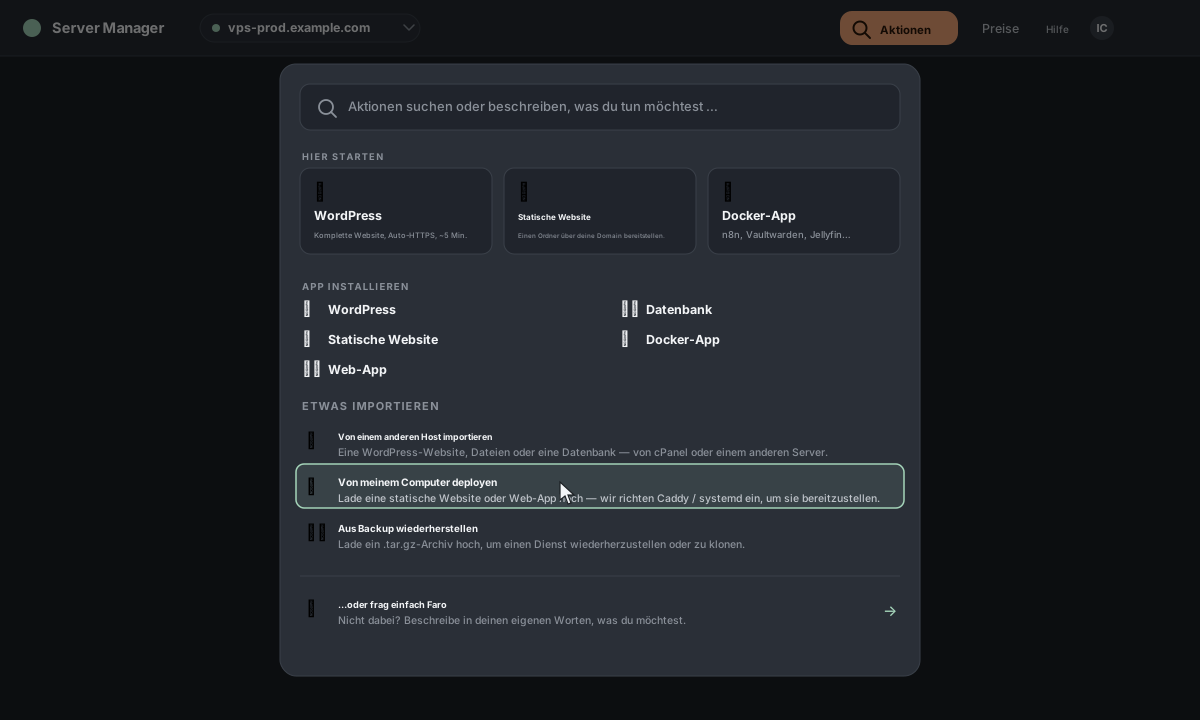
1. Öffne das Aktionen-Menü
Klicke in der oberen Leiste auf Aktionen. Wähle in der Palette, die sich öffnet, Von meinem Computer bereitstellen (unter „Etwas hinzufügen“) — oder gib einfach „bereitstellen“ in das Suchfeld ein.
2. Stelle die Quelle auf „Aus einem Git-Repo“ um
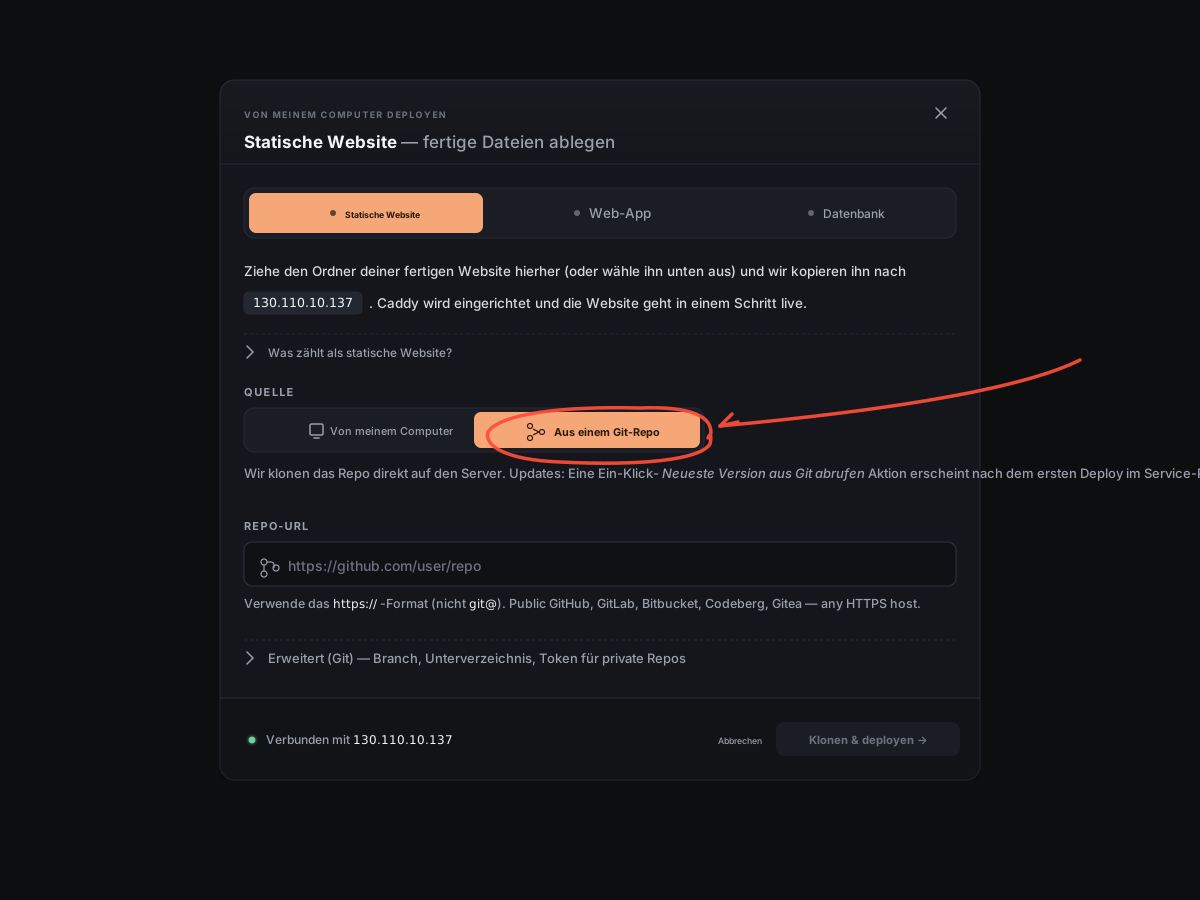
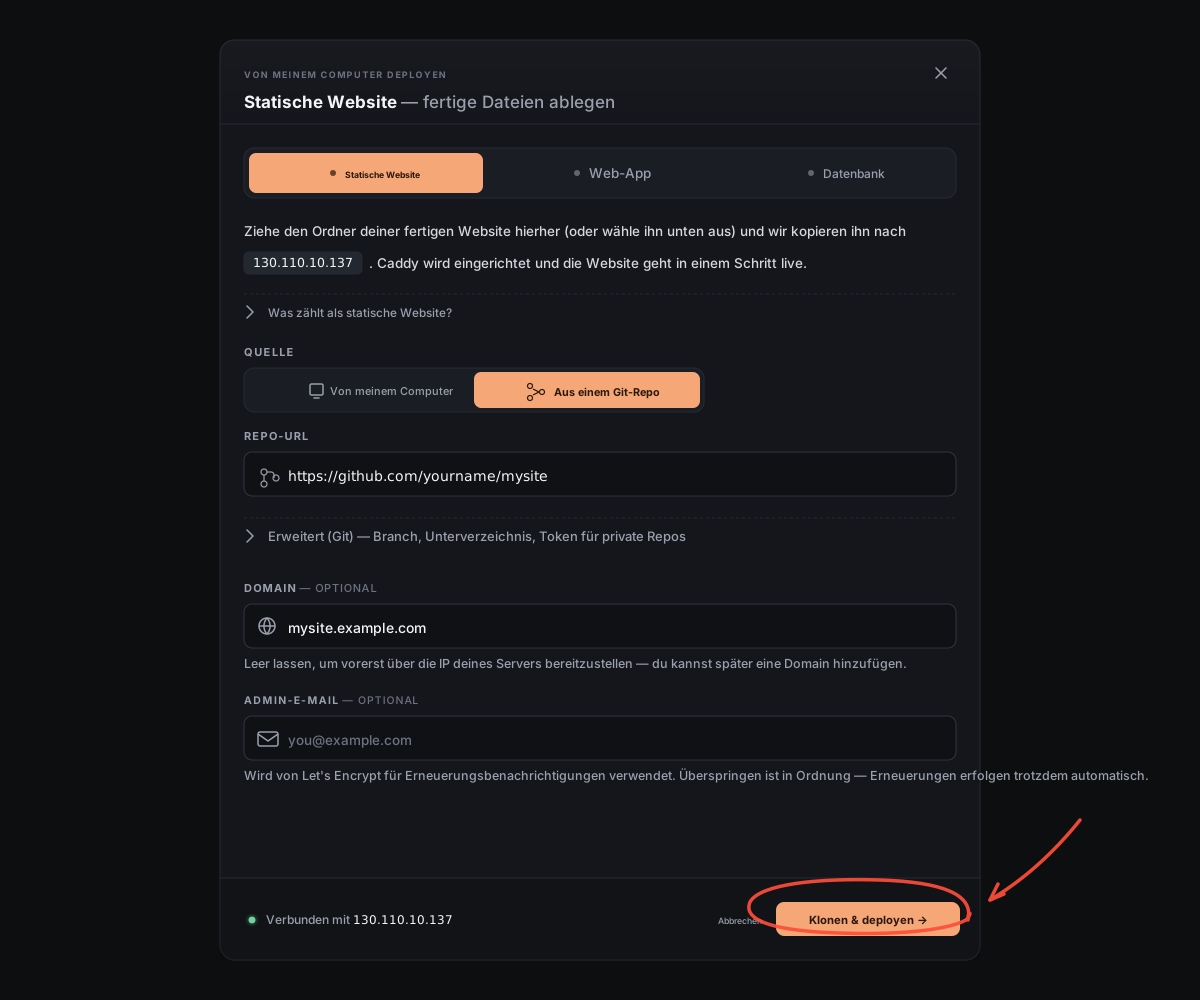
Ein neues Fenster wird geöffnet. Klicke unter Quelle auf Aus einem Git-Repo. Die Dropzone verschwindet und an ihrer Stelle erscheint ein URL-Feld.
3. Füge deine Repo-URL ein
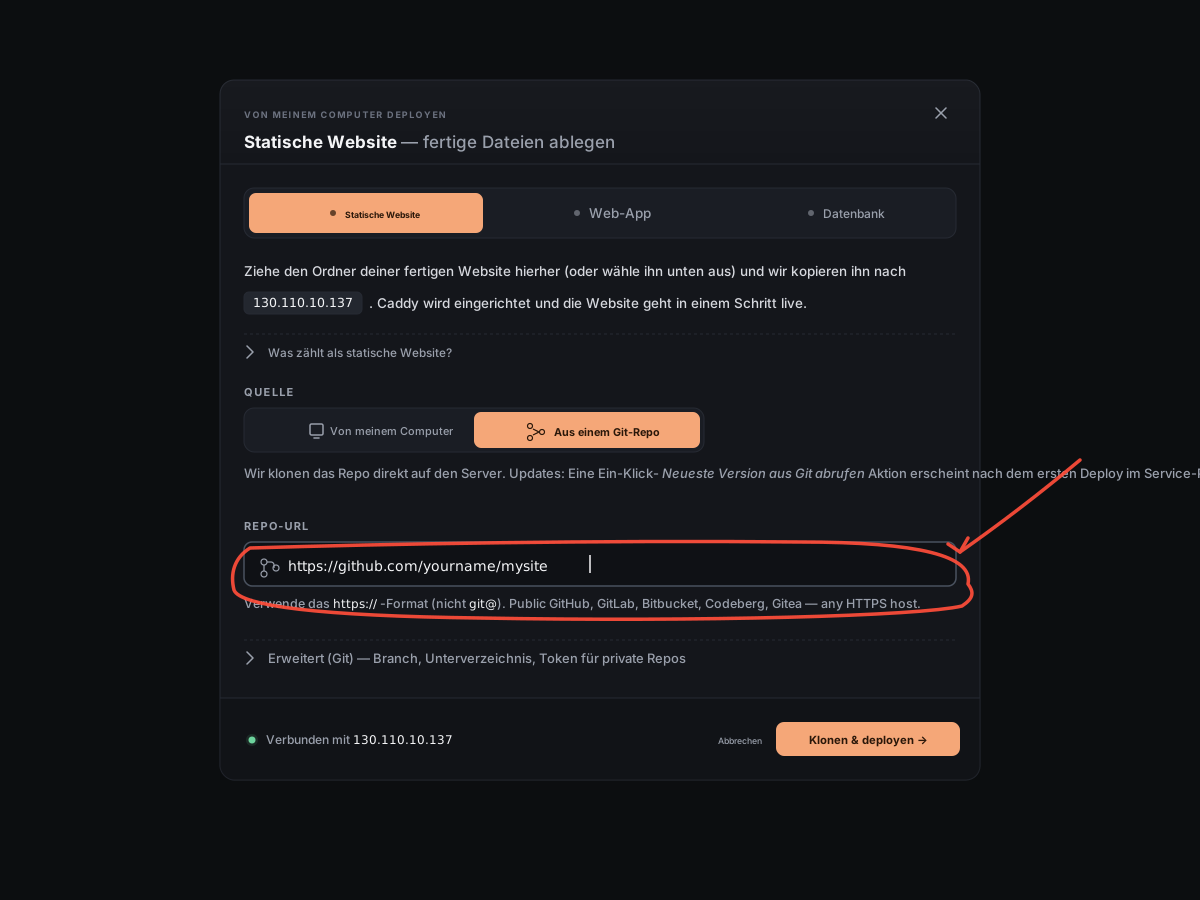
Füge die https://-URL deines Repos ein — zum Beispiel https://github.com/yourname/mysite. Verwende die HTTPS-Form, nicht die git@-SSH-Form.
4. Gib deine Domain ein
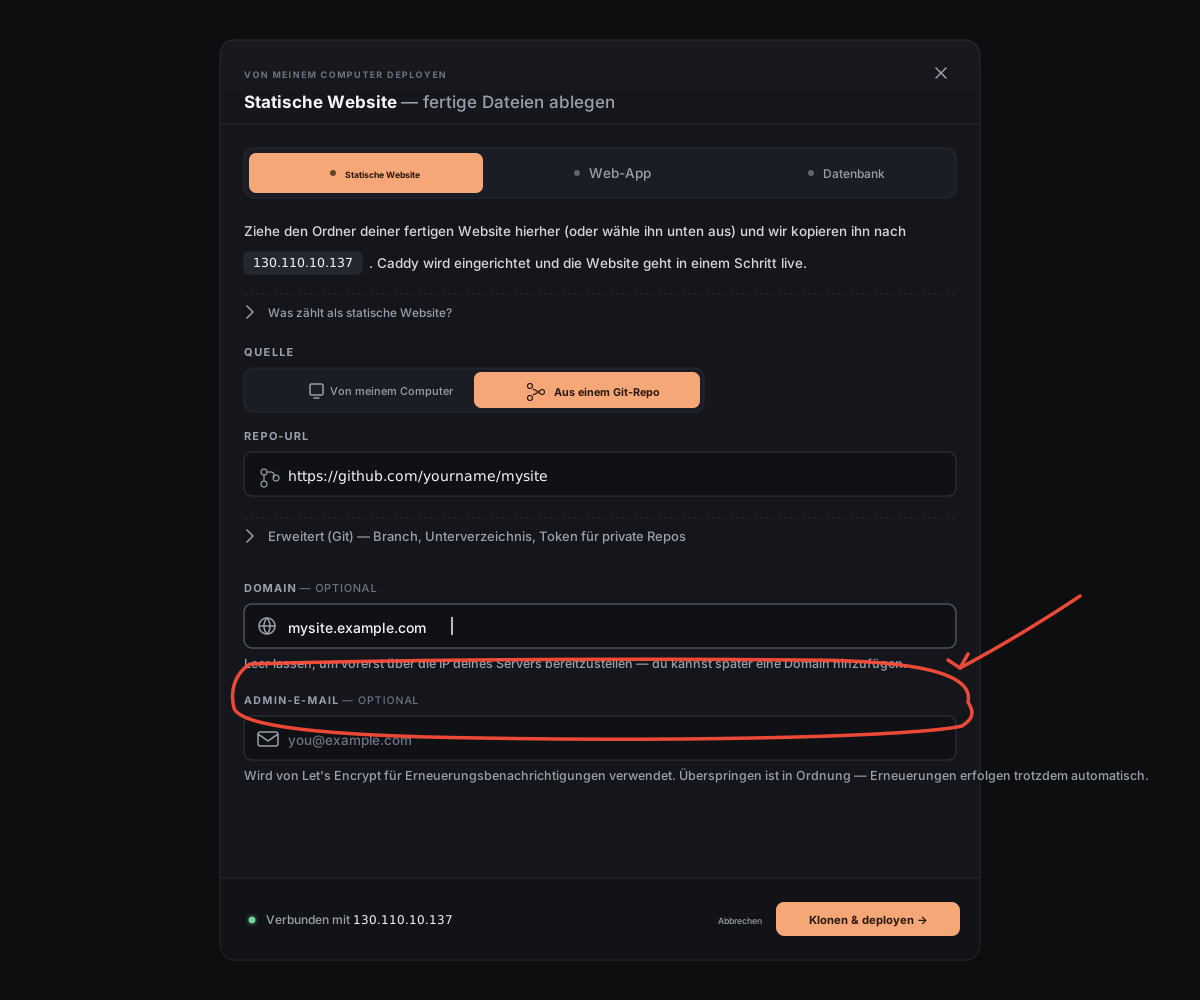
Gib die Adresse ein, unter der die Website erreichbar sein soll — zum Beispiel mysite.example.com. Du kannst das Feld leer lassen, um sie vorerst unter der IP-Adresse deines Servers zu veröffentlichen.
5. Klicke auf „Klonen & bereitstellen“
6. Fertig
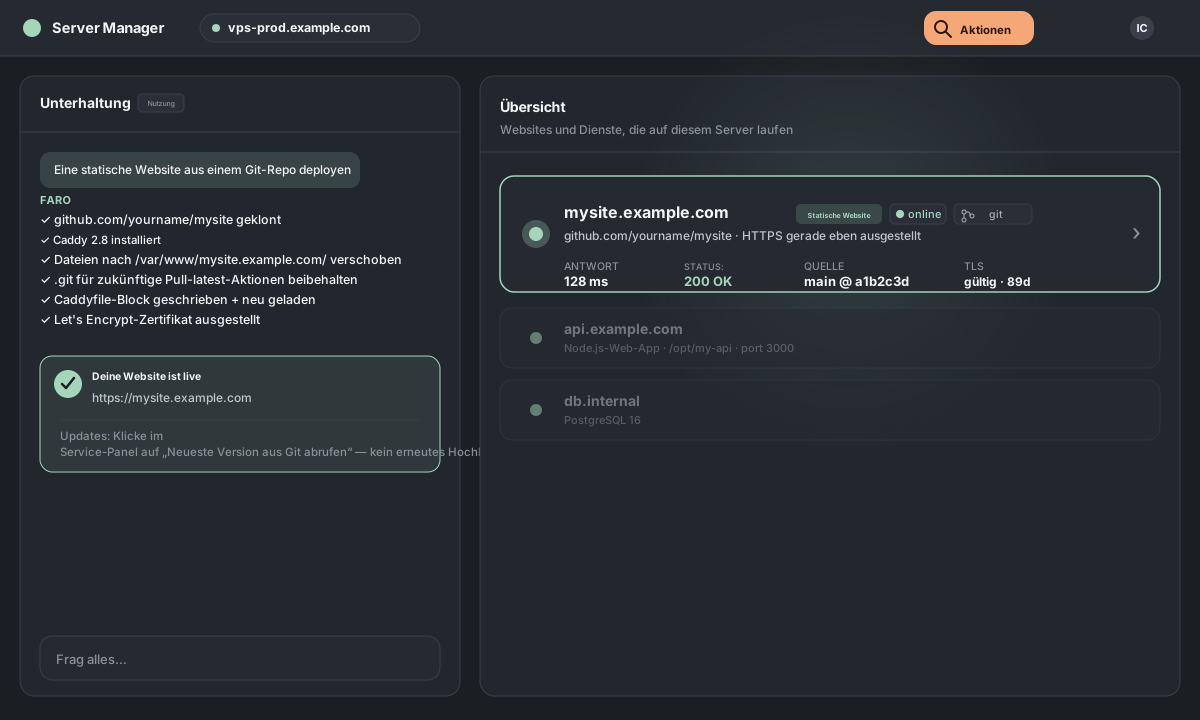
Das Fenster schließt sich und der Chat übernimmt. Wir klonen dein Repo auf den Server, richten ein, fordern ein -Zertifikat an und laden den Proxy neu. Wenn alles fertig ist, erscheint deine Website mit einem grünen Punkt auf der Startseite — und im Service-Panel wird ein Button **Neueste Änderungen aus Git abrufen** angezeigt.
Später aktualisieren
Klicke im Service-Panel der Website auf **Neueste Änderungen aus Git abrufen** — wir führen git pull für deine neuesten Commits aus, ohne das Repo erneut zu klonen. Für private Repos kannst du im selben Panel einen Deploy-Key erstellen; danach fragen Pulls nicht mehr nach Zugangsdaten. Die vollständige Erklärung (Konfliktbehandlung, Deploy-Keys, Verhalten bei Unterverzeichnissen in Monorepos) findest du im Artikel zu „Neueste Änderungen abrufen“.
Möchtest du vorher noch etwas genauer einstellen?
Klappe vor dem Klick auf Klonen & bereitstellen den Bereich Erweitert (Git) auf.
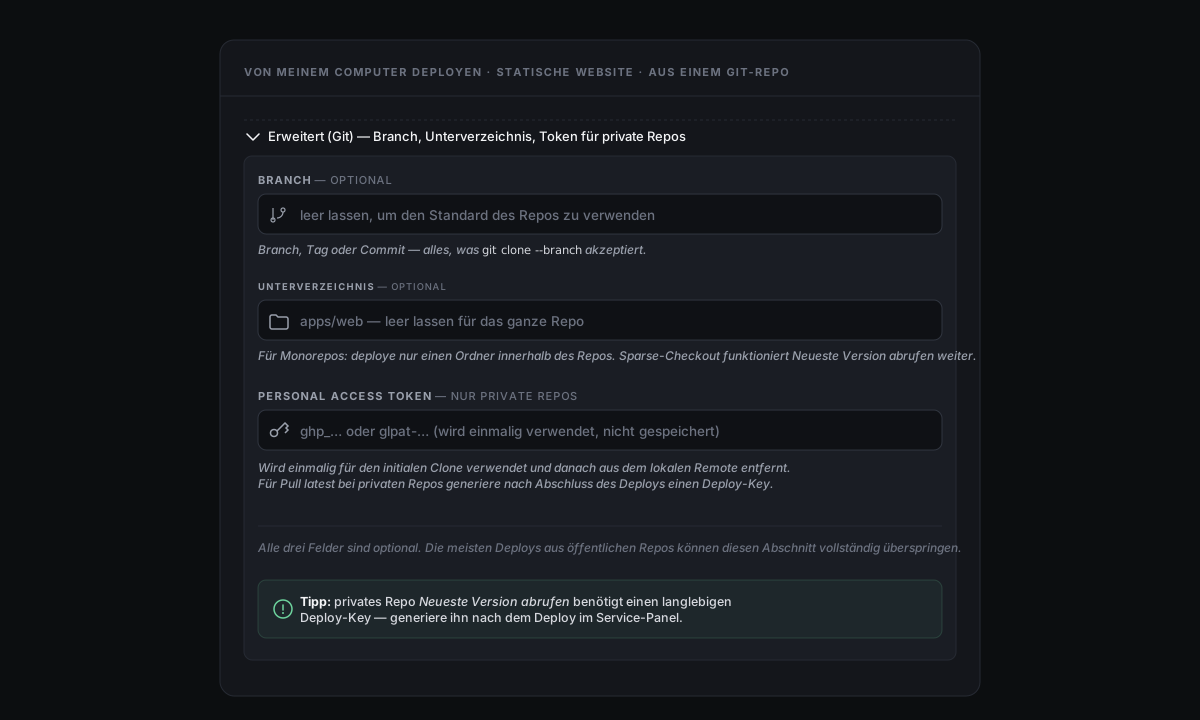
Branch. Überschreibt den Standard-Branch — alles, was git clone --branch akzeptiert, einschließlich Tags und Commit-SHAs.
Unterverzeichnis. Für Monorepos: Stelle nur einen bestimmten Ordner aus dem Repo bereit (z. B. apps/web). Wir verwenden Sparse-Checkout, damit Neueste Änderungen abrufen weiterhin funktioniert — nur dein Unterverzeichnis wird ausgecheckt, aber die vollständige .git-Historie bleibt für zukünftige Pulls vorhanden.
Persönliches Zugriffstoken. Für private Repos. Wir verwenden das Token einmal für den ersten Klonvorgang und entfernen es direkt danach wieder aus der lokalen Remote-URL. Erstelle nach Abschluss der Bereitstellung im Service-Panel einen **Deploy-Key** für langfristige SSH-basierte Pulls.