Liegt dein Code in einem Git-Repository? → Eine Web-App aus einem Git-Repository bereitstellen
Hast du stattdessen eine statische Website (HTML/CSS/JS)? → Eine Website von deinem Computer bereitstellen
Eine Web-App ist Code, der auf dem Server läuft und Anfragen beantwortet — eine Node.js-API, eine Python-Flask-App, ein Go-HTTP-Server usw. Wenn du einen Ordner mit reinem HTML/CSS/JS hast, lies den Artikel zur statischen Website oben.
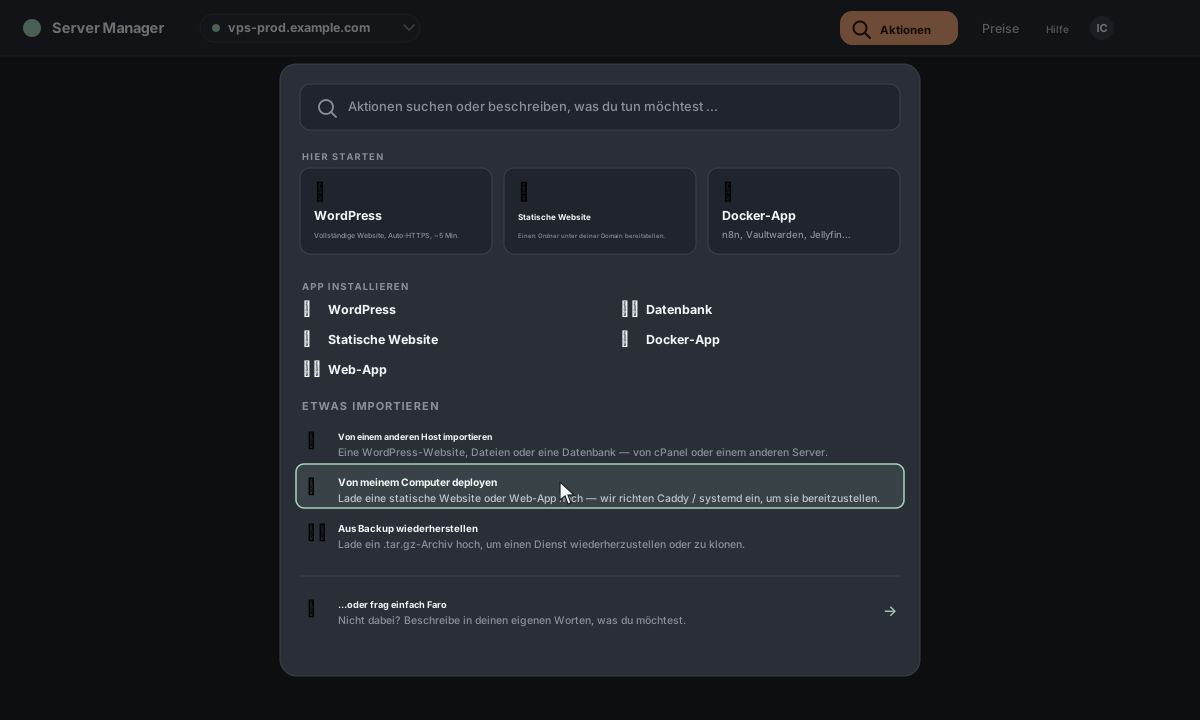
1. Das Menü „Aktionen“ öffnen
Klicke in der oberen Leiste auf Aktionen. Wähle in der Palette, die sich öffnet, Von meinem Computer bereitstellen (unter „Etwas hinzufügen“) — oder gib einfach „bereitstellen“ in das Suchfeld ein.
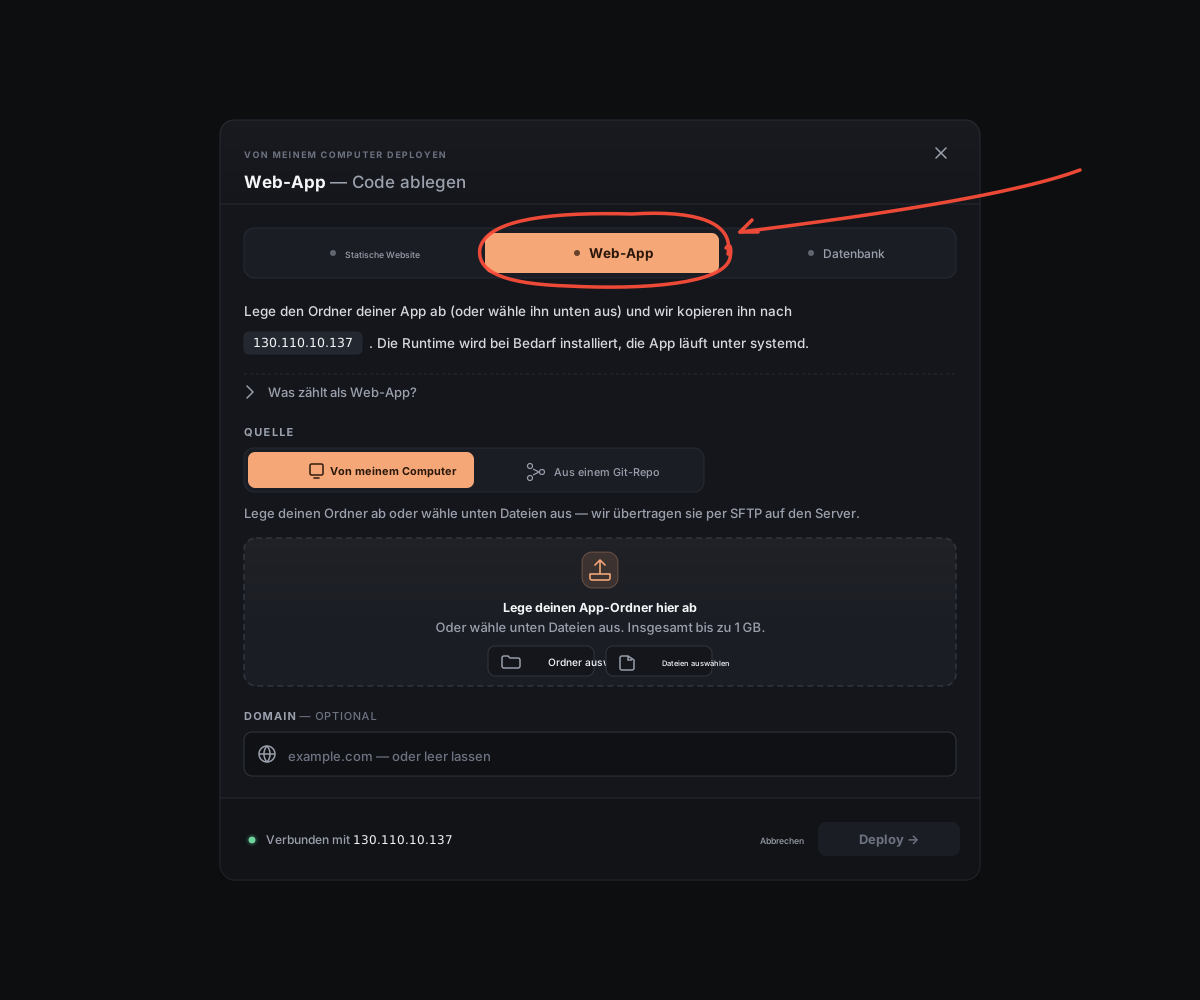
2. „Web-App“ auswählen
Ein neues Fenster wird geöffnet. Klicke auf den Tab Web-App.
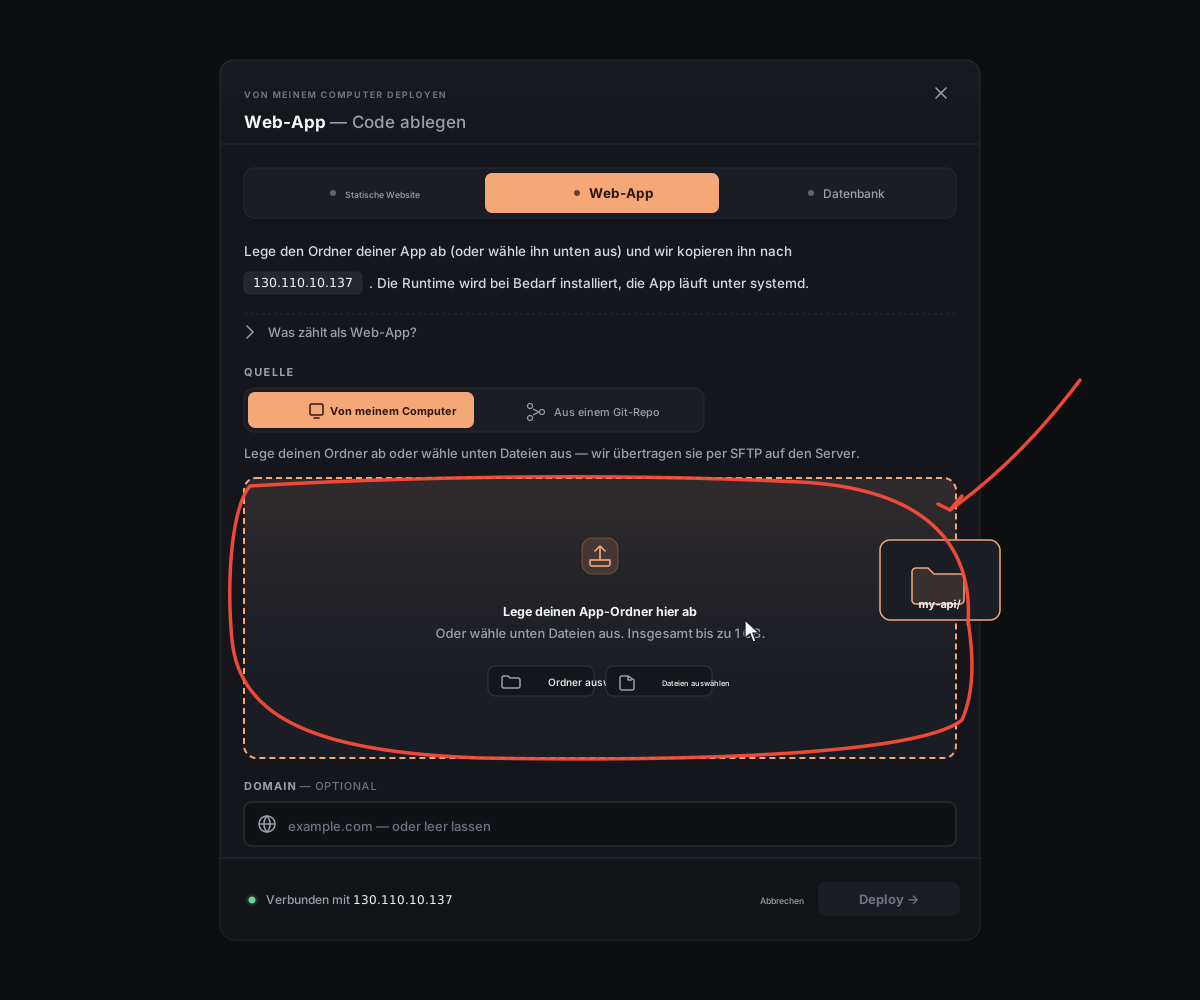
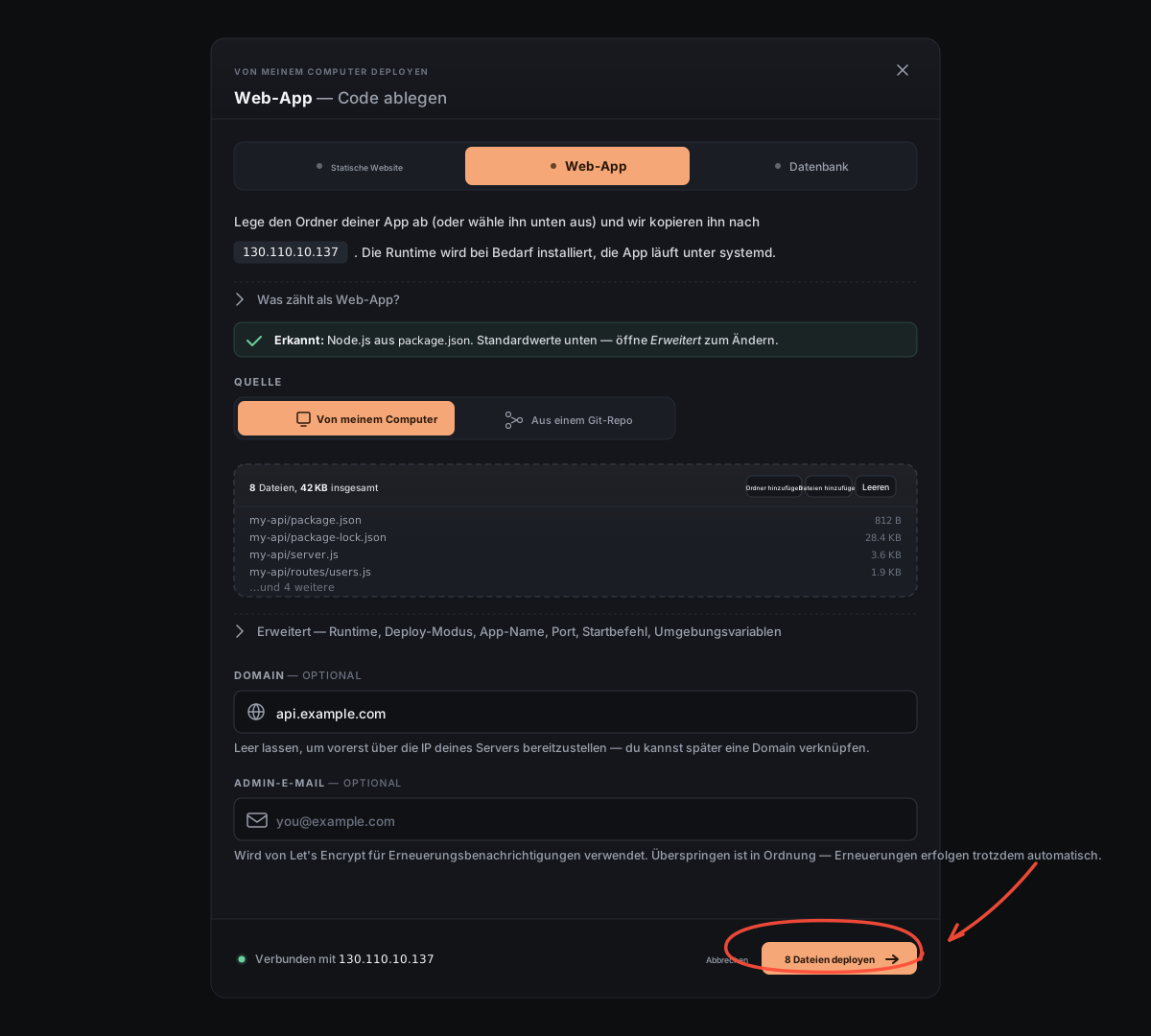
3. Deinen Projektordner ablegen
Ziehe den Ordner, der den Quellcode deiner App enthält, in das gestrichelte Feld. Wir erkennen die Laufzeitumgebung (Node, Python oder Go) anhand von Dateien wie package.json, requirements.txt oder go.mod.
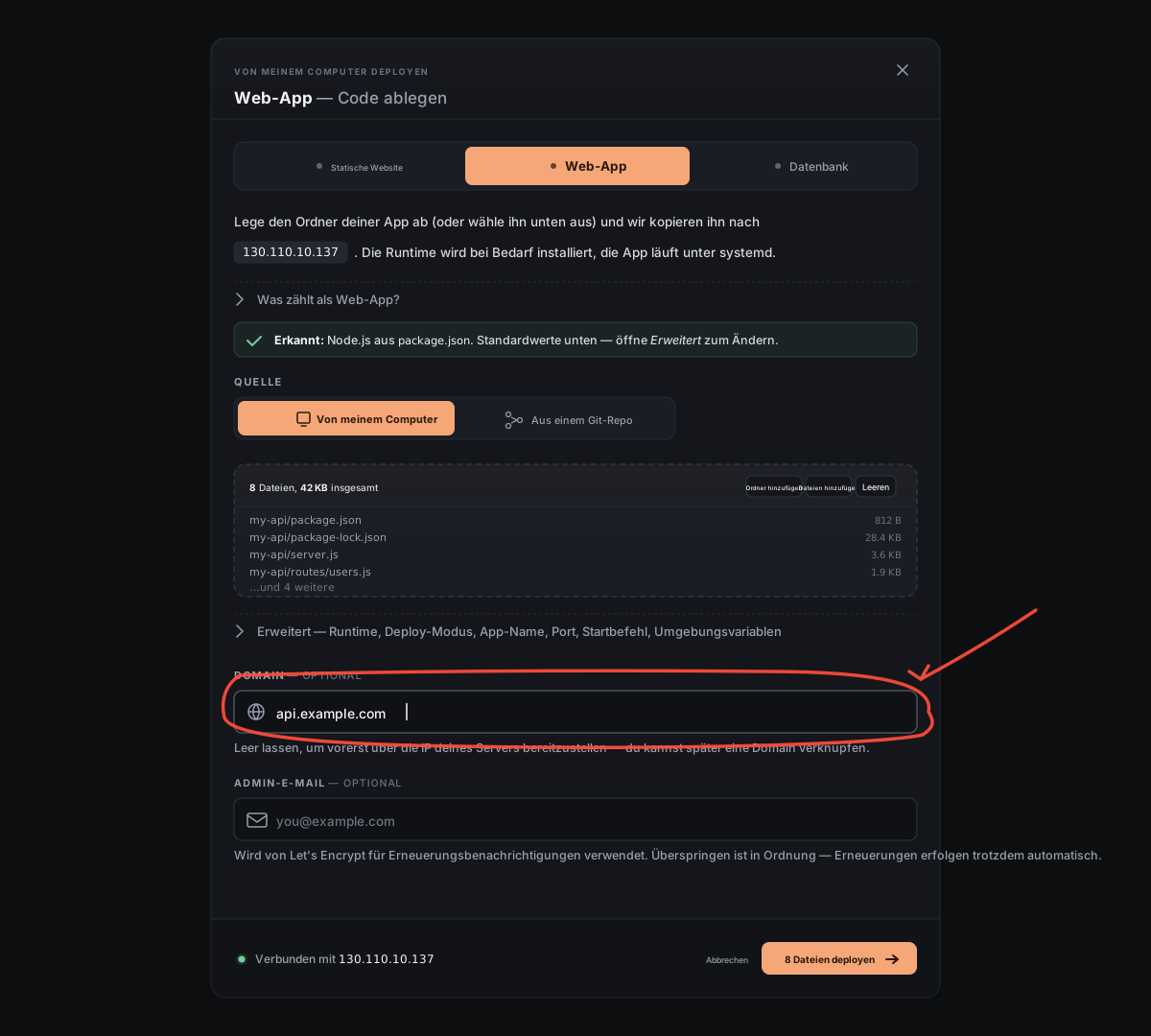
4. Deine Domain eingeben
Gib die Adresse ein, unter der die App erreichbar sein soll — zum Beispiel api.example.com. Du kannst das Feld vorerst auch leer lassen und später eine Domain hinzufügen.
5. Auf Bereitstellen klicken
Die Schaltfläche unten zeigt, wie viele Dateien hochgeladen werden. Klicke darauf.
6. Fertig
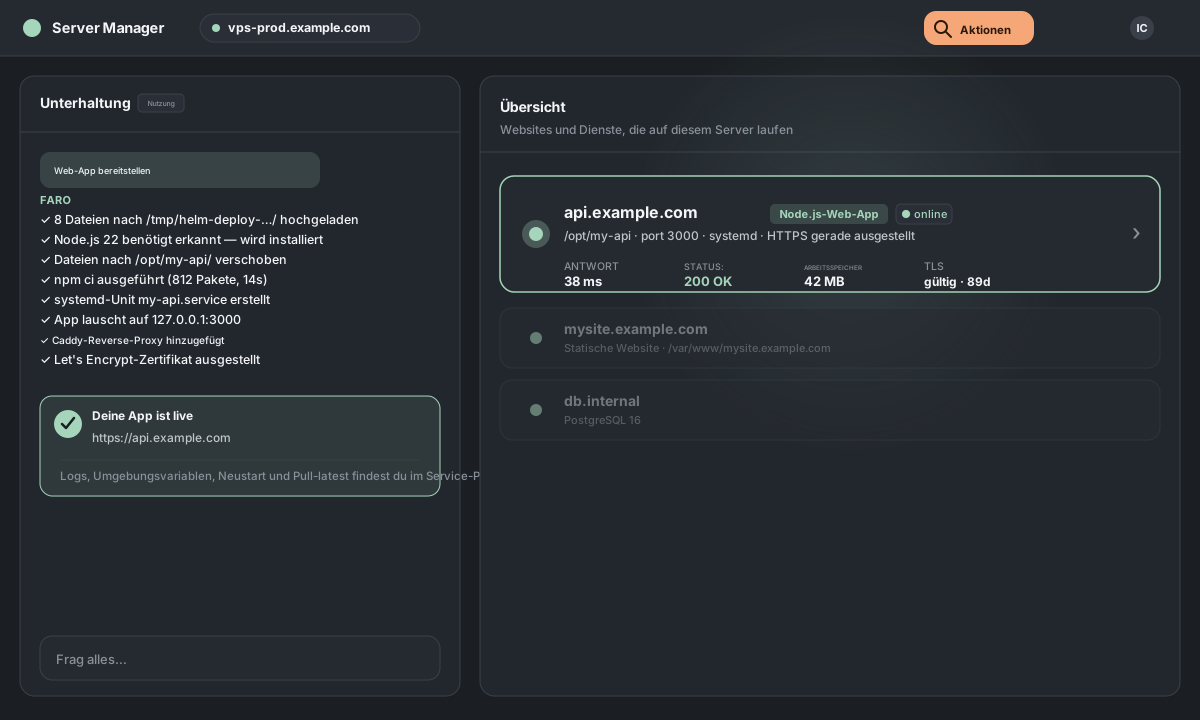
Das Fenster schließt sich und der Chat übernimmt. Du siehst jeden Schritt, während er ausgeführt wird: Wir installieren bei Bedarf die Laufzeitumgebung, starten deine App unter und leiten als darauf weiter. Wenn alles abgeschlossen ist, erscheint deine App mit einem grünen Punkt und der verwendeten Laufzeitumgebung auf dem Startbildschirm.
Möchtest du vorher noch Feineinstellungen vornehmen?
Klappe vor dem Klick auf Bereitstellen den Bereich Erweitert im Fenster auf. Alle folgenden Felder sind anhand unserer Erkennung vorausgefüllt — du kannst jedes davon überschreiben.
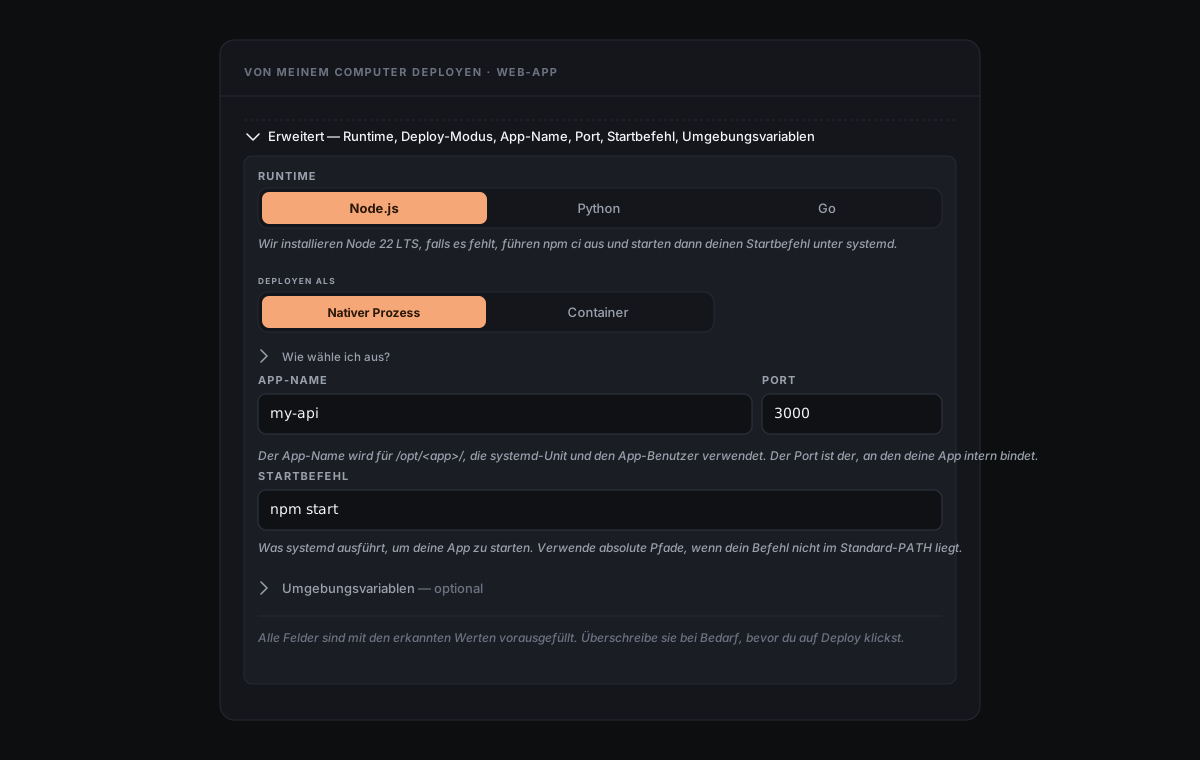
Laufzeitumgebung. Wir wählen anhand deiner Projektdateien automatisch Node, Python oder Go aus. Überschreibe die Auswahl hier, wenn unsere Erkennung falsch lag (oder du eine bestimmte Laufzeitumgebung verwenden möchtest).
Bereitstellen als. Nativer Prozess führt deine App direkt auf dem Host unter aus — das ist die schnellste Option mit dem geringsten Overhead, aber alle nativen Apps auf diesem Server teilen sich dieselbe Laufzeitversion. Container führt deine App in Docker aus, sodass sie ihre eigene Laufzeitversion festlegt (z. B. Node 18 neben Node 22), benötigt dafür aber etwa 30–100 MB zusätzlichen Arbeitsspeicher. Die vollständige Erklärung findest du unter Nativ vs. Container.
App-Name, Port, Startbefehl. Der App-Name wird zum Ordner unter /opt/, zum Namen der -Unit und zum eigenen App-Benutzer. Der Port ist der interne Port, auf dem deine App lauscht — leitet deine Domain per Reverse Proxy dorthin weiter. Der Startbefehl ist der Befehl, mit dem die App startet (standardmäßig npm start für Node, python app.py für Python, ./server für Go).
Umgebungsvariablen. Klappe den Bereich Umgebungsvariablen auf, um Zeilen wie DATABASE_URL=… oder API_KEY=… hinzuzufügen — eine Zeile KEY=VALUE pro Eintrag. Sie werden in /etc/<app>/env gespeichert (Eigentümer root, Modus 600) und beim Start von geladen. Committe diese Werte nicht in dein Git-Repository.