Du hast kein Git-Repository? → Web-App von deinem Computer bereitstellen
Wenn deine Web-App in einem öffentlichen Git-Repository liegt (GitHub, GitLab, Bitbucket, Codeberg, Gitea — jeder Git-Host mit HTTPS), kann Server Manager sie direkt auf deinen Server klonen. Nach dem Klonen erkennen wir die Laufzeitumgebung (Node, Python oder Go) und installieren alles, was die App braucht. Spätere Updates sind mit einem Klick auf Neueste Version aus Git abrufen erledigt.
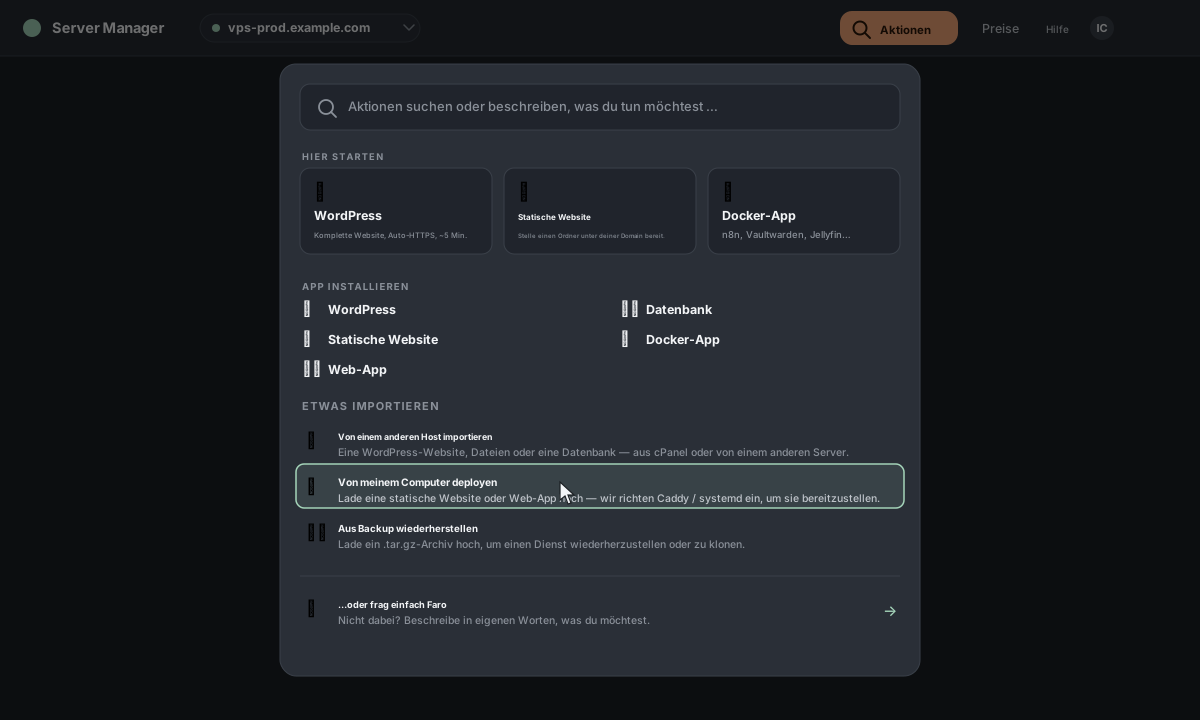
1. Öffne das Menü „Aktionen“
Klicke in der oberen Leiste auf Aktionen. Wähle in der Palette, die sich öffnet, Von meinem Computer bereitstellen (unter „Etwas hinzufügen“) — oder tippe einfach „deploy“ in das Suchfeld ein.
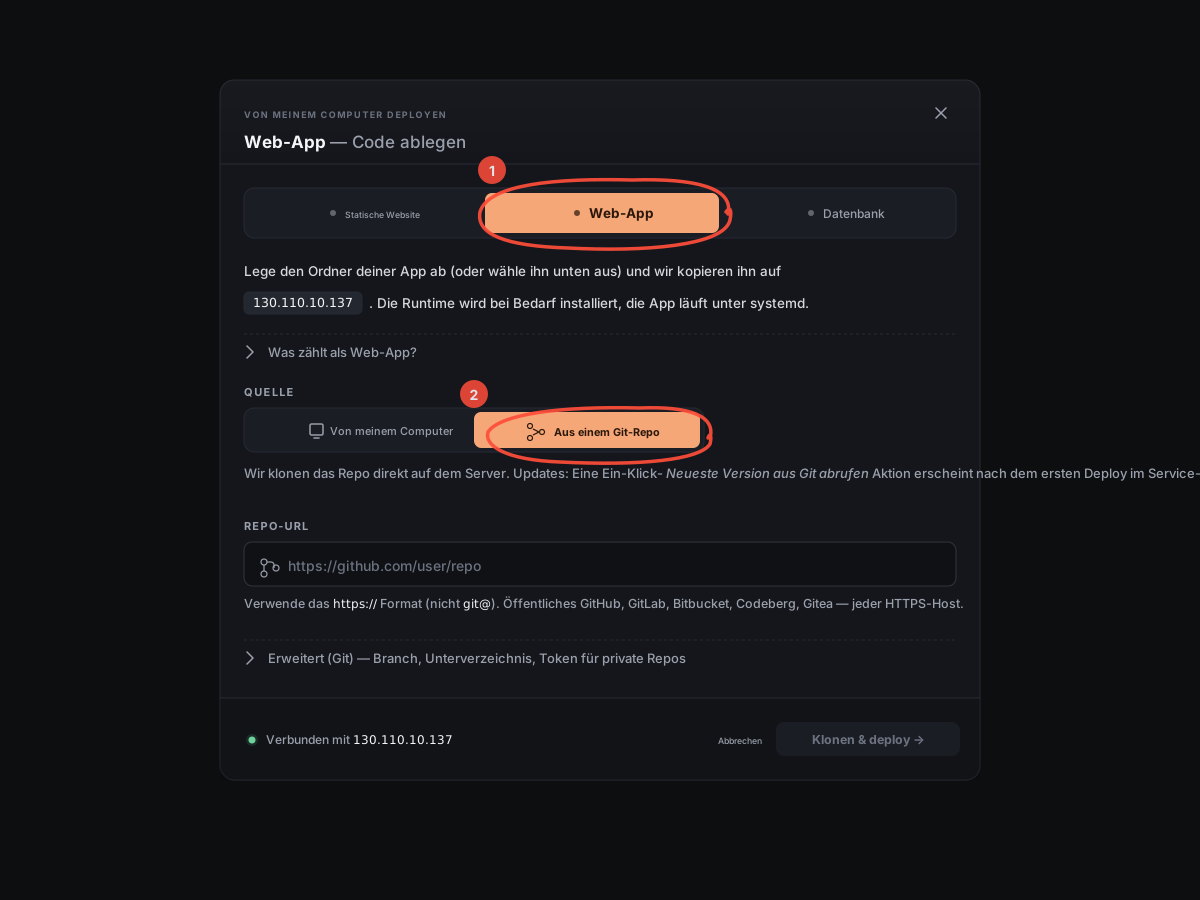
2. Wähle „Web-App“ und ändere die Quelle
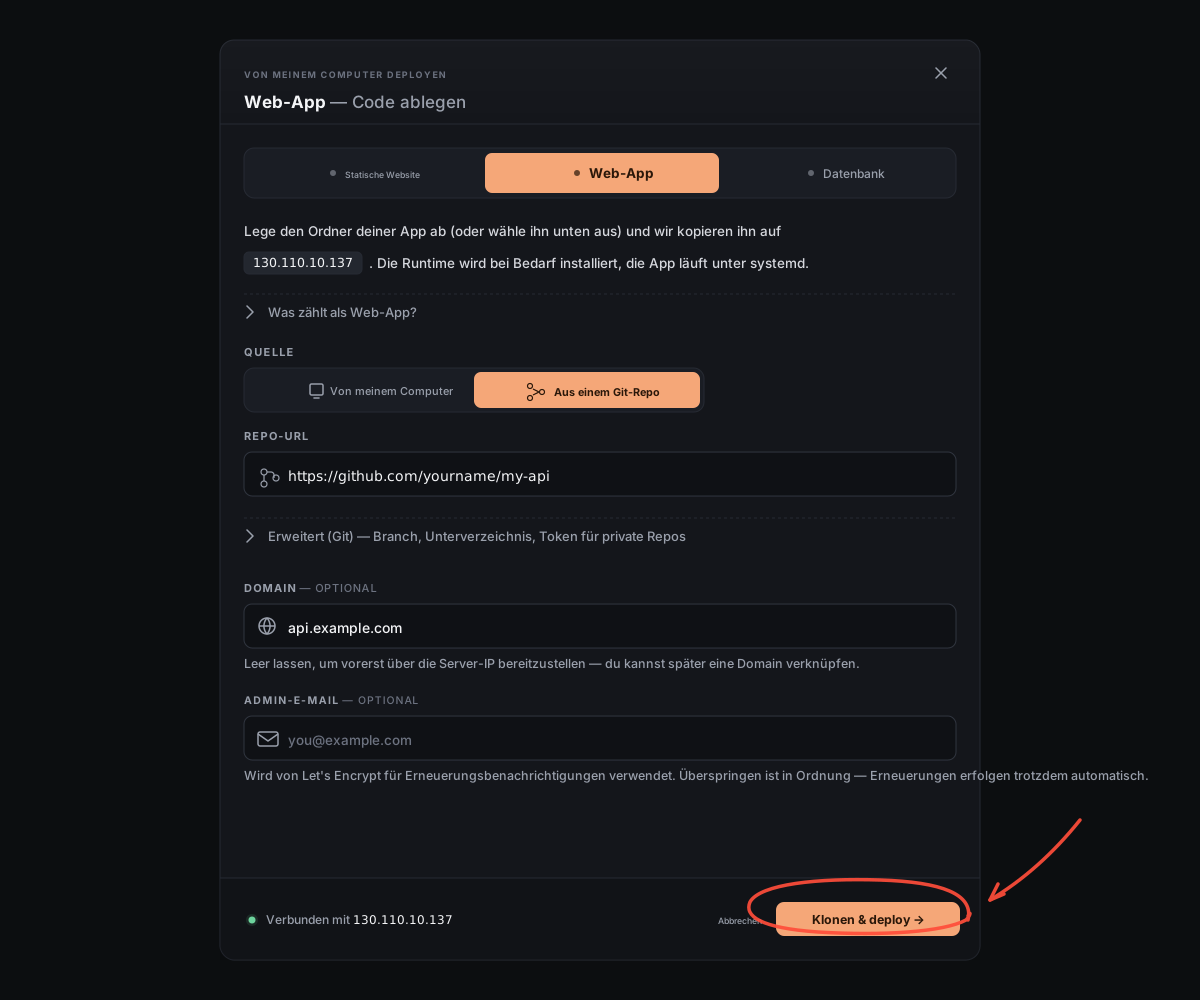
Ein neues Fenster öffnet sich. Klicke auf den Tab Web-App. Klicke dann unter Quelle auf Aus einem Git-Repository.
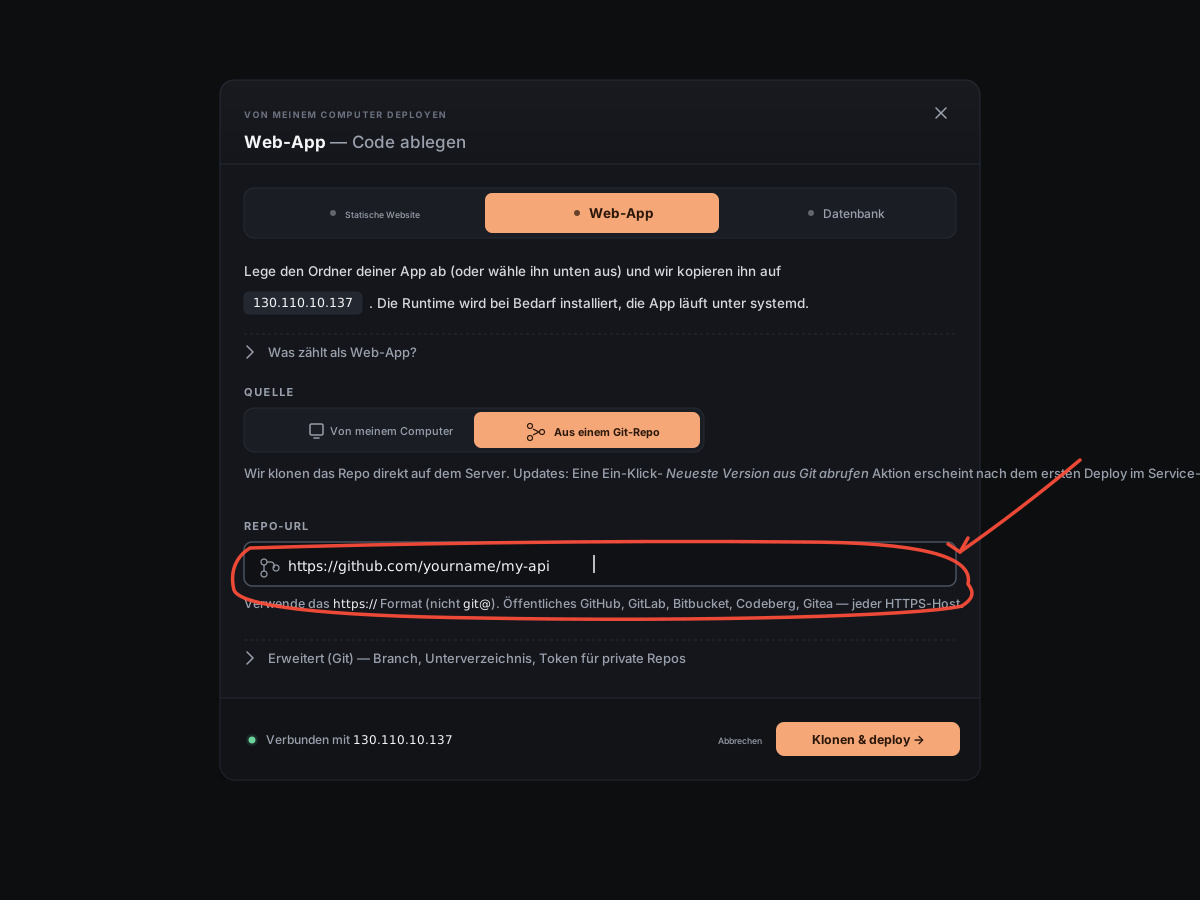
3. Füge deine Repository-URL ein
Füge die https://-URL deines Repositorys ein — zum Beispiel https://github.com/yourname/my-api. Verwende die HTTPS-Form, nicht die SSH-Form git@.
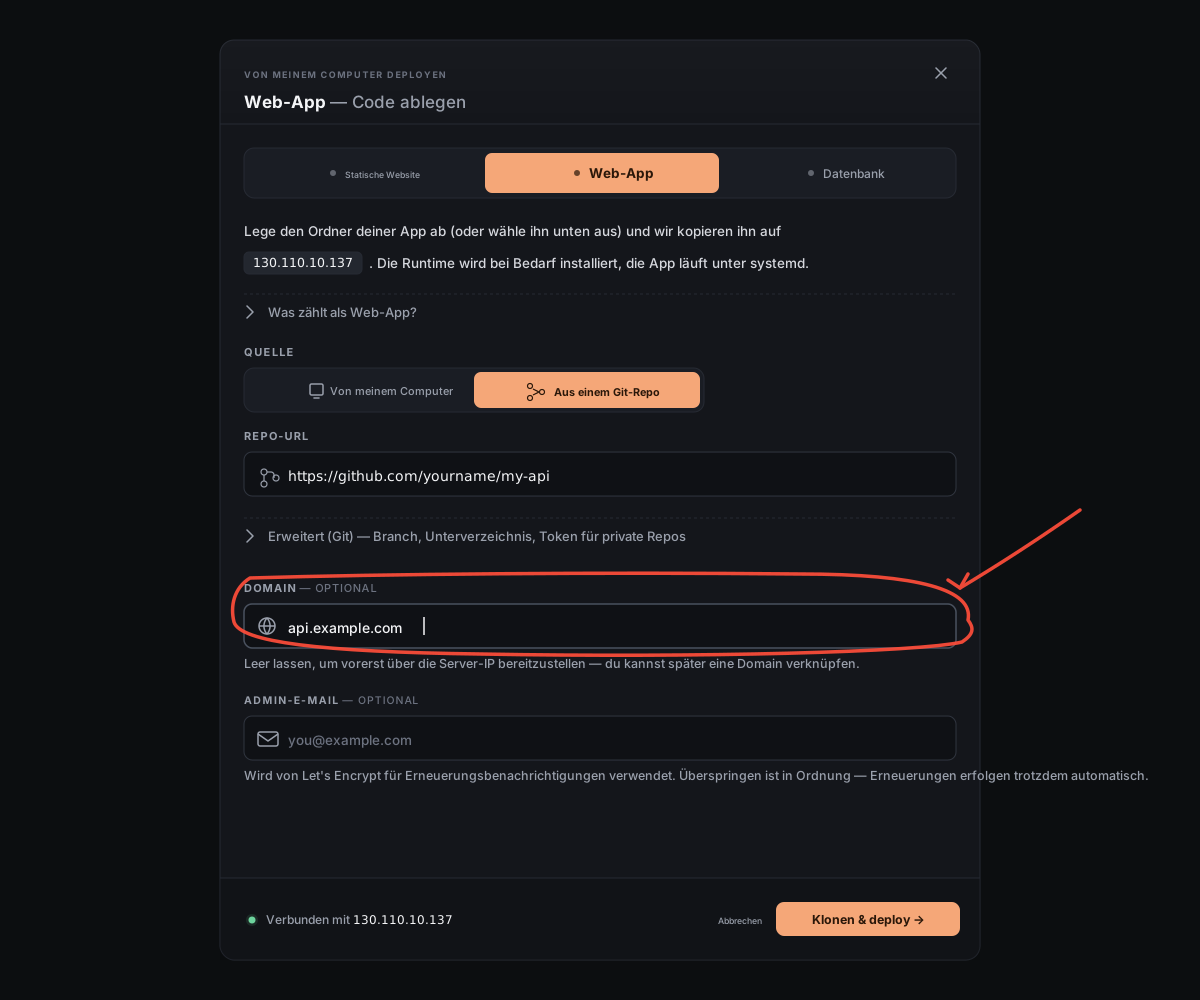
4. Gib deine Domain ein
Gib die Adresse ein, unter der die App erreichbar sein soll — zum Beispiel api.example.com. Du kannst das Feld vorerst leer lassen und später eine Domain hinzufügen.
5. Klicke auf „Klonen & bereitstellen“
6. Fertig
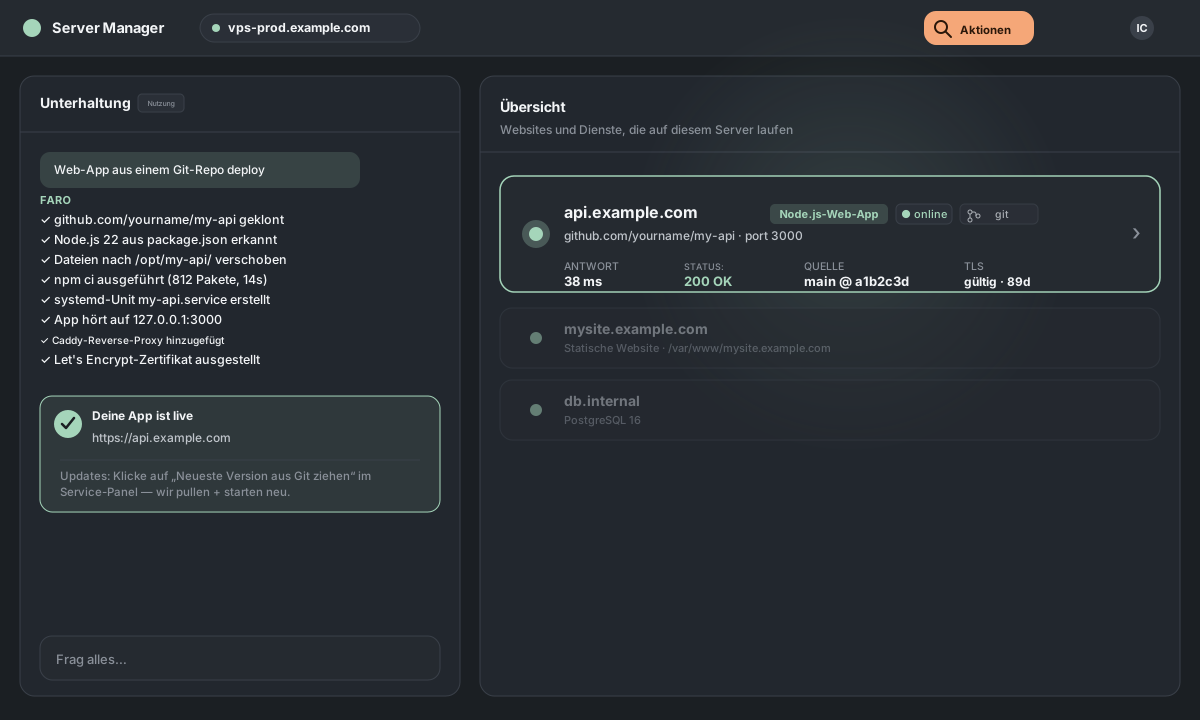
Das Fenster schließt sich und der Chat übernimmt. Wir klonen dein Repository, installieren bei Bedarf die Laufzeitumgebung, starten deine App unter und richten als dafür ein. Wenn alles fertig ist, erscheint deine App mit einem grünen Punkt auf dem Startbildschirm — und im Service-Panel wird ein Button **Neueste Version aus Git abrufen** angezeigt.
Später aktualisieren
Klicke im Service-Panel der App auf **Neueste Version aus Git abrufen** — wir führen git pull für deine neuesten Commits aus, installieren neue Abhängigkeiten und starten deine App neu. Für private Repositorys kannst du im selben Panel einen Deploy-Key erzeugen; danach werden bei Pulls keine Zugangsdaten mehr abgefragt. Die vollständige Erklärung (Umgang mit Konflikten, Deploy-Keys, Verhalten bei Unterverzeichnissen in Monorepos) findest du im Artikel zu „Neueste Version aus Git abrufen“.
Möchtest du vorher noch etwas anpassen?
Im Fenster gibt es zwei Bereiche Erweitert.
Erweitert (Git) — Branch, Unterverzeichnis, private Repositorys
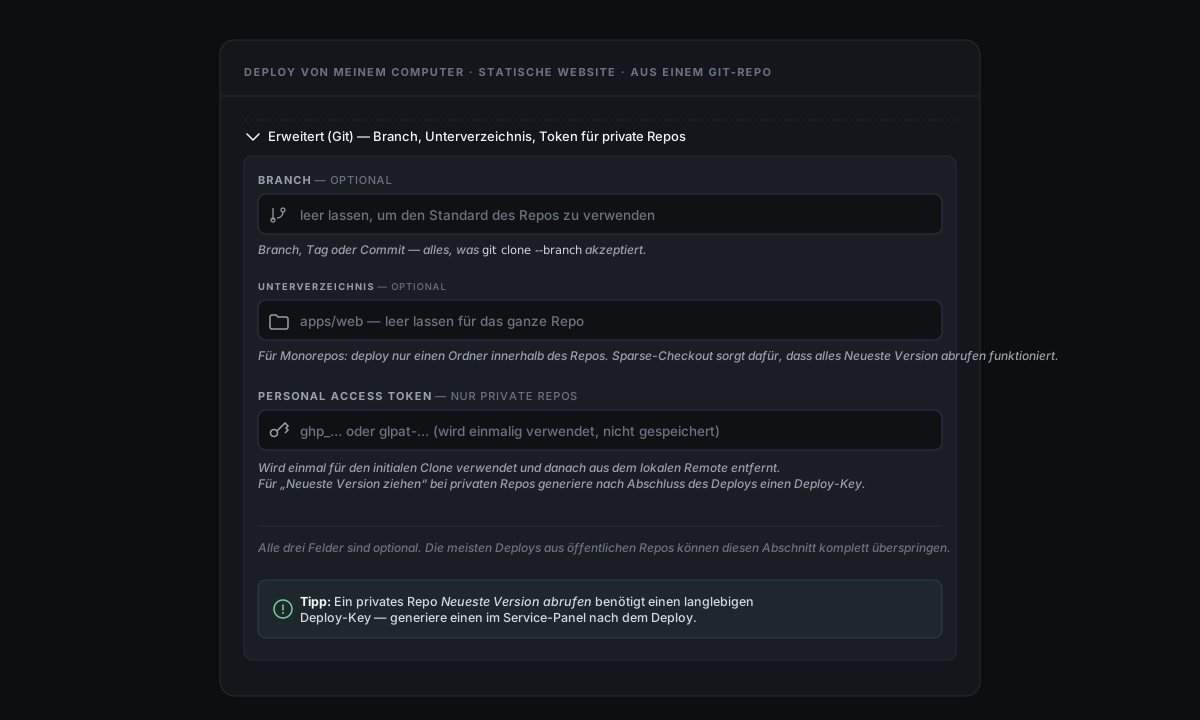
Branch. Überschreibt den Standard-Branch — alles, was git clone --branch akzeptiert, einschließlich Tags und Commit-SHAs.
Unterverzeichnis. Für Monorepos: Stelle nur einen Ordner innerhalb des Repositorys bereit (z. B. apps/api). Sparse-Checkout sorgt dafür, dass Neueste Version abrufen weiterhin funktioniert.
Personal Access Token. Für private Repositorys — wird nur einmal für den ersten Klonvorgang verwendet und danach entfernt. Für dauerhaft nutzbare Pulls erzeugst du nach dem Bereitstellen einen **Deploy-Key**.
Erweitert — Laufzeitumgebung, Bereitstellungsmodus, App-Name, Port
Die Felder zur Laufzeitumgebung funktionieren genauso wie beim Bereitstellen von deinem Computer: Laufzeitumgebung überschreiben, Nativ vs. Container, App-Name, Port, Startbefehl und Umgebungsvariablen. Eine genaue Erklärung findest du unter Web-App von deinem Computer bereitstellen, und eine ausführliche Abwägung zum Bereitstellungsmodus unter Nativ vs. Container.