Liegt dein Code in einem Git-Repository? → Eine Website aus einem Git-Repository bereitstellen
Hast du stattdessen eine Web-App (Node, Python, Go)? → Eine Web-App von deinem Computer bereitstellen
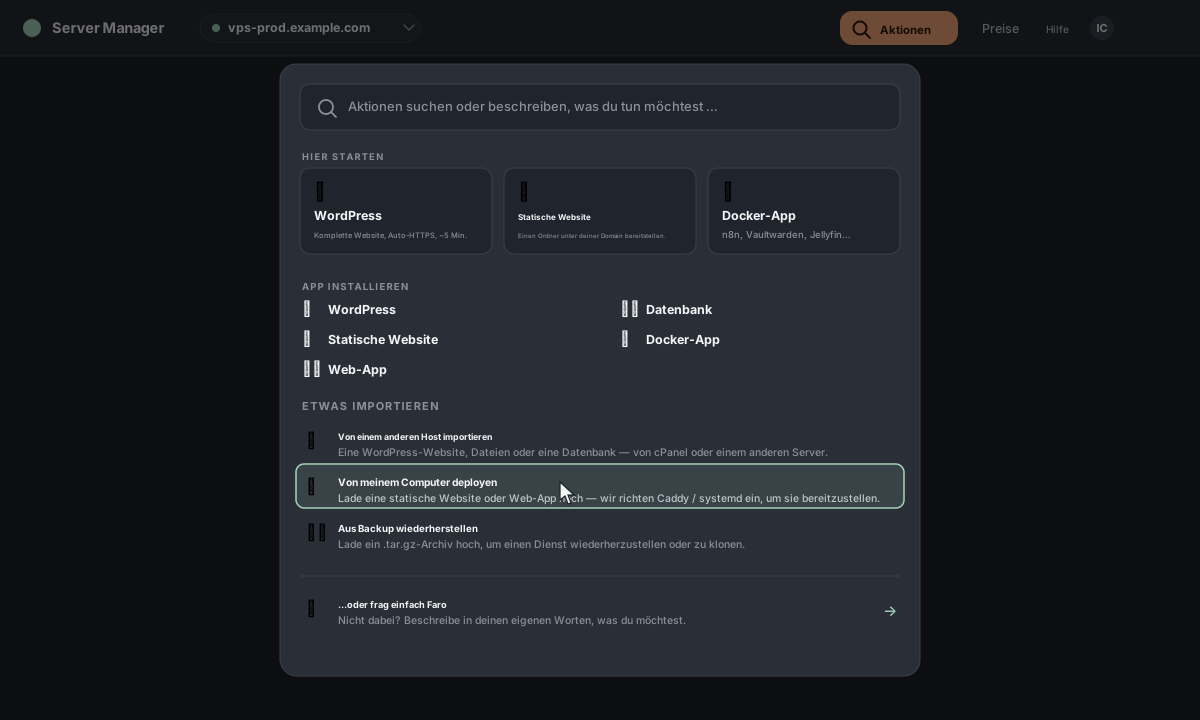
1. Öffne das Menü „Aktionen“
Klicke in der oberen Leiste auf Aktionen. Wähle in der Palette, die sich öffnet, Von meinem Computer bereitstellen (unter „Etwas hinzufügen“) — oder gib einfach „bereitstellen“ in das Suchfeld ein.
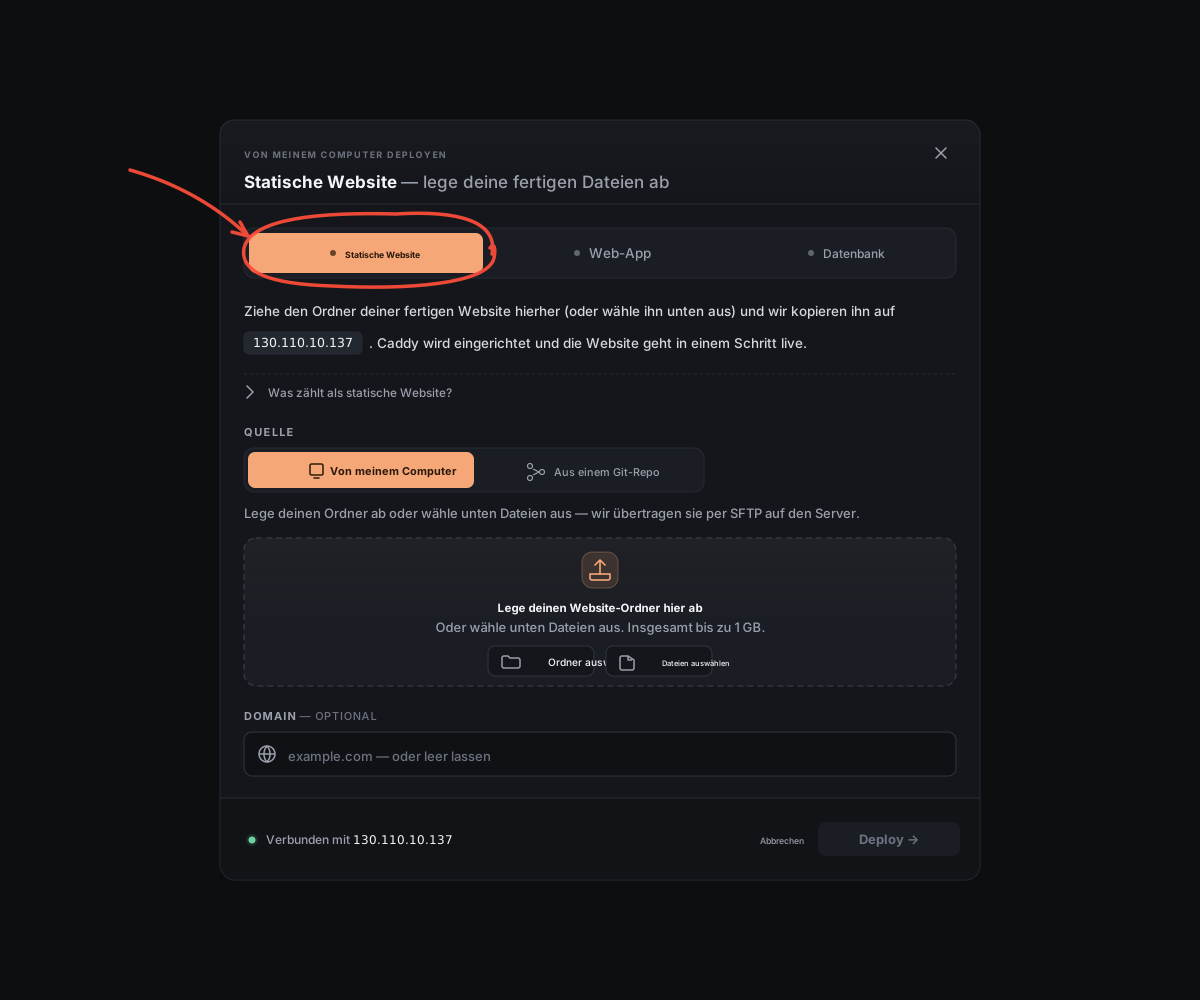
2. Wähle „Statische Website“
Ein neues Fenster öffnet sich. Statische Website ist standardmäßig ausgewählt — lass es dabei.
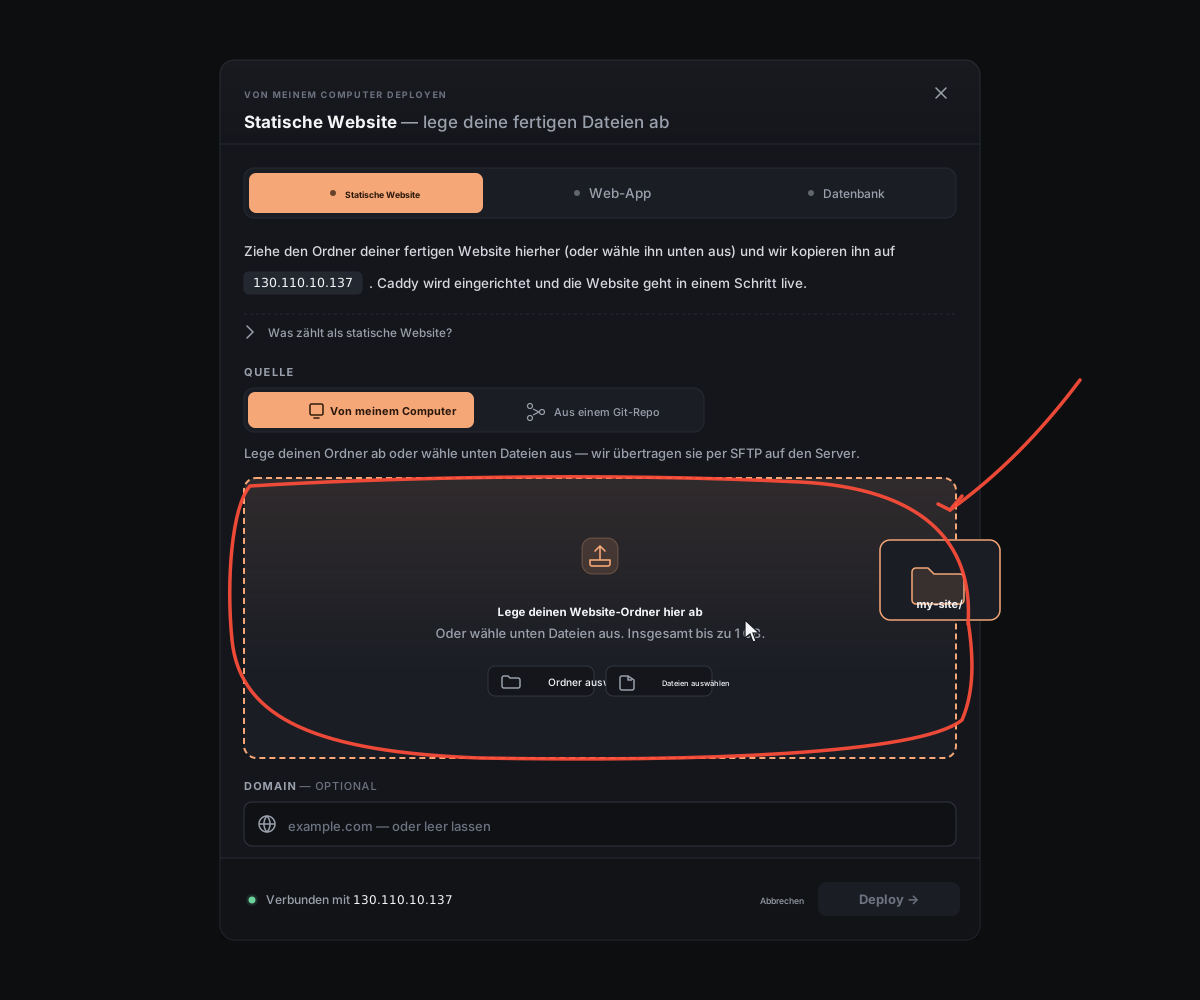
3. Lege deinen Ordner ab
Zieh den Ordner, der deine Website enthält, in das gestrichelte Feld. Oder klicke auf Ordner auswählen und wähle ihn aus.
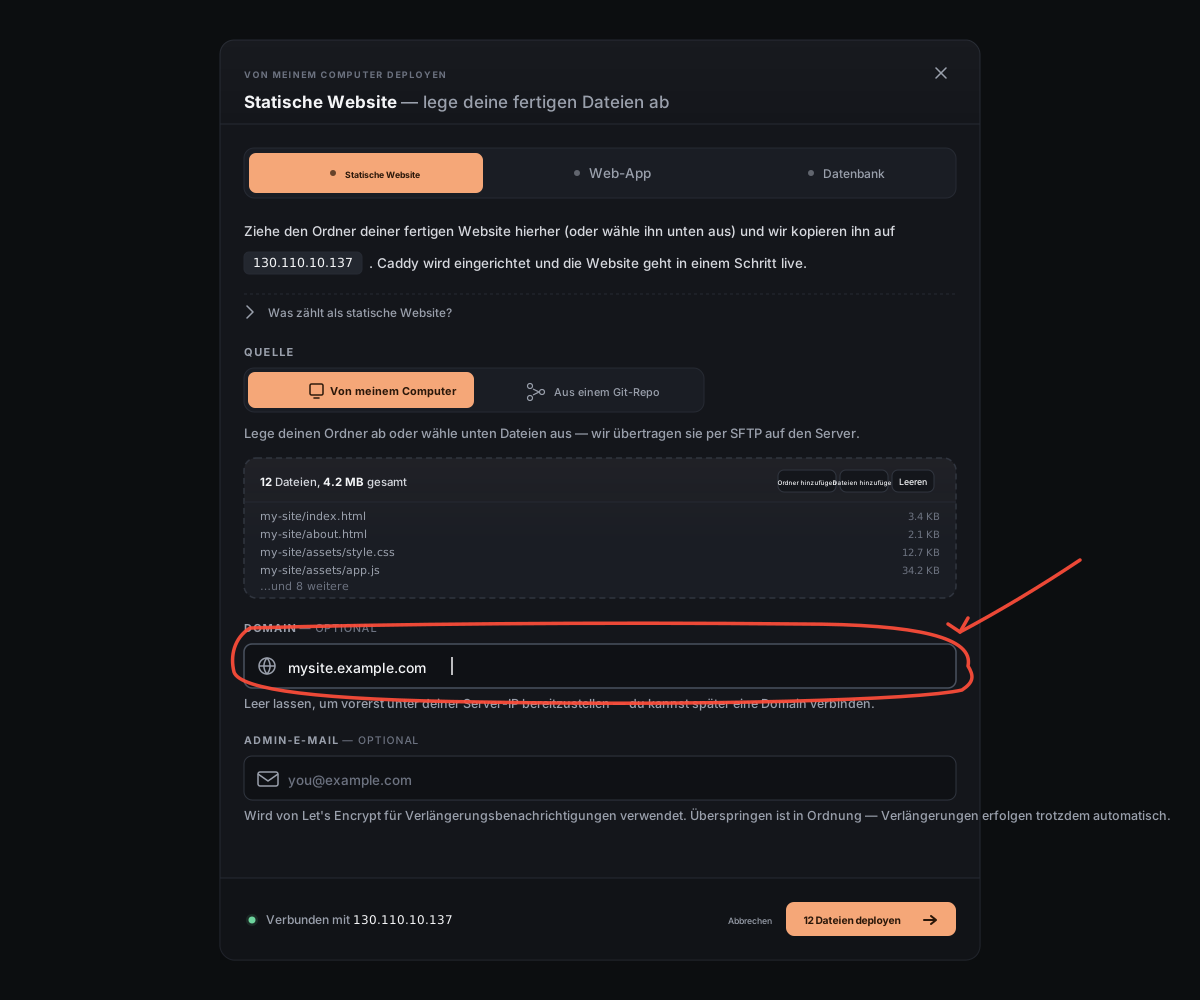
4. Gib deine Domain ein
Gib die Adresse ein, unter der die Website erreichbar sein soll — zum Beispiel mysite.example.com. Du kannst das Feld vorerst leer lassen und später eine Domain hinzufügen.
5. Klicke auf Bereitstellen
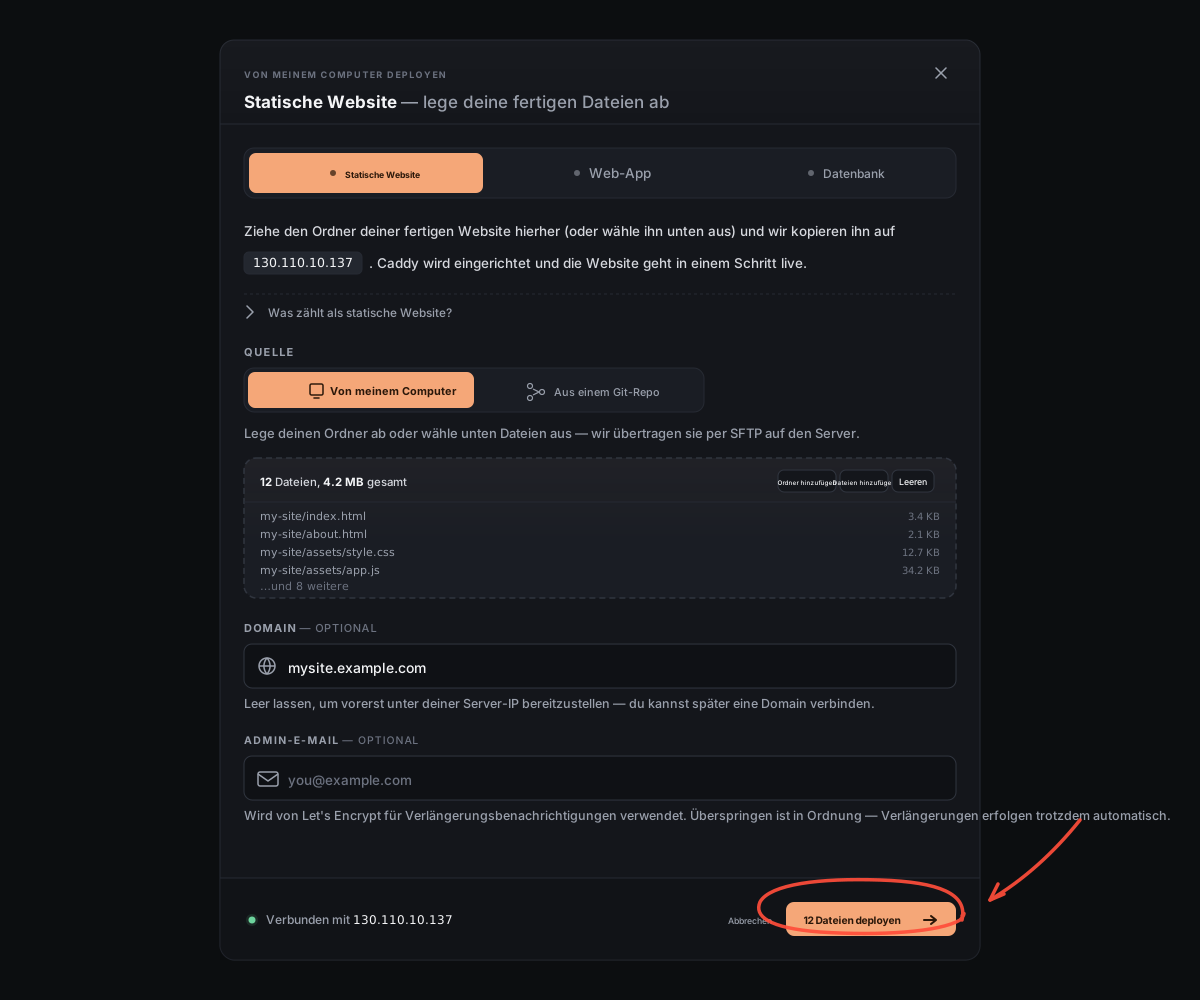
Der Button unten zeigt an, wie viele Dateien hochgeladen werden. Klicke darauf.
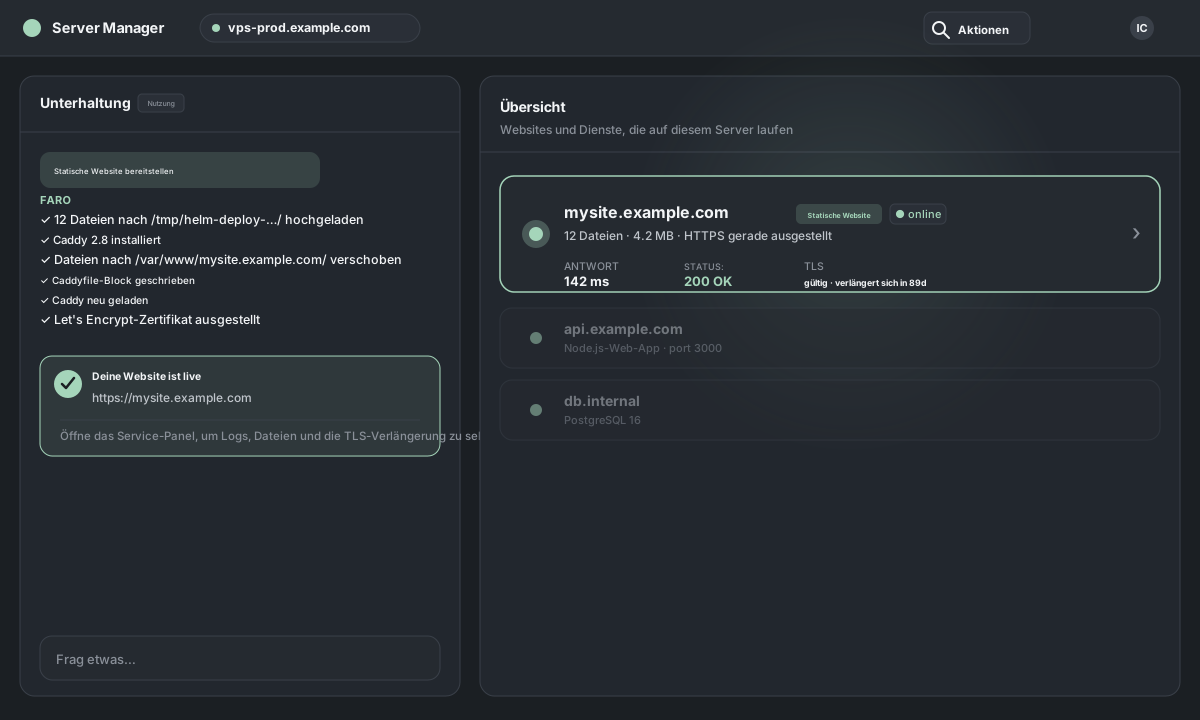
6. Fertig
Das Fenster schließt sich und der Chat übernimmt — du siehst jeden Schritt, während er ausgeführt wird. Wenn alles abgeschlossen ist, erscheint deine Website mit einem grünen Punkt auf der Startseite.