Não tem um repositório git? → Publique um site do seu computador
Se o seu site está em um repositório git público (GitHub, GitLab, Bitbucket, Codeberg, Gitea — qualquer hospedagem git via HTTPS), o Server Manager pode cloná-lo diretamente no seu servidor. Depois, atualizar é só clicar uma vez em Buscar a versão mais recente no git — sem precisar enviar tudo de novo.
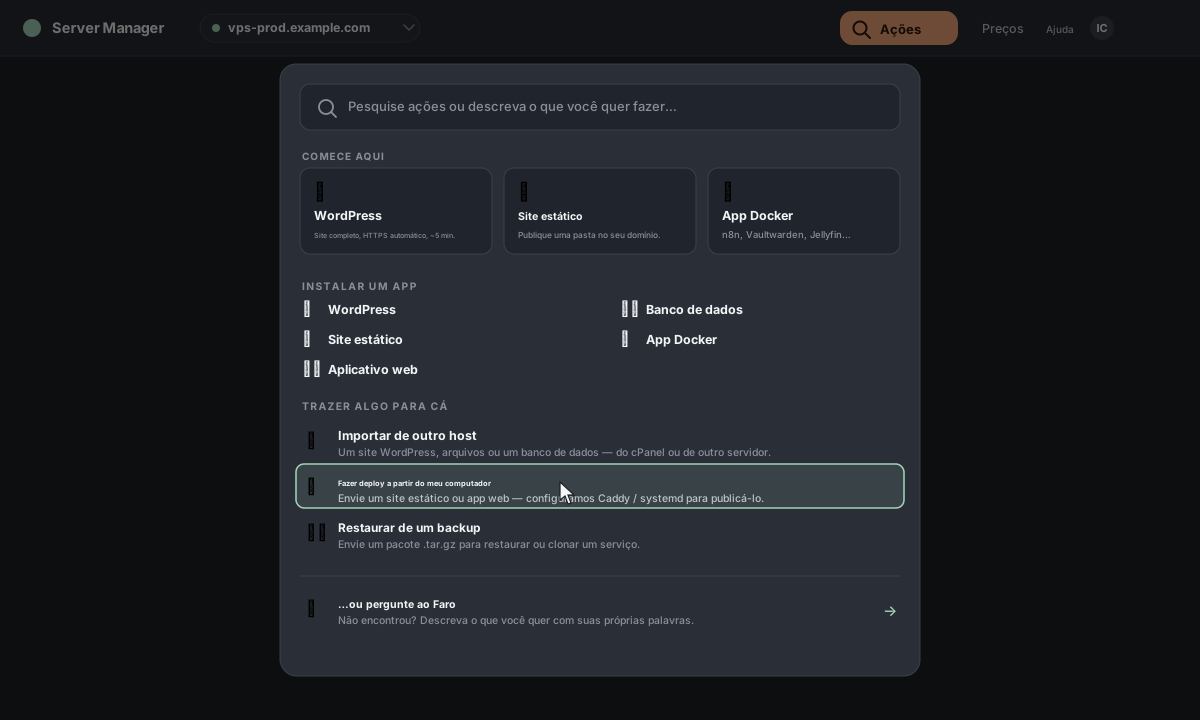
1. Abra o menu Ações
Na barra superior, clique em Ações. Na paleta que abrir, escolha Publicar do meu computador (em "Adicionar algo") — ou apenas digite "publicar" na caixa de busca.
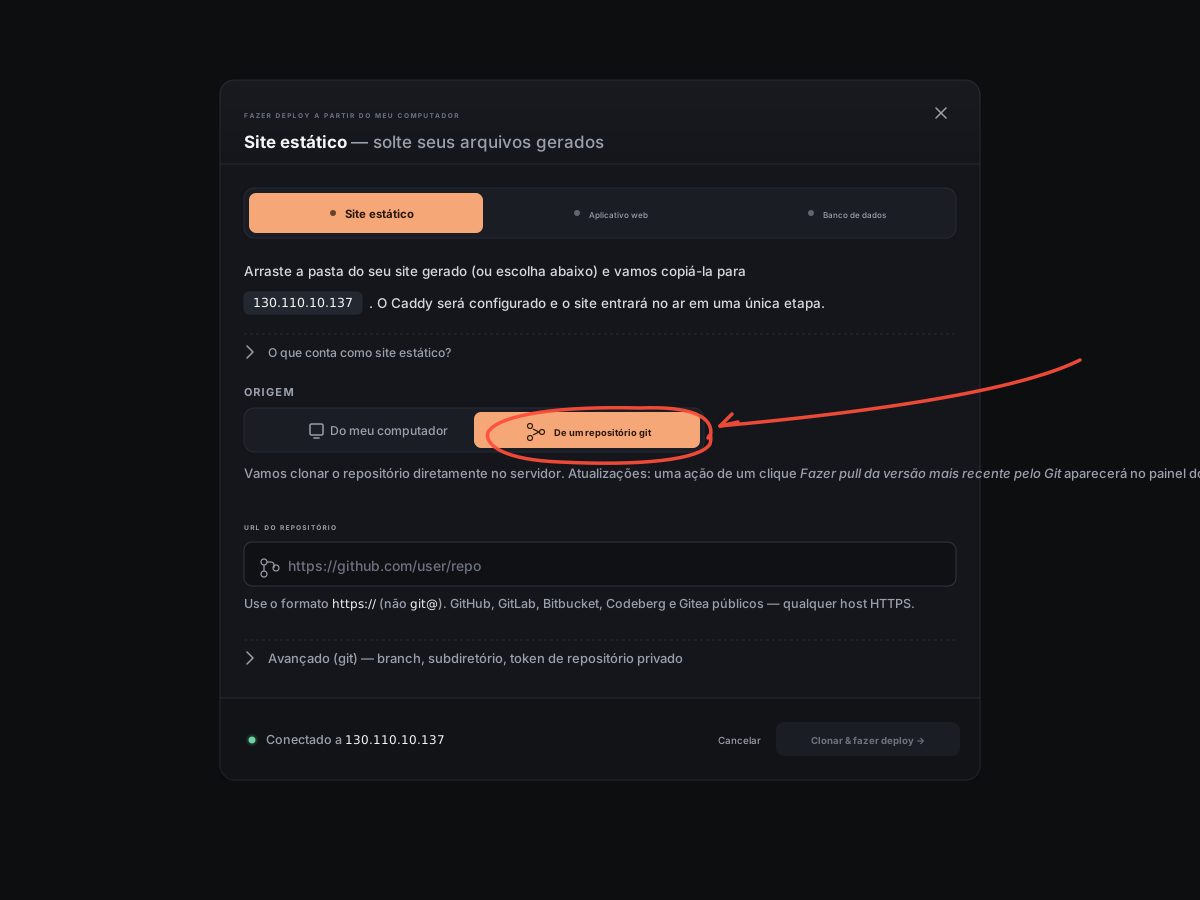
2. Troque a Origem para "De um repositório git"
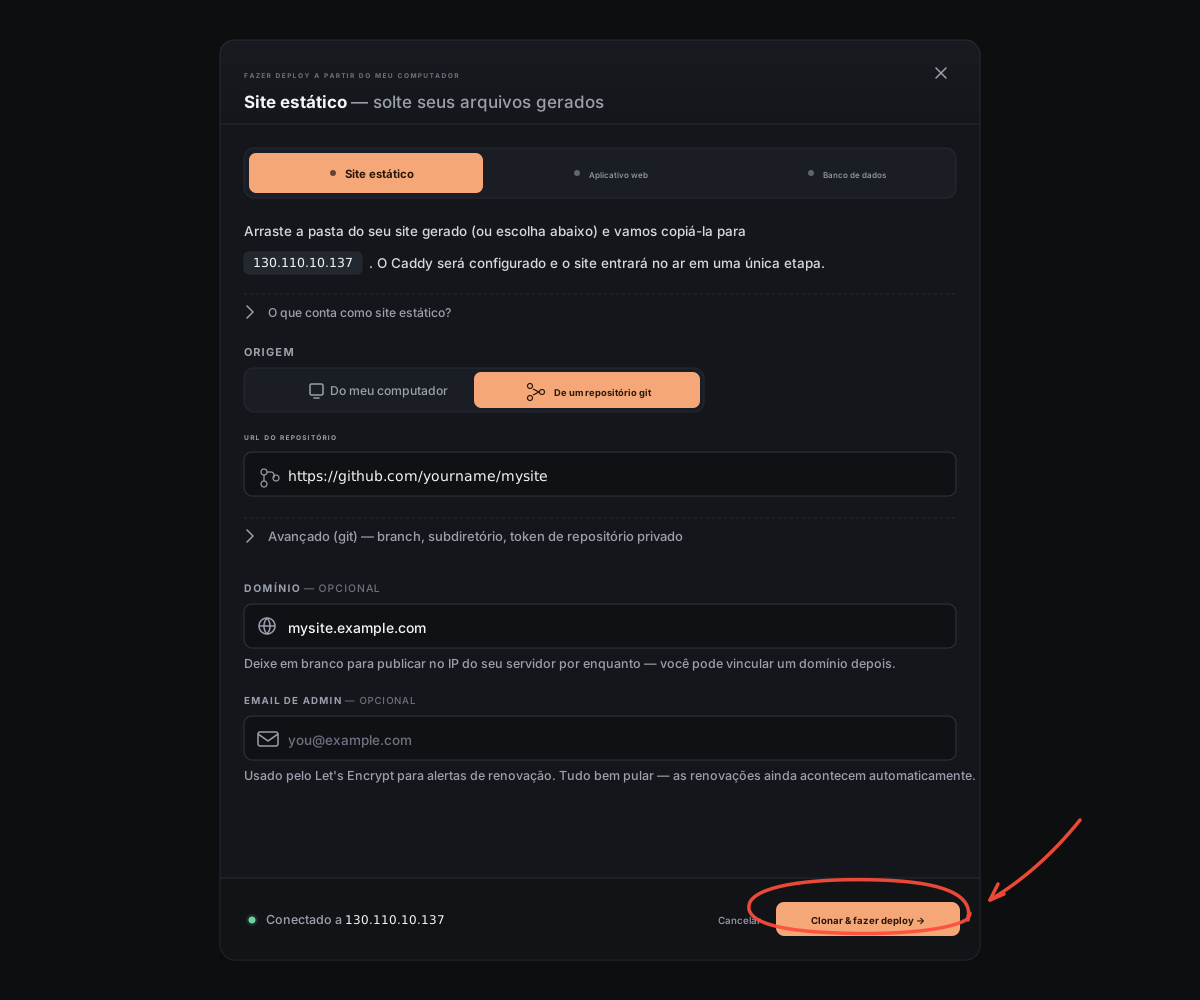
Uma nova janela será aberta. Em Origem, clique em De um repositório git. A área para soltar arquivos desaparece e, no lugar dela, aparece um campo de URL.
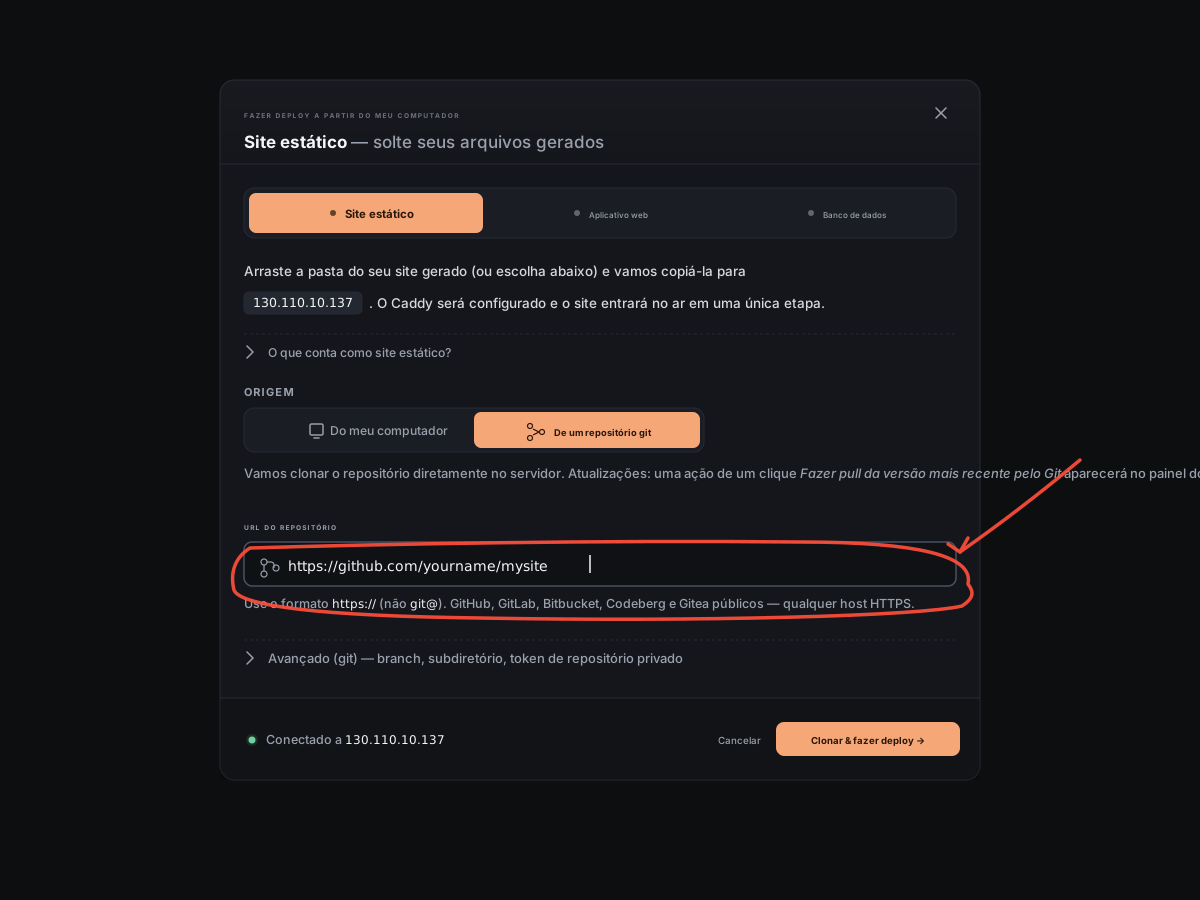
3. Cole a URL do seu repositório
Cole a URL https:// do seu repositório — por exemplo, https://github.com/yourname/mysite. Use o formato HTTPS, não o formato SSH git@.
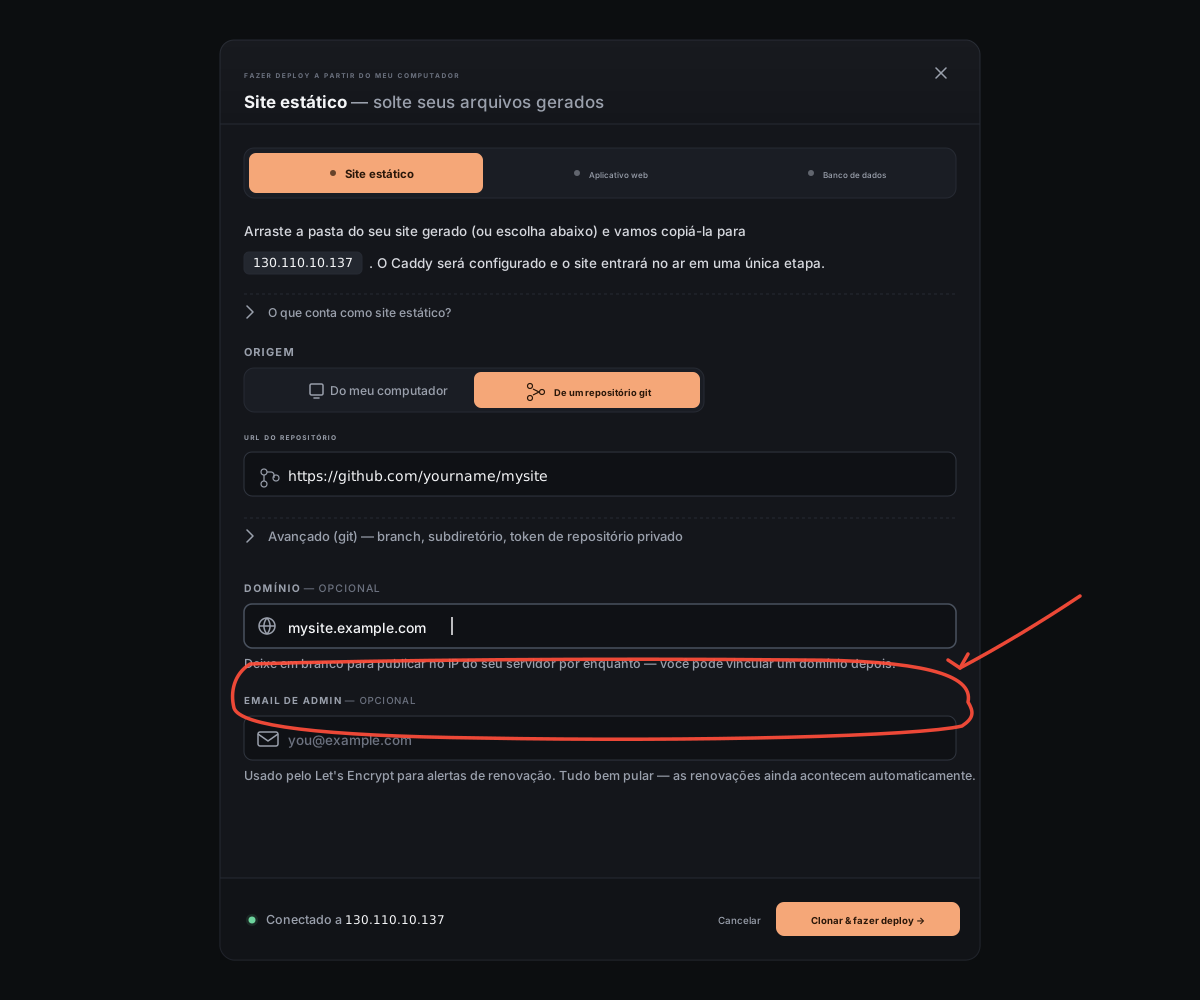
4. Digite seu domínio
Digite o endereço em que você quer que o site fique — por exemplo, mysite.example.com. Você pode deixar em branco para publicar no IP do seu servidor por enquanto.
5. Clique em "Clonar e publicar"
6. Pronto
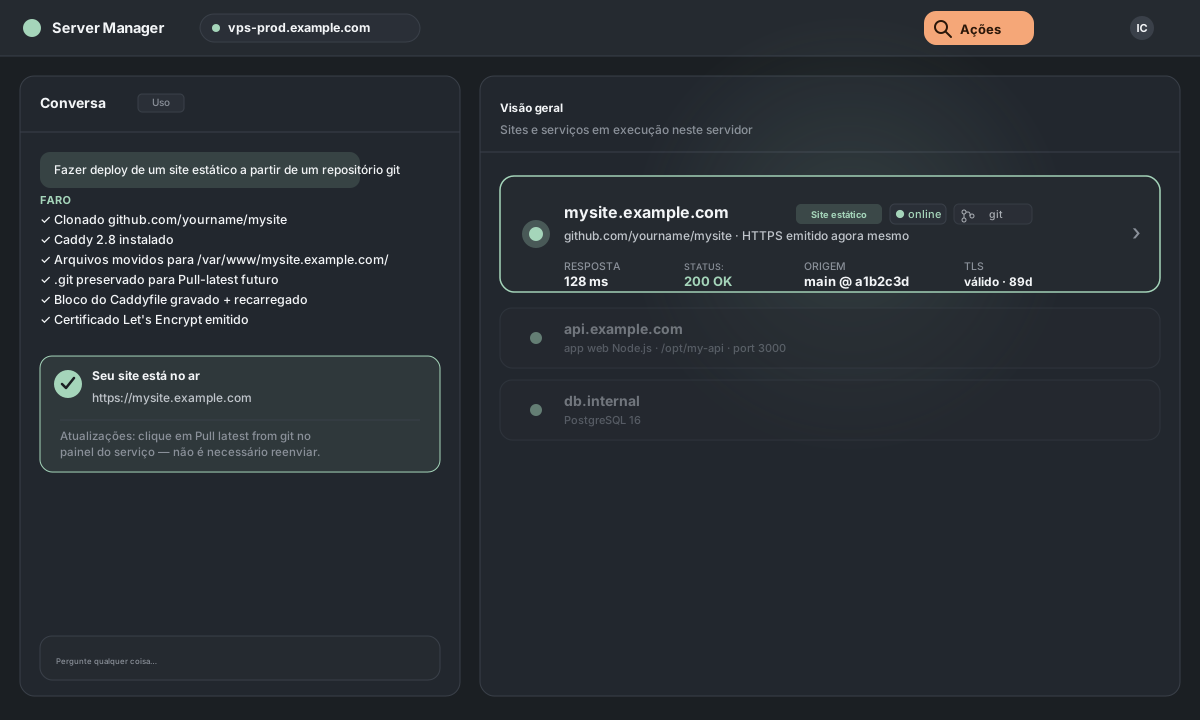
A janela fecha e o chat assume. Nós clonamos seu repositório no servidor, configuramos o , solicitamos um certificado e recarregamos o proxy. Quando terminar, seu site aparecerá na tela inicial com um ponto verde — e um botão **Buscar a versão mais recente no git** aparecerá no painel de serviço dele.
Como atualizar depois
Clique em **Buscar a versão mais recente no git** no painel de serviço do site — nós vamos rodar git pull para trazer seus commits mais recentes sem clonar tudo de novo. Para repositórios privados, gere uma chave de deploy no mesmo painel; os próximos pulls não vão pedir credenciais. A explicação completa (tratamento de conflitos, chaves de deploy, comportamento de subdiretórios em monorepos) está no artigo sobre Buscar a versão mais recente.
Quer ajustar algumas coisas primeiro?
Antes de clicar em Clonar e publicar, expanda a seção Avançado (git).
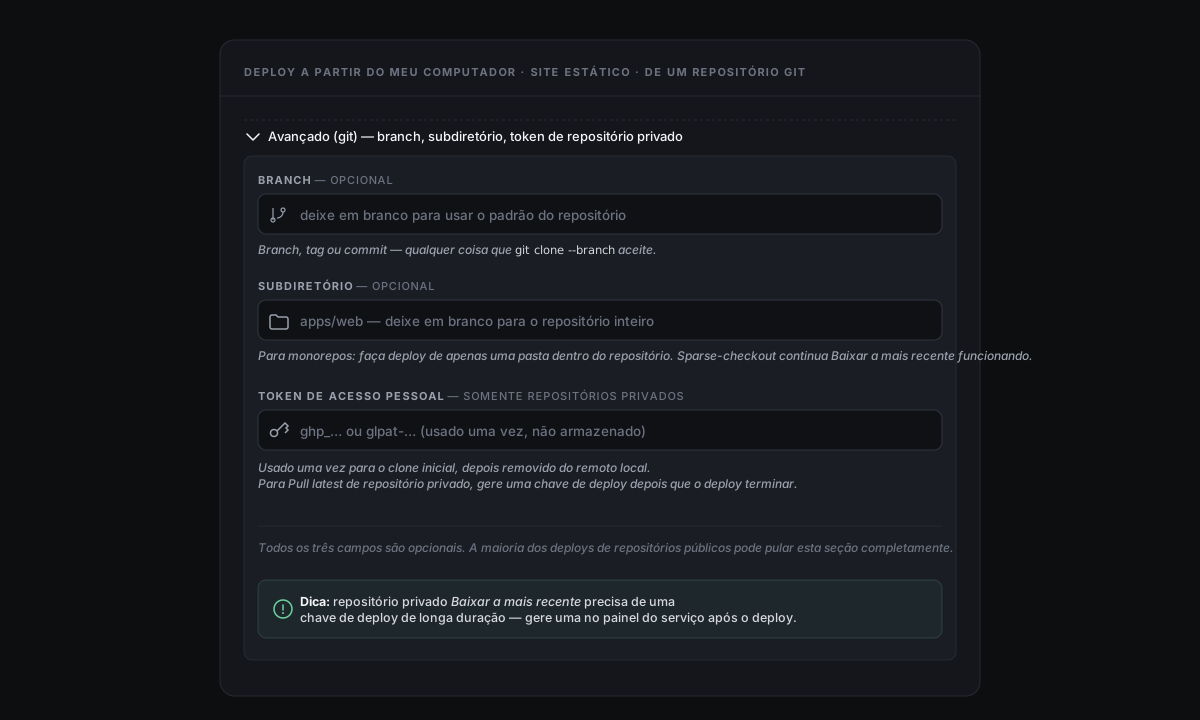
Branch. Substitui a branch padrão — qualquer coisa que git clone --branch aceite, incluindo tags e SHAs de commits.
Subdiretório. Para monorepos: publique apenas uma pasta dentro do repositório (por exemplo, apps/web). Usamos sparse-checkout para que Buscar a versão mais recente continue funcionando — só o seu subdiretório é materializado, mas o histórico .git completo fica disponível para pulls futuros.
Token de acesso pessoal. Para repositórios privados. Usamos o token uma vez no clone inicial e, logo depois, removemos ele da URL remota local. Quando a publicação terminar, gere uma **chave de deploy** pelo painel de serviço para fazer pulls via SSH no longo prazo.