Seu código está em um repositório git? → Implantar um app web a partir de um repositório git
Na verdade, você tem um site estático (HTML/CSS/JS)? → Implantar um site do seu computador
Um app web é um código que roda no servidor e responde a requisições — uma API em Node.js, um app Python Flask, um servidor HTTP em Go etc. Para uma pasta só com HTML/CSS/JS, veja o artigo sobre site estático acima.
1. Abra o menu Ações
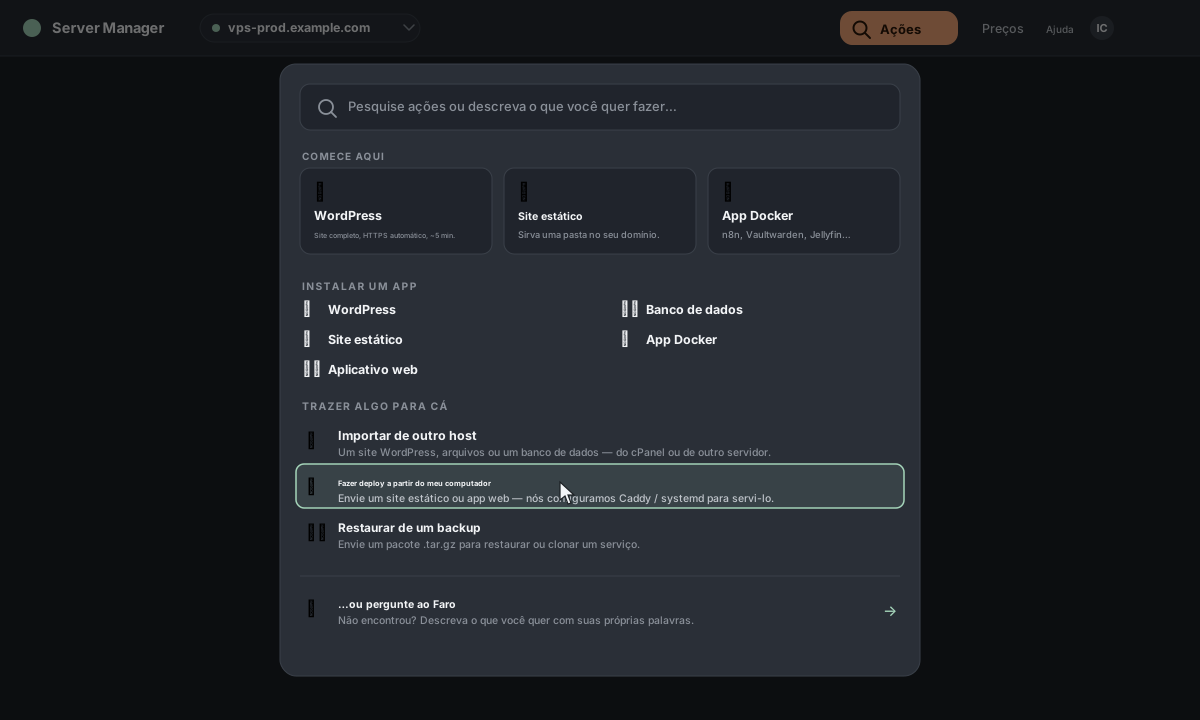
Na barra superior, clique em Ações. Na paleta que abrir, escolha Implantar do meu computador (em "Trazer algo para dentro") — ou simplesmente digite "deploy" na caixa de busca.
2. Escolha "App web"
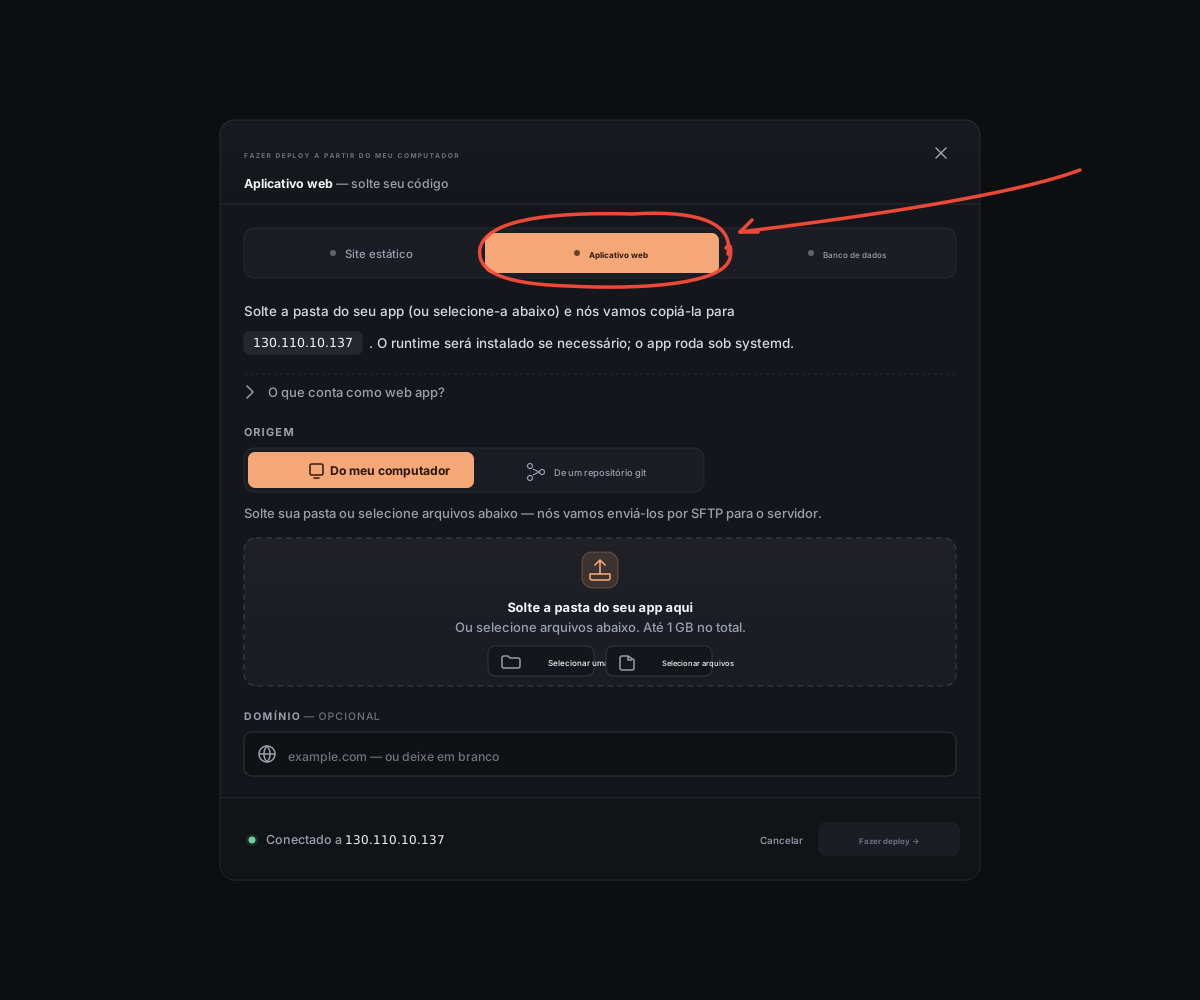
Uma nova janela será aberta. Clique na aba App web.
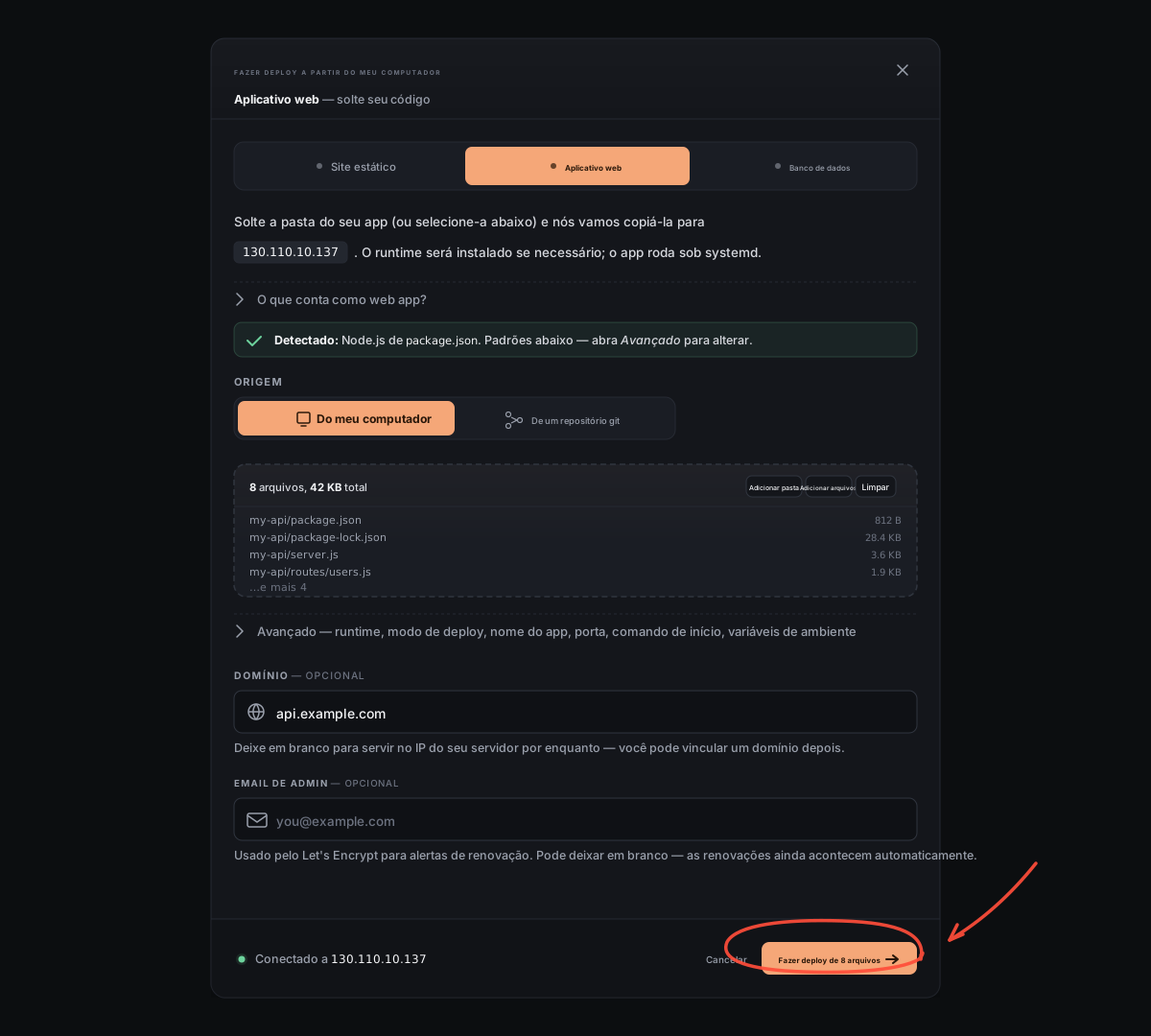
3. Solte a pasta do projeto
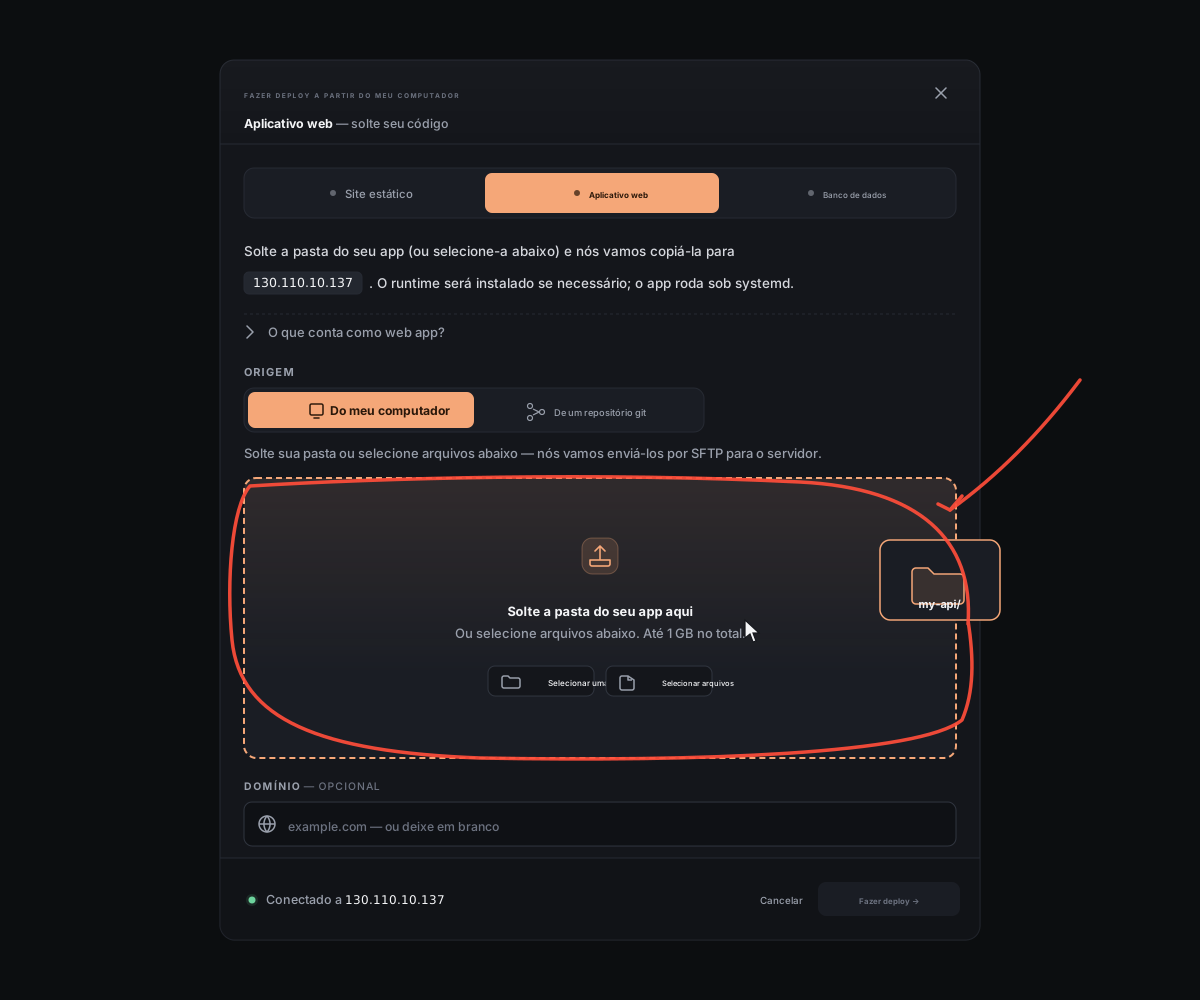
Arraste a pasta que contém o código-fonte do seu app para a caixa tracejada. Detectamos o runtime (Node, Python ou Go) a partir de arquivos como package.json, requirements.txt ou go.mod.
4. Digite seu domínio
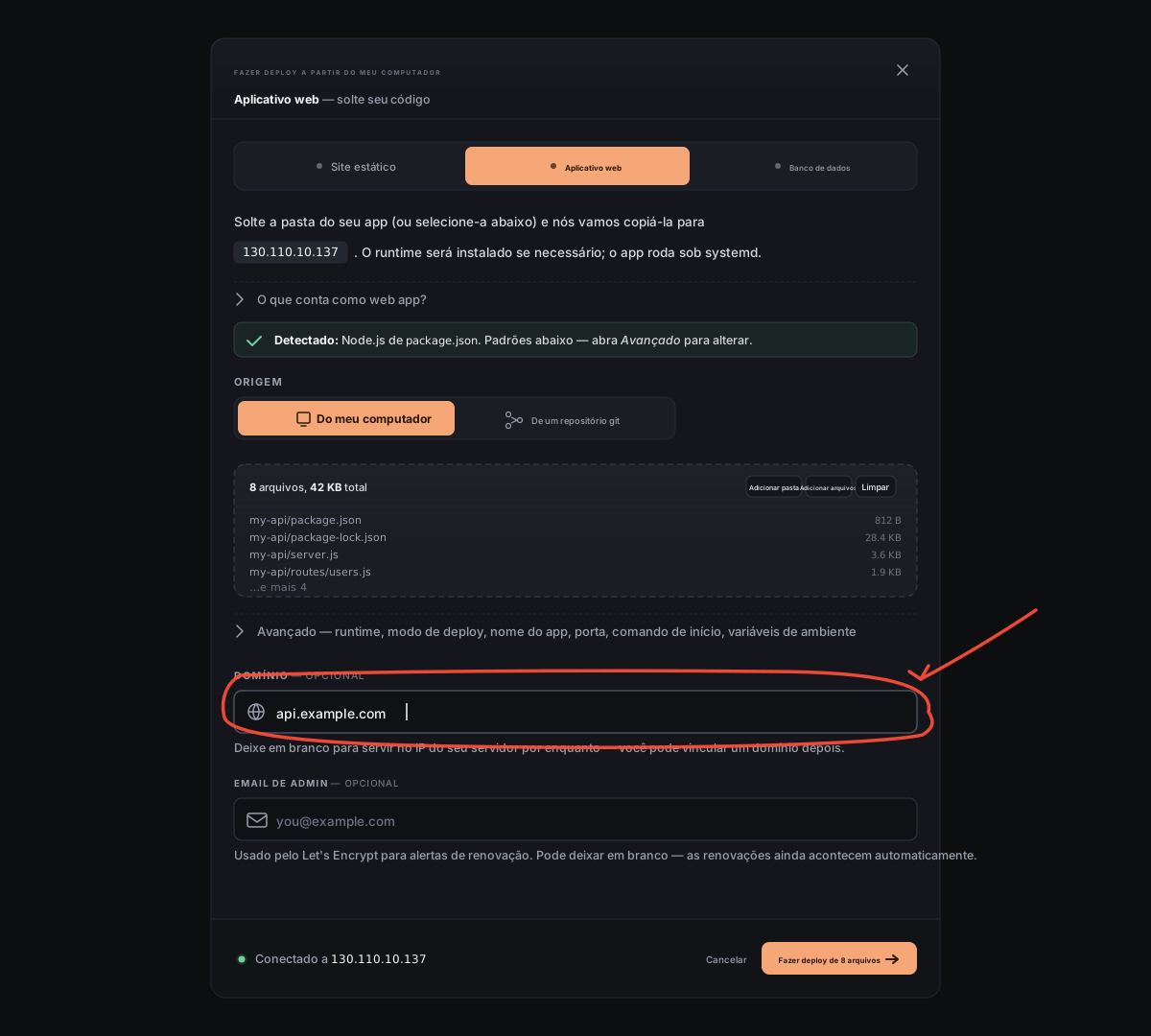
Digite o endereço em que você quer que o app fique disponível — por exemplo, api.example.com. Você pode deixar em branco por enquanto e adicionar um domínio depois.
5. Clique em Implantar
O botão na parte inferior mostra quantos arquivos serão enviados. Clique nele.
6. Pronto
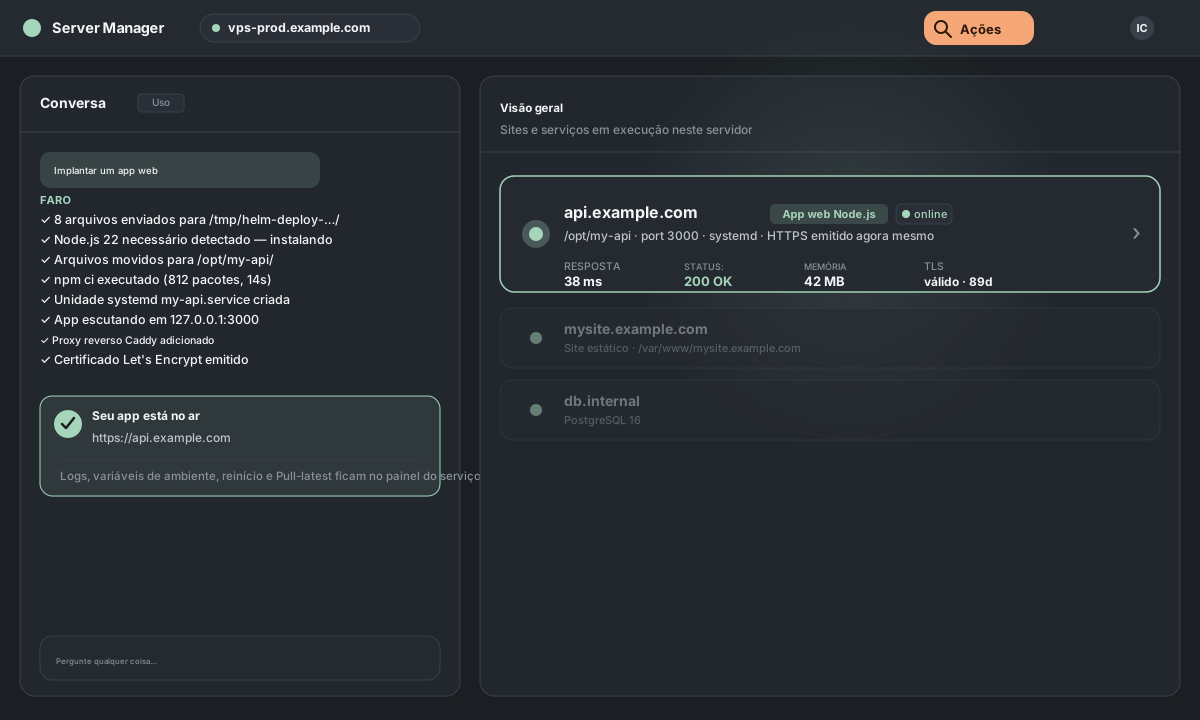
A janela fecha e o chat assume. Você verá cada etapa conforme ela acontece: instalamos o runtime se necessário, iniciamos seu app pelo e apontamos o para ele como um . Quando terminar, seu app aparecerá na tela inicial com um ponto verde e o runtime que está usando.
Quer ajustar tudo antes?
Antes de clicar em Implantar, expanda a seção Avançado na janela. Todos os campos abaixo já vêm preenchidos com base no que detectamos — altere qualquer um deles se quiser.
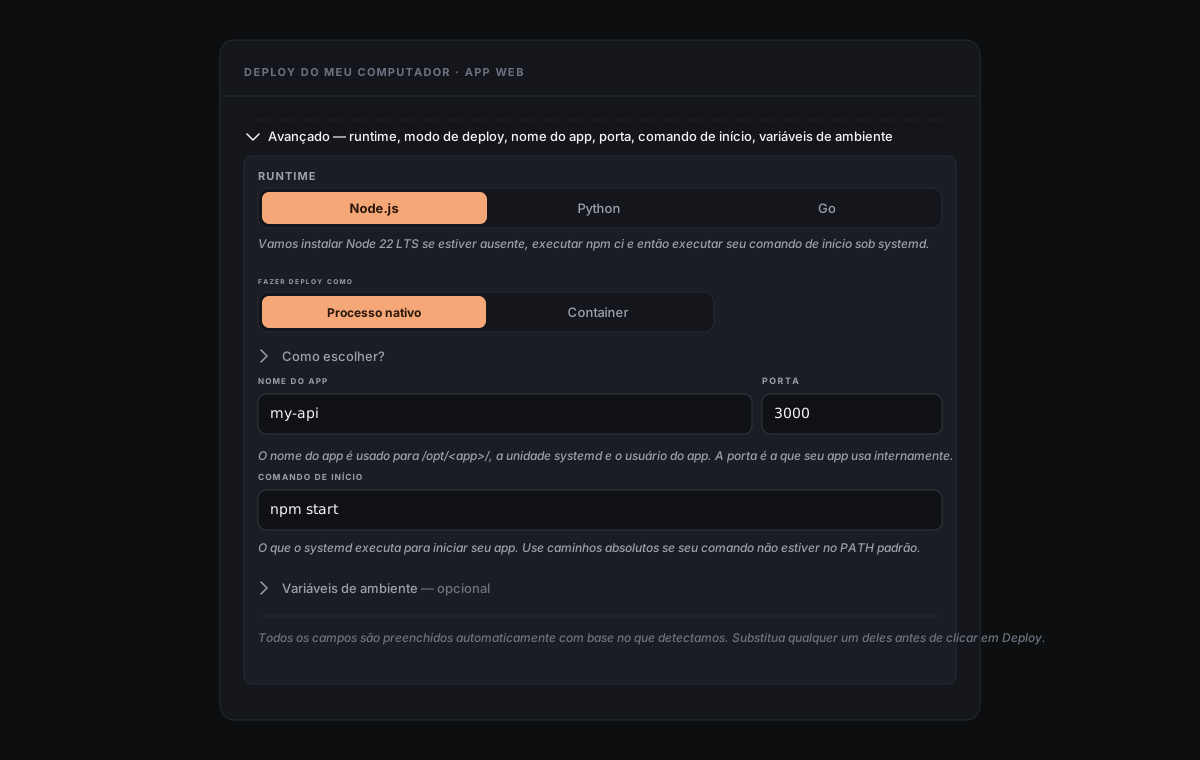
Runtime. Escolhemos Node, Python ou Go automaticamente a partir dos arquivos do seu projeto. Altere aqui se a detecção estiver errada (ou se você quiser usar um runtime específico).
Implantar como. Processo nativo executa seu app diretamente no host pelo — é a opção mais rápida e com menor sobrecarga, mas todos os apps nativos neste servidor compartilham a mesma versão do runtime. Contêiner executa seu app dentro do Docker, então ele fixa sua própria versão do runtime (por exemplo, Node 18 junto com Node 22), ao custo de cerca de 30–100 MB a mais de RAM. Veja a explicação completa em Nativo vs Contêiner.
Nome do app, porta, comando de inicialização. O nome do app vira a pasta dentro de /opt/, o nome da unidade do e o usuário dedicado do app. A porta é onde seu app escuta internamente — o faz o proxy reverso do seu domínio para ela. O comando de inicialização é o que o executa para iniciar o app (npm start para Node, python app.py para Python, ./server para Go por padrão).
Variáveis de ambiente. Expanda a área Variáveis de ambiente para adicionar linhas como DATABASE_URL=… ou API_KEY=… — uma KEY=VALUE por linha. Elas são armazenadas em /etc/<app>/env (pertencente ao root, modo 600) e carregadas pelo na inicialização. Não envie essas variáveis para o seu repositório git.