Seu código está em um repositório git? → Faça deploy de um site a partir de um repositório git
Na verdade, é uma aplicação web (Node, Python, Go)? → Faça deploy de uma aplicação web a partir do seu computador
1. Abra o menu Ações
Na barra superior, clique em Ações. Na paleta que abrir, escolha Fazer deploy a partir do meu computador (em "Trazer algo para cá") — ou simplesmente digite "deploy" na caixa de busca.
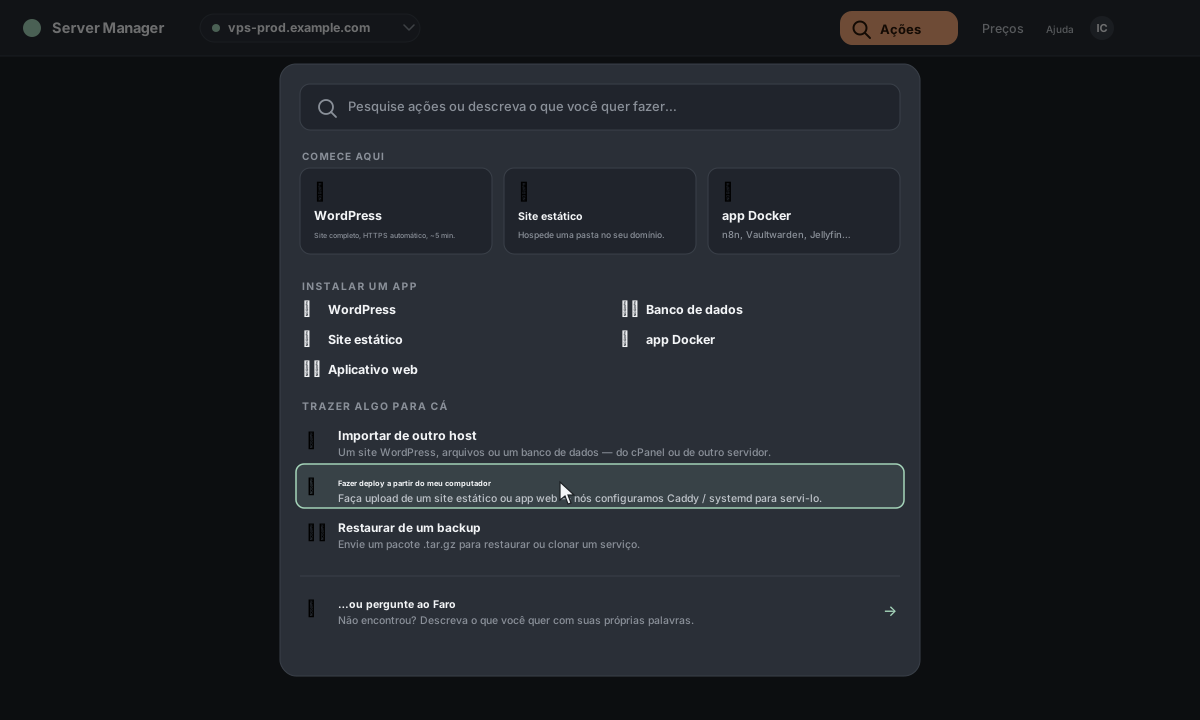
2. Escolha "Site estático"
Uma nova janela será aberta. Site estático vem selecionado por padrão — deixe assim.

3. Solte sua pasta
Arraste a pasta que contém seu site para a área pontilhada. Ou clique em Escolher uma pasta e selecione-a.

4. Digite seu domínio
Digite o endereço onde você quer que o site fique — por exemplo, mysite.example.com. Você pode deixar em branco por enquanto e adicionar um domínio depois.

5. Clique em Deploy
O botão na parte inferior mostra quantos arquivos serão enviados. Clique nele.

6. Pronto
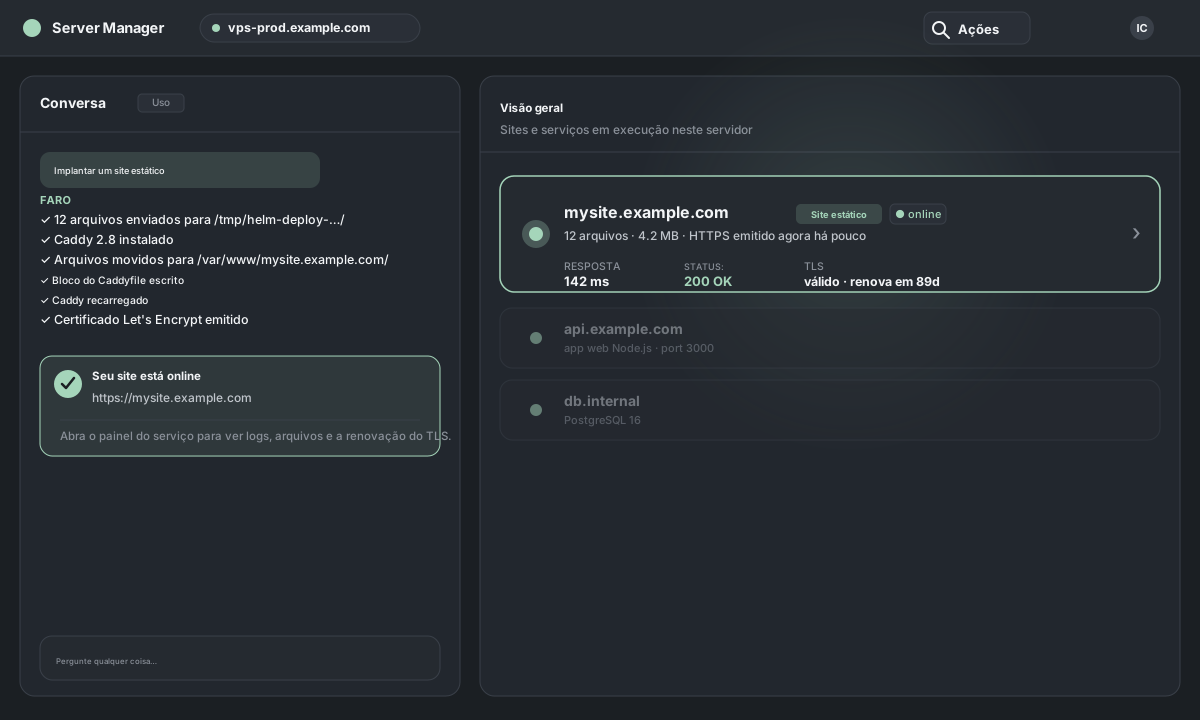
A janela fecha e o chat assume — você verá cada etapa conforme ela acontece. Quando terminar, seu site aparecerá na tela inicial com um ponto verde.