Quando você publica um site ou app, o Server Manager cria um subdomínio automático para que você possa ver uma prévia na hora. Para rodar no seu próprio domínio (mysite.com, blog.mysite.com, …), use este assistente.
Ele faz três coisas, nesta ordem:
- Cria o registro DNS no provedor de DNS do seu domínio (Cloudflare ou Porkbun diretamente; outros provedores usando uma troca de DNS única para a Cloudflare).
- Configura seu servidor web (Caddy) para o novo domínio.
- Obtém um certificado HTTPS gratuito da Let's Encrypt e conecta tudo.
Você não precisa fazer nenhuma dessas etapas manualmente. O Server Manager verifica onde seu domínio está hoje, identifica o que falta e te leva para a etapa certa. Se você fechar o assistente no meio do processo e abrir de novo depois, ele continua de onde parou.
1. Abra o assistente
Na barra superior, clique em Ações. Na paleta, escolha Apontar um domínio para cá (em "Conectar seu domínio e e-mail") — ou digite "domínio" na caixa de busca.
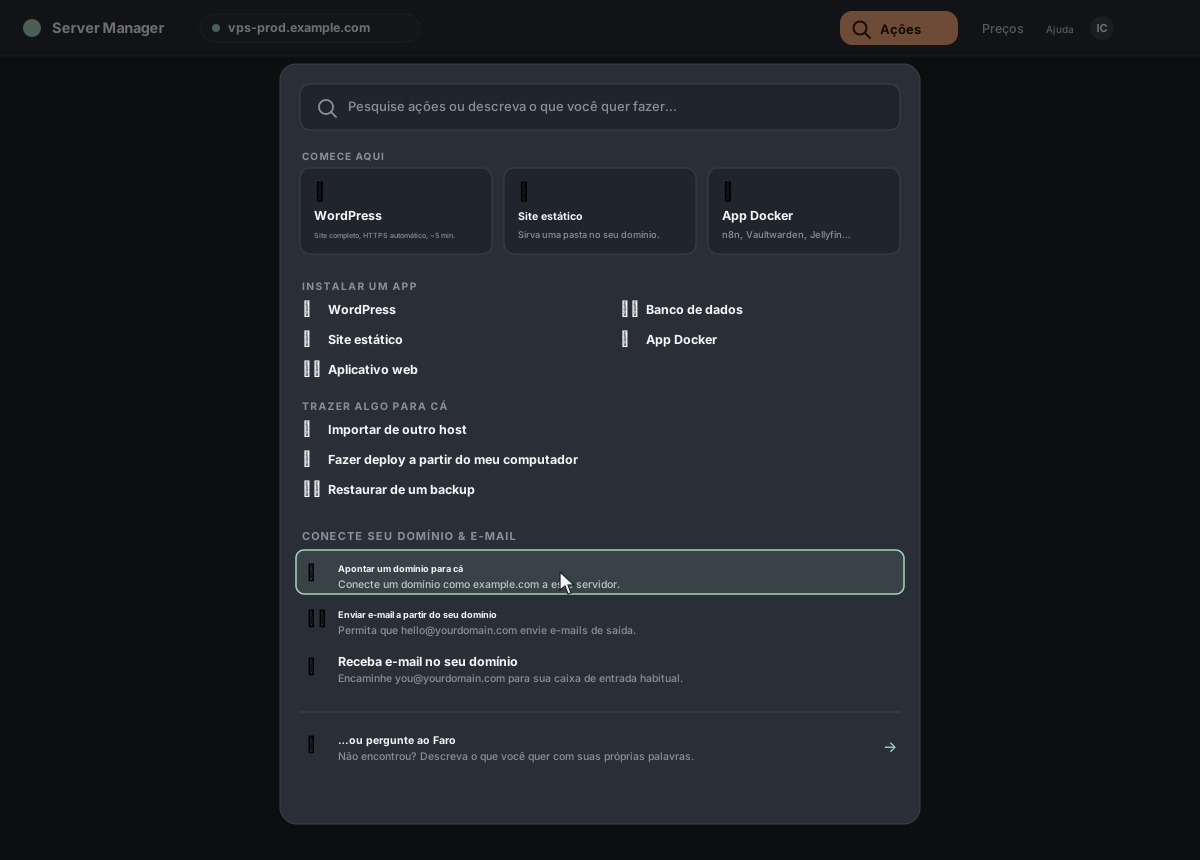
Na primeira vez, o campo Seu domínio fica vazio. Se você já conectou domínios antes, ele preenche automaticamente o mais recente e mostra os outros em uma lista suspensa.
Vai rodar mais de um site? De onde você abre isto faz diferença. Há dois pontos de entrada. O botão Conectar domínio no cartão de um site específico vincula o domínio àquele site. A paleta Ações → Apontar um domínio para cá abre o assistente sem nenhum site vinculado. Em um servidor com vários sites, o caminho pela paleta pergunta "O que este domínio deve servir?" na etapa final, para que você escolha o site certo (ou Criar um novo site estático) — abrir pelo cartão do site pula essa pergunta, porque ele já sabe. Veja Vários sites no mesmo servidor.
2. Digite seu domínio
Digite o endereço que você quer usar — por exemplo, mysite.com ou blog.mysite.com. Clique em Continuar (ou pressione Enter).
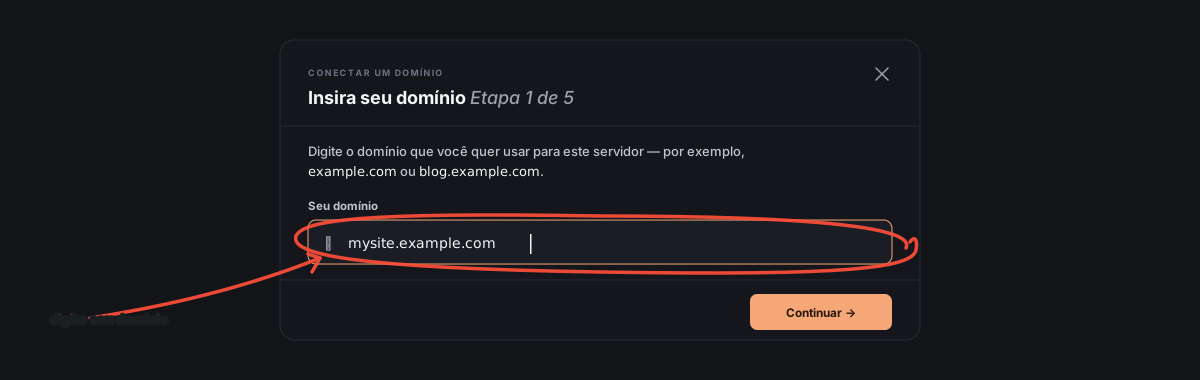
O Server Manager faz uma verificação rápida: consulta os nameservers do domínio, procura um registro A e tenta acessar https://<domain>/. Com base no resultado, ele te leva para a etapa que você realmente precisa.
Ainda não tem um domínio? Expanda a dica Ainda não tem um domínio? nesta etapa para ver sugestões de compra (Cloudflare Registrar, Porkbun e Namecheap funcionam). Compre primeiro e depois volte.
3. (Se necessário) Troque o DNS para a Cloudflare
Se os nameservers do seu domínio apontarem para um provedor com o qual o Server Manager não consegue falar diretamente — qualquer coisa que não seja Cloudflare ou Porkbun — você vai cair aqui. O Server Manager vai te orientar a transferir a hospedagem de DNS para a Cloudflare (grátis; o domínio continua onde você comprou).
O assistente mostra exatamente seis passos:
- Crie uma conta em cloudflare.com.
- Na página inicial da conta, encontre Domains → Add a domain, informe seu domínio e escolha o plano Free.
- Se a Cloudflare mostrar uma página Review your DNS records, role até o fim e clique em Continue to activation — os registros importados podem ser mantidos com segurança.
- A próxima página mostra dois nameservers como
name1.ns.cloudflare.com. Copie os dois. - Entre no lugar onde você comprou o domínio e altere os nameservers para os dois que a Cloudflare forneceu.
- Aguarde — a propagação normalmente leva de 5 a 60 minutos. A Cloudflare envia um e-mail quando terminar.
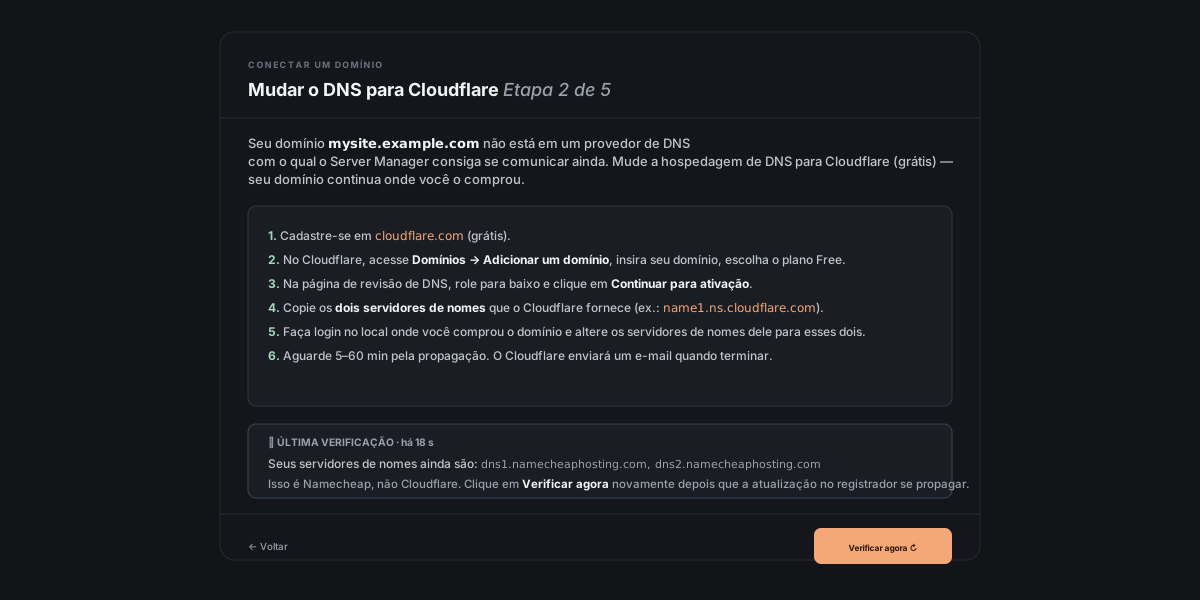
O assistente mostra um status Última verificação no rodapé, com seus nameservers atuais. Depois de alterá-los no registrador, clique em Verificar agora a cada 5–15 minutos. Quando o assistente detectar nameservers da Cloudflare, ele passa automaticamente para a próxima etapa.
Por que não usar simplesmente o DNS do meu registrador? O assistente dá suporte a qualquer provedor de DNS com chave de API por domínio — atualmente Cloudflare e Porkbun. A API de DNS da Namecheap é restrita (lista de IPs permitidos + exigência de gasto mínimo), a da GoDaddy fica atrás de paywall e outros provedores têm limitações parecidas. A Cloudflare é a única gratuita e sem essas restrições, por isso a recomendação. Seu domínio continua onde você comprou — só a hospedagem de DNS muda.
E se eu realmente quiser continuar usando o DNS do meu registrador? Pode — basta pular o assistente e usar o chat. Abra o painel de chat e diga ao Faro algo como "I want to point yourdomain.com at this server. I'll add the DNS record at my registrar manually." O Faro vai informar o IP público do servidor, o registro A exato que você deve criar (name,type=A,value=<IP>,TTL) e esperar enquanto você cola isso no painel do seu registrador. Depois que o registro propagar, peça ao Faro para configurar Caddy + HTTPS — o resultado final é o mesmo, só que você faz a etapa de copiar e colar no registrador em vez de o assistente fazer via API. O assistente existe porque essa etapa é cheia de detalhes e cada registrador faz de um jeito; se você se sente à vontade para fazer isso manualmente, o caminho pelo chat funciona bem.
4. Cole o token da API de DNS
Nesta etapa, você autoriza o Server Manager a criar o registro DNS para você. Os passos exatos variam conforme o provedor.
Variante Cloudflare
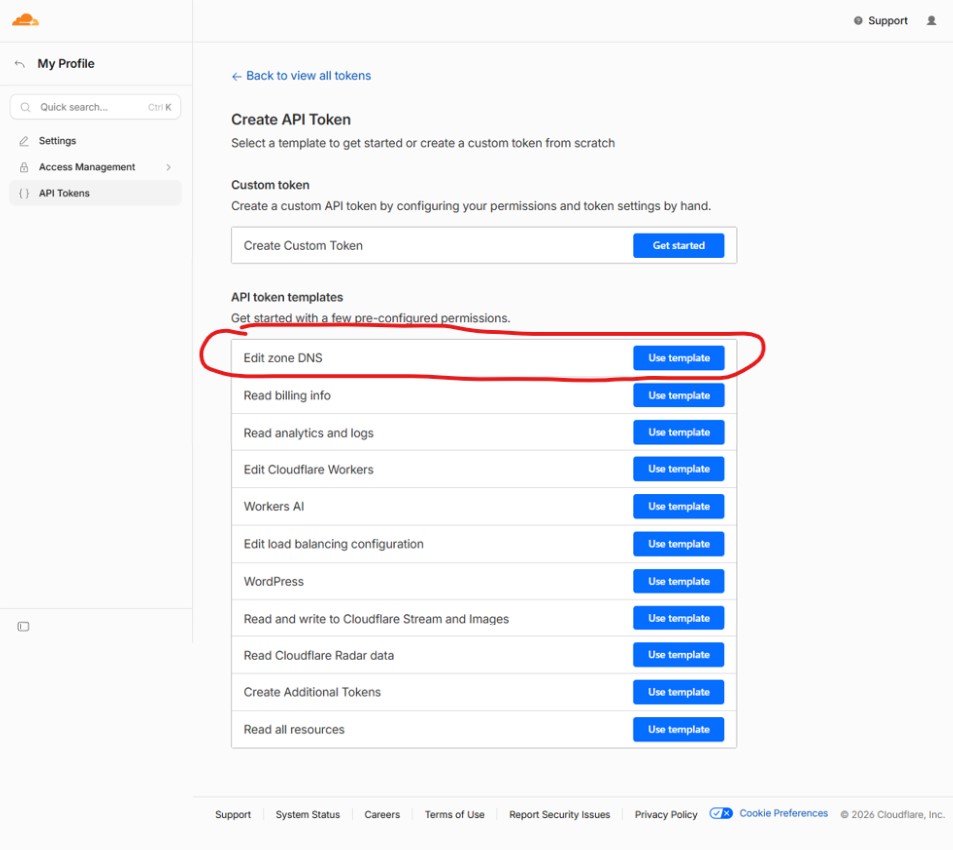
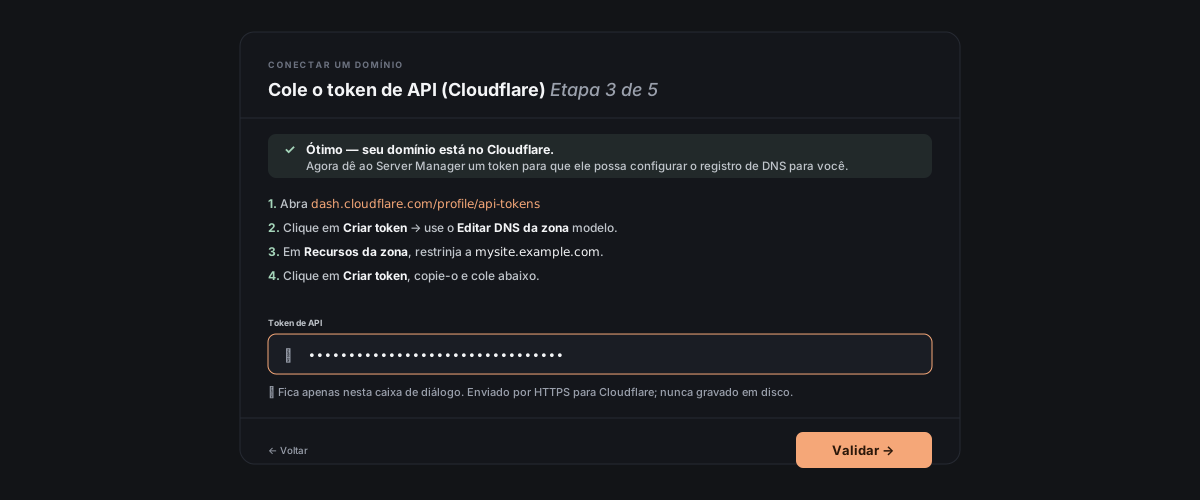
- Abra dash.cloudflare.com/profile/api-tokens.
- Clique em Create Token → use o modelo Edit zone DNS.
Mostrar — escolha o modelo "Edit zone DNS"
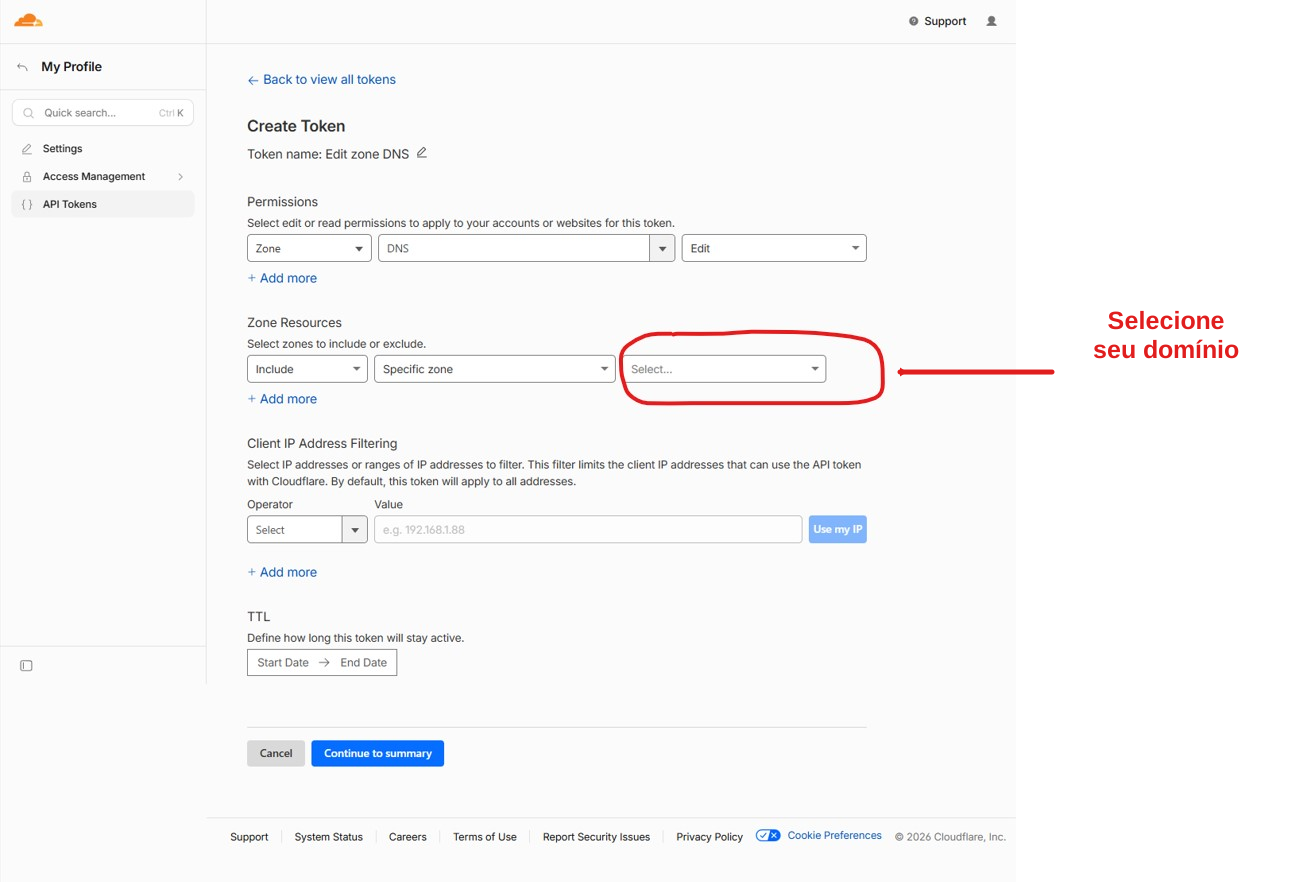
- Em Zone Resources, restrinja ao seu domínio.
Mostrar — restrinja o token ao seu domínio
- Clique em Create Token, copie o token e cole abaixo.
Variante Porkbun
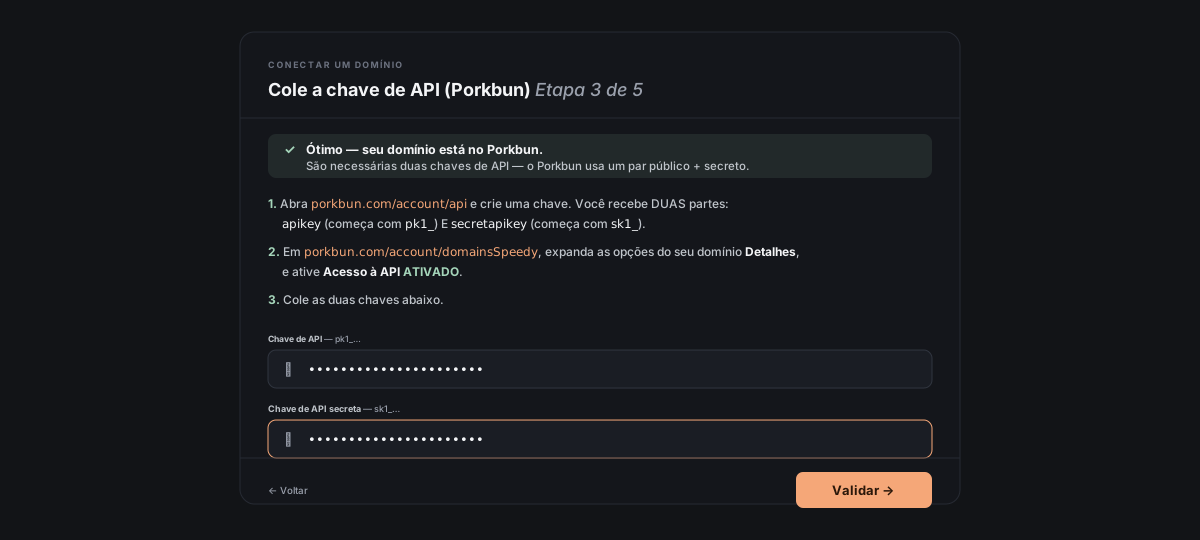
- Abra porkbun.com/account/api. Crie uma nova chave de API — você receberá duas partes: uma
apikeyque começa compk1_e umasecretapikeyque começa comsk1_. Salve as duas. - Abra porkbun.com/account/domainsSpeedy, encontre seu domínio, expanda Details e ative API Access para esse domínio específico. (O padrão é OFF; a Porkbun recusa chamadas de API até você habilitar isso por domínio.)
- Cole as duas chaves abaixo.
O token fica apenas nesta janela. Ele é enviado por HTTPS para a Cloudflare/Porkbun para criar o registro e nunca é gravado em disco pelo Server Manager. Se você fechar o assistente, o token some — na próxima vez, será preciso colar um novo. Você também pode revogá-lo a qualquer momento no painel do provedor.
5. Escolha o IP de destino
O Server Manager detectou o IP público deste servidor. Por padrão, o novo registro DNS vai apontar para ele.
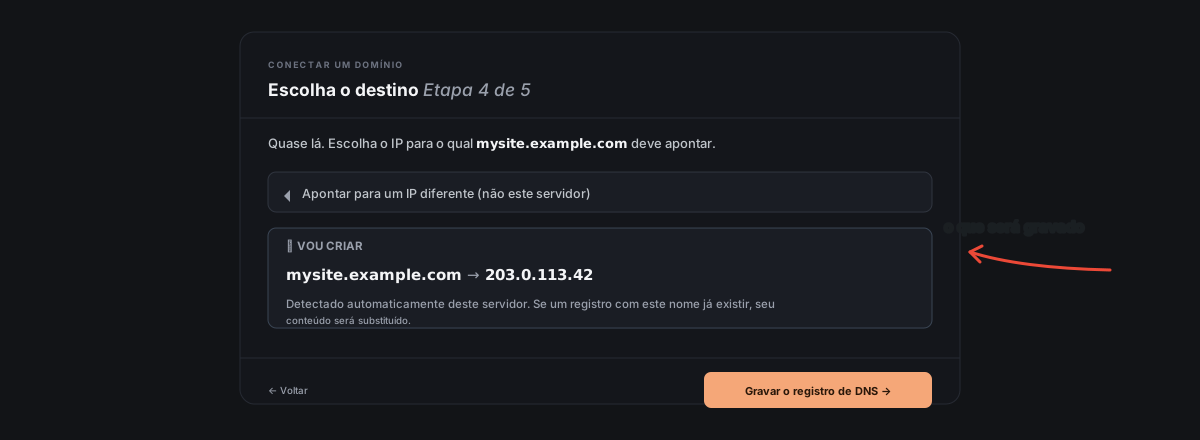
Se você digitou um subdomínio (por exemplo, blog.mysite.com), o assistente preenche automaticamente o prefixo do subdomínio. A linha de prévia mostra exatamente qual registro será criado — por exemplo, blog.mysite.com → 203.0.113.42.
Apontar para um IP diferente? Expanda a seção recolhível Apontar para um IP diferente (não este servidor) se você quiser que o domínio aponte para outro lugar — outro servidor que você ainda não conectou, um balanceador de carga, uma CDN. O Server Manager cria o registro DNS; a configuração de HTTPS precisa acontecer no servidor ao qual esse IP pertence.
Não há porta para escolher — e você não precisa de nenhuma. Um registro DNS mapeia um nome para um endereço IP; ele não consegue carregar uma porta. Qual dos seus sites responde por um determinado domínio é decidido pelo usando o próprio nome do domínio — um bloco do Caddyfile por domínio — de modo que qualquer quantidade de sites compartilha as portas 80/443 sem conflito. (Portas só importam para apps atrás de proxy reverso, onde o Caddy as preenche para você.) É também por isso que o assistente precisa saber para qual site o domínio é: isso é definido por onde você abriu o assistente ou pelo seletor "O que este domínio deve servir?" na última etapa. Veja Vários sites no mesmo servidor.
Se já existir um registro com esse nome no seu provedor de DNS, o conteúdo dele será substituído — o Server Manager não mantém registros A duplicados. Geralmente é isso que você quer; se não for, edite o registro no painel do provedor antes.
Clique em Criar o registro DNS. O assistente cria o registro e avança em alguns segundos.
6. Conecte a este servidor (Caddy + HTTPS)
O DNS está configurado — agora seu domínio aponta para este servidor. Falta mais um passo: avisar o servidor web sobre ele e obter um certificado HTTPS.
O assistente pede um e-mail de administrador para a Let's Encrypt. Ele é usado apenas para avisos de renovação de certificado (raros), e qualquer endereço que você consiga ler serve — não precisa ser no seu novo domínio.
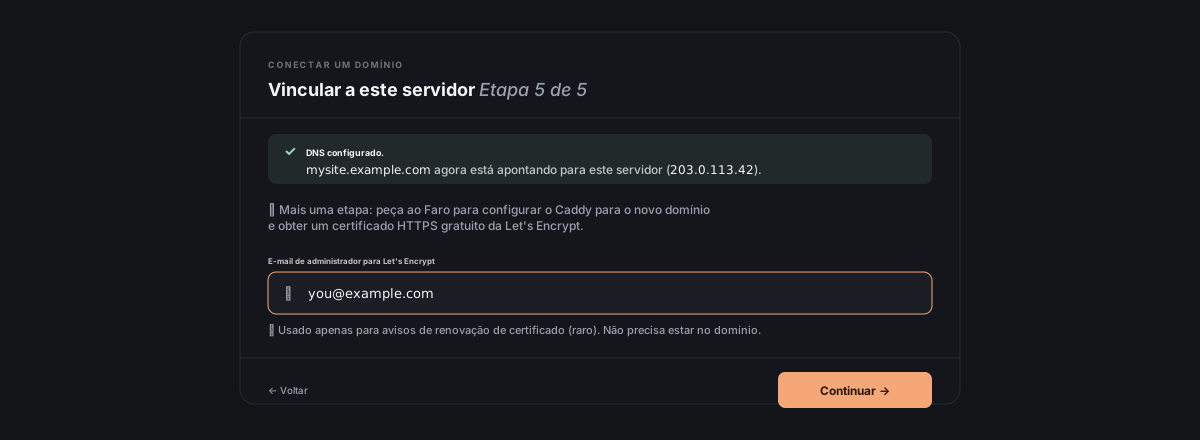
Clique em Continuar. O chat assume: o Faro prepara a atualização de configuração do Caddy + a solicitação do certificado, você aprova cada etapa, o certificado é emitido e, em poucos segundos, o site fica no ar em https://yourdomain.
O que é o Caddy? É o servidor web rodando no seu servidor. O Server Manager configura tudo para você — não é preciso mexer no arquivo de configuração. Se quiser ver o que mudou, o fica em /etc/caddy/Caddyfile e recebe um novo bloco para cada domínio conectado.O que é a Let's Encrypt? É uma autoridade certificadora gratuita. O ícone de cadeado do navegador em sites https:// vem de um certificado emitido por uma dessas autoridades; a Let's Encrypt emite esses certificados em 30–60 segundos usando um protocolo automatizado chamado ACME. O Caddy cuida do ACME para você em segundo plano.7. Pronto
Você verá a tela de sucesso — *🎉 Seu site está no ar em https://yourdomain* — com um botão Abrir site que abre a nova URL em uma nova aba.
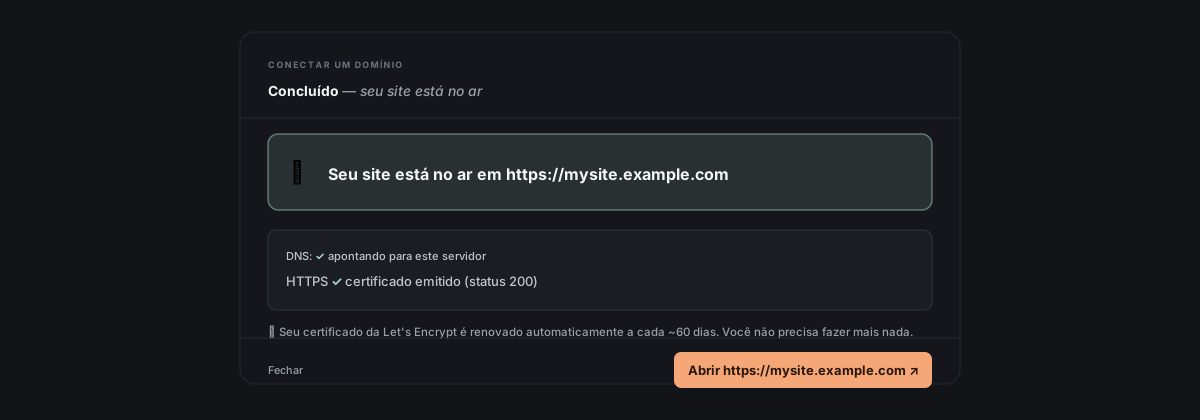
Seu certificado Let's Encrypt é renovado automaticamente a cada ~60 dias. Nenhuma ação adicional é necessária.
E se o assistente pular etapas?
A verificação da etapa 0 analisa:
- **
https://<domain>/responde 2xx/3xx** → vai direto para a etapa 7 (Pronto). O site já funciona; o assistente não tem nada a fazer. - O registro A corresponde ao IP deste servidor → pula para a etapa 6 (Conectar). O DNS já aponta para cá; só falta Caddy + certificado.
- NS é Cloudflare ou Porkbun + token já validado nesta sessão → pula para a etapa 5 (Escolher destino).
- NS é Cloudflare ou Porkbun → etapa 4 (Colar token).
- NS está em outro lugar → etapa 3 (Trocar para a Cloudflare).
- Nenhum domínio digitado ainda → etapa 2 (Informar domínio).
É por isso que, ao reabrir o assistente no meio do processo, você sempre cai no próximo passo que falta — a verificação roda de novo e descobre onde você está.
Ciclo de vida do certificado
Certificados da Let's Encrypt são válidos por 90 dias — isso é uma política da autoridade certificadora, não é configurável. Você não precisa fazer nada para renová-los.
A renovação automática fica ativada por padrão. O Caddy roda como um processo contínuo no seu servidor, com um cliente ACME integrado. Quando um certificado tem cerca de 30 dias restantes de validade (ou seja, a cada ~60 dias do seu ponto de vista), o Caddy emite silenciosamente um novo pela Let's Encrypt e faz a troca. Sem cron job, sem certbot.timer, sem janela de manutenção — e sem botão para desligar isso no nosso fluxo.
Como você fica sabendo se algo der errado. Há dois canais:
- Diretamente pela Let's Encrypt — se um certificado estiver perto de expirar e ainda não tiver sido renovado, a Let's Encrypt envia e-mails de aviso para o e-mail de administrador informado na etapa Conecte a este servidor. Eles chegam aproximadamente 20 dias, 10 dias e 1 dia antes do vencimento. Quando o Caddy renova, esses avisos param. Essa é a rede de segurança para o caso raro em que o Caddy não consegue renovar (por exemplo, DNS quebrado, firewall fechando a porta 80, limite de taxa da Let's Encrypt).
- Pelo próprio site — se um certificado realmente expirar, o navegador mostra um aviso Não seguro / NET::ERR_CERT_DATE_INVALID. A interface ainda não mostra a saúde do certificado de forma proativa, mas você sempre pode perguntar ao Faro no chat — tente "check the cert for yourdomain.com" e o Faro executará os comandos
openssl s_client+journalctlcertos e dirá quem emitiu o certificado, quando, e quantos dias faltam para expirar. Se uma renovação falhou, o Faro também pode propor o pacote de correção na hora.
Como verificar o certificado manualmente: no servidor, sudo journalctl -u caddy | grep -i certificate mostra todas as emissões e renovações que o Caddy fez. O certificado + chave privada ficam em /var/lib/caddy/.local/share/caddy/certificates/acme-v02.api.letsencrypt.org-directory/<your-domain>/. Você também pode perguntar ao Faro no chat — "check the cert for yourdomain.com" — e ele executará os comandos openssl s_client / journalctl corretos e dirá o que encontrou.
E se minha configuração for diferente?
Quero um certificado TLS diferente (não Let's Encrypt)
O assistente não mostra essa opção, mas o Caddy dá suporte a ela. Motivos comuns: você comprou um certificado pago da DigiCert / Sectigo, sua organização emite certificados próprios ou você quer um Cloudflare Origin Certificate (certificado de 15 anos que só funciona com a CF como proxy reverso).
Use o caminho pelo chat: diga ao Faro "I want to use a custom TLS cert for yourdomain.com — here's the cert and key" e cole o conteúdo PEM ou envie os dois arquivos (aba Arquivos). O Faro vai colocá-los em /etc/caddy/certs/yourdomain.com/, editar o bloco Caddyfile do site para adicionar tls /etc/caddy/certs/yourdomain.com/fullchain.pem /etc/caddy/certs/yourdomain.com/privkey.pem e recarregar o Caddy. A partir daí, o Caddy entrega seu certificado em vez de pedir um à Let's Encrypt.
Com certificado personalizado, as renovações ficam por sua conta — o Caddy não renova automaticamente algo que ele não emitiu. Crie um lembrete no calendário para a data de expiração do certificado, obtenha um novo da sua autoridade certificadora, substitua no mesmo caminho e recarregue o Caddy. O Faro pode fazer a troca quando você pedir.
Não uso Caddy — tenho nginx / Apache / Traefik
O Server Manager detecta o mecanismo existente quando você conecta o servidor e oferece dois caminhos compatíveis. Ambos funcionam de ponta a ponta. Escolhemos o como padrão porque ele torna o HTTPS um clique — leia Por que o Server Manager usa Caddy? para ver a justificativa e uma tabela de comparação. Se você preferir manter seu mecanismo atual, a opção pelo chat abaixo cobre a configuração pontual de domínio sem perda de experiência.
**Em um servidor sem Caddy, ao abrir o , você primeiro cai em uma pequena tela de direcionamento** com três botões. Escolha um e siga o passo a passo correspondente abaixo.
Opção A — Migrar para o Caddy e depois executar o assistente
É o caminho mais limpo no longo prazo. Depois da migração, todos os fluxos do Server Manager funcionam diretamente (incluindo este assistente de Conectar Domínio), e o HTTPS automático do Caddy substitui certbot + cron sem manutenção contínua.
- Na tela de direcionamento, clique em Migrar este servidor para o Caddy. (Botão equivalente a qualquer momento: → → Migrar este servidor para o Caddy →.)
- O painel de chat abre com o Faro iniciando a Fase 0 (pré-verificação somente leitura). Ele enumera seus vhosts, verifica diretivas sem suporte, encontra seu e-mail de administrador da Let's Encrypt e pede que você responda
go. **Clique no botão de resposta rápidaReply: go.** - Depois, o Faro conduz mais 4 fases, cada uma pausando para sua aprovação antes de qualquer comando destrutivo: a Fase 1 instala o Caddy (seu mecanismo atual ainda controla as portas em produção); a Fase 2 grava o Caddyfile traduzido em
/tmpe valida; a Fase 3 ensaia o Caddy em portas alternativas:8080/:8443e verifica cada site por conta própria com curls via loopback; a Fase 4 faz a troca atômica e reverte automaticamente se algum site falhar na verificação. - Depois que o Faro informar
Migration complete, reabra o assistente Conectar Domínio. Agora ele executa o fluxo normal de 5 etapas, porque você está no Caddy.
Passo a passo completo, incluindo observações por mecanismo (nginx / Apache / Traefik) e o que fazer se a verificação de gerenciabilidade recusar: Migrar para o Caddy.
Opção B — Manter seu mecanismo atual; deixar o Faro configurar o domínio pelo chat
Mesmo resultado final para um domínio. Um pouco mais de cliques por receita ao longo do tempo (a marcará fluxos exclusivos do Caddy com um selo 💬 via chat), mas sem necessidade de migração.
- Na tela de direcionamento, clique em Usar o caminho pelo chat. O assistente fecha e uma mensagem pré-preenchida aparece no compositor do chat, na parte inferior da tela. A mensagem será algo como "I want to point newdomain.com at this server. DNS is already configured. Please set up HTTPS via my existing nginx + certbot."
- Clique em Enviar. O Faro lê a mensagem e propõe um pacote de comandos shell adaptado ao seu mecanismo. Cada pacote pausa para sua aprovação — você pode ler o que está prestes a rodar antes de clicar em Aprovar.
- Aprove cada pacote em ordem. Sequência típica: - Para nginx: o Faro grava um novo
/etc/nginx/sites-available/<domain>.conf, cria um symlink emsites-enabled/, rodanginx -tpara validar, recarrega o nginx e depois rodacertbot --nginx -d <domain>, que emite um certificado Let's Encrypt e edita a configuração do nginx para encerrar HTTPS. ~2–3 aprovações. - Para Apache: mesma estrutura com/etc/apache2/sites-available/+a2ensite <domain>+apache2ctl configtest+systemctl reload apache2+certbot --apache -d <domain>(ou caminhoshttpdno RHEL/Fedora). ~2–3 aprovações. - Para Traefik: o Faro pergunta qual contêiner deve receber tráfego para o novo domínio. Depois que você disser (por exemplo, "the whoami container"), o Faro propõe adicionar os labelstraefik.http.routers.<routerName>.rule=Host(\newdomain.com\)+tls=truea esse contêiner — editando seudocker-compose.yml(o Faro mostra o diff) e rodandodocker compose up -d, ou usandodocker container update --label-adddiretamente. ~1–2 aprovações. - Depois que o último pacote terminar, o Faro confirma que o site está no ar: *"HTTPS is up at https://newdomain.com — open it in a new tab to verify."* Clique na URL ou cole no navegador para conferir.
- Recuperação se algo der errado. O Faro informa qual arquivo foi alterado em cada etapa; você pode rolar o chat para trás e clicar em ↶ Desfazer esta alteração no pacote com problema para reverter. Seus sites existentes não são afetados, porque os pacotes só adicionam configuração; eles não editam o que já existe.
A etapa completa de criação de DNS do assistente (integração com API da Cloudflare/Porkbun) não roda neste caminho — você configura o registro DNS manualmente no registrador antes de começar (o Faro informa o registro A exato a criar se você pedir). Se seu DNS estiver na Cloudflare ou Porkbun e você quiser que o Server Manager crie o registro para você, migre para o Caddy primeiro; a automação completa do assistente só roda em servidores com Caddy.
Opção C — Cancelar e decidir depois
Ainda não quer escolher? Clique em Cancelar na tela de direcionamento. O assistente fecha, nenhuma alteração é feita, e seu mecanismo atual continua servindo tráfego. Volte quando quiser — Informações do servidor → Servidor web ainda mostrará seu mecanismo + o botão Migrar, e o assistente voltará para esta tela de direcionamento da próxima vez que você abri-lo.
Alterar ou remover um domínio depois
Atualizar o registro DNS — útil se você moveu o Server Manager para outro servidor e quer que este domínio acompanhe. Na tela Pronto, expanda Precisa mudar alguma coisa? → Atualizar o registro. O assistente cria um novo registro A apontando para o servidor atual.
Usar outro domínio — na mesma seção expandida → Começar de novo com outro domínio. Nada é preenchido automaticamente; você digita um novo.
Remover o domínio deste servidor. Ainda não existe na interface um botão de "desconectar domínio" em um clique — o assistente só segue em uma direção. Mas o caminho pelo chat cobre isso de forma limpa. Duas opções:
- Se você acabou de vez com o site/app inteiro, abra o 's → aba Controles → Excluir. Isso remove o workload e o bloco do Caddy + certificado em uma única etapa.
- Se você quer manter o site, mas desconectar este domínio específico (por exemplo, para movê-lo para outro workload ou colocá-lo atrás de uma CDN), abra o chat e peça ao Faro: "remove the Caddy block for yourdomain.com — keep the workload otherwise." O Faro editará
/etc/caddy/Caddyfile, recarregará o Caddy e dirá o que mudou. O certificado Let's Encrypt continua em cache em/var/lib/caddy/...(inofensivo; o Caddy remove certificados não usados eventualmente) e o workload continua rodando no subdomínio gerado automaticamente.
Em nenhum dos casos o Server Manager exclui o registro DNS no seu provedor de DNS — faça isso manualmente na Cloudflare/Porkbun/onde estiver se quiser que o domínio pare de resolver para cá.
Caso especial — bloco do Caddy "quebrado". Se um workload já foi excluído, mas o bloco dele no Caddy ficou para trás (então o domínio ainda resolve, mas nada responde), abrir o painel do workload mostra um botão dedicado Excluir este bloco de site na aba de estado quebrado. Esse é o único lugar onde atualmente existe um botão de "remover só o domínio" em um clique, e ele só aparece porque esse é um cenário de recuperação tratado explicitamente pela interface.
Referência
Arquivos alterados no seu servidor:
/etc/caddy/Caddyfile— um bloco adicionado por domínio conectado/var/lib/caddy/.local/share/caddy/certificates/— certificado Let's Encrypt + chave privada (gerenciados pelo Caddy; não edite manualmente)
O que passa pela rede:
- Chamada de gravação de DNS → API da Cloudflare ou Porkbun por HTTPS (token anexado como header)
- Recarregamento do Caddy → comando SSH no seu servidor
- Emissão de certificado → Caddy no seu servidor fala com a Let's Encrypt por HTTPS / ACME
Provedores de DNS compatíveis (API direta): Cloudflare, Porkbun. Qualquer outro: use o caminho de troca para a Cloudflare (grátis, leva 5–60 min para propagar, o domínio continua onde você comprou).