Non hai un repository git? → Distribuisci un sito web dal tuo computer
Se il tuo sito web si trova in un repository git pubblico (GitHub, GitLab, Bitbucket, Codeberg, Gitea — qualsiasi host git HTTPS), Server Manager può clonarlo direttamente sul tuo server. In seguito, per aggiornare ti basta un clic su Recupera le ultime modifiche da git: non dovrai caricare di nuovo i file.
1. Apri il menu Azioni
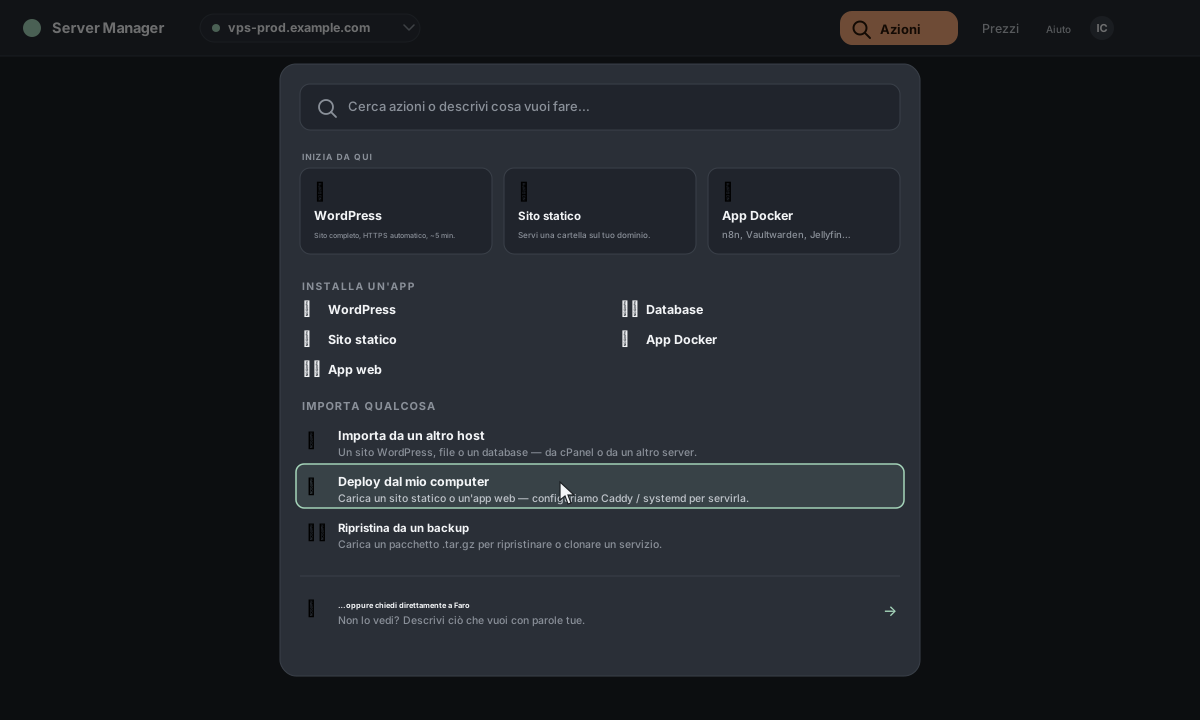
Nella barra in alto, clicca Azioni. Nella palette che si apre, scegli Distribuisci dal mio computer (sotto "Importa qualcosa") — oppure digita semplicemente "distribuisci" nella casella di ricerca.
2. Cambia la sorgente in "Da un repository git"
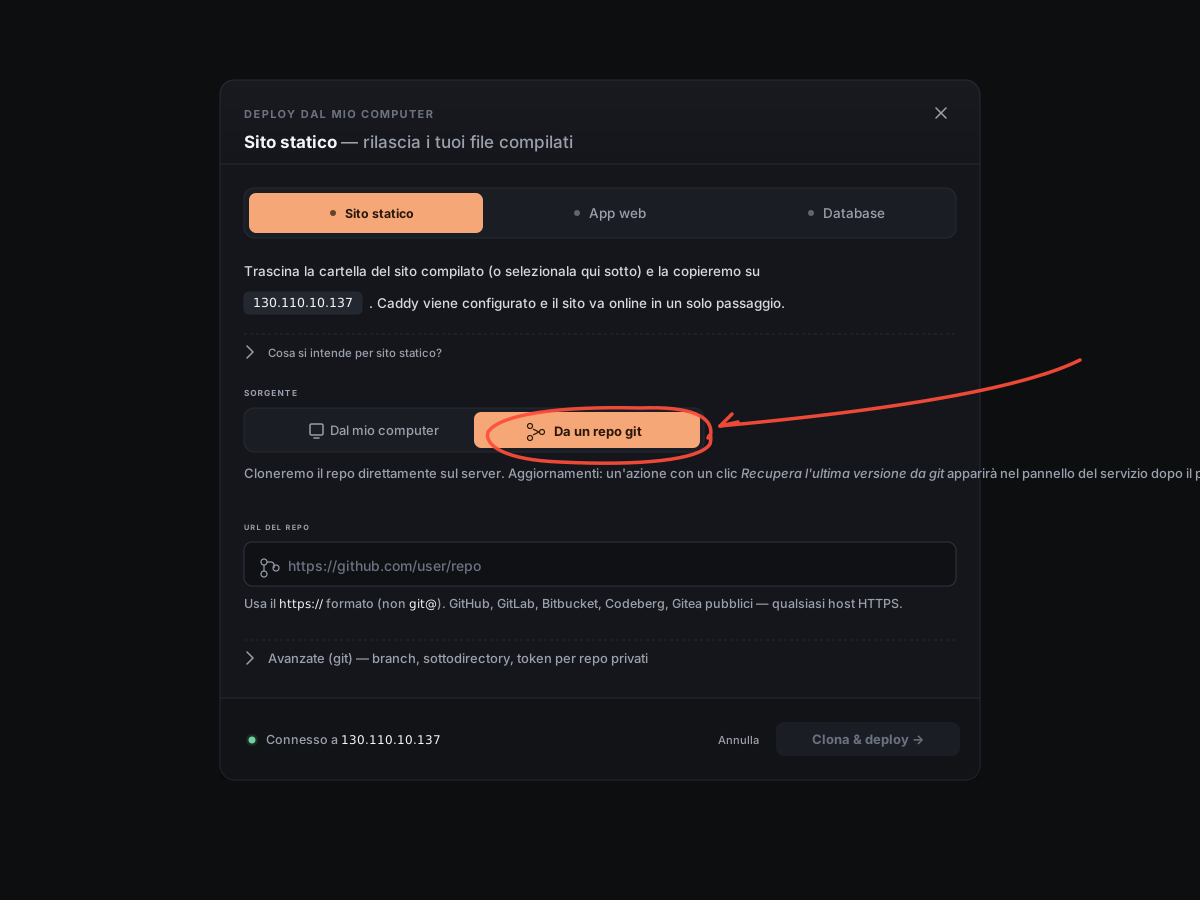
Si apre una nuova finestra. Sotto Sorgente, clicca Da un repository git. L'area di rilascio scompare e al suo posto compare un campo URL.
3. Incolla l'URL del repository
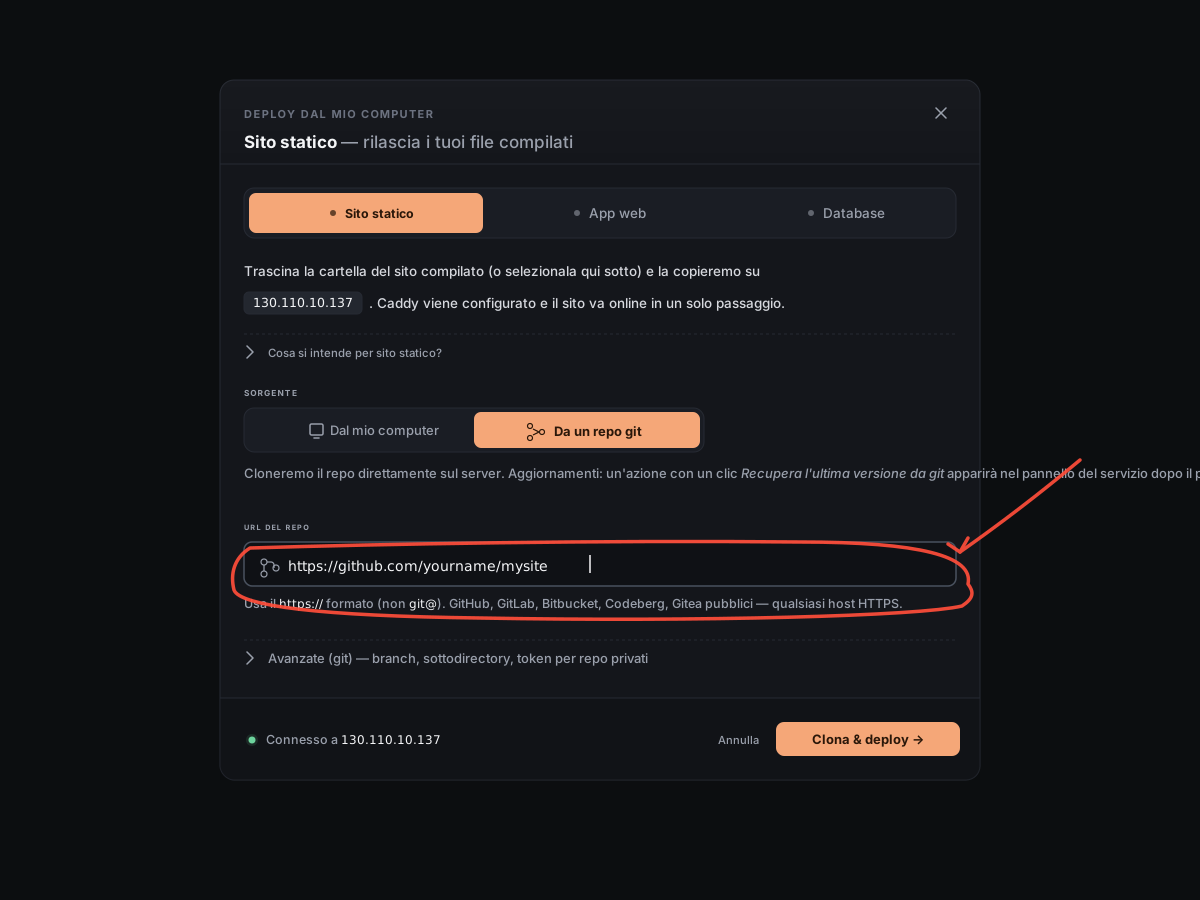
Incolla l'URL https:// del tuo repository — per esempio, https://github.com/yourname/mysite. Usa il formato HTTPS, non il formato SSH git@.
4. Inserisci il tuo dominio
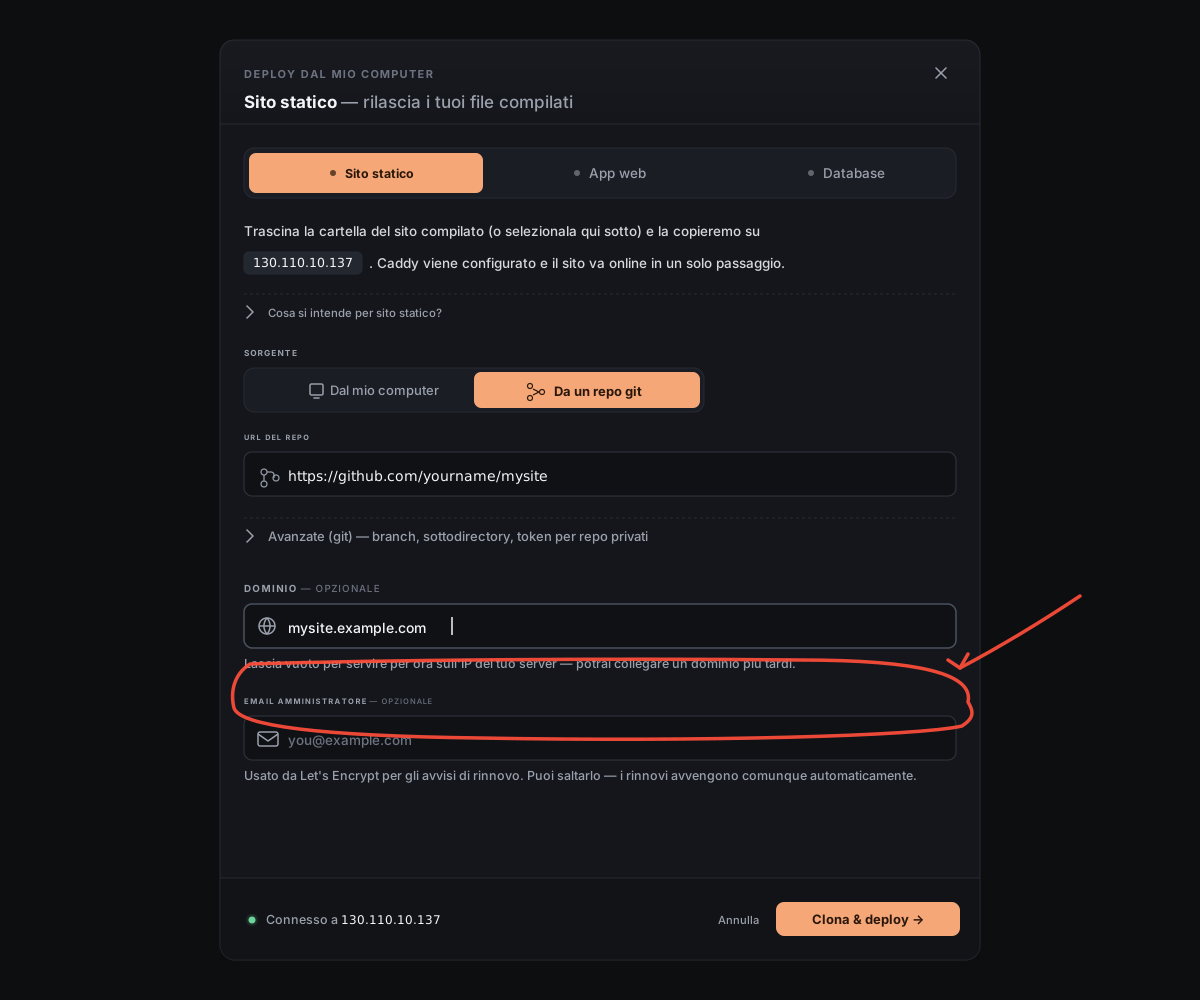
Inserisci l'indirizzo su cui vuoi pubblicare il sito — per esempio, mysite.example.com. Per ora puoi anche lasciarlo vuoto per pubblicarlo sull'IP del server.
5. Clicca "Clona e distribuisci"
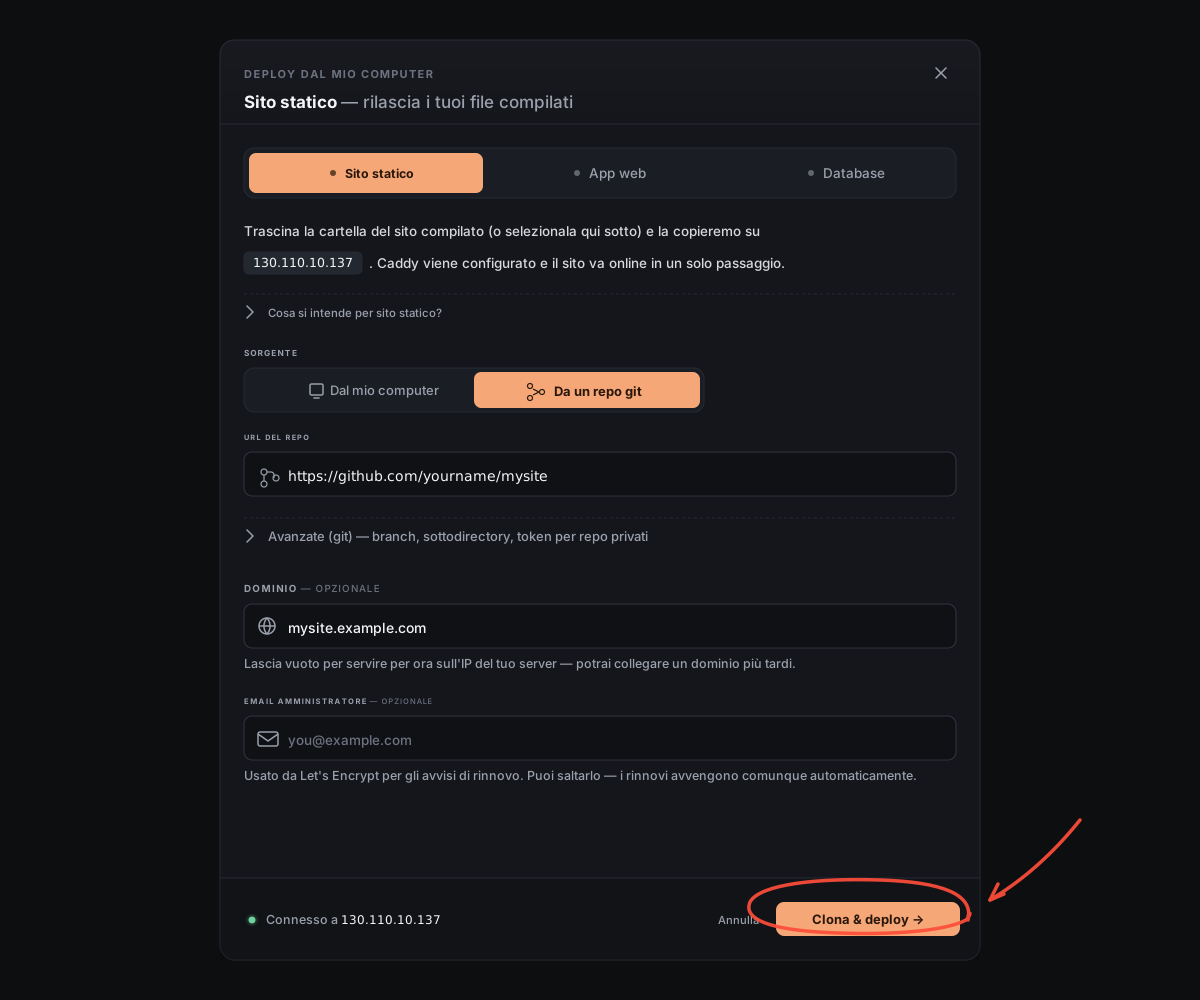
6. Fatto
La finestra si chiude e la chat entra in azione. Cloniamo il repository sul server, configuriamo , richiediamo un certificato e ricarichiamo il proxy. Al termine, il sito compare nella schermata iniziale con un pallino verde, e nel pannello del servizio appare il pulsante **Recupera le ultime modifiche da git**.
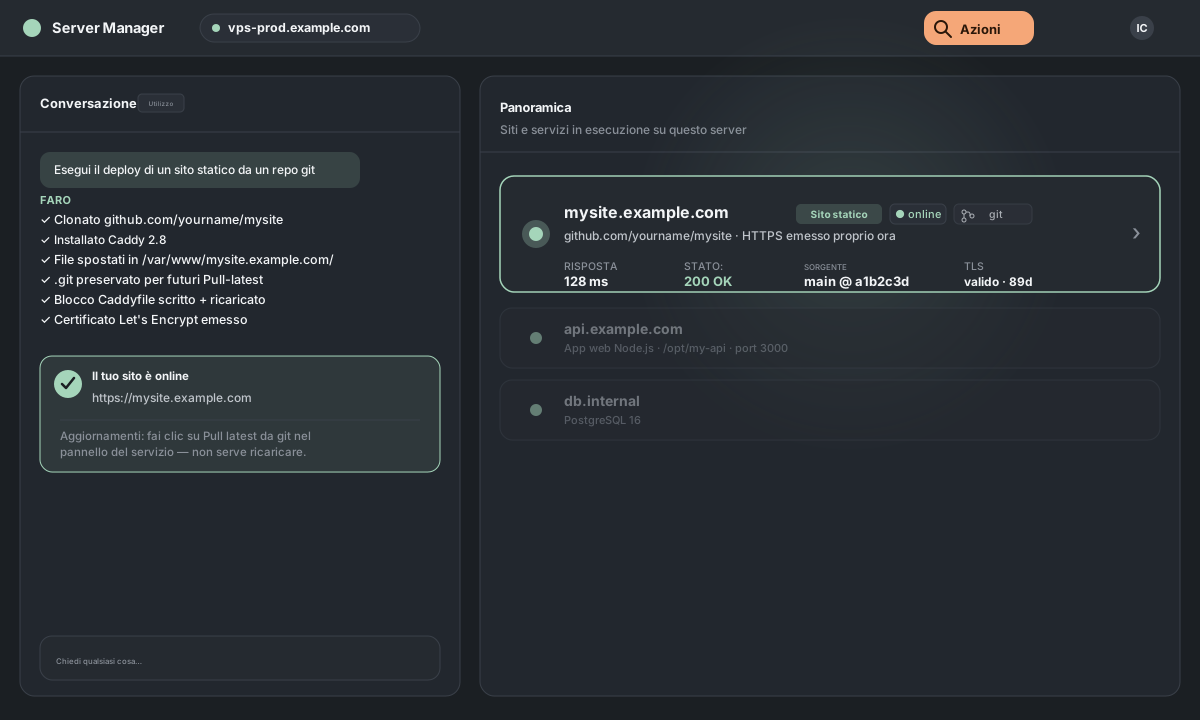
Aggiornare in seguito
Clicca **Recupera le ultime modifiche da git** nel pannello del servizio del sito: eseguiremo git pull degli ultimi commit senza clonare di nuovo il repository. Per i repository privati, genera una chiave di deploy dallo stesso pannello; i pull non ti chiederanno più le credenziali. La spiegazione completa (gestione dei conflitti, chiavi di deploy, comportamento delle sottocartelle nei monorepo) è nell'articolo su Recupera le ultime modifiche.
Vuoi perfezionare prima qualche dettaglio?
Prima di cliccare Clona e distribuisci, espandi la sezione Avanzate (git).
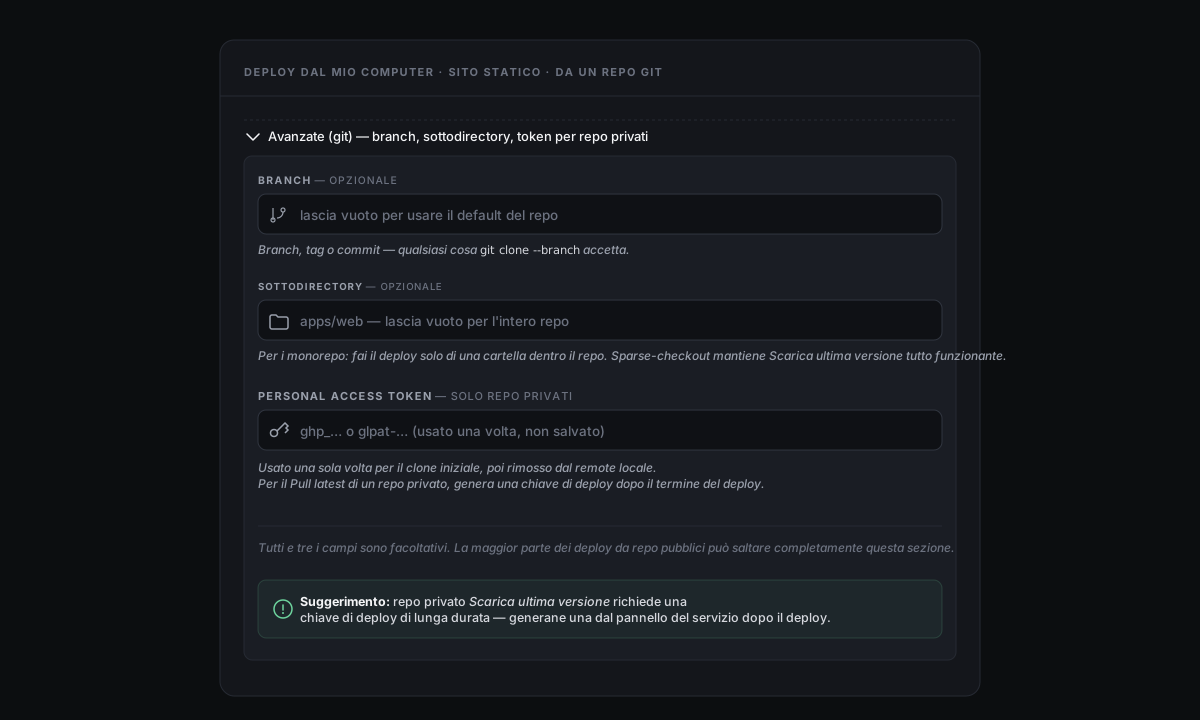
Branch. Sostituisci il branch predefinito: puoi usare qualsiasi valore accettato da git clone --branch, inclusi tag e SHA di commit.
Sottocartella. Per i monorepo: distribuisci solo una cartella all'interno del repository (ad esempio, apps/web). Usiamo sparse-checkout, quindi Recupera le ultime modifiche continuerà a funzionare: viene materializzata solo la tua sottocartella, ma tutta la cronologia .git resta disponibile per i pull futuri.
Token di accesso personale. Per i repository privati. Usiamo il token una sola volta per il clone iniziale, poi lo rimuoviamo subito dall'URL del remote locale. Al termine del deploy, genera una **chiave di deploy** dal pannello del servizio per pull via SSH pensati per durare nel tempo.