Hai il codice in un repository git? → Distribuisci un'app web da un repository git
Hai invece un sito statico (HTML/CSS/JS)? → Distribuisci un sito dal tuo computer
Un'app web è codice che viene eseguito sul server e risponde alle richieste: un'API Node.js, un'app Python Flask, un server HTTP in Go e così via. Per una cartella con solo HTML/CSS/JS, consulta l'articolo sui siti statici qui sopra.
1. Apri il menu Azioni
Nella barra in alto, clicca su Azioni. Nella palette che si apre, scegli Distribuisci dal mio computer (sotto "Importa qualcosa") oppure digita semplicemente "deploy" nella casella di ricerca.
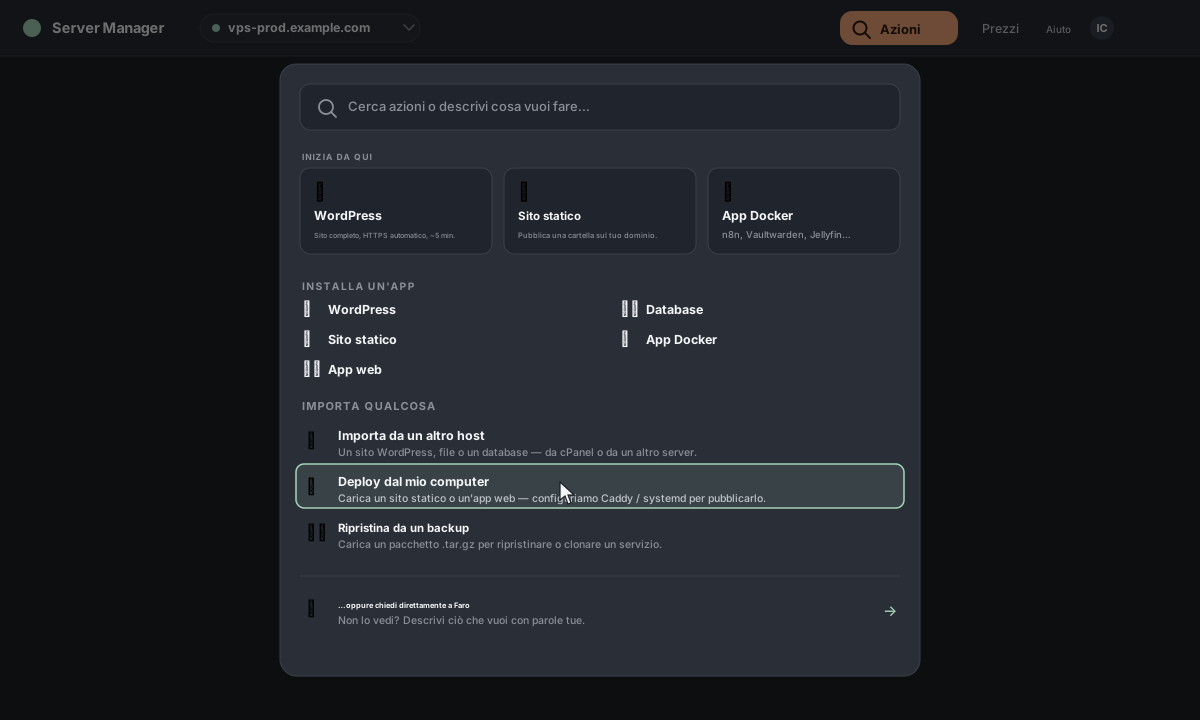
2. Scegli "App web"
Si apre una nuova finestra. Clicca sulla scheda App web.
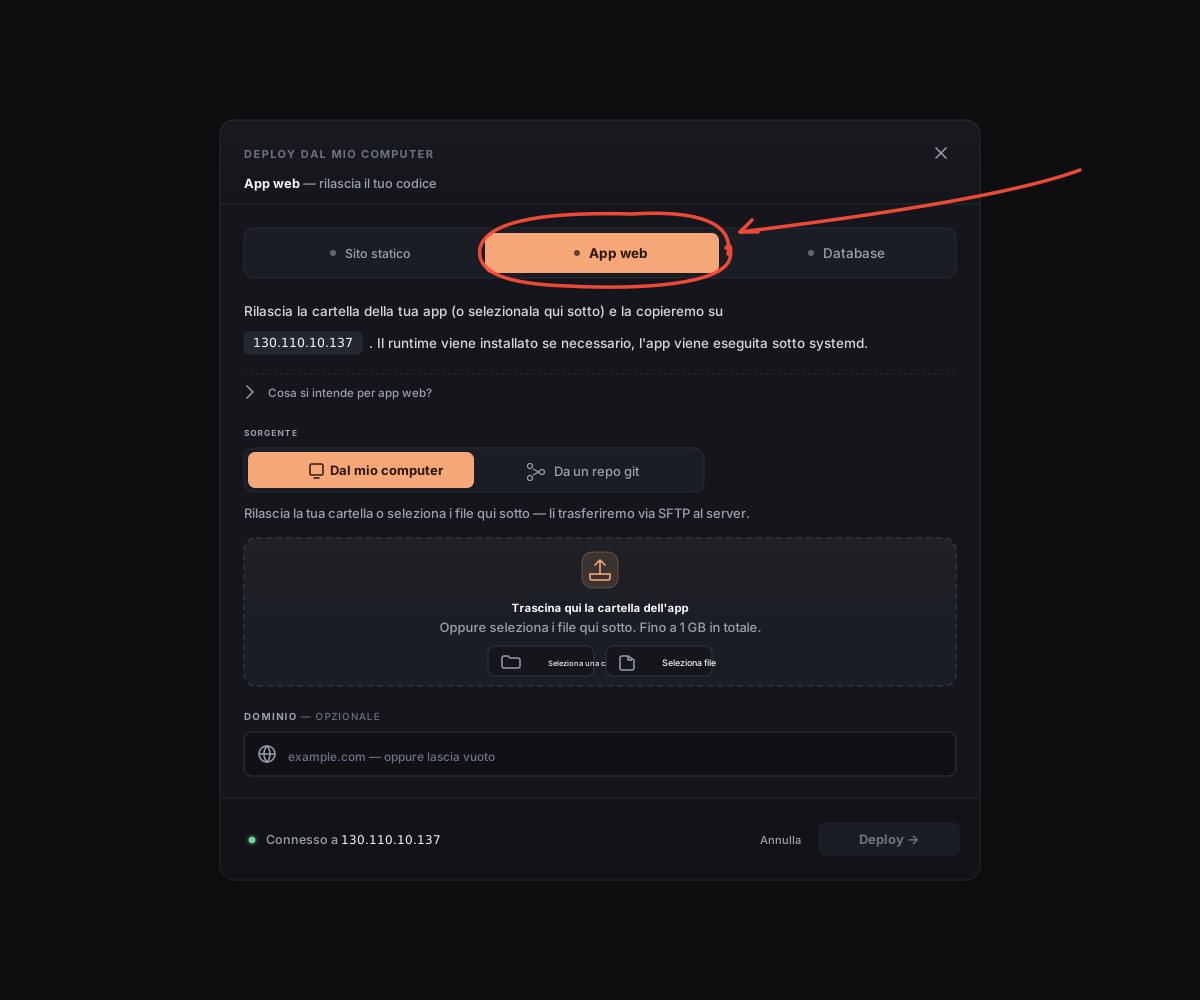
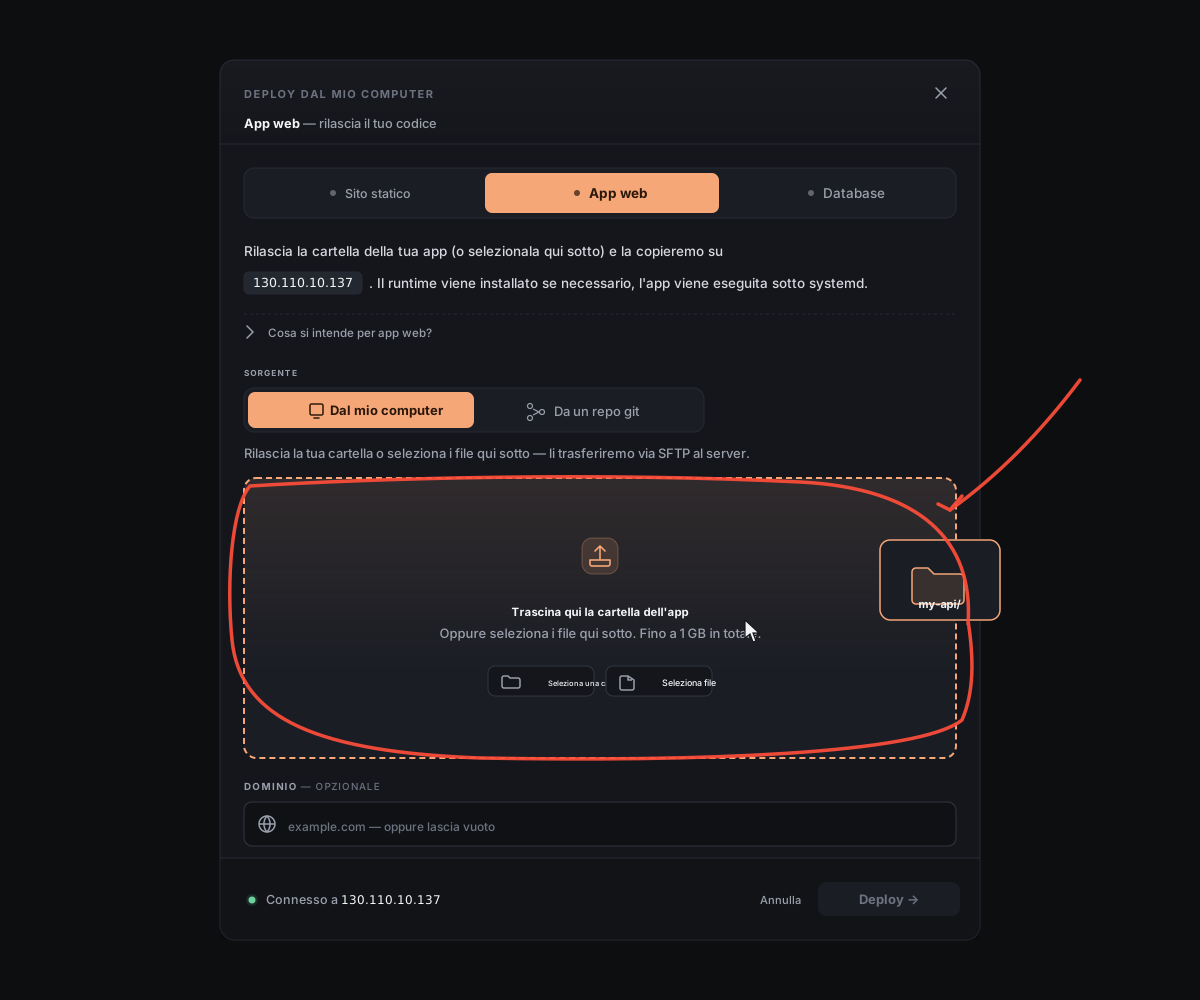
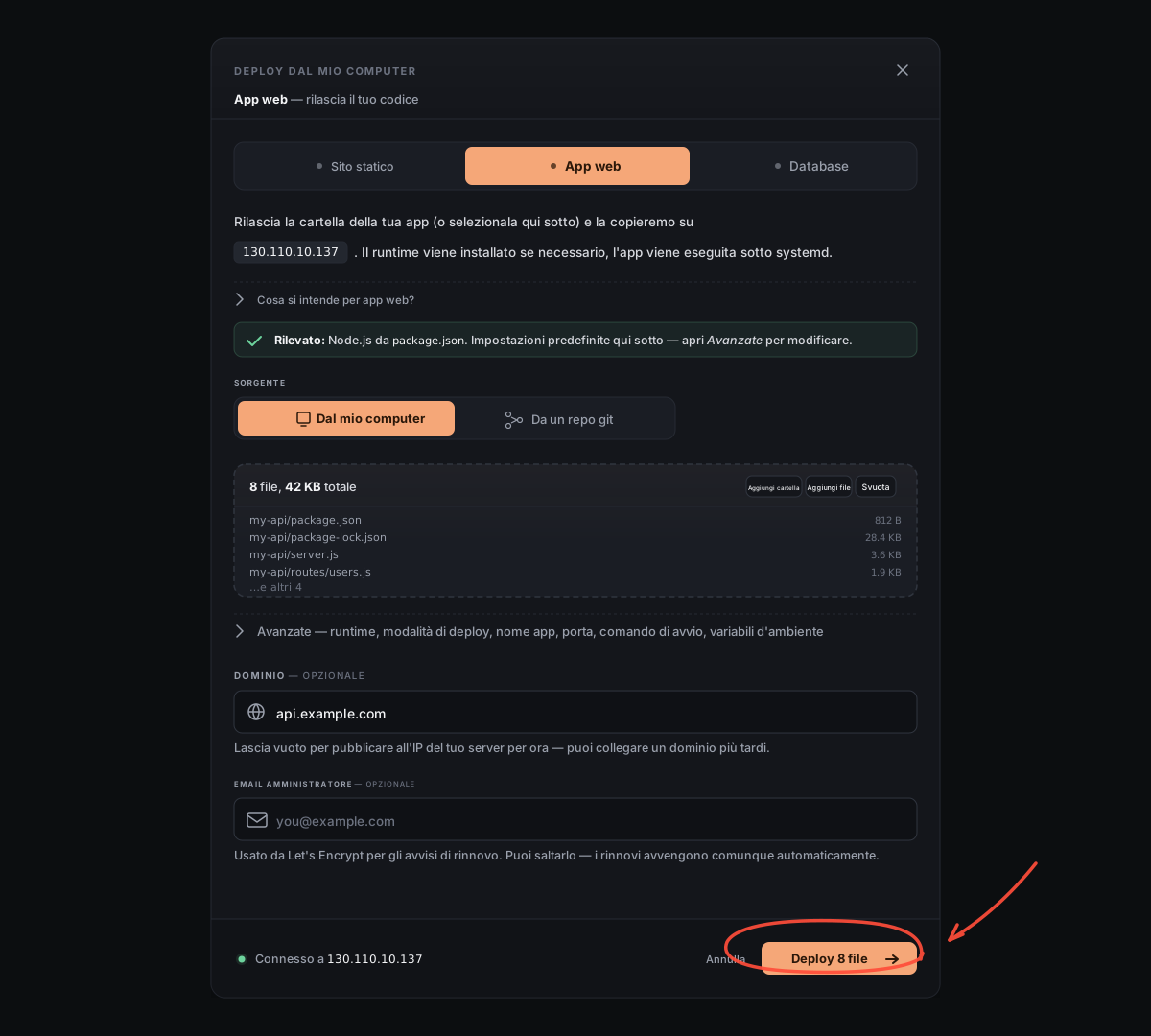
3. Trascina la cartella del progetto
Trascina nella casella tratteggiata la cartella che contiene il codice sorgente della tua app. Rileviamo il runtime (Node, Python o Go) da file come package.json, requirements.txt o go.mod.
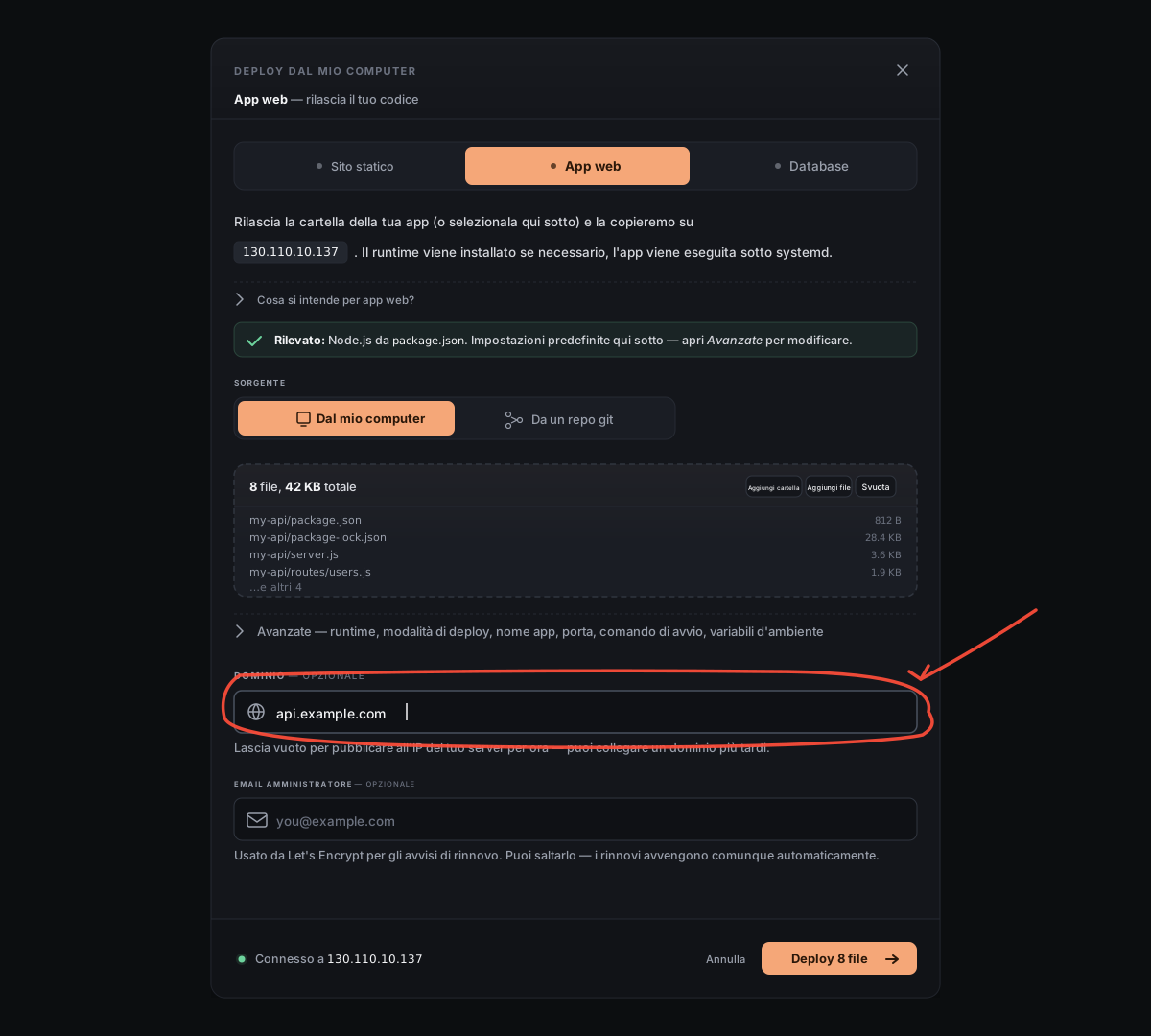
4. Inserisci il dominio
Inserisci l'indirizzo su cui vuoi rendere disponibile l'app, ad esempio api.example.com. Puoi anche lasciarlo vuoto per ora e aggiungere un dominio più avanti.
5. Clicca su Distribuisci
Il pulsante in basso mostra quanti file verranno caricati. Cliccaci sopra.
6. Fatto
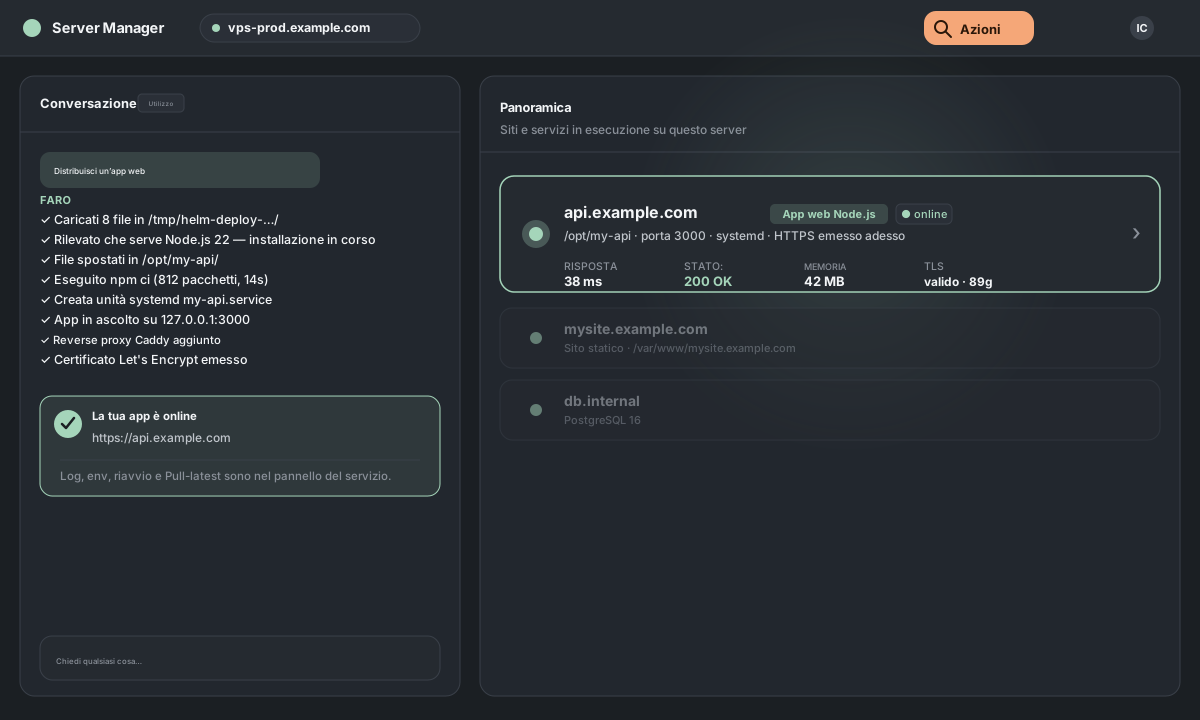
La finestra si chiude e la chat prende il controllo. Vedrai ogni passaggio mentre viene eseguito: installiamo il runtime se necessario, avviamo la tua app con e indirizziamo verso di essa come . Al termine, la tua app compare nella schermata iniziale con un pallino verde e il runtime che sta usando.
Vuoi prima regolare qualche dettaglio?
Prima di cliccare su Distribuisci, espandi la sezione Avanzate nella finestra. Tutti i campi qui sotto sono precompilati in base a ciò che abbiamo rilevato: puoi modificarne qualsiasi valore.
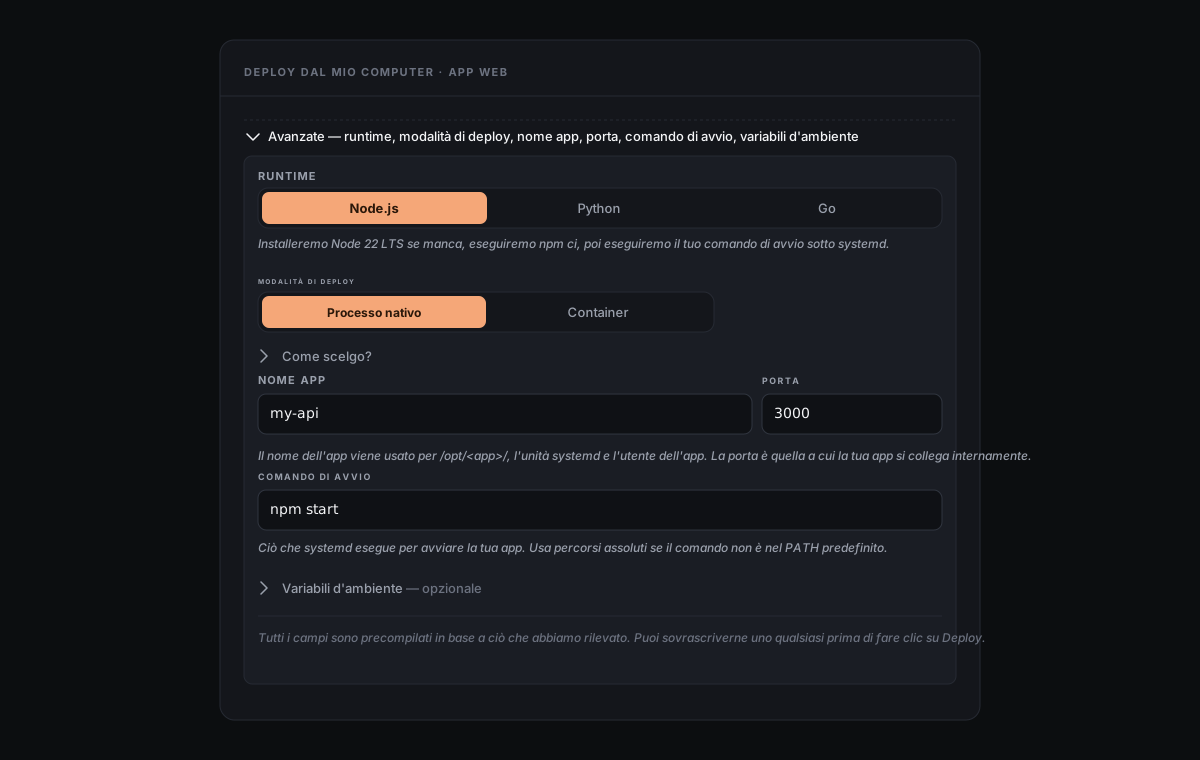
Runtime. Scegliamo automaticamente Node, Python o Go dai file del progetto. Modificalo qui se il rilevamento non è corretto (o se vuoi usarne uno specifico).
Distribuisci come. Processo nativo esegue la tua app direttamente sull'host tramite : è l'opzione più veloce e con meno overhead, ma tutte le app native su questo server condividono la stessa versione del runtime. Container esegue la tua app dentro Docker, quindi mantiene bloccata la propria versione del runtime (ad esempio Node 18 accanto a Node 22), al costo di circa 30–100 MB di RAM in più. Trovi il confronto completo in Nativo vs Container.
Nome app, porta, comando di avvio. Il nome dell'app diventa la cartella sotto /opt/, il nome dell'unità e l'utente dedicato dell'app. La porta è quella su cui la tua app ascolta internamente: fa da reverse proxy dal tuo dominio verso quella porta. Il comando di avvio è ciò che esegue per lanciare l'app (npm start per Node, python app.py per Python, ./server per Go per impostazione predefinita).
Variabili d'ambiente. Espandi la sezione Variabili d'ambiente per aggiungere righe come DATABASE_URL=… o API_KEY=…: una coppia KEY=VALUE per riga. Vengono salvate in /etc/<app>/env (di proprietà di root, modalità 600) e caricate da all'avvio. Non inserirle nel tuo repository git.