Hai il codice in un repository git? → Pubblicare un sito web da un repository git
Hai invece un'app web (Node, Python, Go)? → Pubblicare un'app web dal tuo computer
1. Apri il menu Azioni
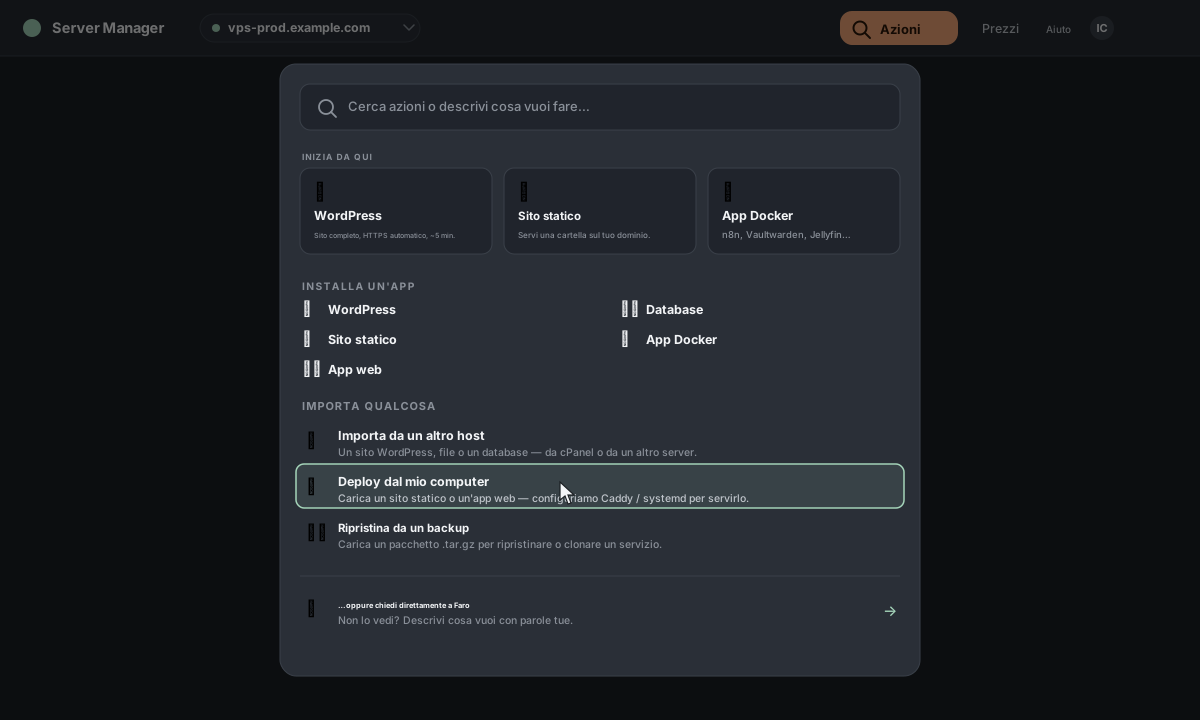
Nella barra in alto, fai clic su Azioni. Nel pannello che si apre, scegli Pubblica dal mio computer (sotto "Importa qualcosa") — oppure digita semplicemente "deploy" nella casella di ricerca.
2. Scegli "Sito statico"
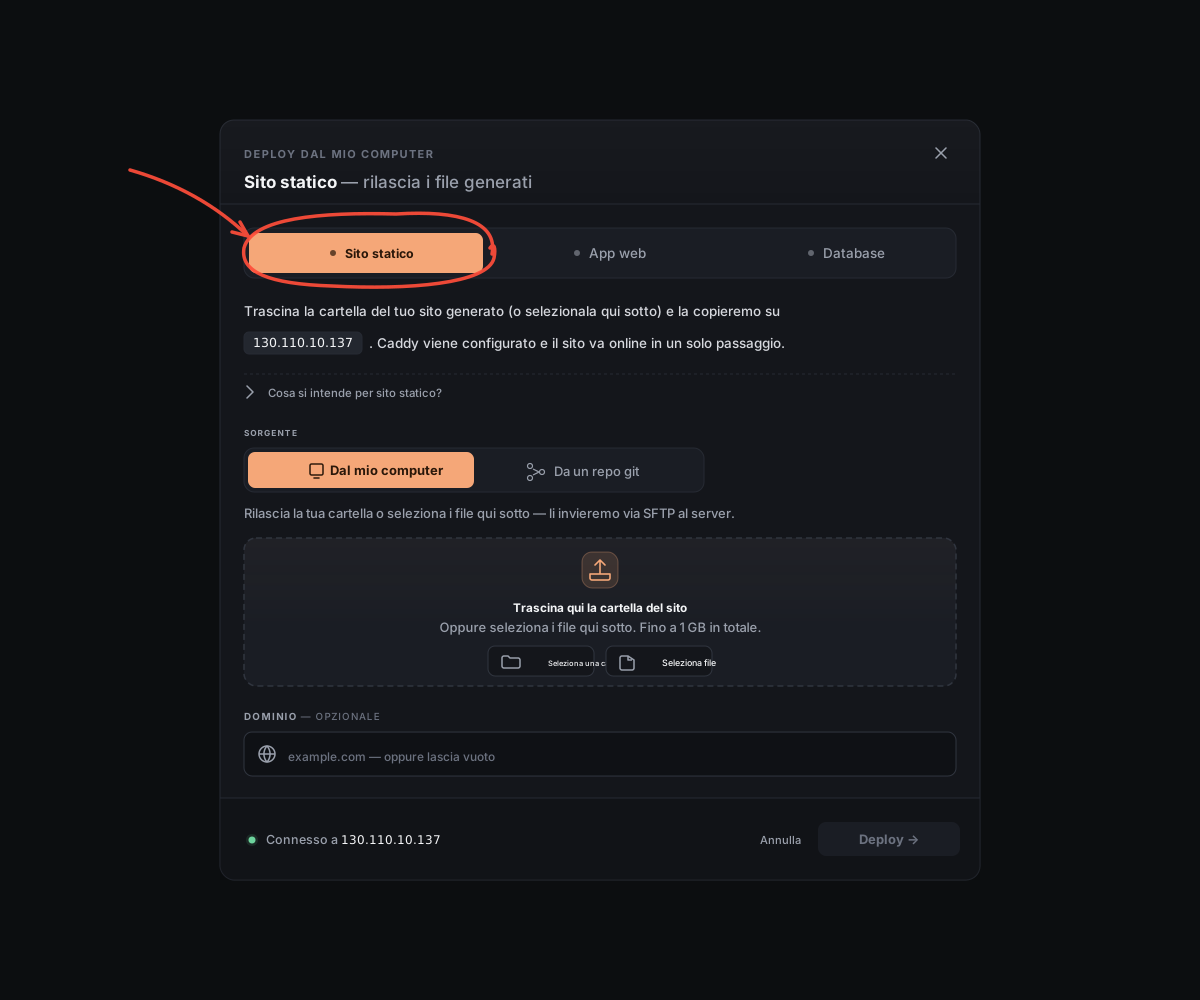
Si apre una nuova finestra. Sito statico è selezionato per impostazione predefinita: lascialo così.
3. Trascina la cartella
Trascina nella casella tratteggiata la cartella che contiene il tuo sito web. Oppure fai clic su Scegli una cartella e selezionala.

4. Inserisci il tuo dominio
Inserisci l'indirizzo su cui vuoi rendere disponibile il sito, per esempio mysite.example.com. Puoi anche lasciarlo vuoto per ora e aggiungere un dominio in seguito.

5. Fai clic su Pubblica
Il pulsante in basso mostra quanti file verranno caricati. Fai clic sul pulsante.

6. Fatto
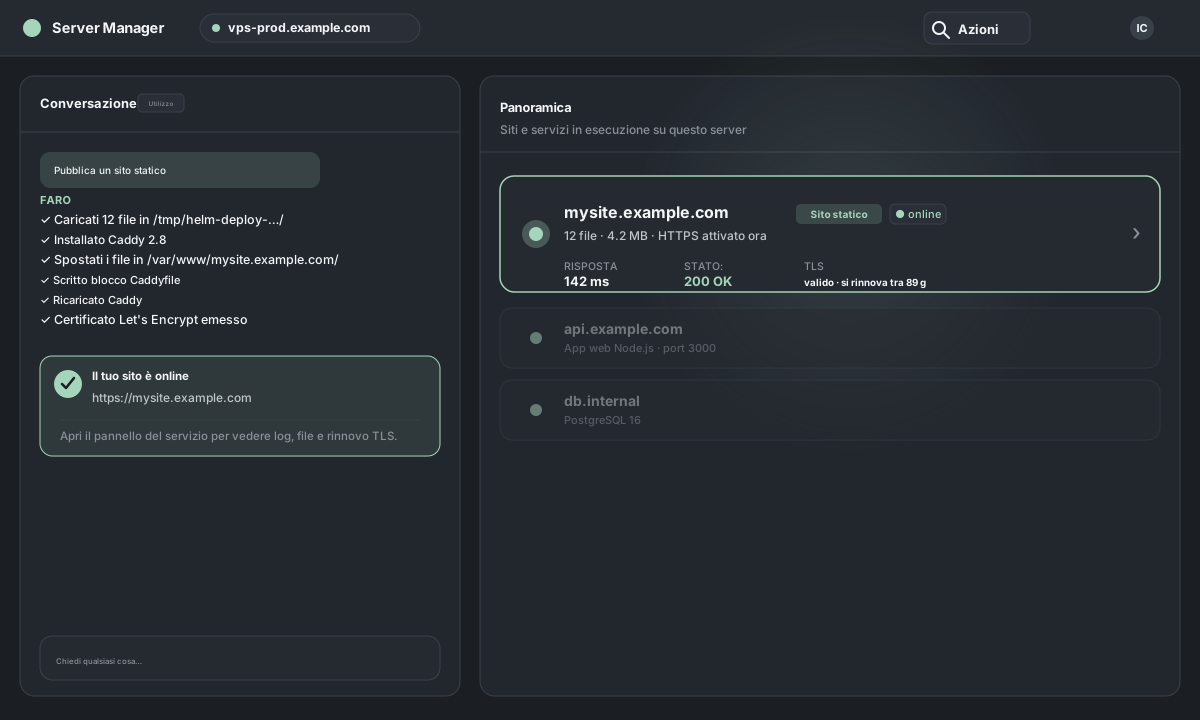
La finestra si chiude e la chat prosegue il lavoro: vedrai ogni passaggio mentre viene eseguito. Al termine, il tuo sito appare nella schermata principale con un pallino verde.