Quando pubblichi un sito o un'app, Server Manager gli assegna un sottodominio generato automaticamente, così puoi vederne subito l'anteprima. Per usarlo sul tuo dominio personale (mysite.com, blog.mysite.com, …), ti serve questa procedura guidata.
Fa tre cose, in quest'ordine:
- Scrive il record DNS presso il provider DNS del tuo dominio (direttamente con Cloudflare o Porkbun; con altri provider tramite un passaggio una tantum dei DNS a Cloudflare).
- Configura il tuo server web (Caddy) per il nuovo dominio.
- Ottiene un certificato HTTPS gratuito da Let's Encrypt e lo collega.
Non devi fare nessuno di questi passaggi a mano. Server Manager controlla dove si trova attualmente il tuo dominio, capisce cosa manca e ti porta al passaggio giusto. Se chiudi la procedura guidata a metà e la riapri più tardi, riprende da dove eri rimasto.
1. Apri la procedura guidata
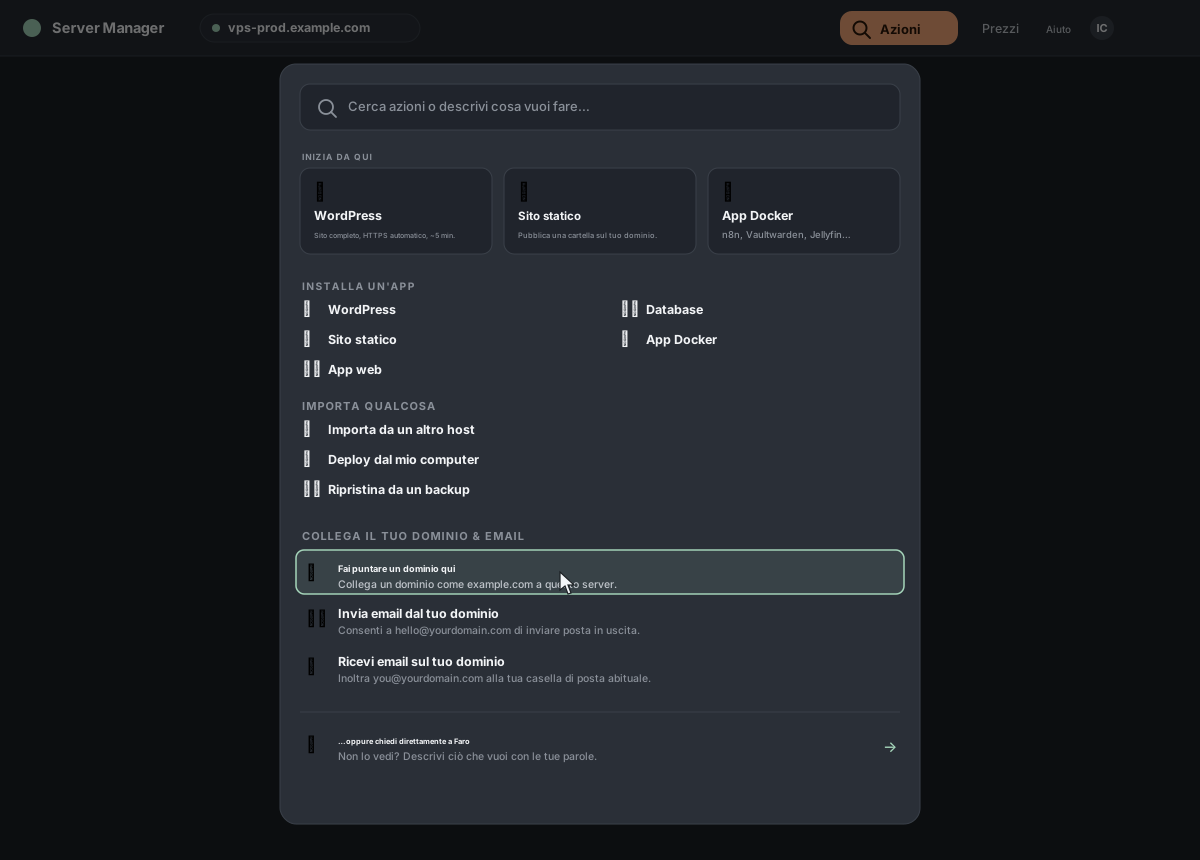
Nella barra in alto, fai clic su Azioni. Nel menu, scegli Punta qui un dominio (sotto "Collega dominio ed email") oppure scrivi "dominio" nella casella di ricerca.
La prima volta, il campo Il tuo dominio è vuoto. Se hai già collegato domini in precedenza, viene precompilato con quello più recente e gli altri sono disponibili in un menu a discesa.
Gestisci più di un sito? Conta da dove apri la procedura. Ci sono due punti d'accesso. Il pulsante Collega un dominio sulla scheda di un sito specifico lega il dominio a quel sito. La voce Azioni → Punta qui un dominio apre invece la procedura guidata senza alcun sito associato. Su un server con più siti, il percorso da Azioni ti chiede "Che cosa deve pubblicare questo dominio?" nell'ultimo passaggio, così puoi scegliere il sito giusto (oppure Crea un nuovo sito statico) — aprendola dalla scheda del sito questa domanda non compare, perché il sito è già noto. Vedi Più siti sullo stesso server.
2. Scrivi il tuo dominio
Scrivi l'indirizzo che vuoi usare, per esempio mysite.com o blog.mysite.com. Fai clic su Continua oppure premi Invio.
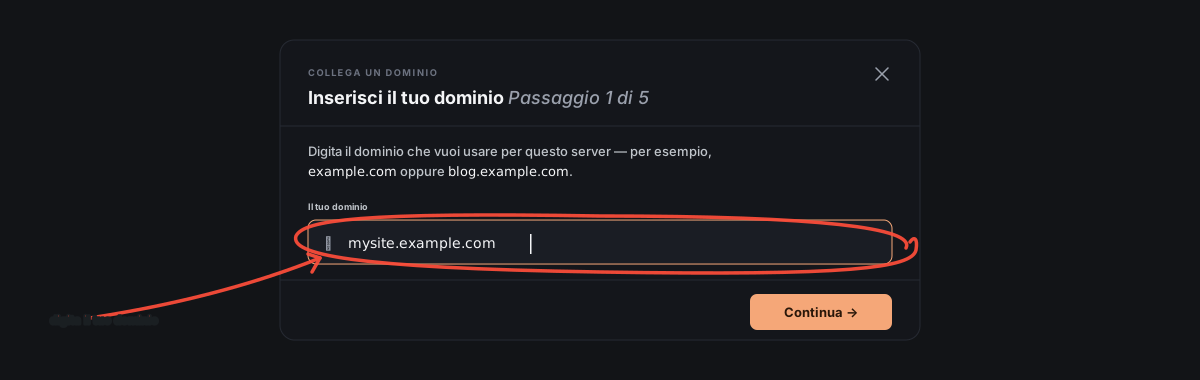
Server Manager esegue un controllo rapido: cerca i nameserver del dominio, verifica se esiste un record A e prova a raggiungere https://<domain>/. In base ai risultati, ti porta direttamente alla fase di cui hai davvero bisogno.
Non hai ancora un dominio? Espandi il suggerimento Non hai ancora un dominio? in questa fase per vedere alcuni consigli d'acquisto (Cloudflare Registrar, Porkbun e Namecheap vanno tutti bene). Compralo prima, poi torna qui.
3. (Se necessario) Passa i DNS a Cloudflare
Se i nameserver del tuo dominio puntano a un provider con cui Server Manager non può comunicare direttamente, cioè qualunque provider che non sia Cloudflare o Porkbun, arriverai qui. Server Manager ti guiderà nel passaggio dell'hosting DNS a Cloudflare (gratis; il dominio resta dove l'hai comprato).
La procedura guidata ti mostra i sei passaggi esatti:
- Registrati su cloudflare.com.
- Dalla home dell'account, trova Domini → Aggiungi un dominio, inserisci il tuo dominio e scegli il piano Free.
- Se Cloudflare mostra una pagina Controlla i record DNS, scorri fino in fondo e scegli Continua con l'attivazione: puoi mantenere senza problemi i record importati.
- La pagina successiva mostra due nameserver, per esempio
name1.ns.cloudflare.com. Copiali entrambi. - Accedi al sito in cui hai comprato il dominio e cambia i suoi nameserver con i due che ti ha dato Cloudflare.
- Aspetta: la propagazione di solito richiede 5–60 minuti. Cloudflare ti invia un'email quando è completata.
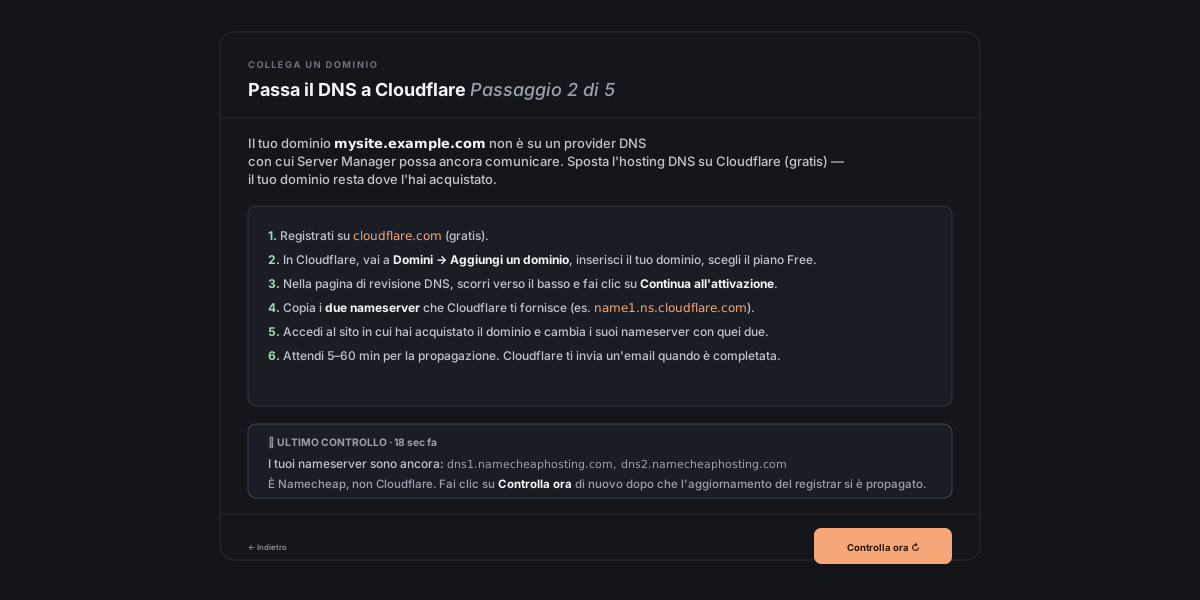
La procedura guidata mostra in basso lo stato Ultimo controllo, con i tuoi nameserver attuali. Dopo averli cambiati presso il registrar, fai clic su Controlla ora ogni 5–15 minuti. Quando la procedura guidata vede i nameserver Cloudflare, passa automaticamente alla fase successiva.
Perché non usare semplicemente i DNS del mio registrar? La procedura guidata supporta qualunque provider DNS con una chiave API per dominio: al momento Cloudflare e Porkbun. L'API DNS di Namecheap ha restrizioni (allowlist per IP + soglia di spesa), quella di GoDaddy è a pagamento, e altri provider hanno problemi simili. Cloudflare è l'unico a essere sia gratuito sia senza restrizioni, per questo lo consigliamo. Il dominio resta dove l'hai comprato: si sposta solo l'hosting DNS.
E se volessi davvero continuare a usare i DNS del mio registrar? Puoi farlo: salta la procedura guidata e usa invece la chat. Apri il pannello chat e di' a Faro qualcosa come "Voglio puntare yourdomain.com a questo server. Aggiungerò manualmente il record DNS presso il mio registrar." Faro ti dirà l'IP pubblico del server, il record A esatto da creare (name,type=A,value=<IP>,TTL) e aspetterà mentre lo incolli nella dashboard del registrar. Quando il record si sarà propagato, chiedi a Faro di configurare Caddy + HTTPS: il risultato finale è lo stesso, solo che il passaggio di copia-incolla dal registrar lo fai tu invece di farlo fare alla procedura guidata via API. La procedura guidata esiste perché quel passaggio è macchinoso e ogni registrar lo gestisce in modo diverso; se ti senti a tuo agio a farlo da solo, il percorso via chat va benissimo.
4. Incolla il token API DNS
In questa fase autorizzi Server Manager a scrivere il record DNS per te. I passaggi esatti cambiano in base al provider.
Variante Cloudflare
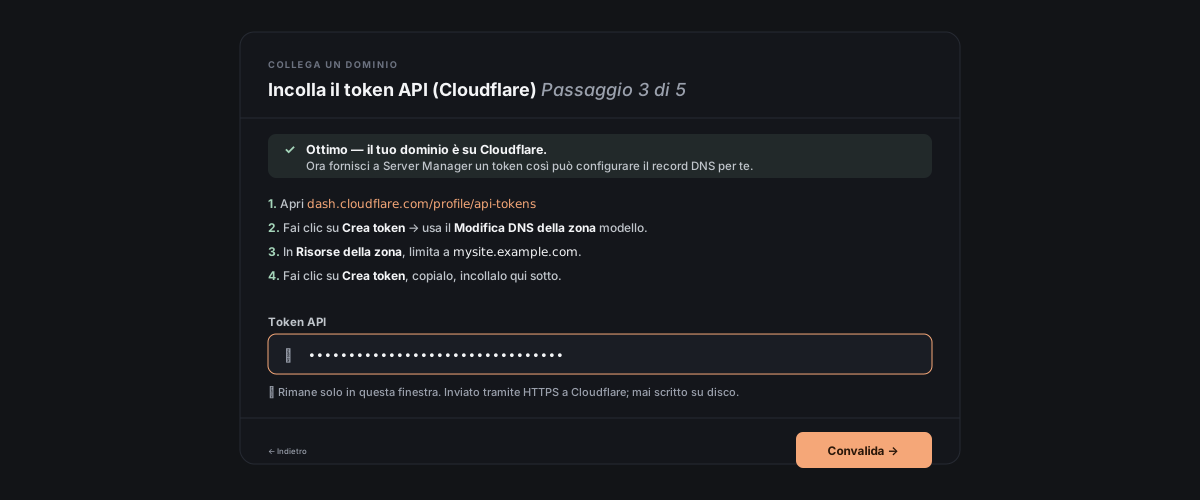
- Apri dash.cloudflare.com/profile/api-tokens.
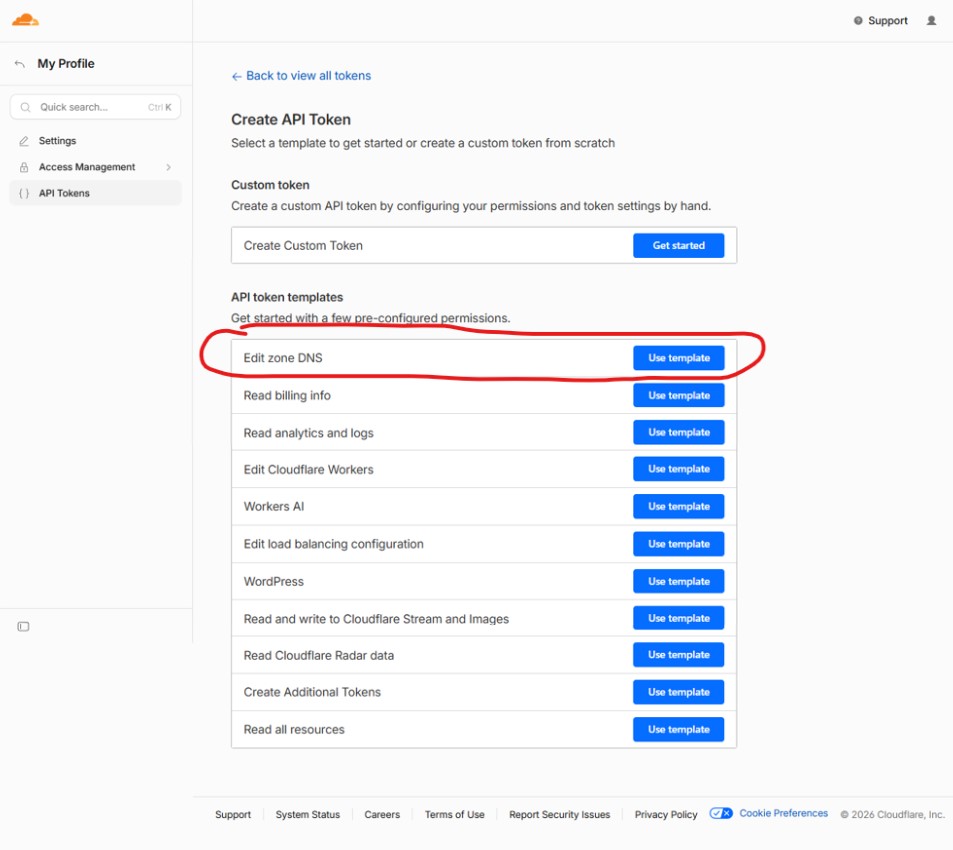
- Fai clic su Crea token → usa il modello Modifica DNS zona.
Mostrami — scegli il modello "Modifica DNS zona"
- In Risorse zona, limita il token al tuo dominio.
Mostrami — limita il token al tuo dominio
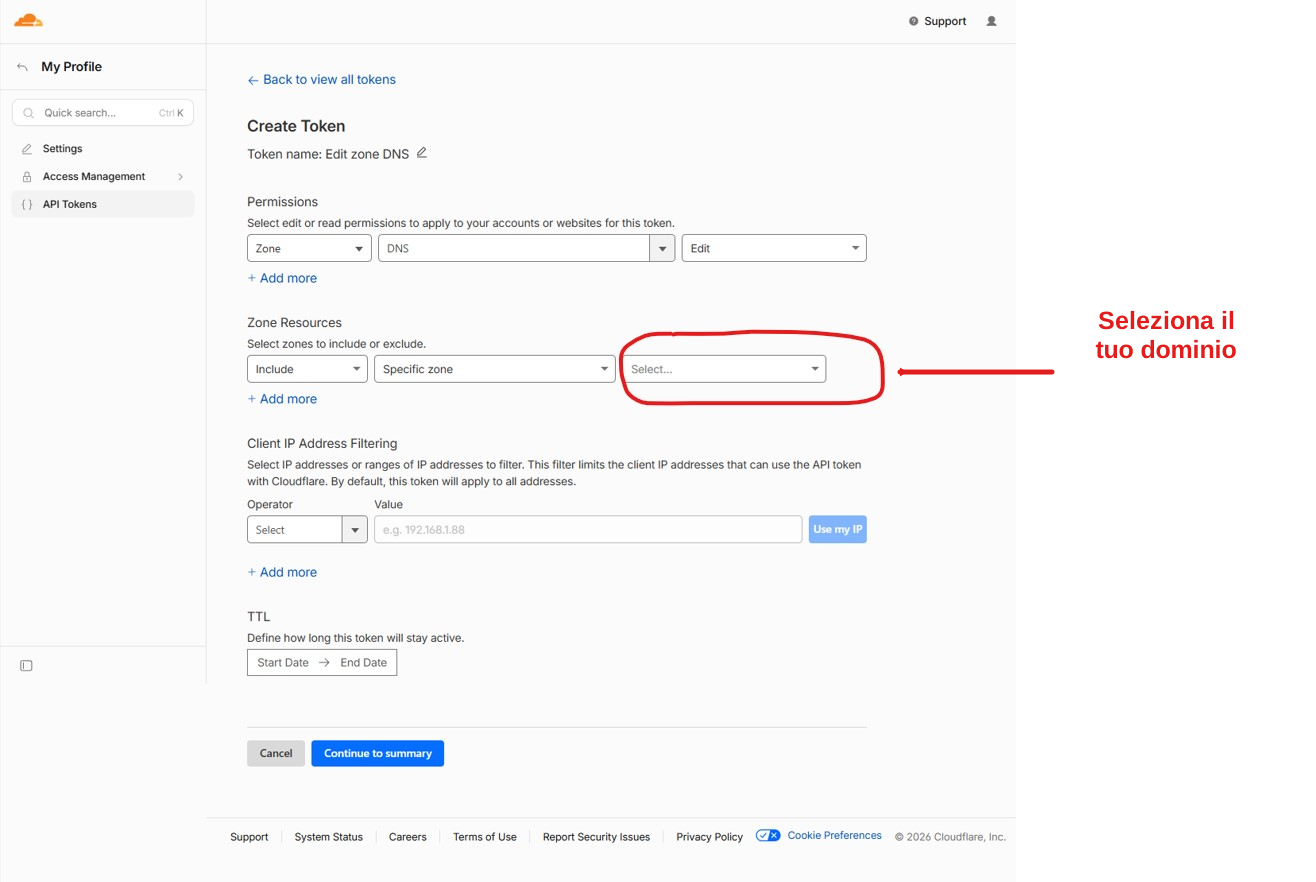
- Fai clic su Crea token, copialo e incollalo qui sotto.
Variante Porkbun
- Apri porkbun.com/account/api. Crea una nuova chiave API: otterrai due parti: un
apikeyche inizia conpk1_e unsecretapikeyche inizia consk1_. Salvale entrambe. - Apri porkbun.com/account/domainsSpeedy, trova il tuo dominio, espandi Dettagli e attiva API Access per quello specifico dominio. (Per impostazione predefinita è OFF; Porkbun rifiuta le chiamate API finché non lo abiliti per il singolo dominio.)
- Incolla entrambe le chiavi qui sotto.
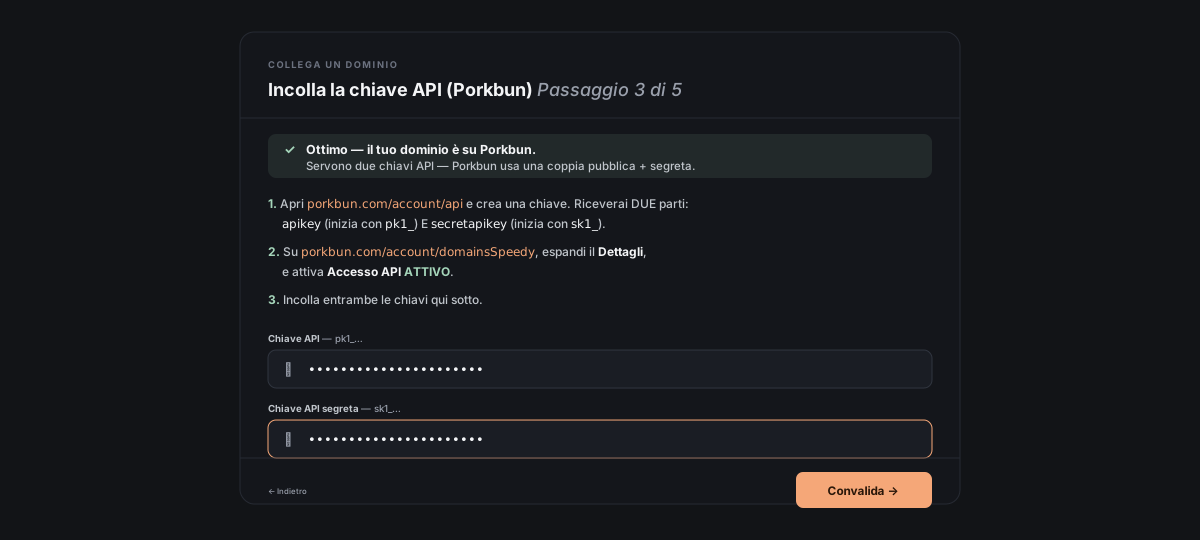
Il token resta solo in questa finestra. Viene inviato via HTTPS a Cloudflare/Porkbun per scrivere il record e non viene mai salvato su disco dal lato di Server Manager. Se chiudi la procedura guidata, il token viene eliminato: la prossima volta dovrai incollarne uno nuovo. Puoi anche revocarlo in qualsiasi momento dalla dashboard del provider.
5. Scegli l'IP di destinazione
Server Manager ha rilevato l'IP pubblico di questo server. Per impostazione predefinita, il nuovo record DNS punterà a quell'IP.
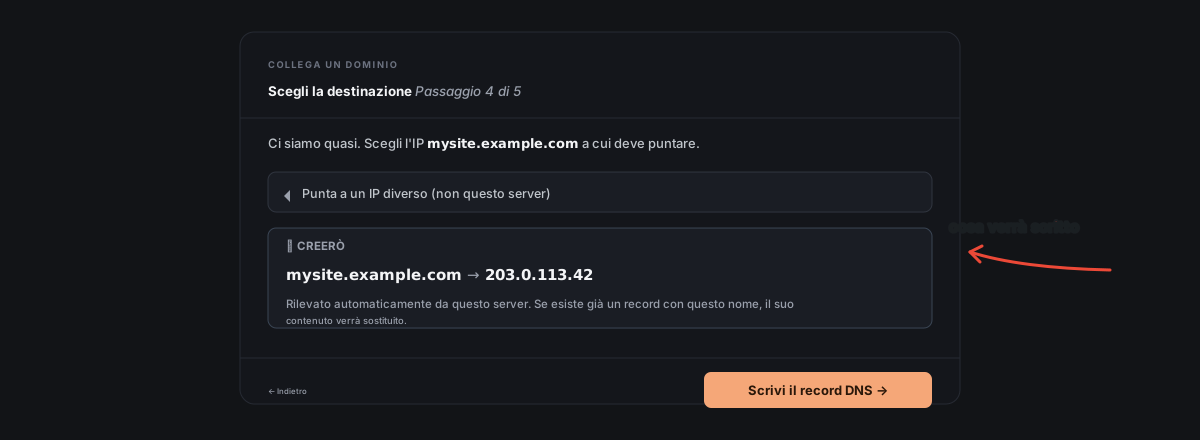
Se hai scritto un sottodominio (per esempio blog.mysite.com), la procedura guidata compila automaticamente il prefisso del sottodominio. La riga di anteprima ti mostra esattamente quale record verrà creato, per esempio blog.mysite.com → 203.0.113.42.
Vuoi puntare a un IP diverso? Espandi la sezione comprimibile Punta a un IP diverso (non questo server) se vuoi che il dominio punti altrove: un server diverso che non hai ancora collegato, un load balancer, una CDN. Server Manager scrive il record DNS; la configurazione HTTPS dovrà essere fatta sul server a cui appartiene quell'IP.
Nessuna porta da scegliere — e non ti serve. Un record DNS associa un nome a un indirizzo IP; non può contenere una porta. Quale dei tuoi siti risponde per un determinato dominio lo decide in base al nome di dominio stesso — un blocco Caddyfile per dominio — così un numero qualsiasi di siti condivide le porte 80/443 senza conflitti. (Le porte contano solo per le app dietro reverse proxy, dove è Caddy a compilarle per te.) È anche il motivo per cui la procedura guidata deve sapere a quale sito è destinato il dominio: lo stabilisce il punto da cui hai aperto la procedura, oppure il selettore "Che cosa deve pubblicare questo dominio?" nell'ultimo passaggio. Vedi Più siti sullo stesso server.
Se presso il tuo provider DNS esiste già un record con questo nome, il suo contenuto viene sostituito: Server Manager non mantiene record A duplicati. Di solito è ciò che vuoi; se non lo è, modificalo prima dalla dashboard del provider.
Fai clic su Scrivi il record DNS. La procedura guidata scrive il record e passa oltre nel giro di un paio di secondi.
6. Collega a questo server (Caddy + HTTPS)
Il DNS è configurato: il tuo dominio ora punta a questo server. Manca un solo passaggio: avvisare il server web e ottenere un certificato HTTPS.
La procedura guidata chiede un indirizzo email admin per Let's Encrypt. Viene usato solo per gli avvisi di rinnovo dei certificati (rari), e va bene qualunque indirizzo che puoi leggere: non deve necessariamente appartenere al nuovo dominio.
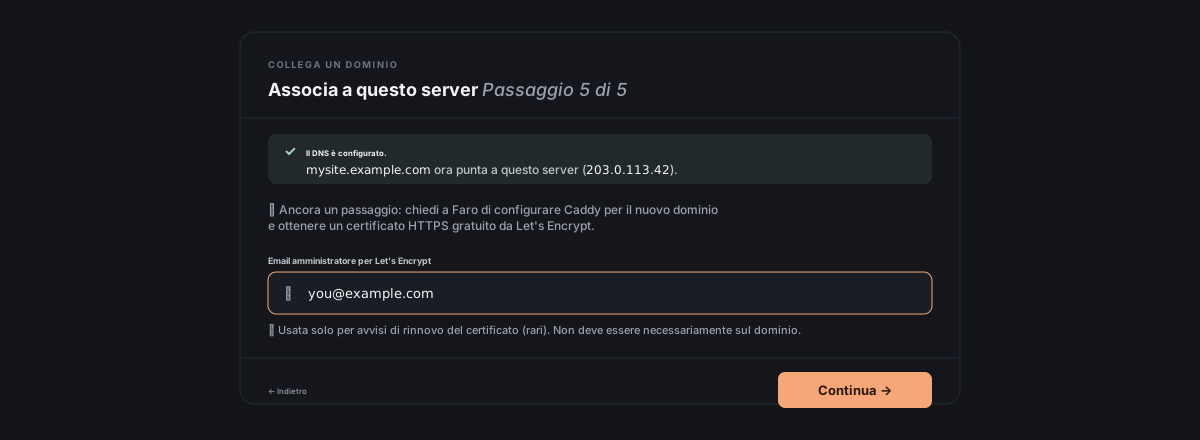
Fai clic su Continua. A questo punto subentra la chat: Faro prepara l'aggiornamento della configurazione Caddy + la richiesta del certificato, tu approvi ogni passaggio, il certificato viene emesso e nel giro di pochi secondi il sito è online su https://yourdomain.
Cos'è Caddy? È il server web in esecuzione sul tuo server. Server Manager lo configura per te: non devi toccare il suo file di configurazione. Se vuoi vedere cosa è cambiato, il si trova in /etc/caddy/Caddyfile e riceve un nuovo blocco per ogni dominio collegato.Cos'è Let's Encrypt? È un'autorità di certificazione gratuita. L'icona del lucchetto nel browser sui siti https:// deriva da un certificato emesso da una di queste autorità; Let's Encrypt li emette in 30–60 secondi tramite un protocollo automatizzato chiamato ACME. Caddy gestisce ACME per te in background.7. Fatto
Vedrai la schermata di successo — *🎉 Il tuo sito è online su https://yourdomain* — con un pulsante Apri sito che apre il nuovo URL in una nuova scheda.
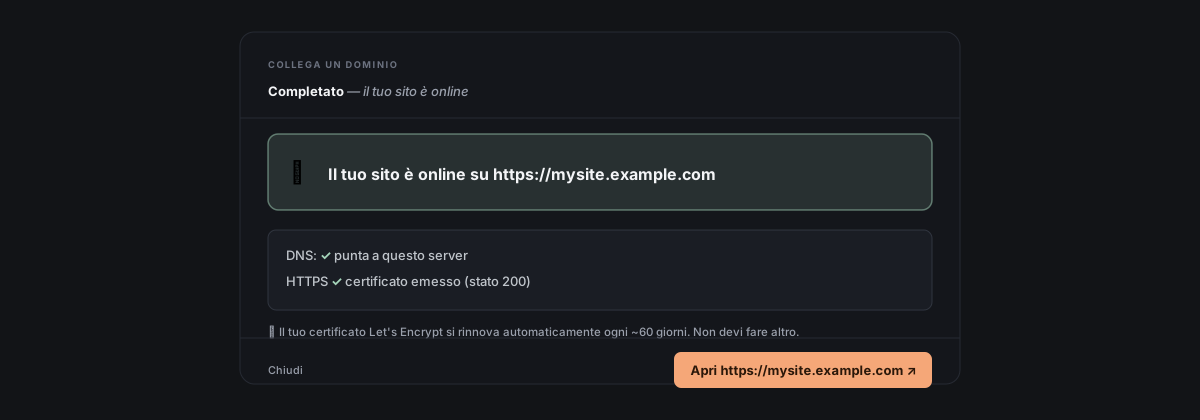
Il tuo certificato Let's Encrypt si rinnova automaticamente ogni ~60 giorni. Non devi fare altro.
E se la procedura guidata salta avanti?
Il controllo della fase 0 verifica:
- **
https://<domain>/risponde 2xx/3xx** → va direttamente alla fase 7 (Fatto). Il sito funziona già; la procedura guidata non deve fare nulla. - Il record A corrisponde all'IP di questo server → salta alla fase 6 (Collega). Il DNS punta già qui; servono solo Caddy + certificato.
- NS è Cloudflare o Porkbun + token già validato in questa sessione → salta alla fase 5 (Scegli destinazione).
- NS è Cloudflare o Porkbun → fase 4 (Incolla token).
- NS è da qualche altra parte → fase 3 (Passa a Cloudflare).
- Non è stato ancora inserito alcun dominio → fase 2 (Inserisci dominio).
Ecco perché, se riapri la procedura guidata a metà percorso, arrivi sempre al prossimo passaggio mancante: il controllo viene rieseguito e capisce a che punto sei.
Ciclo di vita del certificato
I certificati Let's Encrypt sono validi per 90 giorni: è una policy della CA e non è configurabile. Non devi fare nulla per rinnovarli.
Il rinnovo automatico è attivo per impostazione predefinita. Caddy resta in esecuzione come processo di lunga durata sul tuo server e include un client ACME integrato. Quando a un certificato restano circa 30 giorni di validità (quindi, dal tuo punto di vista, ogni ~60 giorni), Caddy ne emette silenziosamente uno nuovo da Let's Encrypt e lo sostituisce. Nessun cron job, nessun certbot.timer, nessuna finestra di manutenzione e nessun interruttore per disattivarlo nel nostro flusso.
Come scopriresti se qualcosa andasse storto. Ci sono due canali:
- Direttamente da Let's Encrypt: se un certificato si avvicina alla scadenza e non è ancora stato rinnovato, Let's Encrypt invia email di avviso all'indirizzo admin che hai fornito nel passaggio Collega a questo server. Arrivano circa 20 giorni, 10 giorni e 1 giorno prima della scadenza. Quando Caddy rinnova, quegli avvisi si interrompono. È la rete di sicurezza per i rari casi in cui Caddy non riesce a rinnovare (per esempio DNS rotto, firewall che ha chiuso la porta 80, rate limit di Let's Encrypt).
- Dal sito stesso: se un certificato scade davvero, il browser mostra un avviso Non sicuro / NET::ERR_CERT_DATE_INVALID. Al momento l'interfaccia non mostra in modo proattivo lo stato dei certificati, ma puoi sempre chiedere a Faro in chat: prova con "controlla il certificato per yourdomain.com" e Faro eseguirà i comandi
openssl s_client+journalctlcorretti e ti dirà chi ha emesso il certificato, quando, e quanti giorni mancano alla scadenza. Se un rinnovo è fallito, Faro può anche proporti subito il pacchetto di correzione.
Come controllare il certificato a mano: sul server, sudo journalctl -u caddy | grep -i certificate mostra ogni emissione e rinnovo eseguiti da Caddy. Il certificato e la chiave privata si trovano in /var/lib/caddy/.local/share/caddy/certificates/acme-v02.api.letsencrypt.org-directory/<your-domain>/. Puoi anche chiedere a Faro in chat: "controlla il certificato per yourdomain.com"; eseguirà i comandi openssl s_client / journalctl corretti e ti dirà cosa vede.
E se la mia configurazione è diversa?
Voglio un certificato TLS diverso (non Let's Encrypt)
La procedura guidata non lo espone nell'interfaccia, ma Caddy lo supporta. Motivi comuni: hai comprato un certificato a pagamento da DigiCert / Sectigo, la tua organizzazione ne emette uno proprio, oppure vuoi un Cloudflare Origin Certificate (certificato da 15 anni che funziona solo con CF come reverse proxy).
Usa il percorso via chat: di' a Faro "Voglio usare un certificato TLS personalizzato per yourdomain.com — ecco certificato e chiave" e incolla il contenuto PEM oppure carica i due file (scheda File). Faro li posizionerà in /etc/caddy/certs/yourdomain.com/, modificherà il blocco Caddyfile del sito aggiungendo tls /etc/caddy/certs/yourdomain.com/fullchain.pem /etc/caddy/certs/yourdomain.com/privkey.pem e ricaricherà Caddy. Da quel momento Caddy servirà il tuo certificato invece di richiederne uno a Let's Encrypt.
Con un certificato personalizzato, i rinnovi sono responsabilità tua: Caddy non rinnova automaticamente qualcosa che non ha emesso. Imposta un promemoria sul calendario per la data di scadenza del certificato, ottienine uno nuovo dalla tua CA, sostituiscilo nello stesso percorso e ricarica Caddy. Faro può fare la sostituzione su richiesta.
Non uso Caddy: ho nginx / Apache / Traefik
Server Manager rileva il motore esistente quando ti connetti e ti offre due percorsi supportati. Entrambi funzionano dall'inizio alla fine. Abbiamo scelto come predefinito perché rende HTTPS un'operazione da un clic: leggi Perché Server Manager usa Caddy? per il motivo e una tabella comparativa. Se preferisci mantenere il tuo motore attuale, l'opzione via chat qui sotto ti copre senza perdere funzionalità per la configurazione una tantum di un dominio.
**Su un server non Caddy, aprendo la arrivi prima a una piccola schermata di instradamento** con tre pulsanti. Scegline uno e segui il percorso corrispondente qui sotto.
Opzione A — Migra a Caddy, poi esegui la procedura guidata
È il percorso più pulito sul lungo periodo. Dopo la migrazione, tutti i flussi di Server Manager funzionano direttamente (inclusa questa procedura guidata Collega dominio), e l'HTTPS automatico di Caddy sostituisce certbot + cron senza manutenzione continua.
- Nella schermata di instradamento, fai clic su Migra questo server a Caddy. (Pulsante equivalente in qualsiasi momento: → → Migra questo server a Caddy →.)
- Il pannello chat si apre con Faro che avvia la Fase 0 (pre-flight in sola lettura). Elenca i tuoi vhost, controlla le direttive non supportate, trova l'email admin di Let's Encrypt e ti chiede di rispondere
go. **Fai clic sul pulsante di risposta rapidaReply: go.** - Faro poi ti accompagna in altre 4 fasi, ciascuna in pausa per la tua approvazione prima di qualsiasi comando distruttivo: la Fase 1 installa Caddy (il motore esistente continua a gestire le porte live); la Fase 2 scrive il Caddyfile tradotto in
/tmpe lo valida; la Fase 3 prova Caddy su porte alternative:8080/:8443e verifica ogni sito con curl in loopback; la Fase 4 effettua uno scambio atomico ed esegue automaticamente il rollback se un sito non supera la verifica. - Dopo che Faro segnala
Migration complete, riapri la procedura guidata Collega dominio. Ora esegue il normale flusso in 5 passaggi perché sei su Caddy.
Guida completa con note specifiche per motore (nginx / Apache / Traefik) e cosa fare se il controllo di gestibilità rifiuta la migrazione: Migra a Caddy.
Opzione B — Mantieni il motore attuale; lascia che Faro configuri il dominio in chat
Stesso risultato finale per un dominio. Nel tempo richiede qualche clic in più per ricetta (la contrassegnerà i flussi solo Caddy con un badge 💬 via chat), ma non serve migrare.
- Nella schermata di instradamento, fai clic su Usa il percorso via chat. La procedura guidata si chiude e un messaggio precompilato viene inserito nel compositore chat in fondo allo schermo. Il messaggio sarà più o meno così: "Voglio puntare newdomain.com a questo server. Il DNS è già configurato. Configura HTTPS tramite il mio nginx + certbot esistente."
- Fai clic su Invia. Faro lo legge e propone un pacchetto di comandi shell adatto al tuo motore. Ogni pacchetto resta in pausa finché non lo approvi: puoi leggere cosa sta per essere eseguito prima di fare clic su Approva.
- Approva ogni pacchetto in ordine. Sequenza tipica: - Per nginx: Faro scrive un nuovo
/etc/nginx/sites-available/<domain>.conf, crea il symlink insites-enabled/, eseguenginx -tper validare, ricarica nginx, poi eseguecertbot --nginx -d <domain>, che emette un certificato Let's Encrypt e modifica la configurazione nginx per terminare HTTPS. ~2–3 approvazioni. - Per Apache: stessa struttura con/etc/apache2/sites-available/+a2ensite <domain>+apache2ctl configtest+systemctl reload apache2+certbot --apache -d <domain>(oppure percorsihttpdsu RHEL/Fedora). ~2–3 approvazioni. - Per Traefik: Faro ti chiede quale container deve ricevere il traffico per il nuovo dominio. Quando glielo dici (per esempio "il container whoami"), Faro propone di aggiungere le labeltraefik.http.routers.<routerName>.rule=Host(\newdomain.com\)+tls=truea quel container: modificando il tuodocker-compose.yml(Faro mostra il diff) ed eseguendodocker compose up -d, oppure direttamente condocker container update --label-add. ~1–2 approvazioni. - Dopo il completamento dell'ultimo pacchetto, Faro conferma che il sito è online: *"HTTPS è attivo su https://newdomain.com — aprilo in una nuova scheda per verificare."* Fai clic sull'URL oppure incollalo nel browser per controllare.
- Ripristino se qualcosa va storto. Faro ti dice quale file è stato modificato a ogni passaggio; puoi scorrere indietro la chat e fare clic su ↶ Annulla questa modifica sul pacchetto incriminato per eseguire il rollback. I siti esistenti restano invariati perché i pacchetti aggiungono solo configurazione; non modificano ciò che c'è già.
Il passaggio completo di scrittura DNS della procedura guidata (integrazione API Cloudflare/Porkbun) non viene eseguito in questo percorso: prima di iniziare gestisci tu il record DNS presso il registrar (se glielo chiedi, Faro ti dirà il record A esatto da creare). Se il tuo DNS è su Cloudflare o Porkbun e vuoi che Server Manager scriva il record per te, migra a Caddy prima; l'automazione completa della procedura guidata funziona solo sui server Caddy.
Opzione C — Annulla e decidi più tardi
Non sei pronto a scegliere? Fai clic su Annulla nella schermata di instradamento. La procedura guidata si chiude, non viene apportata alcuna modifica e il motore esistente continua a servire traffico. Torna quando vuoi: Server Info → Web server continuerà a mostrare il tuo motore + il pulsante Migra, e la prossima volta che aprirai la procedura guidata tornerai a questa schermata di instradamento.
Modificare o rimuovere un dominio in seguito
Aggiorna il record DNS: utile se hai spostato Server Manager su un server diverso e vuoi che questo dominio lo segua. Dalla schermata Fatto, espandi Devi cambiare qualcosa? → Aggiorna il record. La procedura guidata scrive un nuovo record A che punta al server attuale.
Usa un dominio diverso: stessa sezione espansa → Ricomincia con un dominio diverso. Non viene precompilato nulla; scrivi tu il nuovo dominio.
Rimuovi il dominio da questo server. Nell'interfaccia non esiste ancora un pulsante "scollega dominio" con un clic: la procedura guidata va solo in una direzione. Ma il percorso via chat lo gestisce in modo pulito. Due opzioni:
- Se non ti serve più l'intero sito/app, apri il 's → scheda Controlli → Elimina. Questo rimuove il workload e il relativo blocco Caddy + certificato in un solo passaggio.
- Se vuoi mantenere il sito ma scollegare questo dominio specifico (per esempio perché vuoi spostarlo su un workload diverso, o metterlo dietro una CDN), apri la chat e chiedi a Faro: "rimuovi il blocco Caddy per yourdomain.com — per il resto mantieni il workload." Faro modificherà
/etc/caddy/Caddyfile, ricaricherà Caddy e ti dirà cosa è cambiato. Il certificato Let's Encrypt resta in cache sotto/var/lib/caddy/...(non crea problemi; Caddy prima o poi elimina automaticamente i certificati inutilizzati) e il workload continua a funzionare sul suo sottodominio generato automaticamente.
In nessuno dei due casi Server Manager elimina il record DNS presso il tuo provider DNS: se vuoi che il dominio smetta di risolvere qui, fallo tu su Cloudflare/Porkbun/ovunque si trovi.
Caso speciale: blocco Caddy "rotto". Se un workload è già stato eliminato ma il suo blocco Caddy è rimasto lì (quindi il dominio continua a risolvere ma non risponde nulla), aprendo il pannello del workload compare un pulsante dedicato Elimina questo blocco sito nella scheda dello stato rotto. È l'unico punto in cui al momento esiste un pulsante con un clic per "rimuovere solo il dominio", ed è presente solo perché si tratta di uno scenario di ripristino gestito esplicitamente dall'interfaccia.
Riferimento
File modificati sul tuo server:
/etc/caddy/Caddyfile— viene aggiunto un blocco per ogni dominio collegato/var/lib/caddy/.local/share/caddy/certificates/— certificato Let's Encrypt + chiave privata (gestiti da Caddy, non modificarli manualmente)
Cosa passa sulla rete:
- Chiamata di scrittura DNS → API Cloudflare o Porkbun via HTTPS (token allegato come header)
- Ricaricamento Caddy → comando SSH sul tuo server
- Emissione certificato → Caddy sul tuo server comunica con Let's Encrypt via HTTPS / ACME
Provider DNS supportati (API diretta): Cloudflare, Porkbun. Per tutto il resto: usa il percorso di passaggio a Cloudflare (gratis, richiede 5–60 min per la propagazione, il dominio resta dove l'hai comprato).