Server Manager ha quattro aree diverse legate ai backup, ognuna pensata per un obiettivo diverso. A livello concettuale si sovrappongono (“salvare i miei dati per non perderli”), ma se scegli quella sbagliata rischi di fare molto più lavoro del necessario o di ottenere un file che non fa ciò che volevi. Questo articolo collega ogni obiettivo allo strumento giusto e poi spiega ogni flusso.
Guida rapida — quale mi serve?
| Cosa vuoi fare | Dove andare |
|---|---|
| Recuperare un singolo file che ho eliminato o sovrascritto | Scheda File → 🗑 Backup |
| Salvare una copia portabile dell’intero sito/app per sicurezza | Scheda Backup → Crea un backup |
| Ripristinare un sito/app da un pacchetto salvato in precedenza | Scheda Backup → Ripristina da un pacchetto |
| Clonare un sito/app su un nuovo dominio | Scheda Backup → Ripristina da un pacchetto (stesso flusso, destinazione diversa) |
| Spostare un sito/app su un altro dei miei server | Scheda Backup → Sposta su un altro server |
| Spostare tutto ciò che c’è su questo server su un nuovo server | Ripeti il flusso di spostamento per ogni servizio — vedi la nota in fondo a questo articolo |
Ottenere il contenuto grezzo del database (.sql.gz che puoi importare con psql/mysql ovunque) | Scheda Dump SQL (solo servizi database) |
| Conservare una cartella durante un nuovo deploy (non è davvero un backup) | Il marcatore .helm-keep — vedi Più siti sullo stesso server |
Recuperare un singolo file (scheda File → 🗑 Backup)
Usalo quando: hai eliminato o sovrascritto un file dalla scheda File e vuoi recuperarlo.
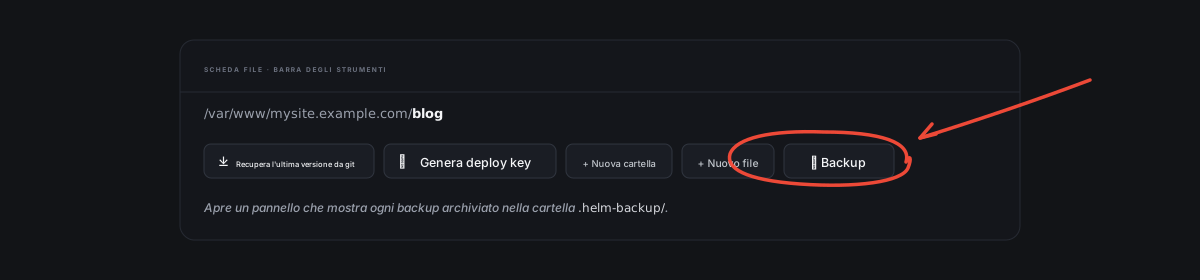
Server Manager salva automaticamente ogni file che la scheda File sta per sovrascrivere o eliminare. La versione precedente finisce in una cartella .helm-backup/ accanto alla posizione in cui si trovava. Vengono conservate le ultime 3 versioni di ciascun nome; quelle più vecchie vengono rimosse a rotazione.
Importante — funziona per singola directory. Se hai eliminato /var/www/site/blog/post.md, il backup si trova in /var/www/site/blog/.helm-backup/, non sotto /var/www/site/. Per trovarlo, devi prima entrare nella directory in cui si trovava il file.
Passaggi:
- Apri il pannello del servizio del sito/app → scheda File.
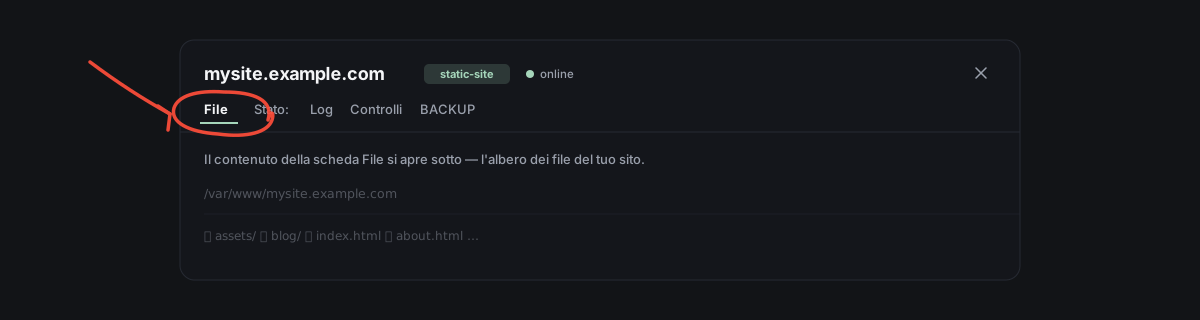
- Vai alla cartella in cui si trovava il file — per esempio,
/var/www/mysite.example.com/blog/se hai eliminato un file inblog/.
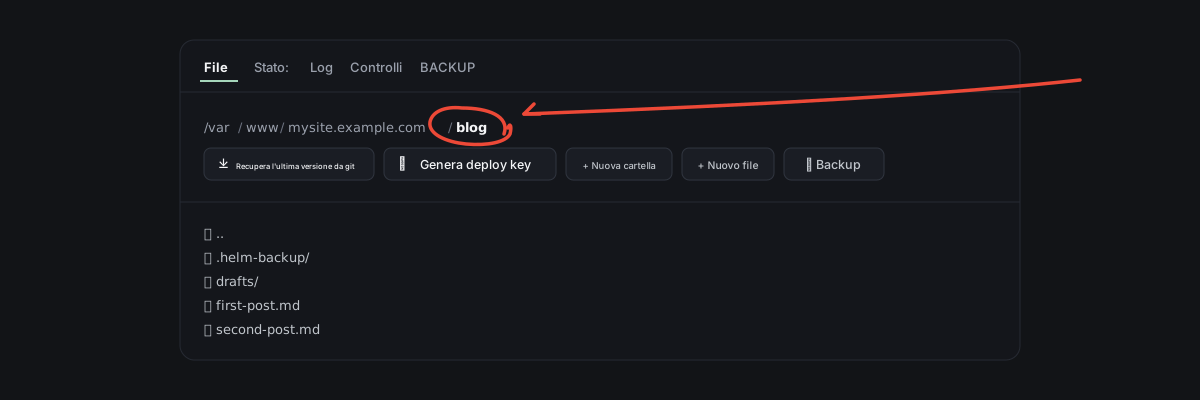
- Fai clic su 🗑 Backup nella barra degli strumenti.
- Trova la voce in base a nome e timestamp. Fai clic su Ripristina per rimetterla al suo posto, Scarica per salvare una copia sul tuo computer, oppure Elimina per rimuovere definitivamente il backup dal server.
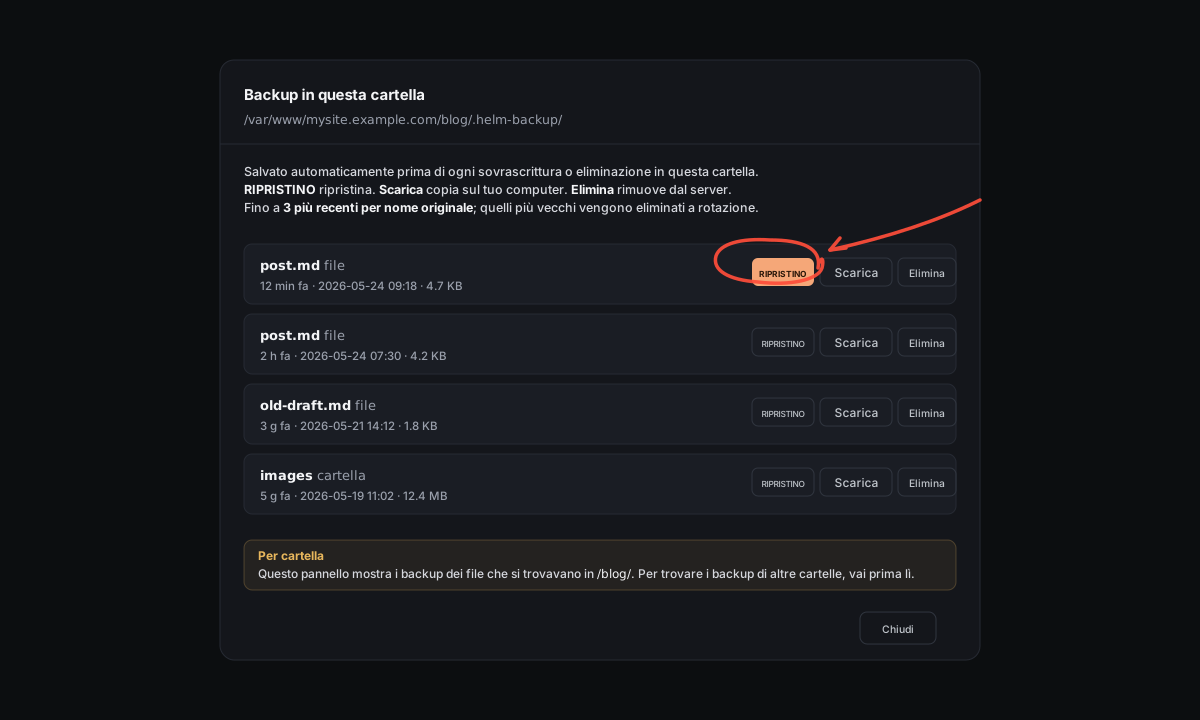
Anche il ripristino è reversibile: prima che avvenga il ripristino, lo stato attuale nel percorso di destinazione viene salvato in .helm-backup/, quindi puoi annullare il ripristino nello stesso modo.
Cosa NON copre: file modificati tramite SFTP/FileZilla, SSH, dall’app in esecuzione o da un nuovo deploy. Solo le azioni nella scheda File attivano il backup automatico. Per un nuovo deploy in cui vuoi conservare una cartella, usa .helm-keep.
Fare il backup di un intero sito o app (scheda Backup)
Usalo quando: vuoi un archivio portabile di un intero sito o app — configurazione, segreti, file e, per gli elementi containerizzati, i volumi dati — da tenere sul tuo computer per sicurezza o da trasferire altrove.
La scheda Backup ha tre azioni, tutte basate sullo stesso formato di pacchetto. Sono il ciclo di vita di un pacchetto: crearlo → ripristinarlo più tardi → oppure trasferirlo su un altro server.
Cosa vedrai in alto nella scheda. Se ci sono pacchetti per questo servizio ancora presenti sul server — di solito perché hai creato un backup e non lo hai scaricato, oppure perché un caricamento è stato abbandonato a metà ripristino — vengono mostrati in un elenco in alto con dimensione, timestamp e un pulsante Elimina per ogni riga. Questa è l’area di pulizia: i pacchetti non vengono ruotati automaticamente, quindi quelli vecchi consumano spazio su disco finché non li rimuovi. Se i pacchetti appartengono ad altri servizi, vedrai un piccolo suggerimento che ne indica il numero; apri la scheda Backup di ciascun servizio per eliminarli.
Crea un backup
- Apri il pannello del servizio → scheda Backup.
- Per WordPress, web app e database: seleziona Metti in pausa il servizio durante il backup se è un sito molto attivo (e-commerce, area membri, migrazione in corso). L’impostazione predefinita evita tempi di inattività: è rapida e va bene nella maggior parte dei casi, ma qualsiasi cosa scritta durante i circa 30 secondi di acquisizione può finire catturata solo a metà (di solito un file orfano: presente nel backup, senza riga nel DB). Con la pausa, il servizio si ferma brevemente (circa 30–60 secondi di downtime) per un’acquisizione perfettamente coerente. I siti statici non mostrano questa opzione: non c’è un processo gestito da mettere in pausa ( serve direttamente i file).
- Fai clic su Crea un backup. La chat prende il controllo: Faro prepara il comando tar, tu lo approvi e il pacchetto viene creato sul server.
- Quando è pronto, nella chat compare un pulsante Scarica. Fai clic: il file viene trasferito via SFTP sul tuo computer.
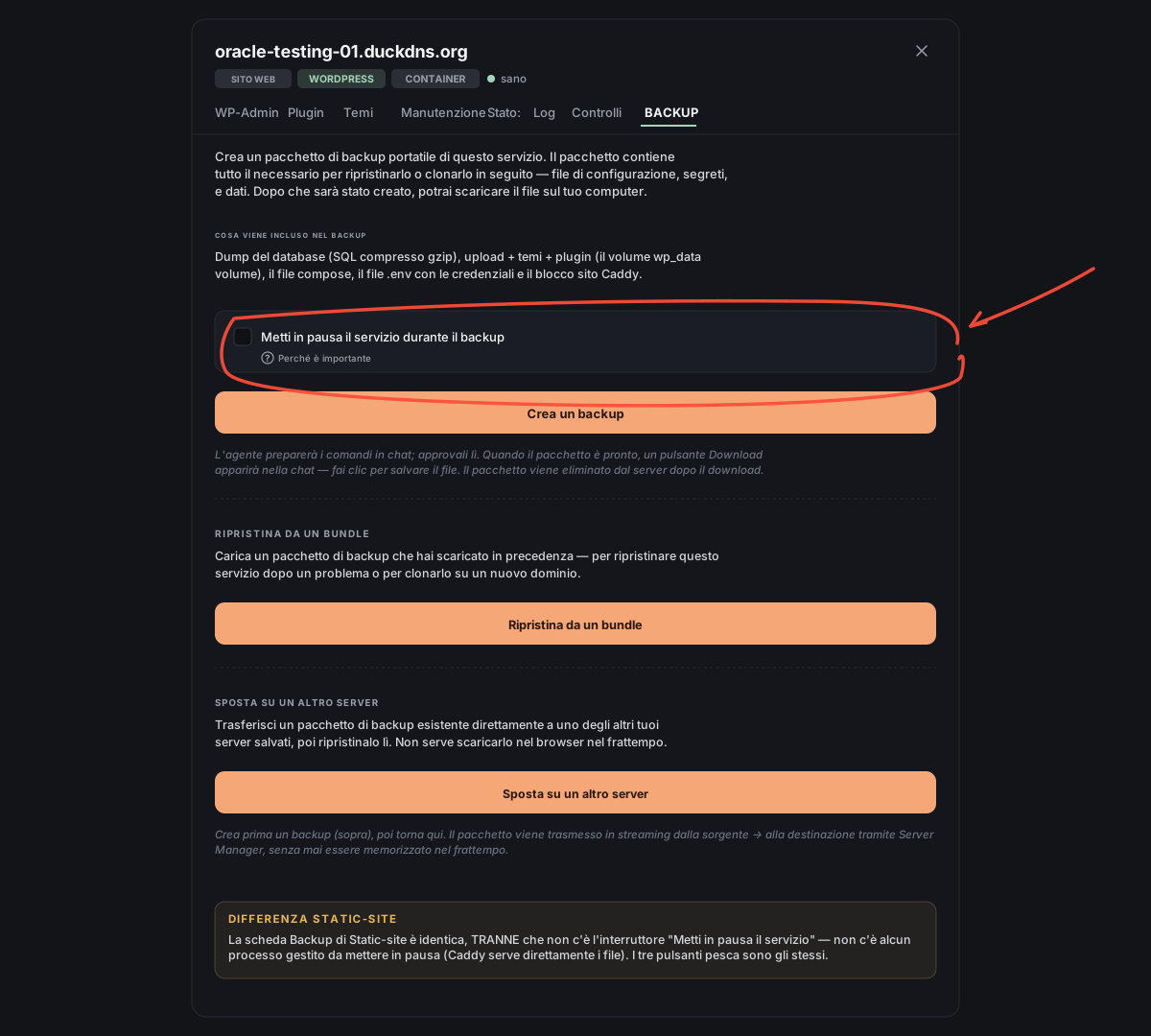
Cosa contiene il pacchetto: il docker-compose.yml (o il manifest di servizio equivalente), ogni segreto in .env, tutti i volumi con nome (dati del database, file caricati e così via) e un piccolo manifest.json che descrive il servizio. I pacchetti dei siti statici includono l’albero dei file sotto /var/www/<domain>/. Il formato si descrive da solo: quando ripristini in seguito, il manifest viene letto e tutto viene ricostruito nel posto giusto.
Ripristina da un pacchetto
Usalo quando: hai un pacchetto scaricato in precedenza (o ricevuto da un collega) e vuoi riportare online il servizio — su questo server oppure come clone con un nuovo dominio.
- Apri il pannello del servizio → scheda Backup.
- Fai clic su Ripristina da un pacchetto. Si apre una finestra di caricamento (trascina e rilascia oppure fai clic per scegliere).
- Seleziona il pacchetto
.tar.gz. Fai clic su Carica. - Dopo il caricamento, il ripristino vero e proprio avviene nella chat. Faro legge il manifest del pacchetto e ripristina sul posto oppure — se la struttura della ricetta del pacchetto non corrisponde al servizio attuale, o se indichi un dominio diverso — chiede se vuoi clonarlo su un nuovo dominio. Puoi rivedere e approvare ogni comando prima che venga eseguito.
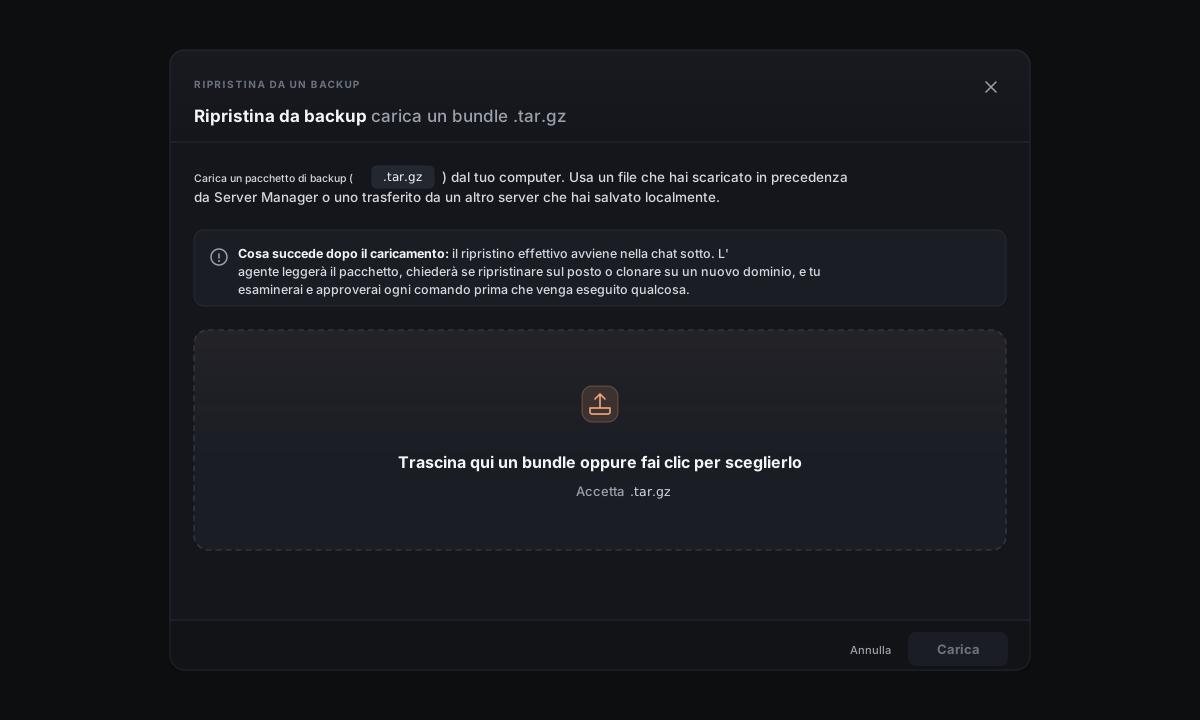
Per la clonazione: il pacchetto contiene il dominio originale nel suo manifest. Faro chiede il nuovo dominio e riscrive il Caddyfile + i riferimenti equivalenti a wp-config.php in modo che il clone risponda al nuovo indirizzo. Il server originale continua a funzionare senza modifiche.
Sposta su un altro server
Usalo quando: hai un servizio su uno dei tuoi server salvati e vuoi spostarlo (o copiarlo) su un altro, senza scaricare manualmente il pacchetto sul tuo computer e ricaricarlo dall’altra parte.
Questo pulsante compare solo se hai almeno due server salvati in Server Manager: il selettore della destinazione deve avere un server verso cui puntare.
Prerequisito: crea prima un backup sul server di origine (il passaggio Crea un backup qui sopra).
- Nel servizio del server di origine, apri il pannello del servizio → scheda Backup.
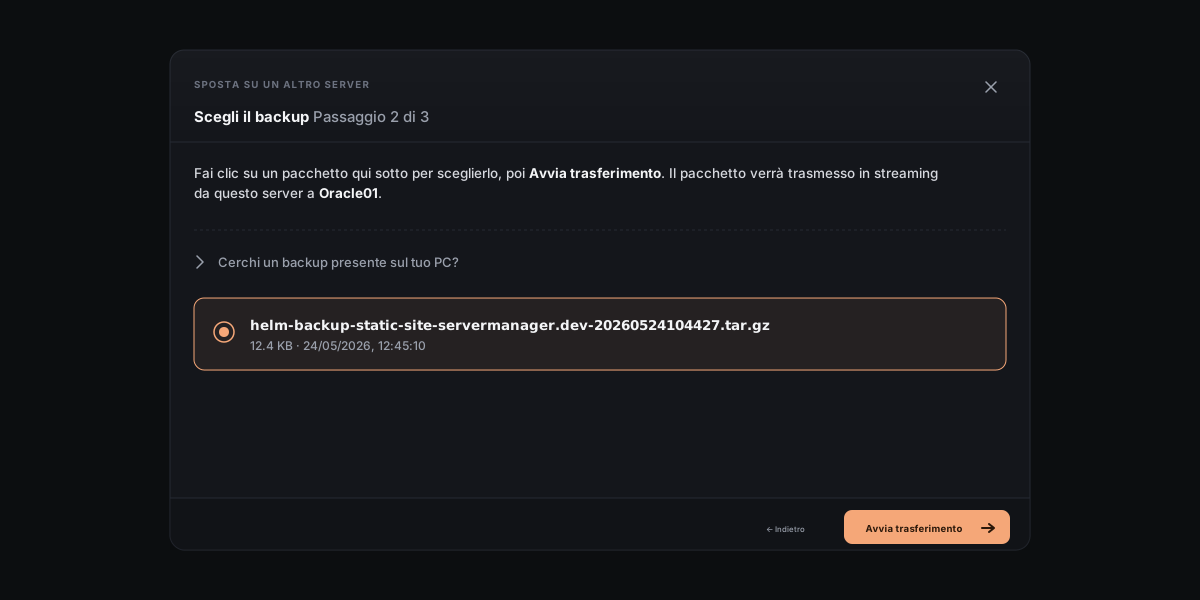
- Fai clic su Sposta su un altro server. Si apre una procedura guidata in tre passaggi: - Passaggio 1: scegli la destinazione. Seleziona un server di destinazione dall’elenco dei server salvati e inserisci la passphrase di cifratura della destinazione. - Passaggio 2: scegli il backup. Scegli quale pacchetto trasferire (l’elenco include ogni pacchetto presente sull’origine). Fai clic su Avvia trasferimento. - Passaggio 3: trasferimento. Il pacchetto viene trasferito dall’origine alla destinazione attraverso Server Manager: nessuna copia sul tuo computer, nessun S3 pubblico in mezzo.
- Quando il pacchetto arriva sulla destinazione, Server Manager ti porta sul server di destinazione e ti propone di ripristinare il pacchetto appena arrivato (con un clic).
Fare il backup solo del database (scheda Dump SQL)
Usalo quando: ti serve solo il contenuto del database, non l’intero stack. Casi comuni: passare i dati a uno sviluppatore per dei test, importarli in un motore diverso (o almeno provarci), oppure salvare una rete di sicurezza veloce prima di una migrazione distruttiva.
Questa scheda esiste solo per i servizi database (Postgres, MySQL, MariaDB).
- Apri il pannello del servizio del database → scheda Dump SQL.
- Fai clic su Crea un dump. Faro esegue
pg_dump/mysqldump(in base al motore) e salva l’output come.sql.gzin/var/backups/<engine>/. - Il nuovo dump compare nell’elenco. Scarica lo invia al tuo computer; Elimina lo rimuove dal server.
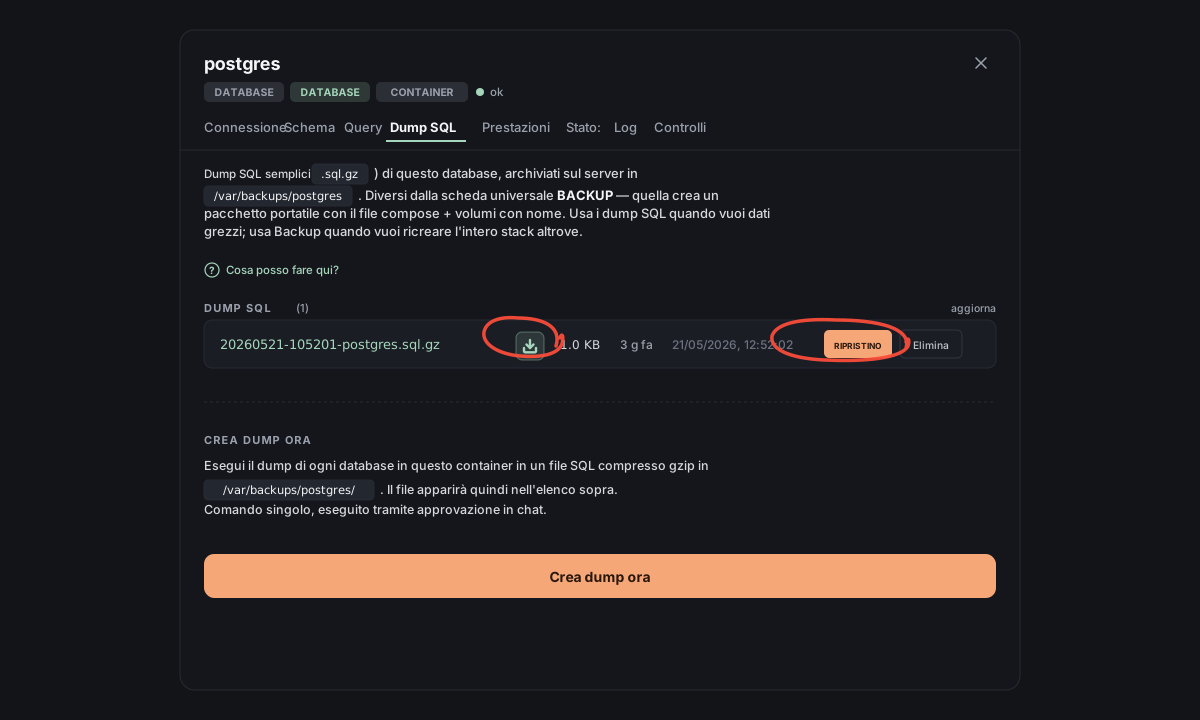
Dump SQL vs scheda Backup — stesso servizio, artefatti diversi:
- Il
.sql.gzdi Dump SQL è SQL grezzo:psql my-app < dump.sqllo ripristina in qualsiasi Postgres della stessa major version, incluso un Postgres in esecuzione sul tuo laptop. - Il pacchetto della scheda Backup è un
.tar.gzfull-stack: database, file compose, segreti, volumi con nome. Il ripristino ricrea l’intero stack di container.
Se devi solo ispezionare o trapiantare dati: Dump SQL. Se vuoi clonare l’intero servizio database da qualche parte: scheda Backup.
Altre cose spesso confuse con i backup
**Marcatori .helm-keep* — conservano una cartella durante un nuovo deploy* (non sono un backup e non aiutano in caso di eliminazione accidentale). Usali quando hai una cartella runtime come uploads/ che non vuoi venga cancellata quando pubblichi nuovo codice. L’argomento è trattato in Più siti sullo stesso server.
Spostare un intero server. Non esiste un unico pulsante “sposta tutto”: Server Manager sposta un servizio alla volta. Per migrare un server con più siti/app, ripeti il flusso Crea un backup → Sposta su un altro server → Ripristina sulla destinazione per ogni servizio (l’azione Sposta su un altro server si trova nella scheda Backup di ciascun servizio).
Riferimento
Dove si trovano i backup su disco:
- Backup della scheda File →
<original-dir>/.helm-backup/<name>.<timestamp>(una cartella per directory) - Pacchetti della scheda Backup →
/tmp/helm-backups/<id>/<bundle>.tar.gzsul server di origine (finché non li scarichi o elimini) - Caricamenti della scheda Ripristino →
/tmp/helm-restore/<id>/<bundle>.tar.gz(finché il ripristino non termina o non li elimini) - Dump SQL →
/var/backups/<engine>/<dbname>-<timestamp>.sql.gz
Conservazione:
- Scheda File: ultime 3 versioni per nome originale; la più vecchia viene rimossa a rotazione.
- Scheda Backup + Dump SQL: nessuna rotazione automatica — i pacchetti restano sul server finché non li elimini dal pannello.
Tenere d’occhio il disco. Ogni scheda servizio nella schermata iniziale mostra un indicatore · N GB accanto al nome quando contiene dati. Per un dettaglio più completo, nella scheda del server Dettagli server → apre Info server con una scheda Archiviazione che elenca l’uso del disco per servizio (dal più grande al più piccolo, con link per aprire il pannello con un clic), i dump SQL di tutti i motori e una vista per pulire in blocco tutti i pacchetti preparati sul server. La schermata iniziale mostra anche un avviso arancione/rosso quando il disco supera l’80% / 90%.
Segreti nei pacchetti: i file .env dentro un pacchetto della scheda Backup contengono segreti in chiaro (password dei database, chiavi API e così via). Tratta i pacchetti scaricati come tratteresti i file .env originali: non inviarli via email, non committarli, non lasciarli su drive condivisi. I pacchetti vengono eliminati dal server di origine dopo il download (il file trasferito a te era una copia).