Lorsque vous déployez un site ou une application, Server Manager lui attribue un sous-domaine généré automatiquement afin que vous puissiez le prévisualiser tout de suite. Pour l’utiliser avec votre propre domaine (mysite.com, blog.mysite.com, …), cet assistant est là pour vous.
Il fait trois choses, dans cet ordre :
- Il écrit l’enregistrement DNS chez le fournisseur DNS de votre domaine (Cloudflare ou Porkbun directement ; autres fournisseurs via un basculement DNS ponctuel vers Cloudflare).
- Il configure votre serveur web (Caddy) pour le nouveau domaine.
- Il obtient un certificat HTTPS gratuit auprès de Let's Encrypt et le met en place.
Vous n’avez pas à effectuer ces étapes vous-même. Server Manager détecte où se trouve actuellement votre domaine, détermine ce qui manque et vous amène directement à la bonne étape. Si vous fermez l’assistant en cours de route et le rouvrez plus tard, il reprend là où vous en étiez.
1. Ouvrir l’assistant
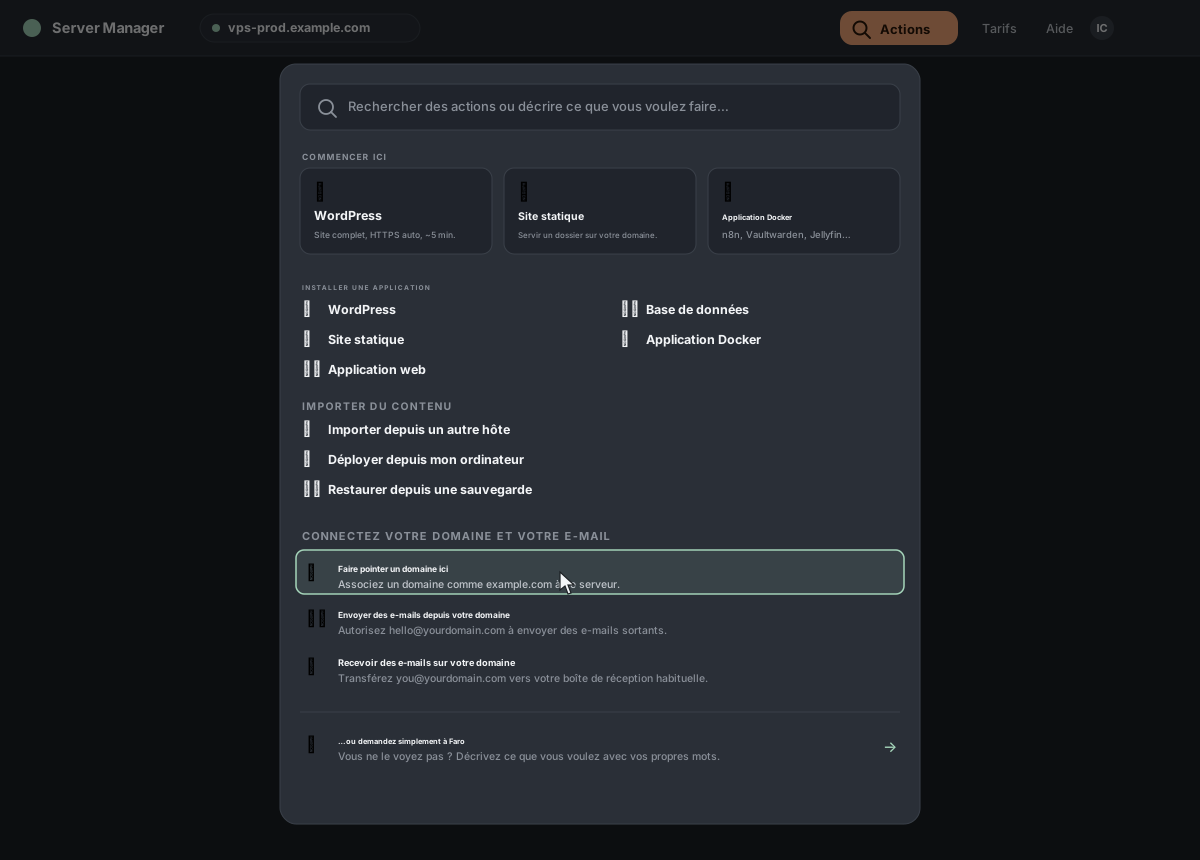
Dans la barre supérieure, cliquez sur Actions. Dans la palette, choisissez Pointer un domaine ici (sous « Connecter votre domaine et votre e-mail ») — ou tapez « domaine » dans le champ de recherche.
La première fois, le champ Votre domaine est vide. Si vous avez déjà connecté des domaines, il préremplit le plus récent et propose les autres dans une liste déroulante.
Vous gérez plusieurs sites ? L’endroit d’où vous ouvrez cet assistant a son importance. Il existe deux points d’entrée. Le bouton Connecter un domaine sur la carte d’un site précis rattache le domaine à ce site. La palette Actions → Pointer un domaine ici ouvre l’assistant sans site rattaché. Sur un serveur qui héberge plusieurs sites, le parcours via la palette vous demande « Que doit servir ce domaine ? » à la dernière étape, afin que vous puissiez choisir le bon site (ou Créer un nouveau site statique) — l’ouvrir depuis la carte du site saute cette question, car il connaît déjà la réponse. Voir Plusieurs sites sur le même serveur.
2. Saisir votre domaine
Saisissez l’adresse souhaitée — par exemple mysite.com ou blog.mysite.com. Cliquez sur Continuer (ou appuyez sur Entrée).
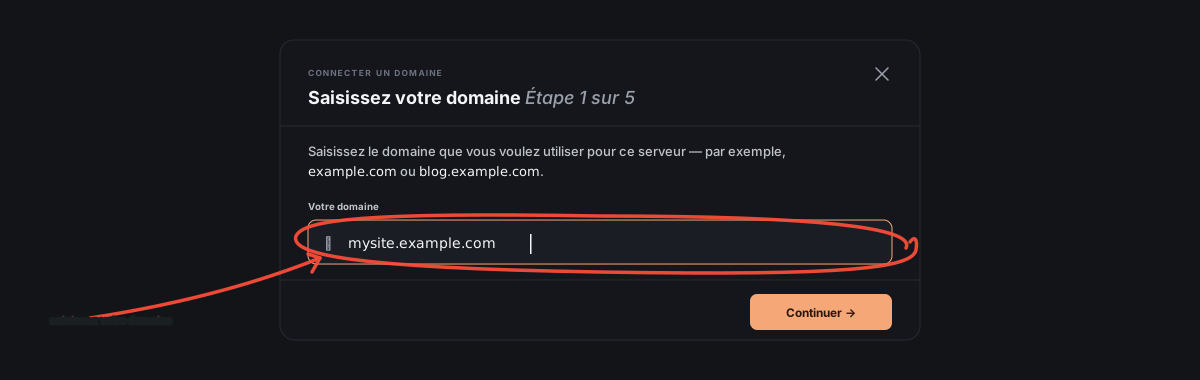
Server Manager lance une vérification rapide : il consulte les serveurs de noms du domaine, cherche un enregistrement A et tente d’accéder à https://<domain>/. À partir des résultats, il vous place à l’étape dont vous avez réellement besoin.
Vous n’avez pas encore de domaine ? Dépliez l’indication Vous n’avez pas encore de domaine ? à cette étape pour voir des suggestions d’achat (Cloudflare Registrar, Porkbun, Namecheap fonctionnent tous). Achetez d’abord le domaine, puis revenez ici.
3. (Si nécessaire) Basculer le DNS vers Cloudflare
Si les serveurs de noms de votre domaine pointent vers un fournisseur avec lequel Server Manager ne peut pas communiquer directement — c’est-à-dire tout sauf Cloudflare ou Porkbun — vous arriverez ici. Server Manager vous guidera pour transférer l’hébergement DNS vers Cloudflare (gratuit ; votre domaine reste chez le registrar où vous l’avez acheté).
L’assistant vous affiche les six étapes exactes :
- Créez un compte sur cloudflare.com.
- Depuis l’accueil du compte, trouvez Domaines → Ajouter un domaine, saisissez votre domaine, puis choisissez l’offre gratuite.
- Si Cloudflare affiche une page Vérifier vos enregistrements DNS, faites défiler jusqu’en bas et cliquez sur Continuer vers l’activation — vous pouvez conserver les enregistrements importés.
- La page suivante affiche deux serveurs de noms comme
name1.ns.cloudflare.com. Copiez les deux. - Connectez-vous là où vous avez acheté le domaine et remplacez ses serveurs de noms par les deux serveurs fournis par Cloudflare.
- Attendez — la propagation prend généralement 5 à 60 minutes. Cloudflare vous envoie un e-mail lorsque c’est terminé.
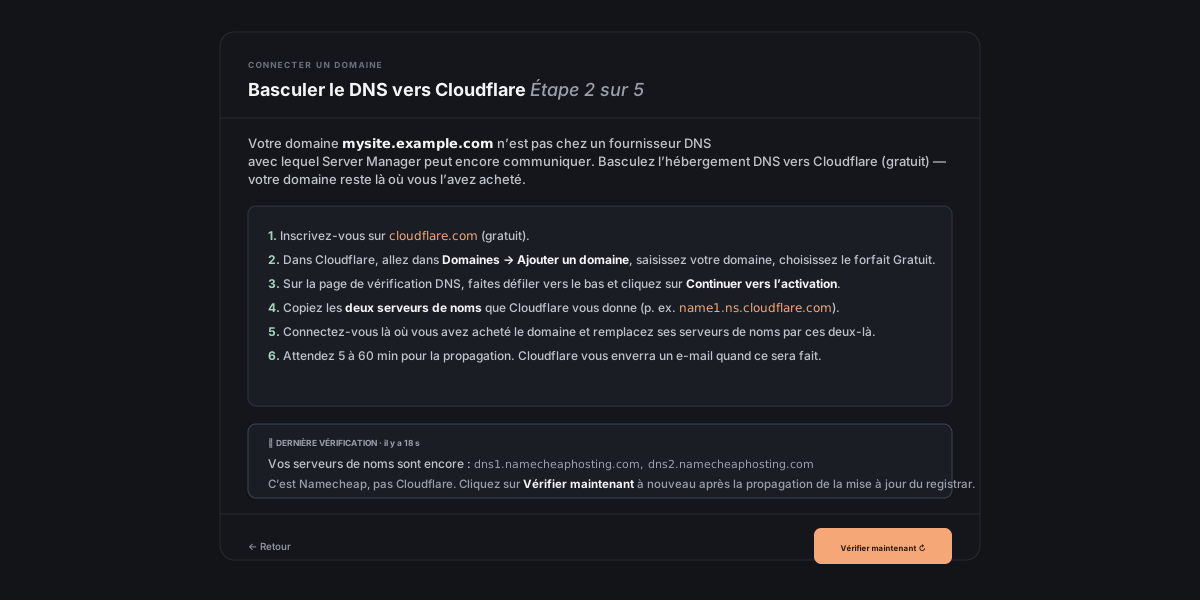
L’assistant affiche en bas un statut Dernière vérification avec vos serveurs de noms actuels. Après les avoir modifiés chez votre registrar, cliquez sur Vérifier maintenant toutes les 5 à 15 minutes. Lorsque l’assistant voit les serveurs de noms Cloudflare, il passe automatiquement à l’étape suivante.
Pourquoi ne pas simplement utiliser le DNS de mon registrar ? L’assistant prend en charge tout fournisseur DNS qui propose une clé API par domaine — actuellement Cloudflare et Porkbun. L’API DNS de Namecheap est restreinte (liste d’autorisation par IP + condition de dépenses), celle de GoDaddy est payante, et d’autres ont des limitations similaires. Cloudflare est le seul à être à la fois gratuit et sans restriction, d’où cette recommandation. Votre domaine reste là où vous l’avez acheté — seul l’hébergement DNS change.
Et si je veux vraiment continuer à utiliser le DNS de mon registrar ? C’est possible — ignorez simplement l’assistant et utilisez le chat à la place. Ouvrez le panneau de chat et dites à Faro quelque chose comme « Je veux faire pointer yourdomain.com vers ce serveur. J’ajouterai l’enregistrement DNS manuellement chez mon registrar. » Faro vous indiquera l’IP publique du serveur, l’enregistrement A exact à créer (name,type=A,value=<IP>,TTL), puis attendra pendant que vous le collez dans le tableau de bord de votre registrar. Une fois l’enregistrement propagé, demandez à Faro de configurer Caddy + HTTPS — vous obtenez le même résultat final, avec simplement l’étape copier-coller faite par vous chez le registrar au lieu d’être effectuée par l’assistant via l’API. L’assistant existe parce que cette étape est fastidieuse et que chaque registrar la présente différemment ; si vous êtes à l’aise pour le faire vous-même, le parcours via le chat convient très bien.
4. Coller le jeton d’API DNS
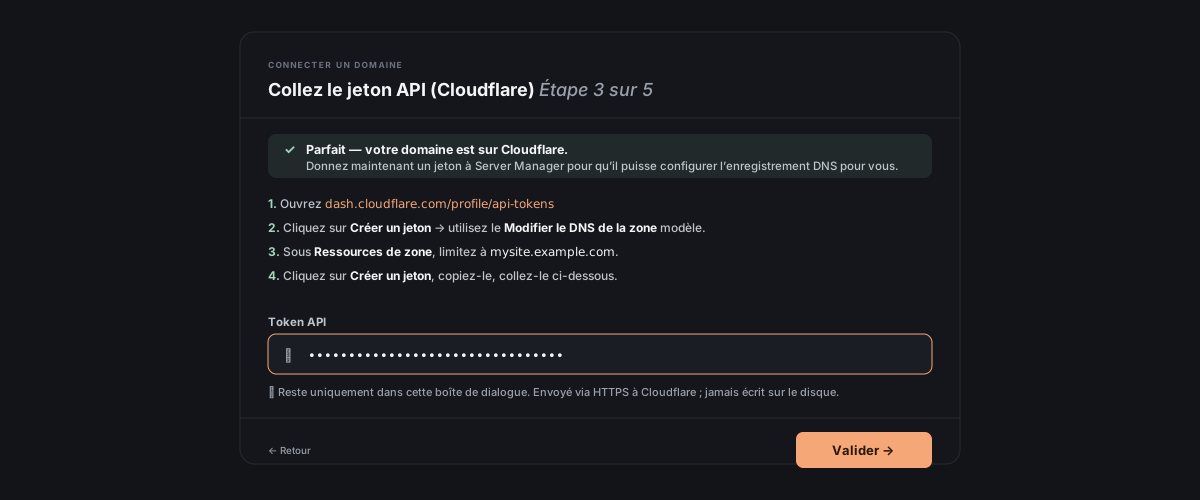
Cette étape sert à autoriser Server Manager à écrire l’enregistrement DNS pour vous. Les étapes exactes varient selon le fournisseur.
Variante Cloudflare
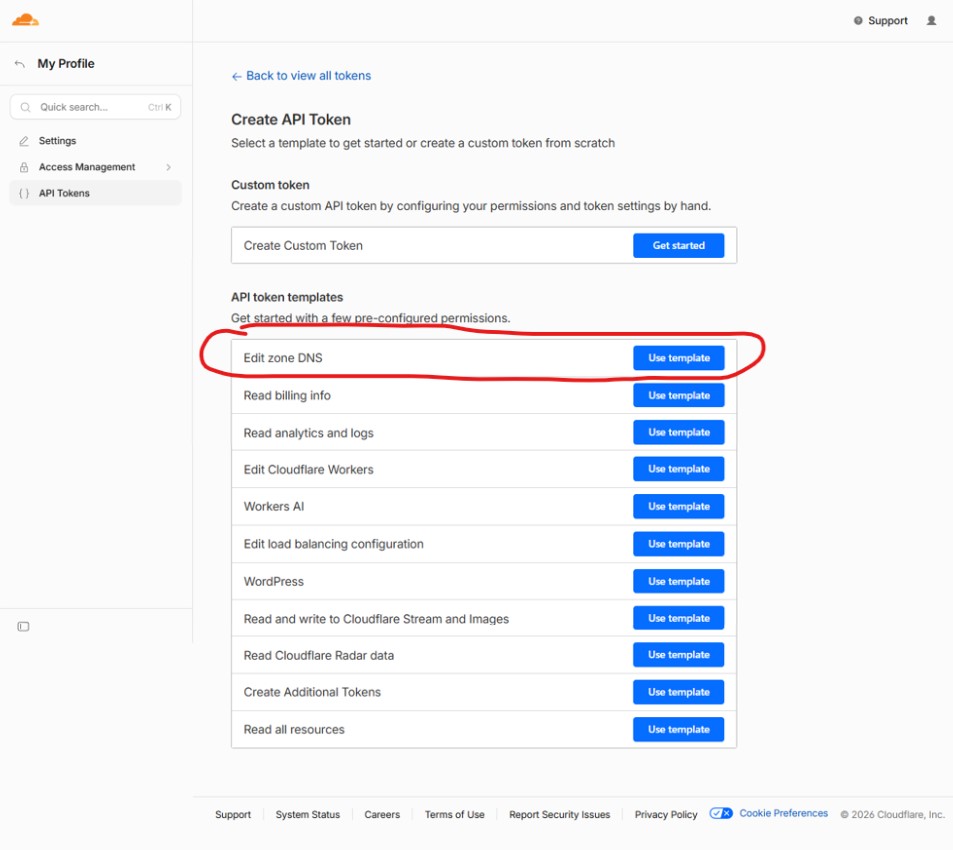
- Ouvrez dash.cloudflare.com/profile/api-tokens.
- Cliquez sur Créer un jeton → utilisez le modèle Modifier le DNS de la zone.
Montrez-moi — choisir le modèle « Modifier le DNS de la zone »
- Sous Ressources de zone, limitez l’accès à votre domaine.
Montrez-moi — limiter le jeton à votre domaine
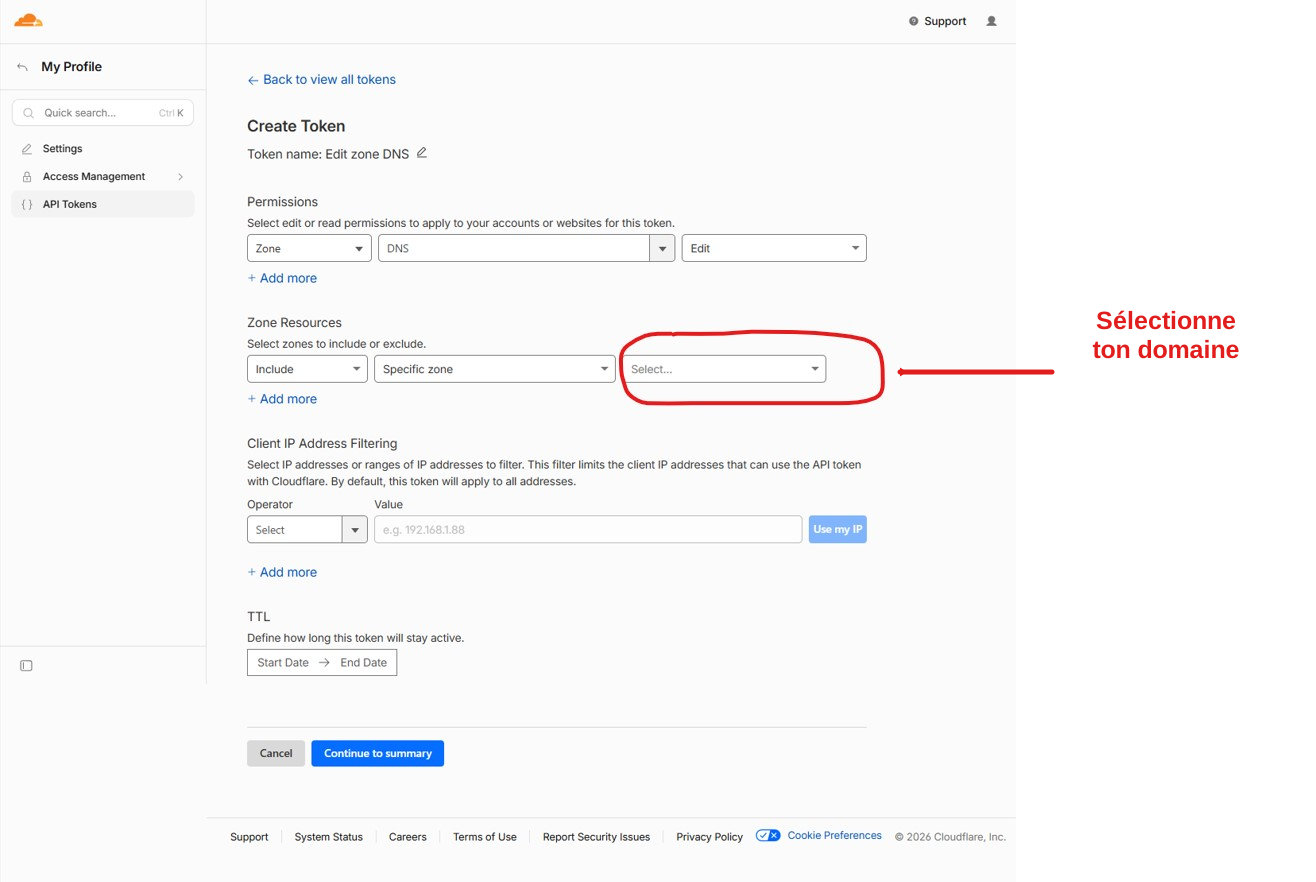
- Cliquez sur Créer un jeton, copiez-le, puis collez-le ci-dessous.
Variante Porkbun
- Ouvrez porkbun.com/account/api. Créez une nouvelle clé API — vous obtiendrez deux parties : une
apikeycommençant parpk1_et unesecretapikeycommençant parsk1_. Enregistrez les deux. - Ouvrez porkbun.com/account/domainsSpeedy, trouvez votre domaine, dépliez Details, puis activez API Access pour ce domaine spécifique. (Par défaut, c’est désactivé ; Porkbun refuse les appels API tant que vous ne l’activez pas pour chaque domaine.)
- Collez les deux clés ci-dessous.
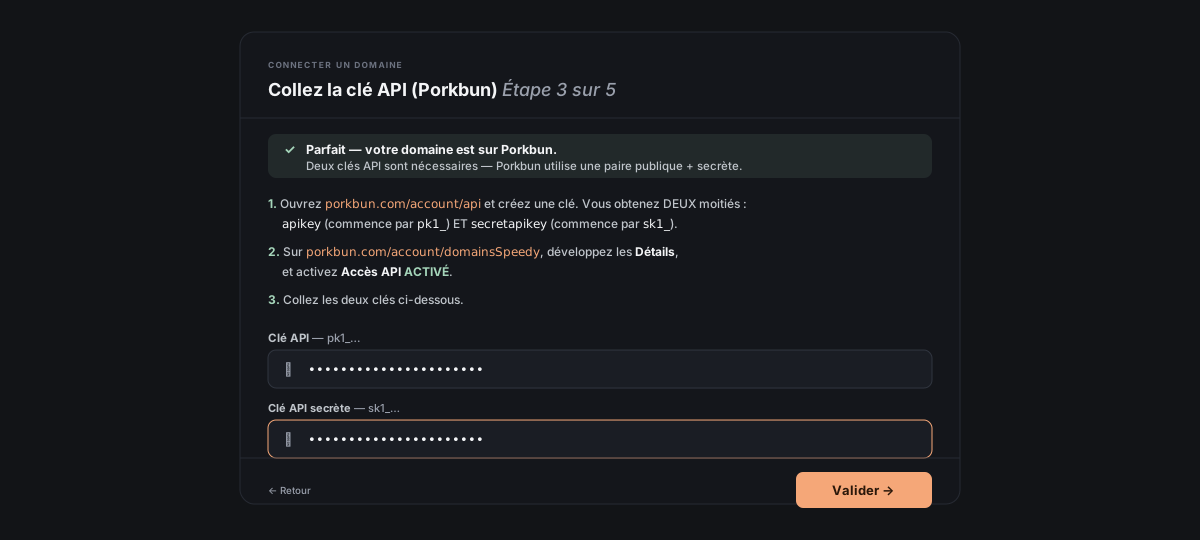
Le jeton reste uniquement dans cette boîte de dialogue. Il est envoyé en HTTPS à Cloudflare/Porkbun pour écrire l’enregistrement, et n’est jamais enregistré sur disque côté Server Manager. Si vous fermez l’assistant, le jeton disparaît — vous en collerez un nouveau la prochaine fois. Vous pouvez aussi le révoquer à tout moment dans le tableau de bord du fournisseur.
5. Choisir l’IP cible
Server Manager a détecté l’IP publique de ce serveur. Par défaut, le nouvel enregistrement DNS pointera vers celle-ci.
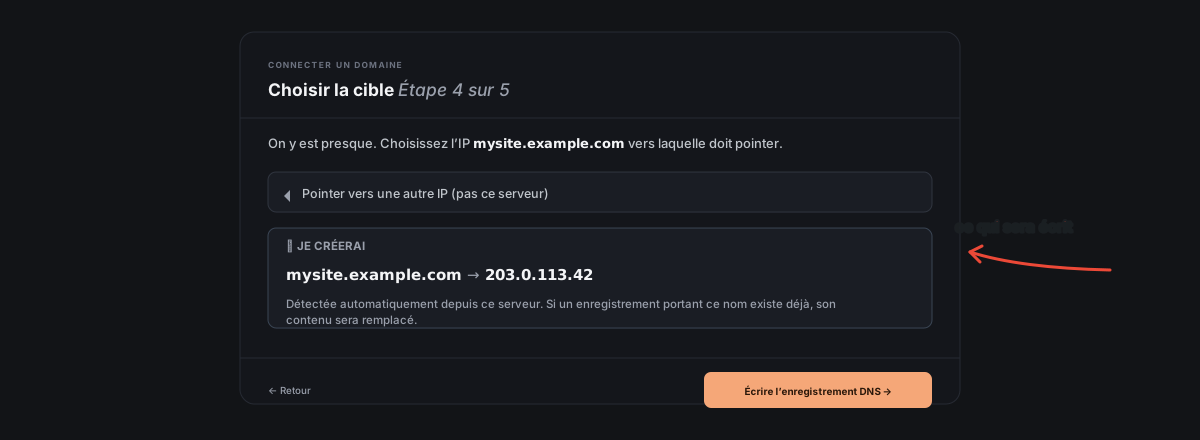
Si vous avez saisi un sous-domaine (par ex. blog.mysite.com), l’assistant remplit automatiquement le préfixe du sous-domaine. La ligne d’aperçu vous montre exactement l’enregistrement qui sera créé — par exemple blog.mysite.com → 203.0.113.42.
Pointer vers une autre IP ? Dépliez la section Pointer vers une autre IP (pas ce serveur) si vous voulez que le domaine pointe ailleurs — un autre serveur que vous n’avez pas encore connecté, un équilibreur de charge, un CDN. Server Manager écrit l’enregistrement DNS ; la configuration HTTPS devra se faire sur le serveur auquel appartient cette IP.
Aucun port à choisir — et vous n’en avez pas besoin. Un enregistrement DNS associe un nom à une adresse IP ; il ne peut pas transporter de port. C’est qui décide lequel de vos sites répond pour un domaine donné, à partir du nom de domaine lui-même — un bloc Caddyfile par domaine — de sorte qu’un nombre quelconque de sites partagent les ports 80/443 sans conflit. (Les ports ne comptent que pour les applications derrière un proxy inverse, où Caddy les renseigne pour vous.) C’est aussi pourquoi l’assistant doit savoir à quel site le domaine est destiné : cela dépend de l’endroit d’où vous avez ouvert l’assistant, ou du sélecteur « Que doit servir ce domaine ? » à la dernière étape. Voir Plusieurs sites sur le même serveur.
Si un enregistrement avec ce nom existe déjà chez votre fournisseur DNS, son contenu sera remplacé — Server Manager ne conserve pas d’enregistrements A en double. C’est généralement ce que vous voulez ; sinon, modifiez-le d’abord dans le tableau de bord du fournisseur.
Cliquez sur Écrire l’enregistrement DNS. L’assistant écrit l’enregistrement et passe à la suite en quelques secondes.
6. Attacher à ce serveur (Caddy + HTTPS)
Le DNS est configuré — votre domaine pointe maintenant vers ce serveur. Il reste une étape : informer le serveur web et obtenir un certificat HTTPS.
L’assistant vous demande une adresse e-mail administrateur pour Let's Encrypt. Elle sert uniquement aux alertes de renouvellement de certificat (rares), et n’importe quelle adresse que vous consultez convient — elle n’a pas besoin d’être sur votre nouveau domaine.
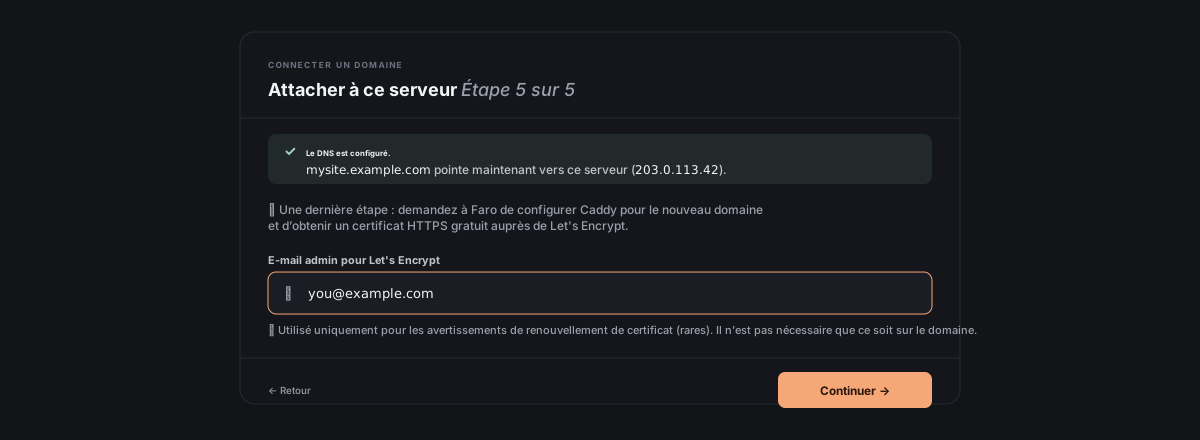
Cliquez sur Continuer. Le chat prend le relais : Faro prépare la mise à jour de la configuration Caddy + la demande de certificat, vous approuvez chaque étape, le certificat est émis, et en quelques secondes le site est disponible sur https://yourdomain.
Qu’est-ce que Caddy ? Le serveur web qui fonctionne sur votre serveur. Server Manager le configure pour vous — vous n’avez pas besoin de toucher à son fichier de configuration. Si vous voulez voir ce qui a changé, le se trouve dans /etc/caddy/Caddyfile et reçoit un nouveau bloc pour chaque domaine connecté.Qu’est-ce que Let's Encrypt ? Une autorité de certification gratuite. Le cadenas du navigateur sur les sites en https:// provient d’un certificat émis par l’une de ces autorités ; Let's Encrypt les émet en 30 à 60 secondes via un protocole automatisé appelé ACME. Caddy gère ACME pour vous en arrière-plan.7. Terminé
Vous verrez l’écran de réussite — *🎉 Votre site est en ligne sur https://yourdomain* — avec un bouton Ouvrir le site qui ouvre la nouvelle URL dans un nouvel onglet.
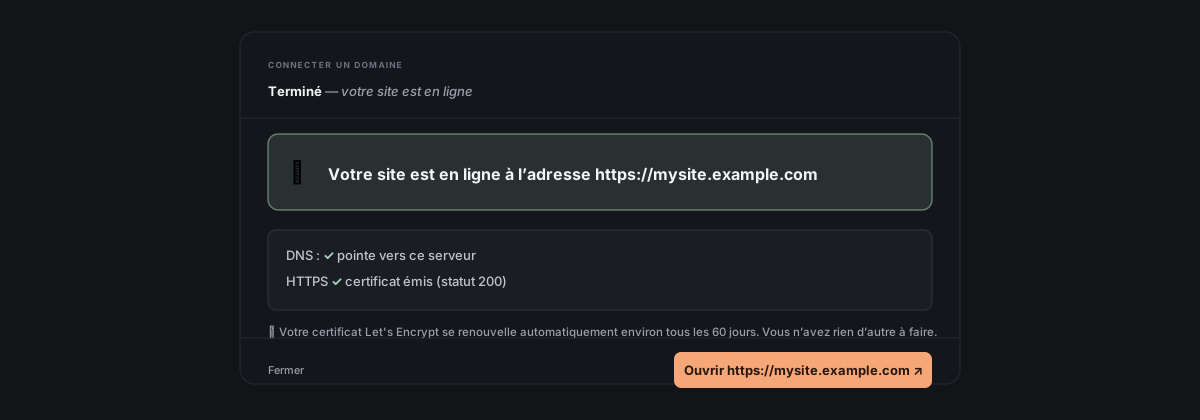
Votre certificat Let's Encrypt se renouvelle automatiquement tous les ~60 jours. Aucune autre action n’est nécessaire.
Que se passe-t-il si l’assistant saute des étapes ?
La vérification de l’étape 0 regarde :
- **
https://<domain>/répond en 2xx/3xx** → va directement à l’étape 7 (Terminé). Le site fonctionne déjà ; l’assistant n’a rien à faire. - Un enregistrement A correspond à l’IP de ce serveur → saute à l’étape 6 (Attacher). Le DNS pointe déjà ici ; il ne reste que Caddy + le certificat.
- NS est Cloudflare ou Porkbun + jeton déjà validé dans cette session → saute à l’étape 5 (Choisir la cible).
- NS est Cloudflare ou Porkbun → étape 4 (Coller le jeton).
- NS est ailleurs → étape 3 (Basculer vers Cloudflare).
- Aucun domaine saisi pour l’instant → étape 2 (Saisir le domaine).
C’est pourquoi, lorsque vous rouvrez l’assistant en cours de parcours, il vous amène toujours à la prochaine étape manquante — la vérification est relancée et détermine où vous en êtes.
Cycle de vie des certificats
Les certificats Let's Encrypt sont valables 90 jours — c’est la politique de l’autorité de certification, ce n’est pas configurable. Vous n’avez rien à faire pour les renouveler.
Le renouvellement automatique est activé par défaut. Caddy tourne comme processus de longue durée sur votre serveur, avec un client ACME intégré. Lorsqu’il reste environ 30 jours de validité à un certificat (donc tous les ~60 jours de votre point de vue), Caddy en demande discrètement un nouveau à Let's Encrypt et le remplace. Pas de tâche cron, pas de certbot.timer, pas de fenêtre de maintenance — et pas d’interrupteur pour le désactiver dans notre parcours.
Comment savoir si quelque chose s’est mal passé. Deux canaux :
- Directement depuis Let's Encrypt — si un certificat approche de son expiration et n’a pas encore été renouvelé, Let's Encrypt envoie des e-mails d’avertissement à l’adresse e-mail administrateur fournie à l’étape Attacher à ce serveur. Ils arrivent environ 20 jours, 10 jours et 1 jour avant l’expiration. Dès que Caddy renouvelle le certificat, ces avertissements cessent. C’est le filet de sécurité pour les rares cas où Caddy ne peut pas renouveler (par ex. DNS cassé, pare-feu ayant fermé le port 80, limite de débit Let's Encrypt atteinte).
- Depuis le site lui-même — si un certificat expire réellement, le navigateur affiche un avertissement Non sécurisé / NET::ERR_CERT_DATE_INVALID. L’interface ne remonte pas encore proactivement l’état des certificats, mais vous pouvez toujours demander à Faro dans le chat — essayez « vérifie le certificat de yourdomain.com » et Faro exécutera les bonnes commandes
openssl s_client+journalctl, puis vous dira qui a émis le certificat, quand, et combien de jours il reste avant son expiration. Si un renouvellement a échoué, Faro peut aussi proposer immédiatement le correctif adapté.
Comment vérifier le certificat à la main : sur le serveur, sudo journalctl -u caddy | grep -i certificate affiche chaque émission et renouvellement effectués par Caddy. Le certificat + la clé privée se trouvent sous /var/lib/caddy/.local/share/caddy/certificates/acme-v02.api.letsencrypt.org-directory/<your-domain>/. Vous pouvez aussi demander à Faro dans le chat — « vérifie le certificat de yourdomain.com » — et il exécutera les bonnes commandes openssl s_client / journalctl, puis vous dira ce qu’il voit.
Et si ma configuration est différente ?
Je veux un autre certificat TLS (pas Let's Encrypt)
L’assistant ne le propose pas dans l’interface, mais Caddy le prend en charge. Raisons fréquentes : vous avez acheté un certificat payant auprès de DigiCert / Sectigo, votre organisation émet ses propres certificats, ou vous voulez un Cloudflare Origin Certificate (certificat valable 15 ans qui ne fonctionne qu’avec CF comme proxy inverse).
Utilisez le parcours via le chat : dites à Faro « Je veux utiliser un certificat TLS personnalisé pour yourdomain.com — voici le certificat et la clé » puis collez le contenu PEM ou téléversez les deux fichiers (onglet Fichiers). Faro les placera sous /etc/caddy/certs/yourdomain.com/, modifiera le bloc Caddyfile du site pour ajouter tls /etc/caddy/certs/yourdomain.com/fullchain.pem /etc/caddy/certs/yourdomain.com/privkey.pem, puis rechargera Caddy. À partir de là, Caddy servira votre certificat au lieu d’en demander un à Let's Encrypt.
Avec un certificat personnalisé, les renouvellements sont de votre responsabilité — Caddy ne renouvellera pas automatiquement un certificat qu’il n’a pas émis. Ajoutez un rappel dans votre calendrier à la date d’expiration du certificat, obtenez-en un nouveau auprès de votre autorité de certification, remplacez-le au même emplacement, puis rechargez Caddy. Faro peut faire le remplacement à la demande.
Je n’utilise pas Caddy — j’ai nginx / Apache / Traefik
Server Manager détecte votre moteur existant lorsque vous vous connectez et vous propose deux parcours pris en charge. Les deux fonctionnent de bout en bout. Nous avons choisi par défaut parce qu’il rend le HTTPS accessible en un clic — lisez Pourquoi Server Manager utilise-t-il Caddy ? pour connaître le raisonnement et voir un tableau comparatif. Si vous préférez conserver votre moteur actuel, l’option via le chat ci-dessous vous couvre sans perte d’expérience pour la configuration ponctuelle d’un domaine.
**Sur un serveur qui n’utilise pas Caddy, ouvrir le vous amène d’abord à un petit écran d’orientation** avec trois boutons. Choisissez-en un et suivez la procédure correspondante ci-dessous.
Option A — Migrer vers Caddy, puis lancer l’assistant
C’est le parcours le plus propre à long terme. Après la migration, tous les flux Server Manager fonctionnent directement (y compris cet assistant Connecter un domaine), et le HTTPS automatique de Caddy remplace certbot + cron sans maintenance récurrente.
- Sur l’écran d’orientation, cliquez sur Migrer ce serveur vers Caddy. (Bouton équivalent à tout moment : → → Migrer ce serveur vers Caddy →.)
- Le panneau de chat s’ouvre avec Faro qui lance la phase 0 (pré-vérification en lecture seule). Il énumère vos vhosts, vérifie les directives non prises en charge, trouve votre e-mail administrateur Let's Encrypt et vous demande de répondre
go. **Cliquez sur le bouton de réponse rapideReply: go.** - Faro déroule ensuite 4 autres phases, chacune avec une pause pour votre approbation avant toute commande destructive : la phase 1 installe Caddy (votre moteur existant garde toujours les ports en production) ; la phase 2 écrit le Caddyfile traduit dans
/tmpet le valide ; la phase 3 répète Caddy sur les ports alternatifs:8080/:8443et vérifie chaque site avec des curls en loopback ; la phase 4 effectue un basculement atomique et revient automatiquement en arrière si un site échoue à la vérification. - Une fois que Faro indique
Migration complete, rouvrez l’assistant Connecter un domaine. Il suit maintenant le flux normal en 5 étapes, car vous êtes sur Caddy.
Procédure complète avec notes par moteur (nginx / Apache / Traefik) et marche à suivre si la vérification de gérabilité refuse : Migrer vers Caddy.
Option B — Garder votre moteur actuel ; laisser Faro configurer le domaine dans le chat
Même résultat final pour un domaine. Un peu plus de clics par recette au fil du temps (la marquera les flux réservés à Caddy avec un badge 💬 via le chat), mais aucune migration n’est nécessaire.
- Sur l’écran d’orientation, cliquez sur Utiliser le parcours via le chat. L’assistant se ferme et un message prérempli apparaît dans le champ de rédaction du chat, en bas de l’écran. Le message ressemble à peu près à « Je veux faire pointer newdomain.com vers ce serveur. Le DNS est déjà configuré. Merci de configurer le HTTPS via mon nginx + certbot existant. »
- Cliquez sur Envoyer. Faro lit le message et propose un ensemble de commandes shell adaptées à votre moteur. Chaque ensemble s’interrompt pour demander votre approbation — vous pouvez lire ce qui va être exécuté avant de cliquer sur Approuver.
- Approuvez chaque ensemble dans l’ordre. Séquence typique : - Pour nginx : Faro écrit un nouveau
/etc/nginx/sites-available/<domain>.conf, crée un lien symbolique verssites-enabled/, exécutenginx -tpour valider, recharge nginx, puis exécutecertbot --nginx -d <domain>, qui émet un certificat Let's Encrypt et modifie la configuration nginx pour terminer le HTTPS. ~2–3 approbations. - Pour Apache : même logique avec/etc/apache2/sites-available/+a2ensite <domain>+apache2ctl configtest+systemctl reload apache2+certbot --apache -d <domain>(ou les cheminshttpdsur RHEL/Fedora). ~2–3 approbations. - Pour Traefik : Faro vous demande quel conteneur doit recevoir le trafic pour le nouveau domaine. Une fois que vous le lui avez indiqué (par ex. « le conteneur whoami »), Faro propose d’ajouter les labelstraefik.http.routers.<routerName>.rule=Host(\newdomain.com\)+tls=trueà ce conteneur — soit en modifiant votredocker-compose.yml(Faro affiche le diff) puis en exécutantdocker compose up -d, soit directement viadocker container update --label-add. ~1–2 approbations. - Une fois le dernier ensemble terminé, Faro confirme que le site est en ligne : *« Le HTTPS est prêt sur https://newdomain.com — ouvrez-le dans un nouvel onglet pour vérifier. »* Cliquez sur l’URL ou collez-la dans votre navigateur pour contrôler.
- Récupération en cas de problème. Faro vous indique quel fichier a changé à chaque étape ; vous pouvez remonter dans le chat et cliquer sur ↶ Annuler cette modification sur l’ensemble problématique pour revenir en arrière. Vos sites existants restent inchangés, car les ensembles ajoutent uniquement de la configuration ; ils ne modifient pas ce qui existe déjà.
L’étape complète d’écriture DNS de l’assistant (intégration API Cloudflare/Porkbun) ne s’exécute pas dans ce parcours — vous gérez vous-même l’enregistrement DNS chez votre registrar avant de commencer (Faro vous indiquera l’enregistrement A exact à créer si vous le demandez). Si votre DNS est chez Cloudflare ou Porkbun et que vous voulez que Server Manager écrive l’enregistrement pour vous, migrez d’abord vers Caddy ; l’automatisation complète de l’assistant ne fonctionne que sur les serveurs Caddy.
Option C — Annuler et décider plus tard
Pas prêt à choisir ? Cliquez sur Annuler sur l’écran d’orientation. L’assistant se ferme, aucune modification n’a été effectuée, et votre moteur existant continue de servir le trafic. Revenez quand vous voulez — Infos serveur → Serveur web affichera toujours votre moteur + le bouton Migrer, et l’assistant vous ramènera à cet écran d’orientation la prochaine fois que vous l’ouvrirez.
Modifier ou supprimer un domaine plus tard
Mettre à jour l’enregistrement DNS — utile si vous avez déplacé Server Manager vers un autre serveur et voulez que ce domaine le suive. Depuis l’écran Terminé, dépliez Besoin de changer quelque chose ? → Mettre à jour l’enregistrement. L’assistant écrit un nouvel enregistrement A qui pointe vers le serveur actuel.
Utiliser un autre domaine — même section dépliée → Recommencer avec un autre domaine. Rien n’est prérempli ; vous saisissez un nouveau domaine.
Supprimer le domaine de ce serveur. Il n’existe pas encore de bouton « détacher le domaine » en un clic dans l’interface — l’assistant ne fonctionne que dans un sens. Mais le parcours via le chat couvre proprement ce cas. Deux options :
- Si vous n’avez plus besoin du site/de l’application entier, ouvrez le ’s → onglet Contrôles → Supprimer. Cela supprime le workload ainsi que son bloc Caddy + son certificat en une seule étape.
- Si vous voulez conserver le site mais détacher ce domaine précis (par ex. pour le déplacer vers un autre workload ou le placer derrière un CDN), ouvrez le chat et demandez à Faro : « supprime le bloc Caddy pour yourdomain.com — conserve le workload sinon. » Faro modifiera
/etc/caddy/Caddyfile, rechargera Caddy et vous dira ce qui a changé. Le certificat Let's Encrypt reste en cache sous/var/lib/caddy/...(sans danger ; Caddy supprime automatiquement les certificats inutilisés à terme) et le workload continue de fonctionner sur son sous-domaine généré automatiquement.
Dans aucun des deux cas, Server Manager ne supprime l’enregistrement DNS chez votre fournisseur DNS — faites-le vous-même chez Cloudflare/Porkbun/ou ailleurs si vous voulez que le domaine cesse de résoudre vers ce serveur.
Cas particulier — bloc Caddy « cassé ». Si un workload a déjà été supprimé mais que son bloc Caddy est resté en place (le domaine résout donc toujours, mais rien ne répond), ouvrir le panneau du workload affiche un bouton dédié Supprimer ce bloc de site dans l’onglet d’état cassé. C’est le seul endroit où il existe actuellement un bouton en un clic pour « supprimer seulement le domaine », et il n’est présent que parce que l’interface gère explicitement ce scénario de récupération.
Référence
Fichiers modifiés sur votre serveur :
/etc/caddy/Caddyfile— un bloc ajouté par domaine connecté/var/lib/caddy/.local/share/caddy/certificates/— certificat Let's Encrypt + clé privée (gérés par Caddy, ne pas modifier manuellement)
Ce qui transite sur le réseau :
- Appel d’écriture DNS → API Cloudflare ou Porkbun en HTTPS (jeton attaché comme en-tête)
- Rechargement Caddy → commande SSH sur votre serveur
- Émission du certificat → Caddy sur votre serveur communique avec Let's Encrypt en HTTPS / ACME
Fournisseurs DNS pris en charge (API directe) : Cloudflare, Porkbun. Pour tout le reste : utilisez le parcours de basculement vers Cloudflare (gratuit, propagation en 5 à 60 min, le domaine reste là où vous l’avez acheté).