La vista Estado responde a una pregunta: "¿De qué debería preocuparme ahora mismo?" Es una vista hermana del Resumen de la pantalla principal, y se abre desde el menú Vista en la parte superior de la columna derecha. Los avisos se agrupan en tres categorías de urgencia, y cada uno incluye una acción con un clic que coloca en el chat un mensaje de corrección.
Dónde está
Mira la columna derecha (la que contiene las tarjetas de tus cargas de trabajo). En la parte superior de esa columna hay un botón Vista: Resumen. Haz clic en él; el menú tiene dos opciones: Resumen (la predeterminada, con tus tarjetas de cargas de trabajo) y Estado.
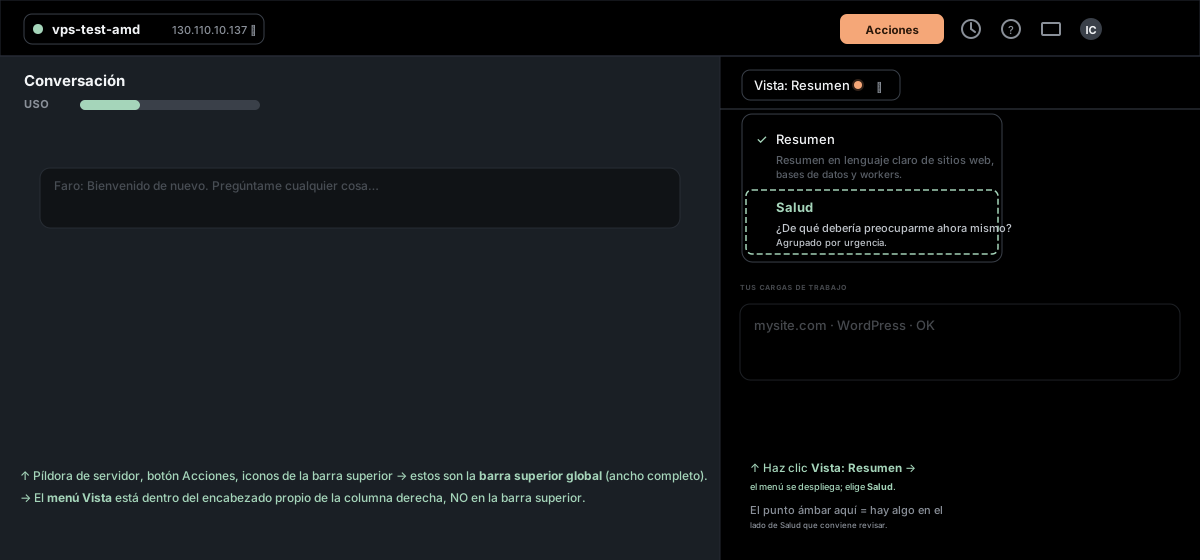
Un pequeño indicador de color en el botón Vista señala que hay algo que revisar:
- Indicador rojo — hay al menos un aviso de Actúa ahora. Cambia a Estado para ver de qué se trata.
- Indicador ámbar — solo hay avisos de Esta semana. No es urgente, pero conviene echarle un vistazo pronto.
- Sin indicador — todo está en verde (o todavía no hay nada que mostrar).
El indicador se oculta cuando ya estás en la vista Estado (ahí sería evidente).
Las tres categorías
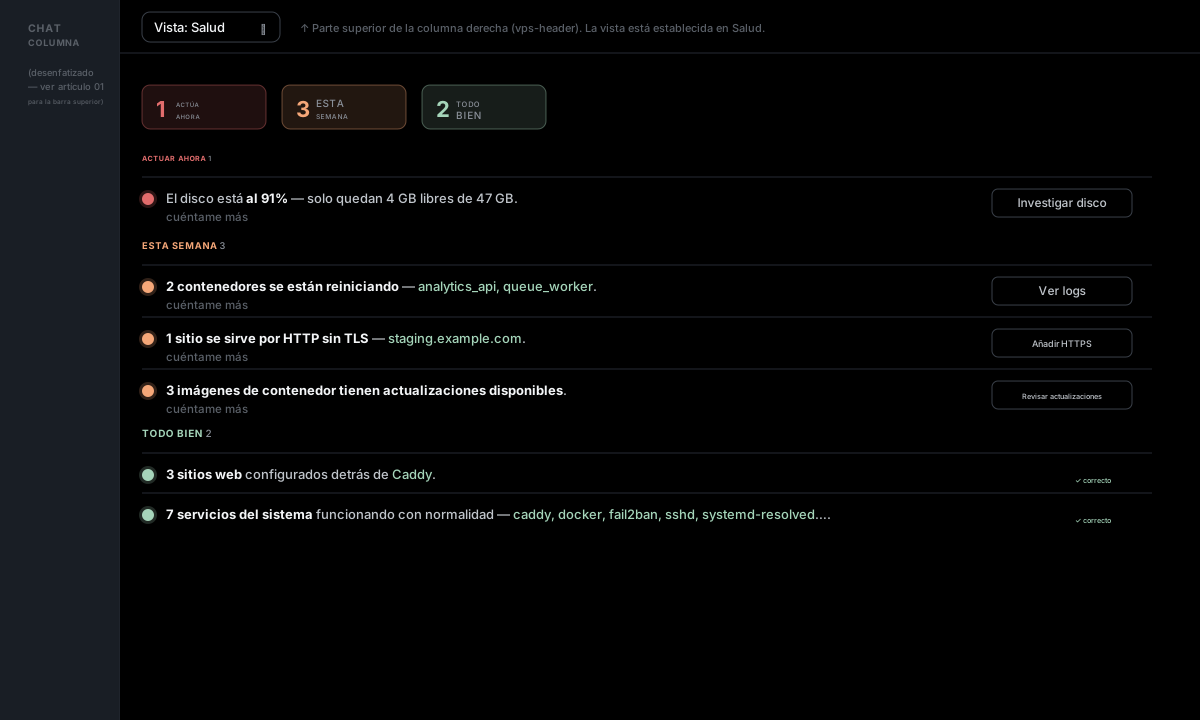
Cuando estás en la vista Estado, la parte superior de la página muestra tres contadores en forma de píldora:
| Píldora | Color | Significado |
|---|---|---|
| Actúa ahora | Rojo | Algo está roto o empeorando activamente. Atiéndelo hoy. |
| Esta semana | Ámbar | No está ardiendo, pero ignorarlo durante uno o dos meses probablemente acabará dando problemas. |
| Todo correcto | Verde | Confirmaciones positivas: cosas que están configuradas correctamente. Útil para comprobar que todo sigue bien después de hacer cambios. |
Debajo de las píldoras, los mismos avisos aparecen como una lista continua, agrupados por categoría y ordenados por urgencia.
Qué se muestra
Los avisos se derivan de las comprobaciones periódicas que Server Manager hace en tu servidor (el inventario y las métricas que alimentan el resto de la interfaz). Cada comprobación tiene un umbral fijo; verás un aviso por cada condición real. El conjunto actual:
Rojo — Actúa ahora
- El disco está al N% (≥ 90%) — cuando el disco se llena, los servicios empiezan a fallar. La acción ("Investigar disco") le pide a Faro que encuentre los directorios más grandes y cualquier residuo de Docker, y después proponga un plan de limpieza seguro.
Ámbar — Esta semana
- El disco está al N% (≥ 80%, < 90%) — todavía no es crítico, pero va subiendo. Usa la misma acción de investigación que la variante roja.
- La RAM está al N% (≥ 90%) — ten en cuenta que Linux usa la RAM libre como caché, así que un uso alto no siempre indica un problema. La acción muestra los procesos que más memoria consumen y cualquier cierre reciente por OOM para que puedas evaluarlo.
- N contenedor(es) reiniciándose — normalmente significa que fallan al arrancar. La acción recupera los registros recientes de los contenedores afectados y le pide a Faro que los explique.
- N contenedor(es) detenidos — paradas silenciosas (frente a contenedores en ejecución). La acción comprueba los códigos de salida y los últimos registros.
- N sitio(s) servidos por HTTP sin TLS — un bloque de Caddy/nginx tiene un dominio pero no HTTPS. Casi siempre es un error de configuración, ya que Let's Encrypt es gratuito y automático. La acción ("Añadir HTTPS") le pide a Faro que actualice la configuración del proxy y verifique los problemas con el certificado.
- N imagen(es) de contenedor tienen actualizaciones disponibles — agregado entre todas las imágenes (para que no recibas N avisos). Las actualizaciones de imágenes suelen incluir parches de seguridad; la acción ("Revisar actualizaciones" / "Actualizar imagen") le pide a Faro que revise los changelogs y descargue la nueva imagen con tu aprobación.
Verde — Todo correcto
- N sitio(s) web configurados detrás de Caddy/Nginx — confirmación positiva de que tu proxy y tus sitios están conectados correctamente.
- N servicio(s) del sistema funcionando con normalidad — confirmación positiva de que los procesos subyacentes gestionados por systemd están activos.
Una fila de aviso, en detalle
Cada fila de una sección tiene este aspecto:
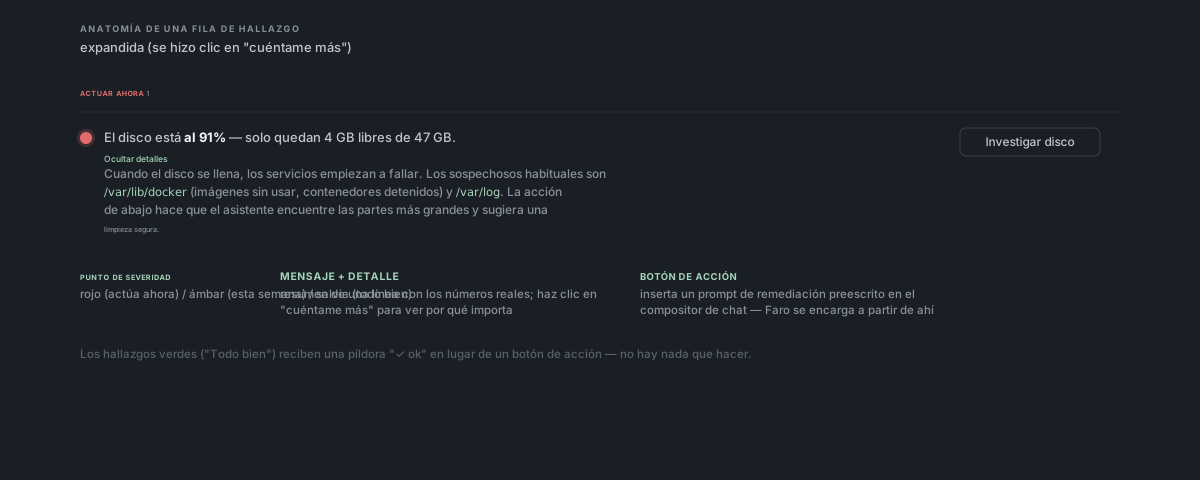
Partes:
- Punto de severidad a la izquierda — coincide con el color de la categoría.
- Mensaje — una frase breve que nombra el problema con las cifras concretas (por ejemplo, "Disk is 91% full — only 4 GB free of 47 GB").
- "Cuéntame más" — despliega una explicación de qué significa realmente el aviso y por qué importa. Haz clic otra vez para contraerla.
- Botón de acción a la derecha — coloca en el chat un mensaje ya preparado, listo para enviar. Faro se encarga a partir de ahí (con las aprobaciones habituales antes de cualquier acción destructiva).
- "✓ ok" en lugar de un botón — en los avisos verdes no hay nada que hacer. La píldora es la indicación.
Ejemplo: hacer clic en la acción
El botón de acción no ejecuta nada inmediatamente: redacta un mensaje y lo coloca en el compositor del chat, para que puedas leer qué se va a pedir, editarlo si quieres y pulsar Enviar. Entonces Faro lo toma.
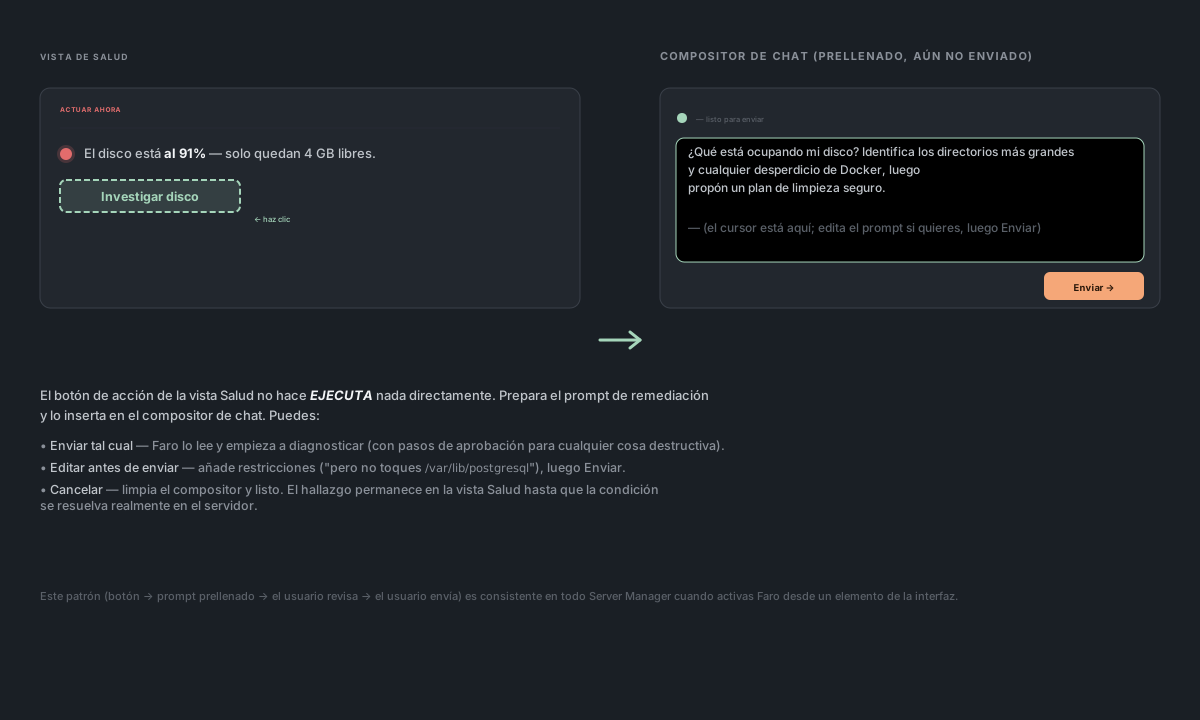
En correcciones destructivas (limpieza, recreación de contenedores, etc.), Faro sigue deteniéndose para pedir aprobación explícita en cada comando. El botón de acción de la vista Estado es un atajo para iniciar la conversación, no una ejecución con un solo clic.
Cuando la vista Estado dice "todavía no hay nada que mostrar"
Verás esto si acabas de conectarte y las primeras consultas de métricas e inventario aún no han devuelto datos (la primera consulta de inventario se ejecuta inmediatamente al iniciar la sesión; las siguientes son cada 15 s). Hasta que lleguen los datos, la vista estará vacía.
Si llevas un rato conectado y sigues viendo "todavía no hay nada que mostrar", probablemente una consulta haya fallado en silencio. Actualiza la página; si el problema continúa, desconéctate y vuelve a conectarte para reiniciar el ciclo de consultas.
Qué NO cubre la vista Estado
Es importante saber qué queda fuera de su alcance:
- Estado interno de una app dentro de un contenedor. "¿Mi WordPress responde a los intentos de inicio de sesión?" "¿Mi consulta a la base de datos va lenta?" Eso ocurre dentro de la aplicación: la vista Estado ve que el contenedor está en ejecución, pero no sabe si la app que hay dentro está funcionando bien. Para señales a nivel de aplicación, usa la pestaña Registros del panel de servicio de la carga de trabajo o pregúntale directamente a Faro.
- Conectividad saliente / dependencias externas. "¿Está disponible la API de Stripe?" "¿Funciona mi SMTP de terceros?" Server Manager no sondea endpoints externos desde tu servidor.
- Resolución DNS de tus dominios. La vista comprueba si los sitios tienen TLS, no si realmente resuelven a este servidor. Si configuras un dominio nuevo y el DNS aún no se ha propagado, la vista Estado no lo detectará: solo ve la configuración del proxy localmente.
- Postura de seguridad. No hay análisis de CVE, detección de anomalías en registros ni estado de fail2ban. Se muestran señales como actualizaciones de imágenes (una señal de seguridad), pero una vista de seguridad completa es un proyecto aparte. (Consulta ¿Server Manager romperá mi servidor? para ver qué se cubre en cuanto a valores predeterminados de seguridad.)
Preguntas frecuentes
¿Debería tener siempre cero avisos rojos y cero ámbar? No necesariamente. Algunos avisos ámbar (como 1–2 contenedores detenidos) pueden ser intencionados (un entorno de desarrollo pausado, un docker-compose down que ejecutaste a propósito). La vista te muestra el estado; tú decides si merece una acción. Los colores de las píldoras son heurísticas, no órdenes.
¿Puedo descartar / posponer un aviso? Por ahora no: la vista solo refleja el estado actual. Si un aviso es incorrecto o has decidido convivir con él, ignóralo; seguirá apareciendo hasta que cambie la condición subyacente.
¿Por qué mi disco está al 92%, pero la píldora "Actúa ahora" dice 0? Probablemente la comprobación no se ha ejecutado desde que el disco se llenó. La vista Estado recalcula los avisos cada vez que se actualizan las métricas o el inventario: las métricas se consultan cada 3 segundos y el inventario cada 15 segundos. Si el número mostrado está desactualizado, el aviso correspondiente también lo estará; dale unos segundos.
El botón de acción no hace nada cuando hago clic. Como mínimo, siempre debería rellenar el compositor del chat con el mensaje de corrección. Si claramente no lo hace (el compositor sigue vacío), actualiza la página e inténtalo de nuevo.
Las actualizaciones de imágenes aparecen como un solo aviso, pero tengo 8 contenedores. Es intencionado: listarlas una por una dominaría la vista. El mensaje de acción enumera por nombre todas las referencias de imagen afectadas para que Faro pueda revisarlas juntas.
¿Qué pasa si no se puede acceder a mi servidor? No se ejecutan comprobaciones y los avisos no se actualizan. La vista Estado muestra el último estado que vio, y la píldora del servidor de la barra superior cambia a desconectado (rojo). Consulta Recuperar el acceso cuando SSH deja de funcionar para volver a conectarte.
Referencia
Valores de umbral (valores predeterminados actuales; pueden cambiar a medida que se ajusten las heurísticas):
| Comprobación | Umbral |
|---|---|
| Disco lleno (rojo) | metrics.diskPercent ≥ 90 |
| Aviso de disco (ámbar) | metrics.diskPercent ≥ 80 && < 90 |
| RAM alta (ámbar) | (ramUsedMB / ramTotalMB) ≥ 90% (caché incluida en ramUsedMB) |
| Contenedor reiniciándose | La cadena de estado de Docker coincide con /restart/i (por ejemplo, "Restarting (1) 5 seconds ago") |
| Contenedor detenido | El estado no está vacío Y no empieza por Up Y no está reiniciándose |
| Sitio sin TLS | Un sitio tiene domain definido, pero tls es false en el inventario |
Cadencia de actualización — las métricas se consultan cada 3 segundos y el inventario cada 15 segundos. Los avisos se recalculan en cada actualización de cualquiera de los dos.
De dónde salen los datos — de las mismas métricas en vivo y la misma comprobación de inventario que alimentan el resto de la app (CPU/RAM/disco, servicios en ejecución, contenedores Docker), con detección de actualizaciones por imagen añadida encima. Los avisos se recalculan a partir de esa instantánea en cada actualización; no se almacena nada entre actualizaciones.