La extensión de Server Manager para el navegador pone el estado de tus servidores directamente en la barra de herramientas — incluso cuando la app está cerrada. De un vistazo puedes ver si cada servidor está bien, si hay actualizaciones pendientes y si un sitio ha dejado de responder; y con un clic entras directamente en Server Manager para solucionarlo.
Es gratuita, de solo lectura y totalmente opcional. No la necesitas para usar Server Manager: simplemente es una forma más rápida de estar al tanto entre una visita y otra.
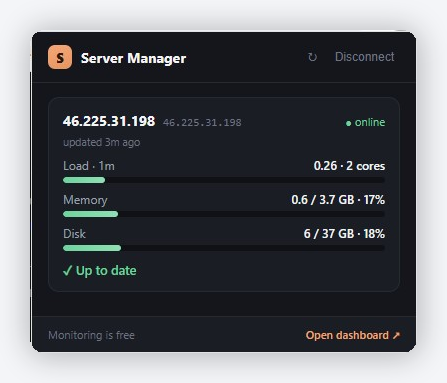
Qué muestra
Por cada servidor en el que hayas activado la monitorización, el panel emergente muestra una tarjeta con:
- Carga (media de 1 minuto), Memoria y Disco: las cifras clave para saber si el servidor está bajo presión, con una pequeña barra que se vuelve ámbar/roja a medida que se llenan.
- "actualizado hace X s": indica lo reciente que es la lectura (el servidor informa aproximadamente cada 5 minutos).
- Actualizaciones pendientes: por ejemplo, "3 actualizaciones disponibles · 2 de seguridad".
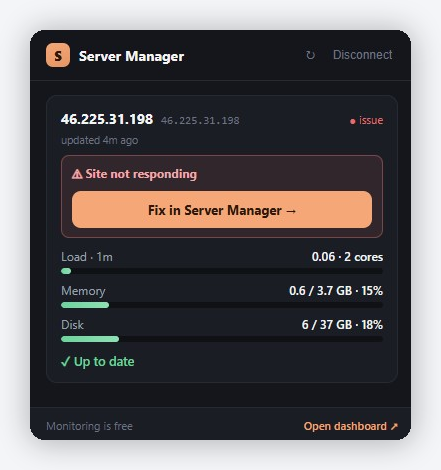
- Una alerta de "El sitio no responde": si un sitio que estaba funcionando deja de responder.
- Un botón Solucionar en Server Manager → en cualquier elemento que requiera acción, que abre la app ya situada en el servidor correcto.
También hay una pequeña insignia en el icono de la barra de herramientas: muestra cuántos de tus servidores requieren atención, con un color según la gravedad: rojo si algo está caído o en estado crítico, ámbar si hay actualizaciones pendientes, y nada si todo va bien. Así recibes un aviso sin tener que abrir siquiera el panel emergente.
Cómo funciona (versión corta)
Cuando activas la monitorización de un servidor, Server Manager instala en él un pequeño agente de solo lectura (un script que se ejecuta de forma programada como un usuario de sistema bloqueado, sin inicio de sesión). Aproximadamente cada 5 minutos lee las métricas y el recuento de actualizaciones del propio servidor y los envía a tu cuenta por HTTPS. La extensión lee ese estado y dibuja el panel emergente.
El agente no puede cambiar nada, ejecutar comandos ni leer tus archivos, y no almacena claves SSH. Consulta Cómo se gestionan tus credenciales SSH para ver el modelo de seguridad.
Paso 1 — Instala la extensión
Instálala desde la Chrome Web Store. Funciona en Chrome y en navegadores basados en Chromium (Edge, Brave y similares).
Después de instalarla, verás el icono S de Server Manager en la barra de herramientas. (Si está oculto, haz clic en el botón "Extensiones" con forma de pieza de puzle y fíjalo.)
Paso 2 — Conéctala a tu cuenta
Solo tienes que vincular la extensión a tu cuenta de Server Manager una vez:
- Haz clic en el icono S y luego en Conectar.
- Se abre una pestaña nueva en servermanager.dev con un código corto. Si aún no has iniciado sesión, hazlo.
- Confirma que el código coincide y luego pulsa Aprobar.
Listo: el panel emergente ya sigue tu cuenta. Puedes vincular más de un navegador o dispositivo; todos se conectan de la misma forma.
Paso 3 — Activa la monitorización de un servidor
La extensión solo muestra los servidores para los que has activado la monitorización explícitamente.
- En Server Manager, conéctate al servidor, abre Detalles del servidor y ve a la pestaña Actualizaciones.
- Busca la tarjeta Vigila este servidor desde tu navegador y haz clic en Activar monitorización.
- Confirma: Server Manager instala el agente de solo lectura usando tu conexión actual (tarda unos segundos). Nada más cambia en tu servidor.
Repítelo para cada servidor que quieras vigilar. En unos minutos, el servidor aparecerá en el panel emergente de la extensión — o abre el panel y haz clic en ↻ para actualizarlo al instante.
En Server Manager: Detalles del servidor → pestaña Actualizaciones → Vigila este servidor desde tu navegador → Activar monitorización.
Notificaciones
Si permites las notificaciones, la extensión envía un aviso de escritorio en el momento en que algo cambia; por ejemplo, si un sitio deja de responder o aparecen nuevas actualizaciones de seguridad. Solo se dispara cuando cambia el estado, nunca de forma repetida por lo mismo, así que no te molestará continuamente. Al hacer clic en la notificación se abre Server Manager en ese servidor.
Puedes desactivar las notificaciones de la extensión en cualquier momento desde la configuración de tu navegador.
Gestionar la monitorización
- Actualizar el agente. Cuando hay un agente más reciente disponible, la tarjeta de Actualizaciones muestra Actualización del agente de monitorización disponible → Actualizar agente. Con un clic se reinstala la última versión a través de tu conexión: los mismos permisos, solo métricas y comprobaciones más recientes.
- Desactivar la monitorización de un servidor: abre su pestaña Actualizaciones y haz clic en Desactivar monitorización. Server Manager elimina el agente de ese servidor. (Es reversible: puedes volver a activarla más adelante.)
- Desconectar un navegador: ve a Cuenta → Extensiones conectadas y haz clic en Revocar junto al dispositivo. Ese navegador deja de ver tus servidores inmediatamente; tus servidores no se ven afectados.
¿Es seguro?
Sí. Es la pregunta más habitual, así que vamos a dejarlo claro:
| ✅ Lee el estado, las métricas y las actualizaciones pendientes de cada servidor | ❌ No puede cambiar nada ni ejecutar comandos |
| ✅ Envía ese estado solo a tu propia cuenta | ❌ No almacena claves SSH: tus credenciales siguen cifradas, como siempre |
| ✅ Se comunica solo con servermanager.dev | ❌ Sin seguimiento, sin anuncios y sin compartirlo con nadie |
Está cubierto en nuestra Política de privacidad (sección "Extensión del navegador y monitorización de servidores"), y la monitorización es gratuita: no consume nada de tu cuota de uso, porque el agente se ejecuta en tu servidor, no en los nuestros.
Solución de problemas
El servidor muestra "Aún no hay un estado reciente" / parece desactualizado. Si acabas de activar la monitorización, espera unos 5 minutos y vuelve a abrir el panel emergente: el agente informa con esa frecuencia. Si sigue apareciendo después, puede que el servidor esté realmente desconectado o no sea accesible.
La insignia parece desactualizada. El panel emergente actualiza sus cifras cada vez que lo abres; vuelve a abrirlo para ver lo más reciente. La insignia de la barra de herramientas se actualiza sola aproximadamente cada 5 minutos.
No veo un servidor que he activado. Asegúrate de que la extensión está conectada a la misma cuenta con la que activaste la monitorización (compruébalo en Cuenta → Extensiones conectadas) y de que hiciste clic en Activar monitorización en la pestaña Actualizaciones de ese servidor.
Preguntas frecuentes
¿Tiene algún coste? No. La extensión y la monitorización son gratuitas.
¿En qué navegadores funciona? En Chrome y en navegadores basados en Chromium (Edge, Brave, etc.).
¿Ralentizará mi servidor? No de forma apreciable: el agente es un script diminuto de solo lectura que se ejecuta brevemente aproximadamente cada 5 minutos y envía una pequeña actualización de estado.
¿La extensión o el agente pueden cambiar mi servidor? No. Ambos son de solo lectura. Cualquier acción que cambie tu servidor sigue ocurriendo únicamente dentro de Server Manager, a través de Faro, y con tu aprobación en cada paso.
¿Puedo vigilar varios servidores o usar varios navegadores? Sí: activa la monitorización por servidor y conecta la extensión en cada navegador/dispositivo que uses.
¿Cómo lo detengo todo? Desactiva la monitorización en cada servidor (pestaña Actualizaciones → Desactivar monitorización) para eliminar los agentes, y/o revoca el navegador en Cuenta → Extensiones conectadas.
Algo parece ir mal y no sé qué hacer. Abre Server Manager y pregúntale a Faro en el chat: describe lo que ves (o pega una captura de pantalla) y te ayudará a resolverlo.