El correo de tu dominio implica dos cosas distintas. Server Manager tiene un asistente para cada una.
| Objetivo | Asistente | Qué hace |
|---|---|---|
Las apps de este servidor envían correos como noreply@yourdomain.com (restablecimientos de contraseña, emails de bienvenida…) | Enviar correo desde tu dominio | Configura Resend + escribe registros DNS SPF / DKIM / DMARC |
El correo dirigido a me@yourdomain.com llega a algún sitio donde puedas leerlo | Recibir correo en tu dominio | Lo reenvía a tu Gmail/Outlook (gratis), o lo dirige a un proveedor de buzones de pago |
Puedes usar uno, el otro o ambos. No dependen entre sí. Los dos asistentes están en el menú de la barra superior; haz clic en ese término para ver exactamente dónde está.
Requisito para ambos: el DNS de tu dominio ya debe estar en Cloudflare o Porkbun. Si no lo está, ejecuta primero Conecta un dominio: la ruta de ese asistente para cambiar a Cloudflare también es la ruta estándar aquí.
¿Por qué no usar simplemente un servicio de hosting de correo?
Es una pregunta razonable, y la respuesta es: puedes hacerlo, y aun así estos asistentes te ayudan. Los servicios de hosting de correo y los asistentes de correo de Server Manager resuelven problemas que se solapan, pero no son iguales. Mapa rápido:
| Servicio de hosting de correo | Asistente de envío | Asistente de recepción | |
|---|---|---|---|
| Ejemplos | Google Workspace, Microsoft 365, Fastmail, Zoho, Migadu | Resend (hoy es el único adaptador) | Cloudflare Email Routing (Rama A); tu proveedor de buzones (Rama B) |
| Qué es | Un producto de pago con un buzón completo + (normalmente) calendario, documentos y almacenamiento | Un asistente breve que conecta Resend para enviar correo desde tu dominio | Un asistente breve que dirige el correo enviado a tu dominio |
| Qué hace | Webmail, sincronización móvil, envío y recepción como persona, calendario / archivos | Permite que las apps de tu servidor envíen emails como noreply@yourdomain.com (restablecimientos de contraseña, recibos) | Reenvía correo a tu Gmail/Outlook existente (gratis, Rama A) O apunta el DNS a cualquier proveedor de buzones en el que te hayas registrado (Rama B) |
| Coste | €3–12 / usuario / mes | Gratis hasta ~3000 emails / mes en Resend | Gratis (Rama A) o €1–6 / buzón / mes en el proveedor (Rama B) |
| Dónde vive el correo | En el proveedor de correo | Resend solo envía: no tiene bandeja de entrada propia | Donde lo hayas reenviado / donde te hayas registrado |
| Ideal cuando | Quieres una suite de pago para email + calendario + documentos para un equipo | Una app de tu servidor necesita enviar emails a personas | Quieres que el correo de tu dominio sea legible sin pagar una suite de productividad completa |
Combinaciones habituales:
- Solo correo transaccional — tu app envía recibos de pedidos; nadie te responde. Ejecuta solo el asistente de envío.
- Proyecto personal / en solitario — quieres que
you@yourdomain.comparezca profesional, pero ya usas Gmail para todo. Ejecuta Enviar + Recibir Rama A (gratis, reenvía a tu Gmail existente). - Pequeña empresa, sin Workspace — varias personas necesitan buzones reales en el dominio. Elige un proveedor de buzones de pago y ejecuta Enviar + Recibir Rama B (pegar DNS).
- Ya usas Workspace / M365 — no necesitas el asistente de recepción (Workspace gestiona los buzones). Puede que aun así quieras el asistente de envío para que las apps no tengan que pasar por el relay SMTP de Workspace, que tiene límites de envío estrictos y no está pensado para correo enviado por apps.
Parte 1 — Enviar correo desde tu dominio (saliente)
Esto es lo que necesitas cuando una app o sitio web que se ejecuta en tu servidor tiene que enviar emails. Correos de restablecimiento de contraseña, notificaciones de "tu pedido ha sido enviado", mensajes de formularios de contacto, emails de bienvenida.
Server Manager usa Resend como proveedor de entrega. Resend tiene un plan gratuito generoso (100 emails/día, 3000/mes) y una API sencilla. Tu app llama al endpoint /emails de Resend con una cabecera from: noreply@yourdomain.com; Resend se encarga de la entrega, el seguimiento de rebotes y la firma SPF/DKIM que evita que acabes en spam.
Barra superior → Acciones → Enviar correo desde tu dominio.
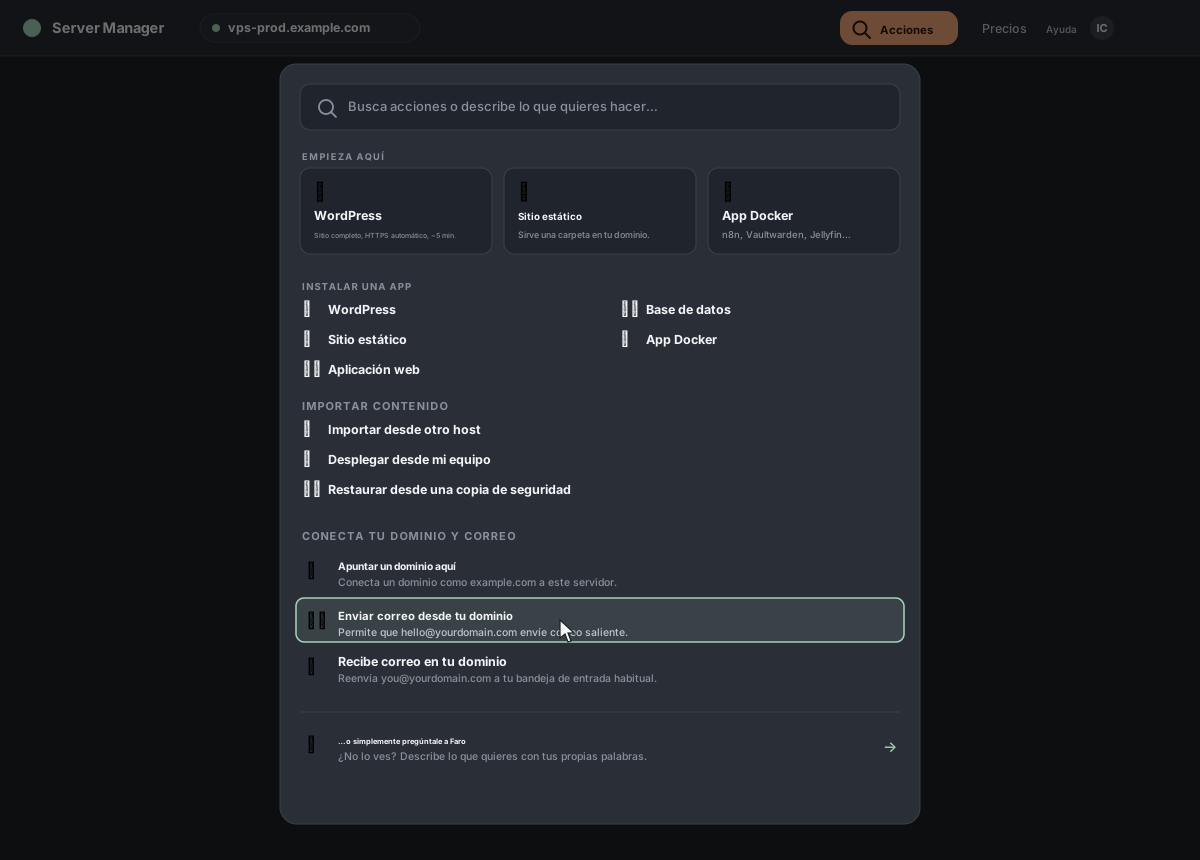
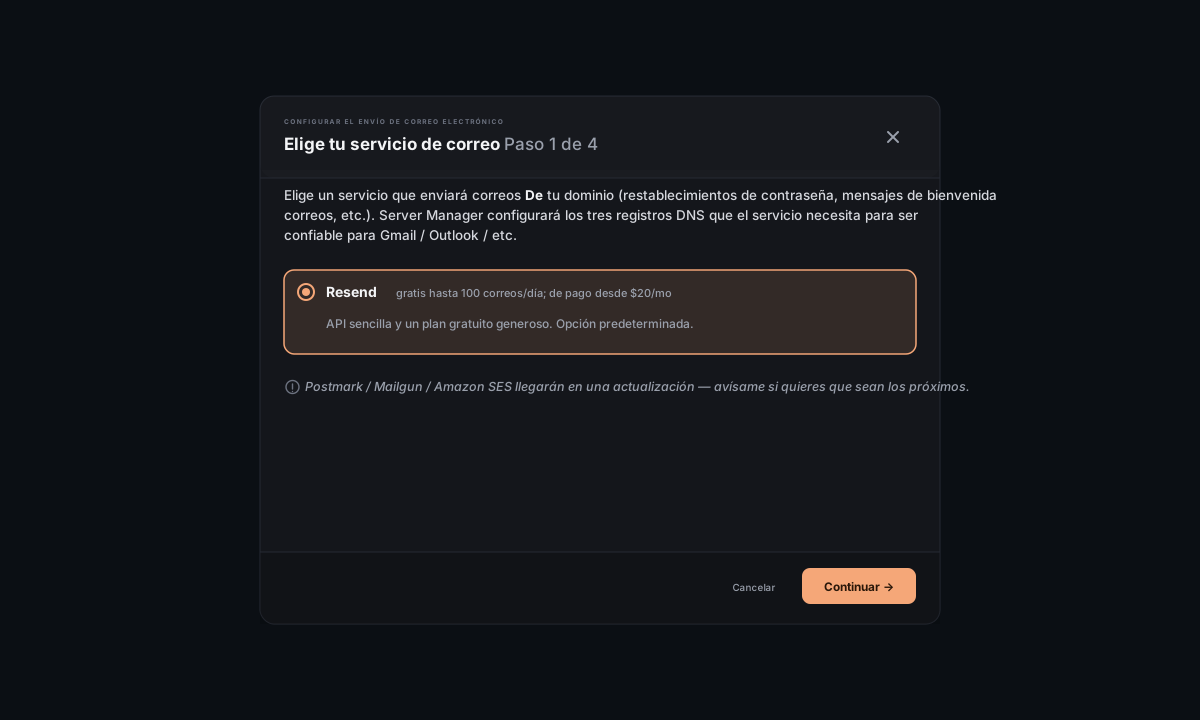
Resend viene seleccionado por defecto; déjalo así. (Postmark / Mailgun / SES están previstos; por ahora Resend es el único adaptador.)
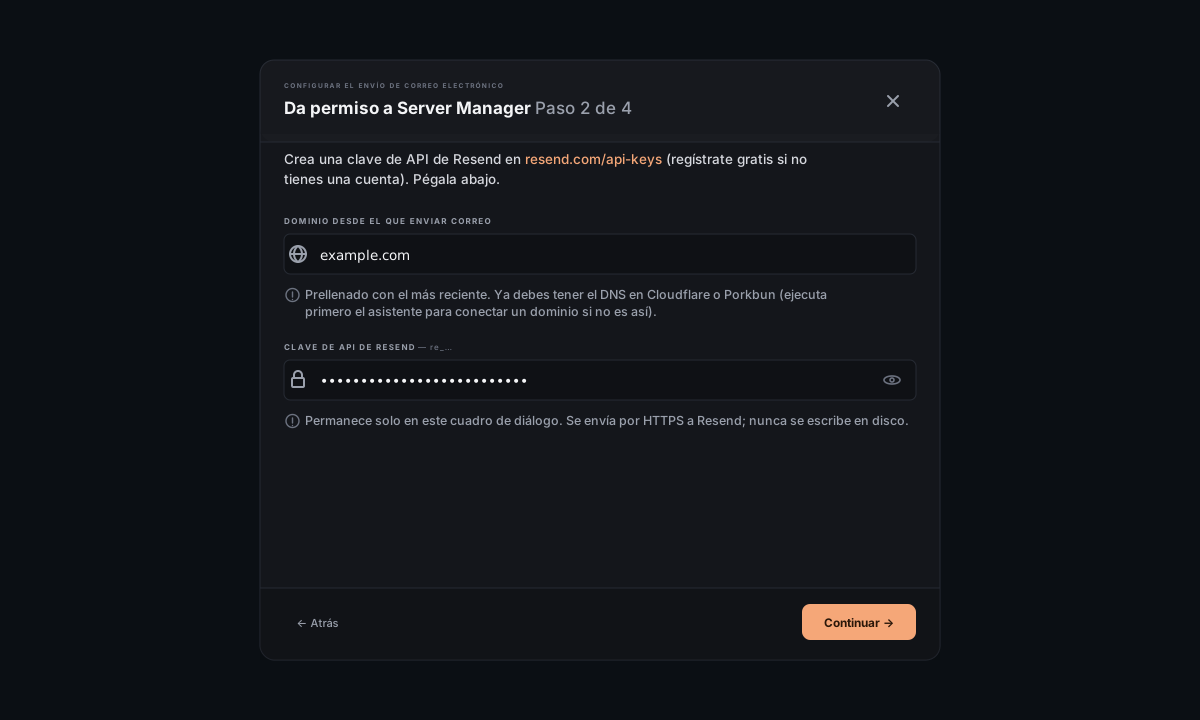
Abre resend.com/api-keys (regístrate gratis si no tienes cuenta) y crea una clave de API nueva. Cópiala.
En el asistente, escribe el dominio DESDE el que quieres enviar (por ejemplo, yourdomain.com), pega la clave y pulsa Continuar.
Resend emite tres registros: un TXT SPF, un TXT DKIM y un TXT DMARC. El asistente los escribe en tu proveedor de DNS (Cloudflare o Porkbun) usando el token de Conecta-un-dominio (o te pide uno si todavía no lo tiene).
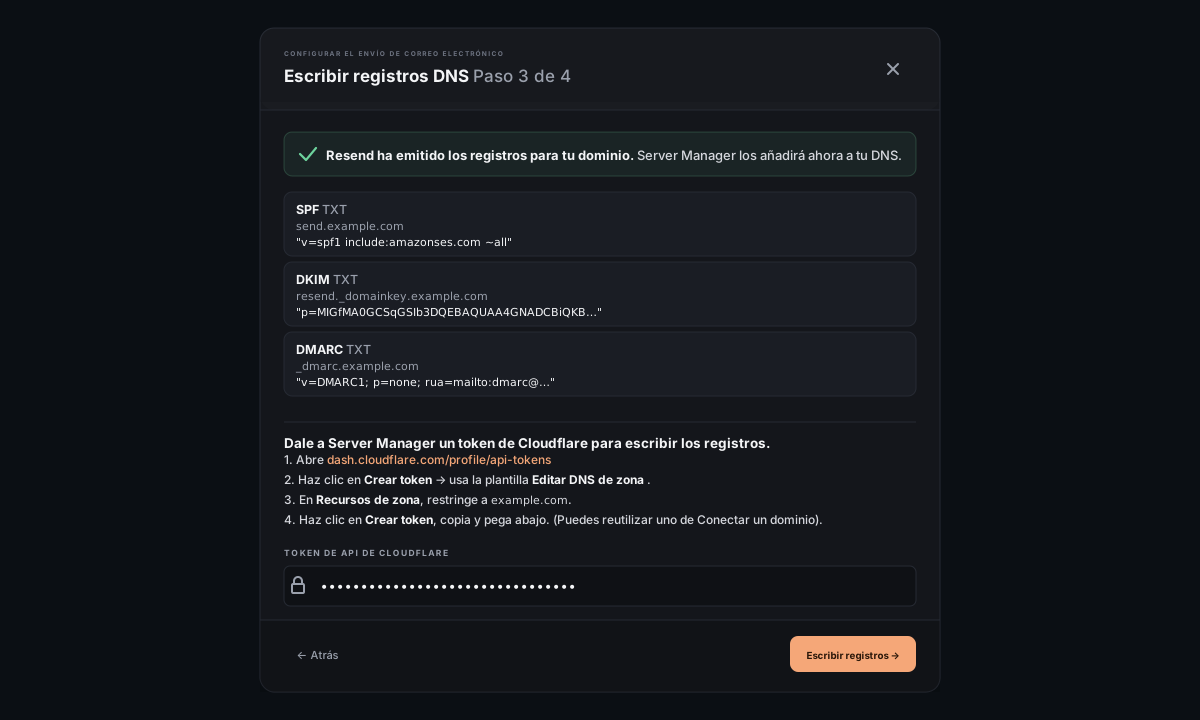
¿Qué son SPF / DKIM / DMARC? Tres registros TXT que demuestran a los servidores de correo receptores (Gmail, Outlook, …) que el correo que dice venir de tu dominio realmente lo envió Resend en tu nombre. Sin ellos, tu correo acaba en spam; Gmail en particular es estricto. No necesitas entender los protocolos: Server Manager solo tiene que escribirlos donde Resend le indicó.
El DNS suele propagarse en 1–5 minutos. Resend vuelve a comprobarlo según su programación; el botón Comprobar ahora les da un empujón para que lo revisen de inmediato.
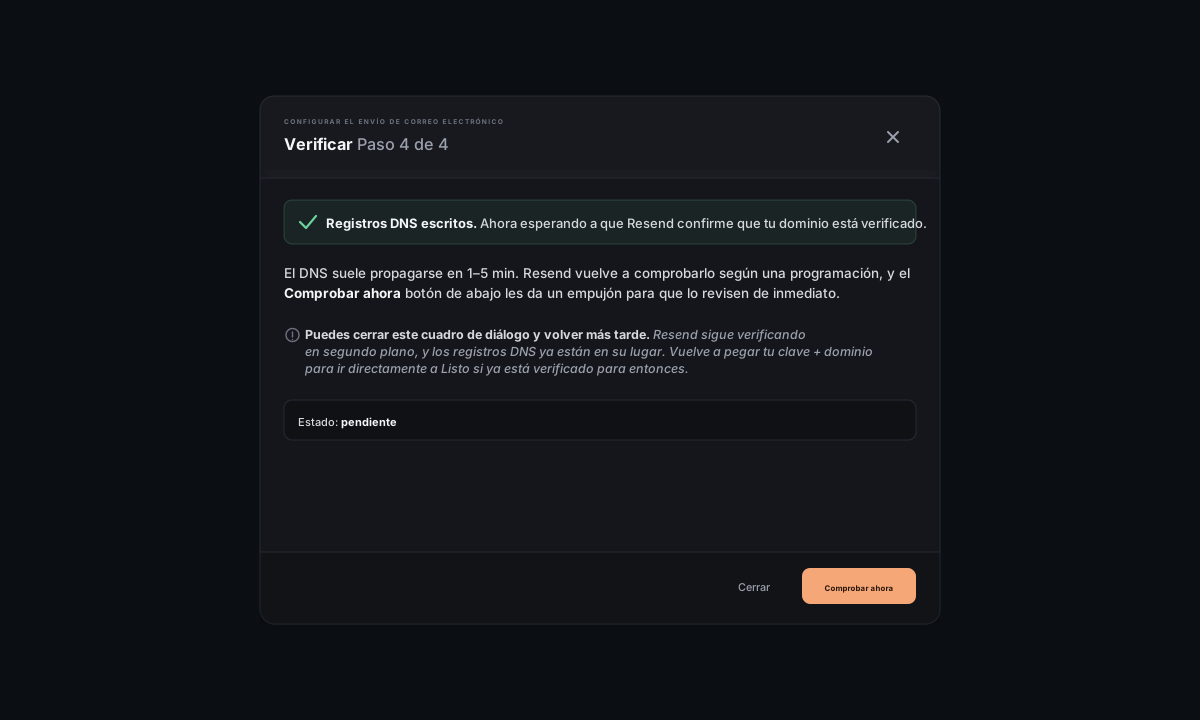
Puedes cerrar el asistente y volver más tarde: los registros ya están creados; la verificación continúa en segundo plano en Resend. Cuando vuelvas a abrir el asistente con el mismo dominio + clave, saltará directamente a Listo si Resend ya lo ha detectado.
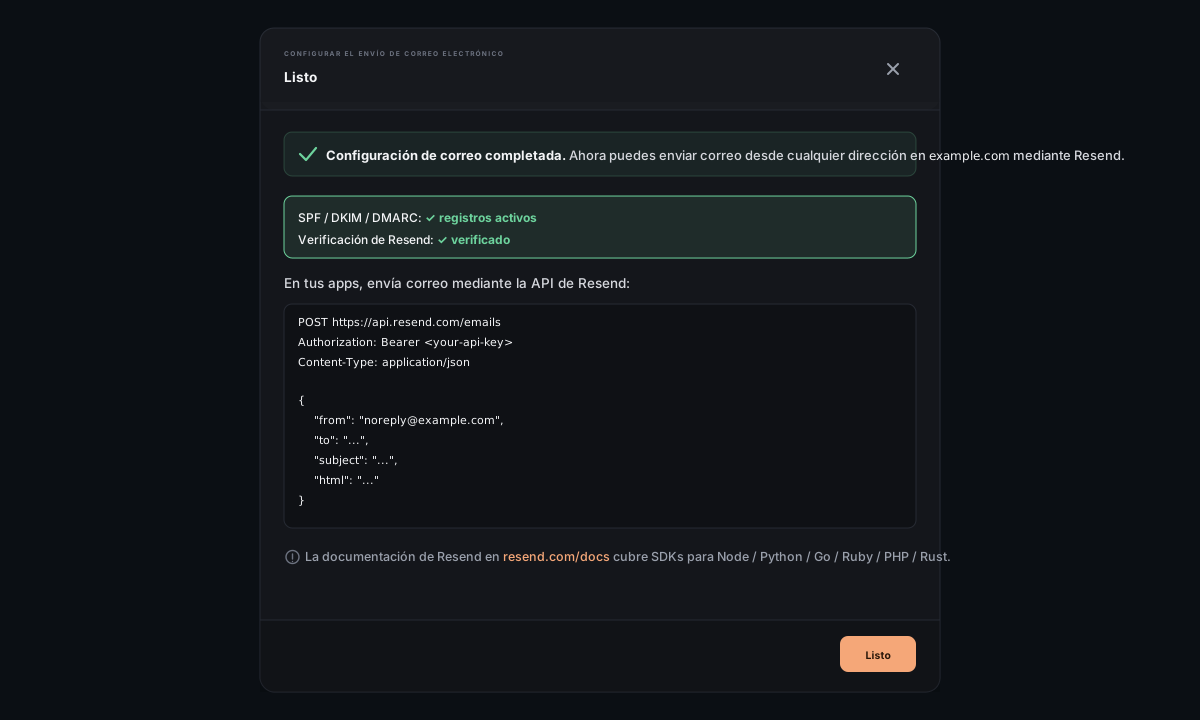
La pantalla de éxito te muestra la llamada exacta a la API que debes usar:
POST https://api.resend.com/emails
Authorization: Bearer <your-api-key>
Content-Type: application/json

{
  "from": "noreply@yourdomain.com",
  "to": "user@example.com",
  "subject": "...",
  "html": "..."
}
Conéctala al código de tu app (los SDK de Resend para Node/Python/PHP la envuelven). Guarda la clave de API en una variable de entorno, no en el código fuente.
Parte 2 — Recibir correo en tu dominio (entrante)
Esto es lo que necesitas cuando **alguien envía un email a you@yourdomain.com y quieres que llegue a un sitio donde puedas leerlo**. Hay dos formas reales de hacerlo; elige al principio.
Barra superior → Acciones → Recibir correo en tu dominio.
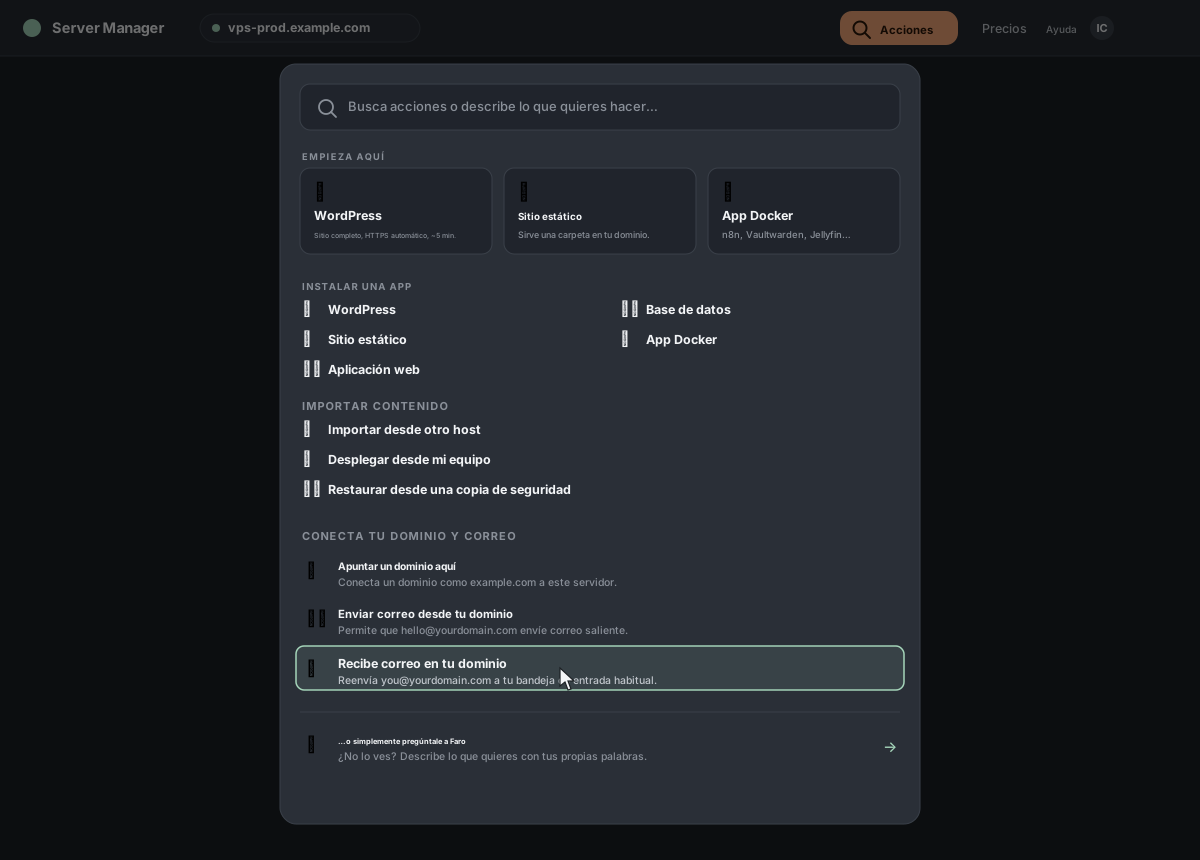
Después de escribir el dominio, el asistente te ofrece dos tarjetas:
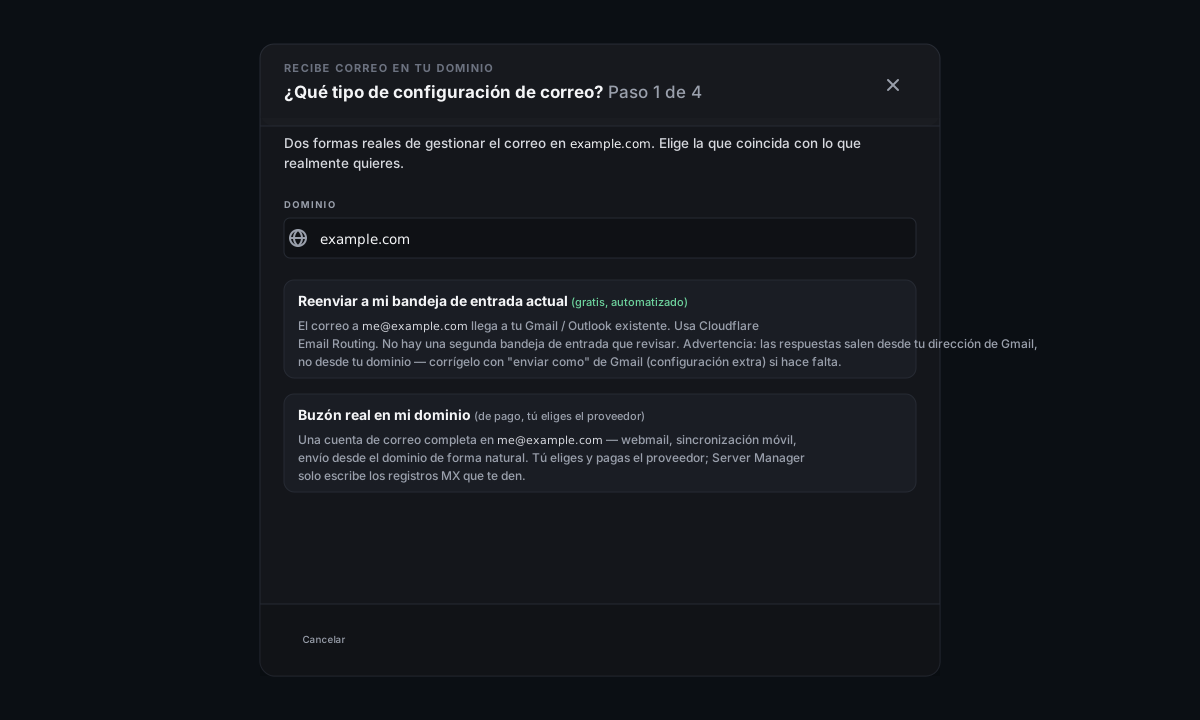
Reenviar a mi bandeja de entrada existente (gratis, automatizado) — el correo a me@yourdomain.com llega a tu Gmail/Outlook/Yahoo/iCloud/etc. existente. Funciona con Cloudflare Email Routing. Automatizado de principio a fin; el asistente lo hace todo salvo hacer clic en un enlace de verificación.
Buzón real en mi dominio (de pago, tú eliges el proveedor) — una cuenta de correo completa en me@yourdomain.com. Webmail, sincronización móvil, calendario y envío desde el dominio de forma nativa. Te registras y pagas en un proveedor de hosting de correo (€1–6/mes/buzón); Server Manager te ayuda a pegar el registro MX.
Comparación rápida
| Reenviar a Gmail | Buzón real | |
|---|---|---|
| Coste | Gratis | €1–6 / mes / buzón |
| Dónde vive el correo | Tu bandeja de entrada existente | En el nuevo proveedor |
| Las respuestas salen desde | Tu dirección existente (la opción "enviar como" de Gmail puede arreglarlo, con configuración adicional) | Tu dominio, de forma nativa |
| Tiempo de configuración | ~5 min | ~10–15 min |
| Qué necesitas | Un token de API de Cloudflare | Una cuenta en cualquier proveedor de hosting de correo |
Si lo que quieres principalmente es que los emails enviados a tu dominio sean legibles, Reenviar es la opción adecuada. Si quieres que los clientes vean las respuestas saliendo de tu dominio de forma natural (y no te importa pagar), elige Buzón.
Rama A — Reenviar a mi bandeja de entrada existente
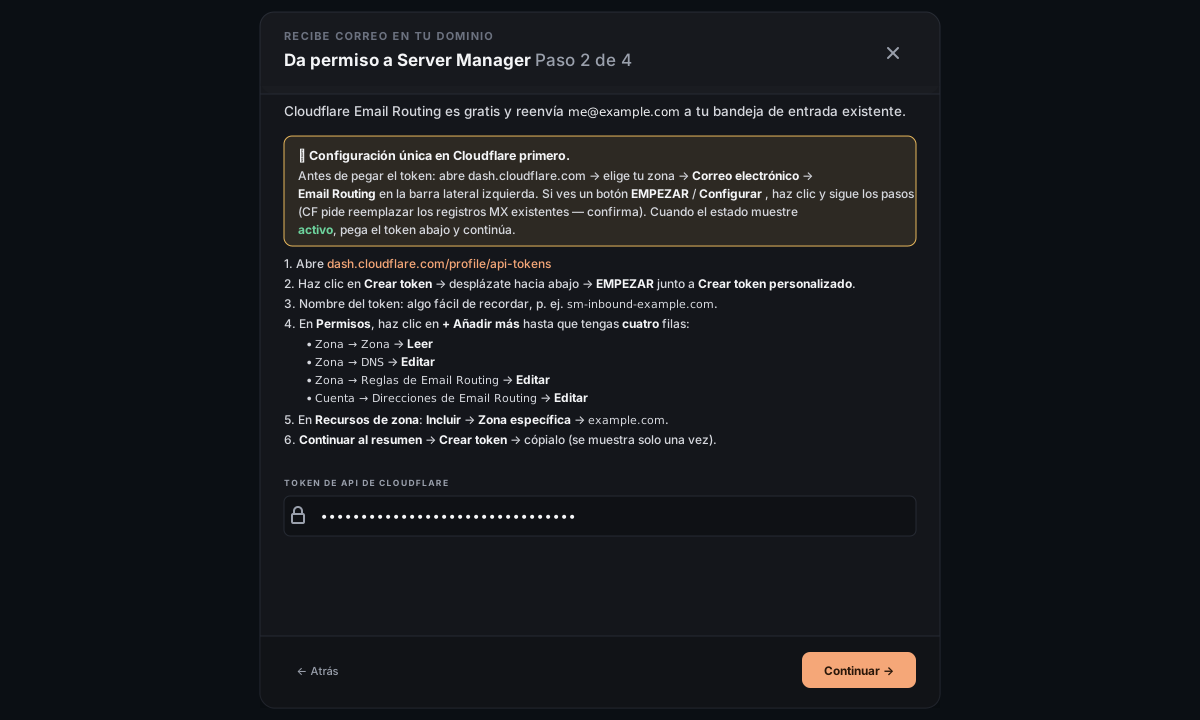
A1. Activación única en Cloudflare
Antes de pegar el token, el asistente te indica que actives una vez Email Routing en el panel de Cloudflare:
- Abre dash.cloudflare.com → Compute → Email Service → Email Routing en la barra lateral izquierda.
- Haz clic en Onboard Domain y elige tu dominio.
- Cloudflare muestra los registros DNS que añadirá — un conjunto MX más los registros TXT SPF y DKIM. Confirma (puede pedirte sustituir los registros MX existentes) y luego Done.
- Espera ~5–15 minutos hasta que Email Routing quede activado para tu dominio.
Este alta inicial debe hacerse en la interfaz de CF; su API rechaza la llamada de activación hasta que se haya completado. Cloudflare retiró la antigua pantalla Get Started a mediados de 2026 — si tu cuenta aún la muestra, existe un interruptor Use the old UI en el banner, pero el flujo Onboard Domain de arriba es lo que ve la mayoría de las cuentas ahora.
A2. Crea un token de API de Cloudflare
El asistente te muestra la configuración exacta del token, pero en resumen:
- Abre dash.cloudflare.com/profile/api-tokens → Create Token → Create Custom Token.
- Añade cuatro permisos:
Zone:Read,Zone:DNS:Edit,Zone:Email Routing Rules:Edit,Account:Email Routing Addresses:Edit. - En Zone Resources, limítalo a tu dominio.
- Crea el token; cópialo antes de salir (CF solo lo muestra una vez).
Pégalo en el asistente.
A3. Configura el reenvío
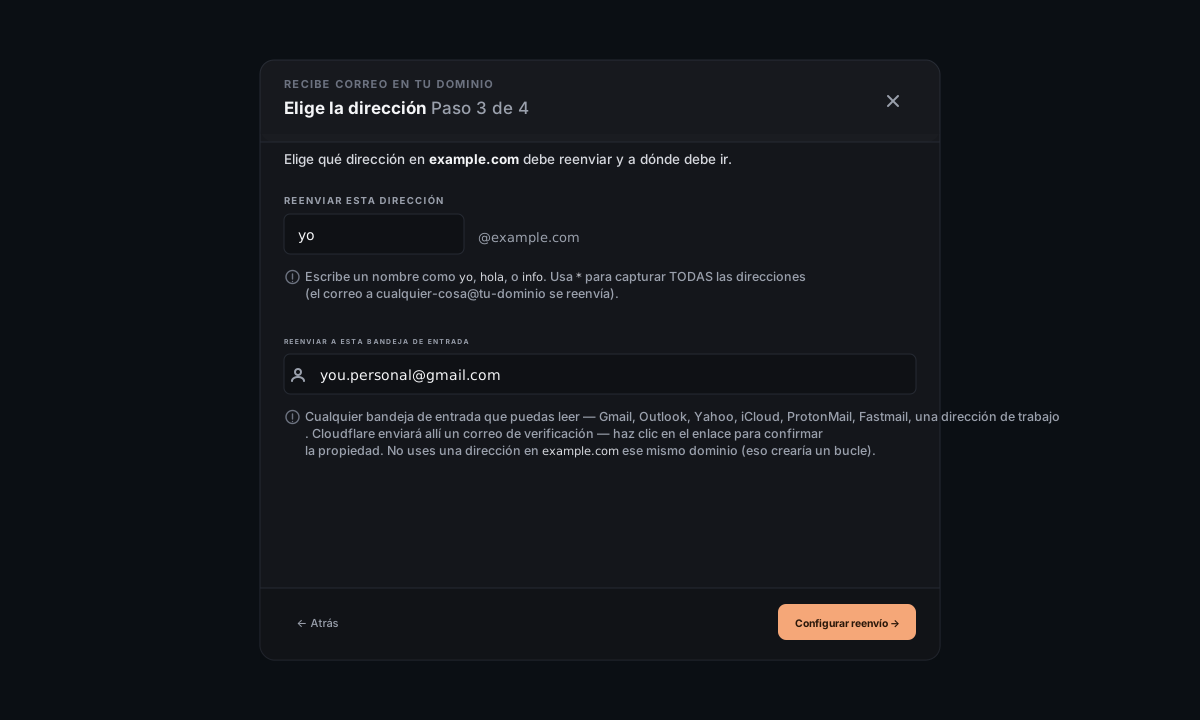
El asistente carga tus zonas de Cloudflare y te pide dos cosas:
- Reenviar esta dirección — escribe un nombre como
me,hellooinfo. Usa*para capturar todas las direcciones de tu dominio (el correo a cualquiercosa@yourdomain.com se reenvía). - Reenviar a esta bandeja — cualquier email que puedas leer: Gmail, Outlook, Yahoo, iCloud, ProtonMail, Fastmail, una dirección de trabajo. No tiene por qué ser Gmail. No uses una dirección del mismo dominio: eso crea un bucle.
A4. Verifica la bandeja de destino
Cloudflare envía un email de verificación al destino. Abre esa bandeja, busca el mensaje de Cloudflare ("Verify your email address"), haz clic en el enlace, vuelve y pulsa Comprobar ahora.
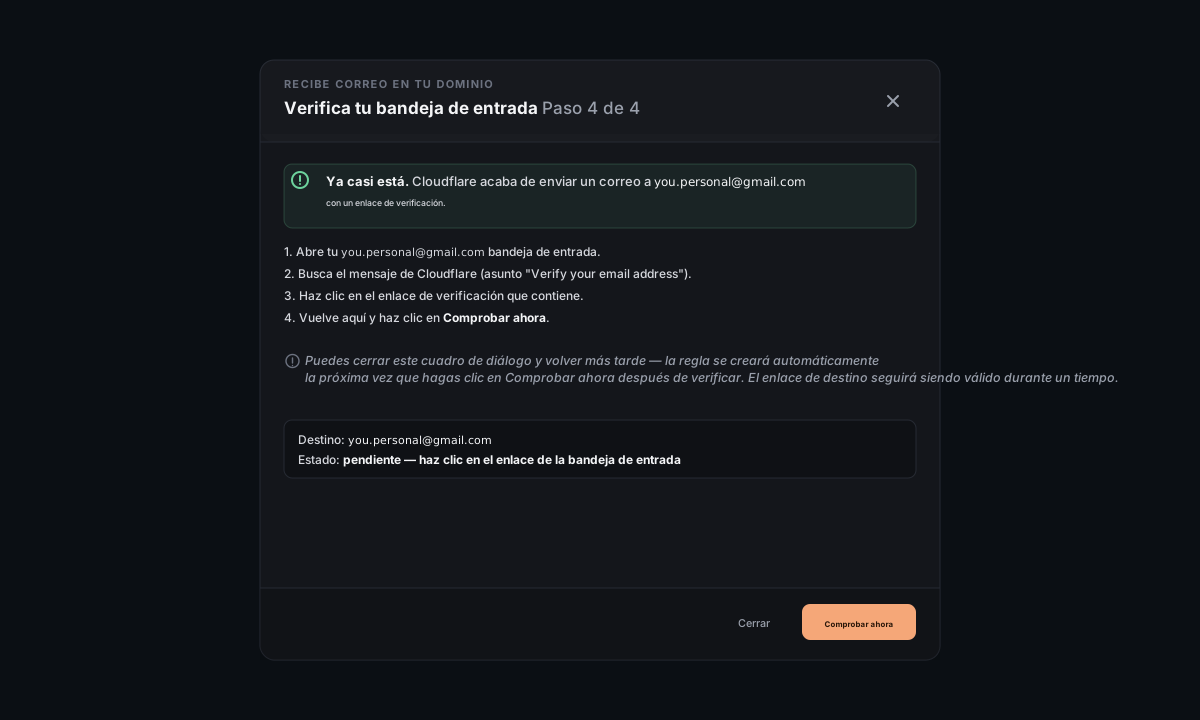
Si el destino es la misma dirección que el email propio de tu cuenta de Cloudflare, se verifica automáticamente y este paso se omite.
Puedes cerrar el asistente durante la verificación y volver más tarde: Cloudflare mantiene válido el enlace de verificación durante un tiempo; la regla se crea automáticamente cuando haces clic en Comprobar ahora después de verificar.
A5. Listo
Envía un correo de prueba desde cualquier otra bandeja a me@yourdomain.com: debería llegar a tu bandeja de destino en ~1 minuto. (Revisa Spam: las primeras entregas desde un dominio nuevo a veces llegan ahí hasta que el proveedor receptor detecta un patrón limpio.)
¿Y si la API de Cloudflare rechaza el token con "Authentication error"? La API de Email Routing a veces falla al activar o crear reglas aunque el token sea correcto; hay tres detalles conocidos que pueden provocar esto. El asistente muestra un desplegable ¿Atascado? con pasos manuales alternativos que puedes seguir en el panel de Cloudflare. El resultado final es el mismo.
Rama B — Buzón real en mi dominio
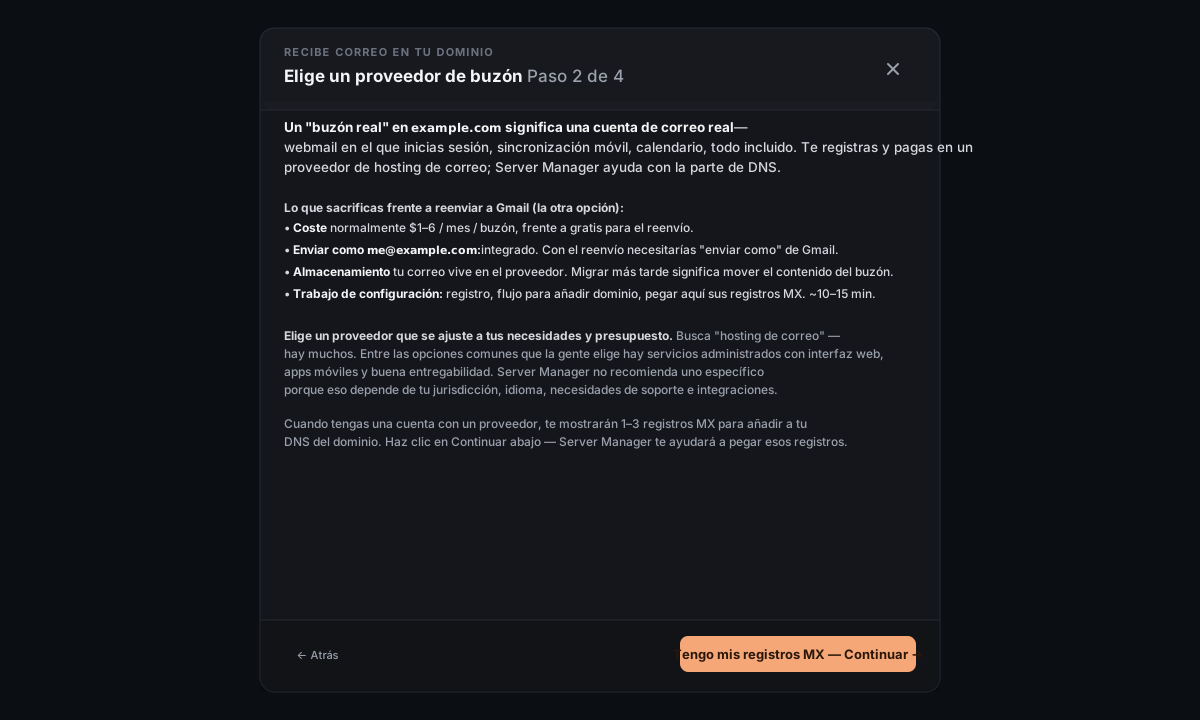
B1. Regístrate en un proveedor
Elige un proveedor de hosting de correo que encaje con tus necesidades y presupuesto. Busca "email hosting": hay muchos. Las opciones habituales que la gente acaba eligiendo ofrecen webmail, sincronización móvil, IMAP/SMTP y buena entregabilidad. Server Manager no recomienda uno concreto porque la mejor elección depende de tu jurisdicción, idioma, necesidades de soporte e integraciones.
Cuando tengas una cuenta, el proceso de bienvenida del proveedor te pedirá añadir tu dominio. Después de hacerlo, te mostrará de 1 a 3 registros MX que debes añadir a tu DNS. Cópialos.
B2. Pega los registros MX
En el asistente, pega la prioridad de cada registro MX (normalmente 10, 20) y el nombre de host del servidor (por ejemplo, mx.provider.com). La mayoría de proveedores indican 1 o 2; algunos indican 3. Usa + Añadir otro registro MX para agregar más filas.
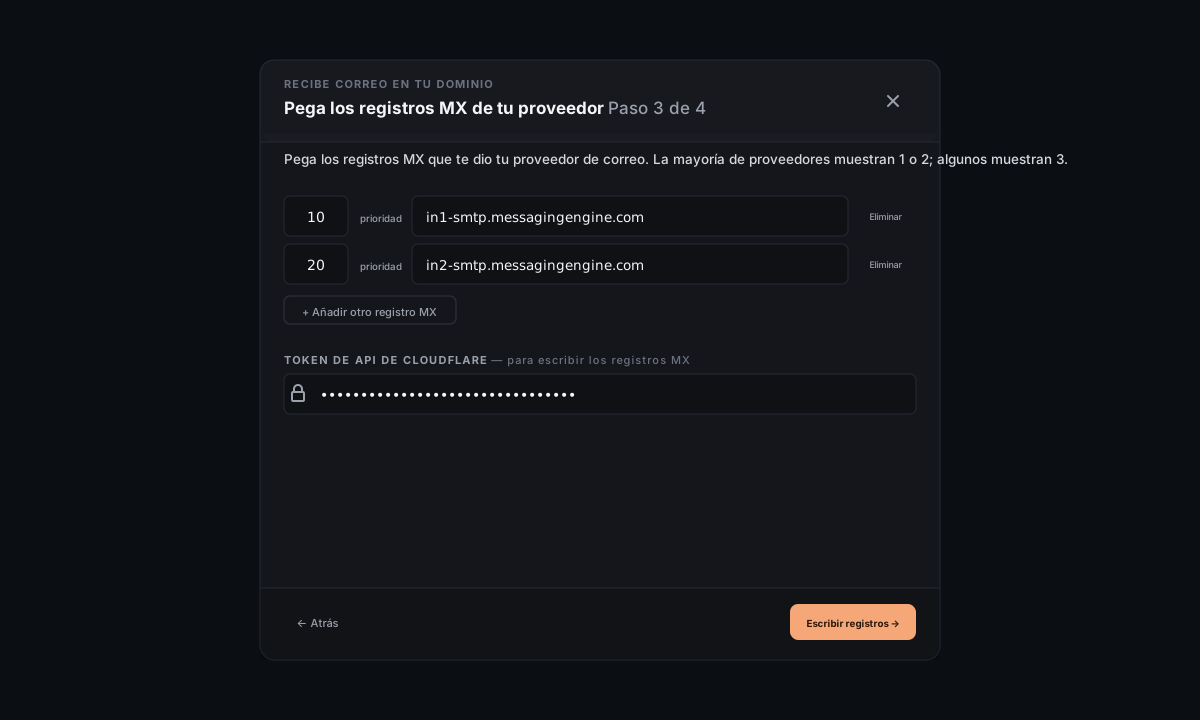
Debajo de las filas, el asistente detecta automáticamente tu proveedor de DNS (Cloudflare o Porkbun) y pide el token de API correspondiente. El flujo de token + clave es idéntico a Conecta un dominio: mismo proveedor, mismo tipo de token.
Haz clic en Escribir registros MX. Cada fila muestra ✓ o ✗ a medida que se escribe.
B3. Verifica en el proveedor
El asistente ya ha terminado: los registros MX están activos. El último paso ocurre en tu proveedor: puede tardar unos minutos en detectar el cambio de MX y marcar tu dominio como verificado. Entra en su panel y comprueba el estado de verificación del dominio. Cuando esté verificado, crea buzones (como me@yourdomain.com) en el proveedor y empieza a recibir correo.
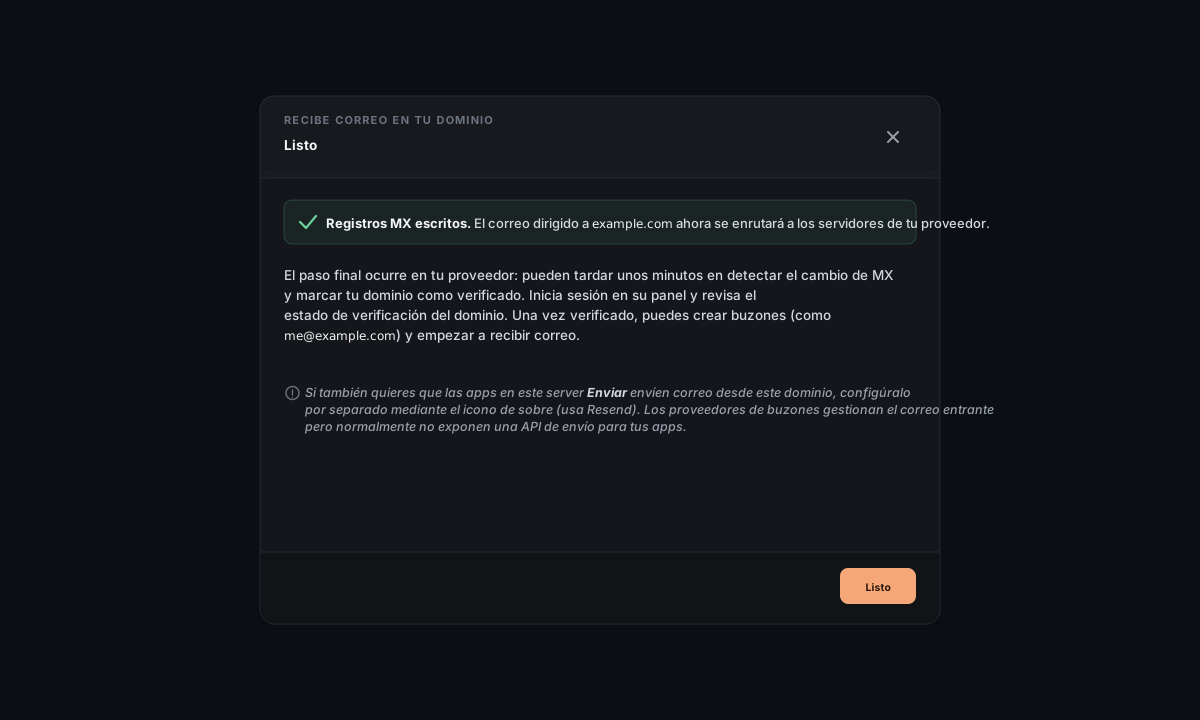
Los proveedores de buzones no suelen exponer una API de envío para tus apps. Si también quieres que las apps de este servidor envíen correo desde este dominio, ejecuta la Parte 1 (Enviar correo desde tu dominio) por separado: ambas conviven sin problema. El servidor de correo (proveedor) gestiona la entrada; Resend gestiona la salida desde tus apps.
Preguntas frecuentes
¿Puedo usar Gmail Workspace / Microsoft 365 en su lugar? Sí: son proveedores de buzones estándar. Regístrate allí, consigue los registros MX que te den y pégalos en la Rama B. Server Manager no tiene una integración especial para ninguno de los dos, pero el flujo genérico de buzones funciona.
¿Puedo seguir usando mi configuración de correo antigua y solo enviar desde el dominio? Sí: la Parte 1 (saliente) y la Parte 2 (entrante) son independientes. Configura solo el envío; deja los registros MX de entrada apuntando donde ya estén.
¿Qué pasa con los registros MX existentes si ejecuto la Rama A? Cloudflare Email Routing los sustituye (el alta en el panel te pide confirmarlo). Si ahora mismo recibes correo en otro sitio y quieres mantenerlo, elige la Rama B y añade los registros MX del proveedor existente.
¿El correo acabará en spam? El primer correo desde un dominio nuevo a menudo acaba ahí, sobre todo si el proveedor receptor es Gmail. Los registros SPF/DKIM/DMARC que escribe la Parte 1 son exactamente lo que hace falta para salir del spam: cuando hayas enviado un pequeño volumen de correo que parezca real (no transaccional con pinta de masivo), Gmail empezará a confiar en el dominio.
¿Puedo revocar un token después de la configuración? Sí. Los tokens de Cloudflare/Porkbun/Resend solo se necesitan durante el asistente; una vez escritos los registros y verificado el dominio, puedes eliminar los tokens en el panel del proveedor. Server Manager nunca los ha almacenado.
Referencia
Registros DNS que escribe cada asistente:
- Enviar correo (Parte 1) — 3 registros TXT: SPF, DKIM, DMARC (emitidos por el proveedor)
- Recibir — Reenviar (Rama A) — 3 registros MX (los de Cloudflare Email Routing), más la regla de enrutamiento (en CF, no en DNS)
- Recibir — Buzón (Rama B) — 1–3 registros MX (emitidos por el proveedor)
Tokens / claves utilizados (Server Manager no conserva ninguno):
- Clave de API de Resend (
re_…) — para el asistente de envío - Token de API de Cloudflare — para Enviar (escritura DNS) y para Recibir Rama A (Email Routing)
- Clave de API + secreto de Porkbun (
pk1_…/sk1_…) — para escritura DNS cuando el dominio está en Porkbun
El estado es por host, en tu navegador. Si el correo está "configurado" para un dominio se registra mediante marcadores que cada asistente escribe en el localStorage del navegador al completarse correctamente: es una ayuda de UX, no la fuente de verdad. Resend / tu proveedor de DNS son la autoridad.