Cuando despliegas un sitio o una app, Server Manager le asigna un subdominio generado automáticamente para que puedas previsualizarlo al momento. Para usarlo en tu propio dominio (mysite.com, blog.mysite.com, …), necesitas este asistente.
Hace tres cosas, en este orden:
- Escribe el registro DNS en el proveedor DNS de tu dominio (Cloudflare o Porkbun directamente; otros proveedores mediante un cambio de DNS puntual a Cloudflare).
- Configura tu servidor web (Caddy) para el nuevo dominio.
- Obtiene un certificado HTTPS gratuito de Let's Encrypt y lo conecta.
No tienes que hacer ninguno de estos pasos por tu cuenta. Server Manager comprueba dónde está actualmente tu dominio, detecta qué falta y te lleva al paso correcto. Si cierras el asistente a mitad del proceso y lo vuelves a abrir más tarde, continuará donde lo dejaste.
1. Abre el asistente
En la barra superior, haz clic en Acciones. En la paleta, elige Apuntar un dominio aquí (en "Conecta tu dominio y correo") — o escribe "dominio" en el cuadro de búsqueda.
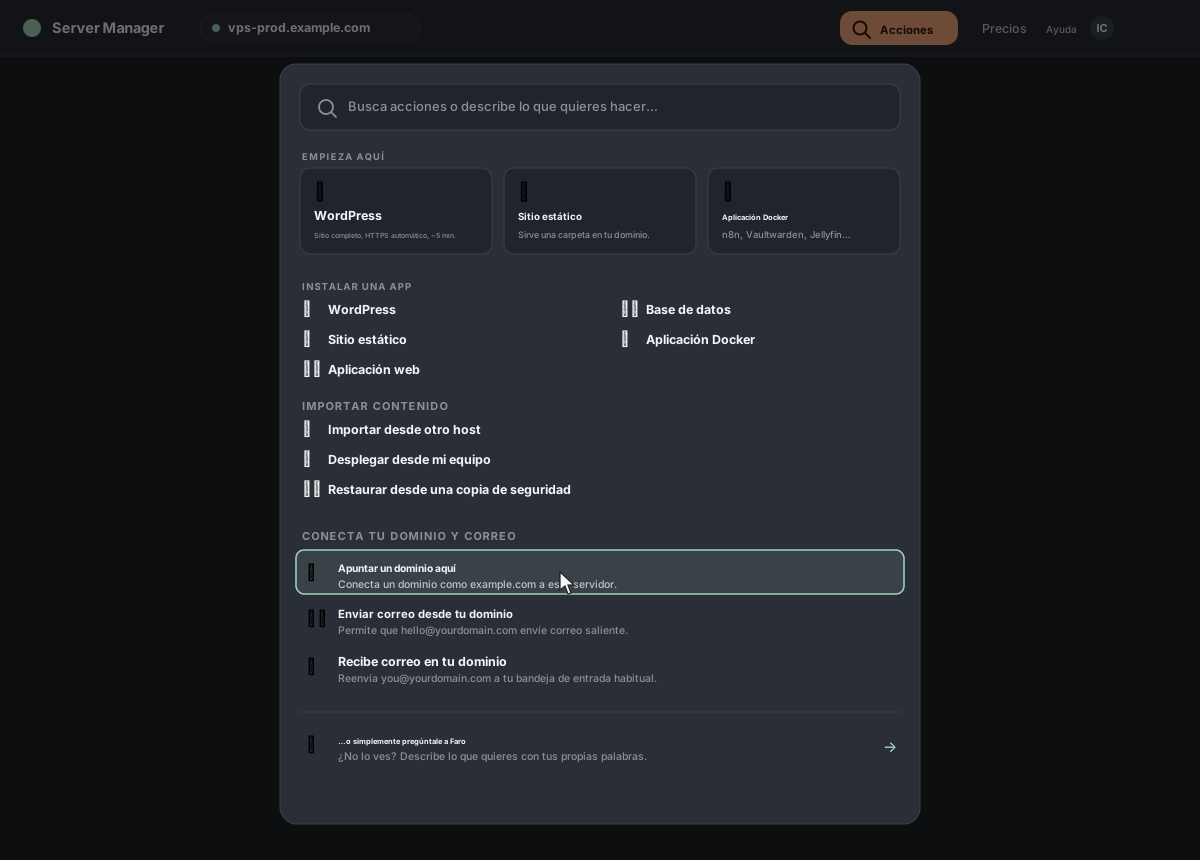
La primera vez, el campo Tu dominio está vacío. Si ya has conectado dominios antes, se rellena automáticamente con el más reciente y muestra los demás en un desplegable.
¿Tienes más de un sitio? Importa desde dónde lo abres. Hay dos puntos de entrada. El botón Conectar un dominio en la tarjeta de un sitio concreto vincula el dominio a ese sitio. La paleta Acciones → Apuntar un dominio aquí abre el asistente sin ningún sitio asociado. En un servidor con varios sitios, la vía de la paleta te pregunta "¿Qué debe servir este dominio?" en el paso final, para que puedas elegir el sitio correcto (o Crear un sitio estático nuevo) — abrirlo desde la tarjeta del sitio se salta esa pregunta porque ya lo sabe. Consulta Varios sitios en el mismo servidor.
2. Escribe tu dominio
Escribe la dirección que quieres usar; por ejemplo, mysite.com o blog.mysite.com. Pulsa Continuar (o presiona Intro).
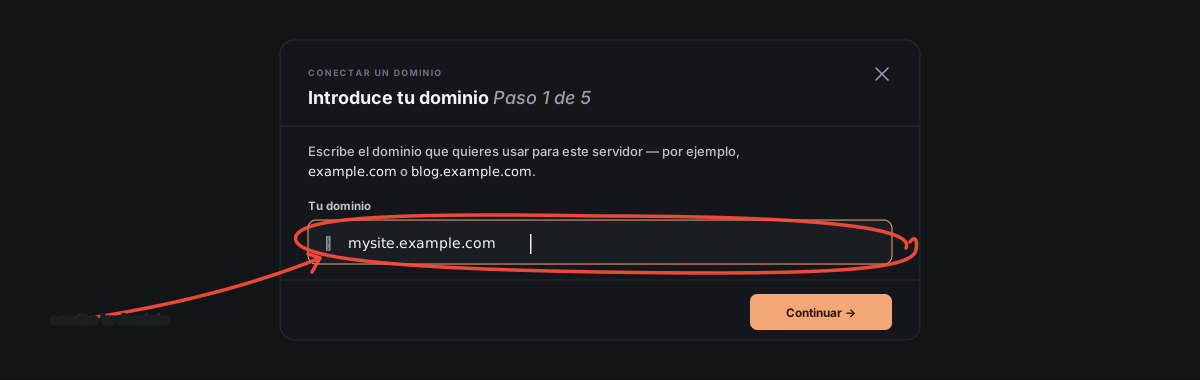
Server Manager ejecuta una comprobación rápida: consulta los nameservers del dominio, busca un registro A e intenta acceder a https://<domain>/. Según los resultados, te lleva a la etapa que realmente necesitas.
¿Todavía no tienes un dominio? Despliega la pista ¿Todavía no tienes un dominio? en esta etapa para ver sugerencias de compra (Cloudflare Registrar, Porkbun y Namecheap funcionan). Cómpralo primero y luego vuelve.
3. (Si hace falta) Cambia el DNS a Cloudflare
Si los nameservers de tu dominio apuntan a un proveedor con el que Server Manager no puede comunicarse directamente — cualquiera que no sea Cloudflare o Porkbun — llegarás aquí. Server Manager te guiará para cambiar el alojamiento DNS a Cloudflare (gratis; el dominio se queda donde lo compraste).
El asistente te muestra los seis pasos exactos:
- Regístrate en cloudflare.com.
- Desde la página de inicio de la cuenta, busca Domains → Add a domain, introduce tu dominio y elige el plan Free.
- Si Cloudflare muestra una página de Review your DNS records, baja hasta el final y pulsa Continue to activation; puedes conservar sin problema los registros importados.
- La página siguiente muestra dos nameservers como
name1.ns.cloudflare.com. Copia ambos. - Inicia sesión donde compraste el dominio y cambia sus nameservers por los dos que te dio Cloudflare.
- Espera: la propagación suele tardar entre 5 y 60 minutos. Cloudflare te enviará un correo cuando termine.
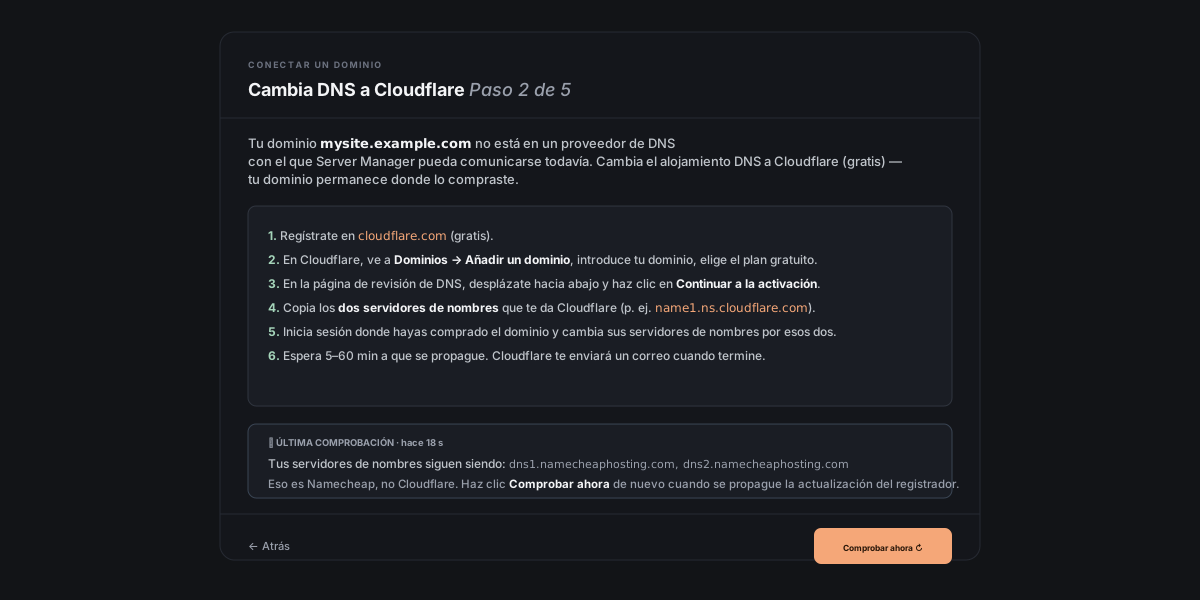
El asistente muestra abajo el estado Última comprobación con tus nameservers actuales. Después de cambiarlos en tu registrador, haz clic en Comprobar ahora cada 5–15 minutos. Cuando el asistente detecte nameservers de Cloudflare, pasará automáticamente a la etapa siguiente.
¿Por qué no usar simplemente el DNS de mi registrador? El asistente admite cualquier proveedor DNS con una clave de API por dominio; actualmente, Cloudflare y Porkbun. La API DNS de Namecheap está restringida (lista de IP permitidas + requisito de gasto), la de GoDaddy es de pago y otros tienen problemas similares. Cloudflare es el único que es gratuito y no tiene restricciones, por eso lo recomendamos. Tu dominio se queda donde lo compraste; solo se mueve el alojamiento DNS.
¿Y si de verdad quiero seguir usando el DNS de mi registrador? Puedes hacerlo: omite el asistente y usa el chat. Abre el panel de chat y dile a Faro algo como "Quiero apuntar yourdomain.com a este servidor. Añadiré el registro DNS manualmente en mi registrador." Faro te dirá la IP pública del servidor, el registro A exacto que debes crear (name,type=A,value=<IP>,TTL) y esperará mientras lo pegas en el panel de tu registrador. Cuando el registro se propague, pide a Faro que configure Caddy + HTTPS: el resultado final es el mismo, solo que tú haces el paso de copiar y pegar en el registrador en lugar de que el asistente lo haga mediante la API. El asistente existe porque ese paso es delicado y cada registrador lo hace de forma distinta; si te sientes cómodo haciéndolo tú, la vía del chat va perfectamente.
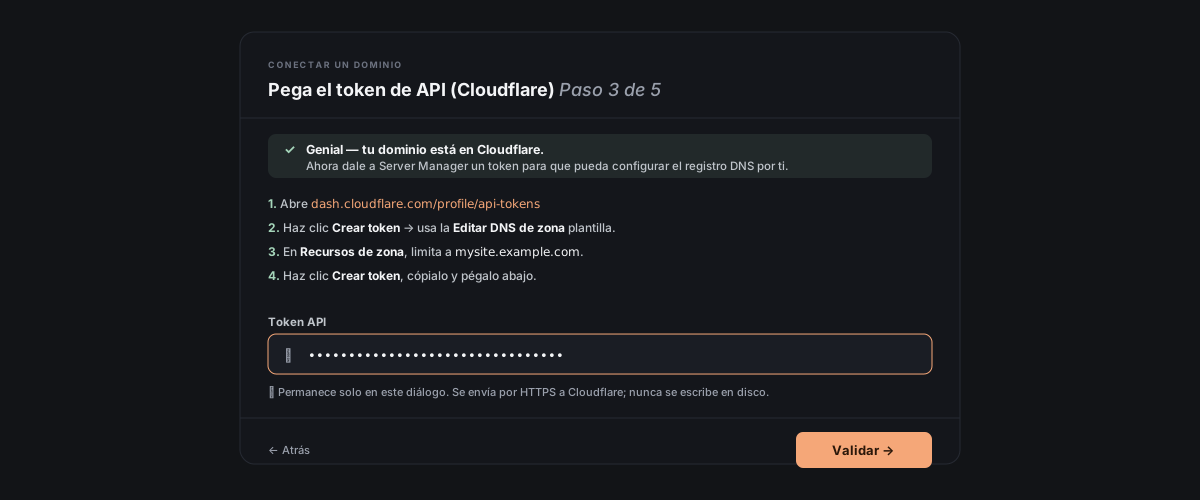
4. Pega el token de la API DNS
En esta etapa autorizas a Server Manager para escribir el registro DNS por ti. Los pasos exactos dependen del proveedor.
Variante de Cloudflare
- Abre dash.cloudflare.com/profile/api-tokens.
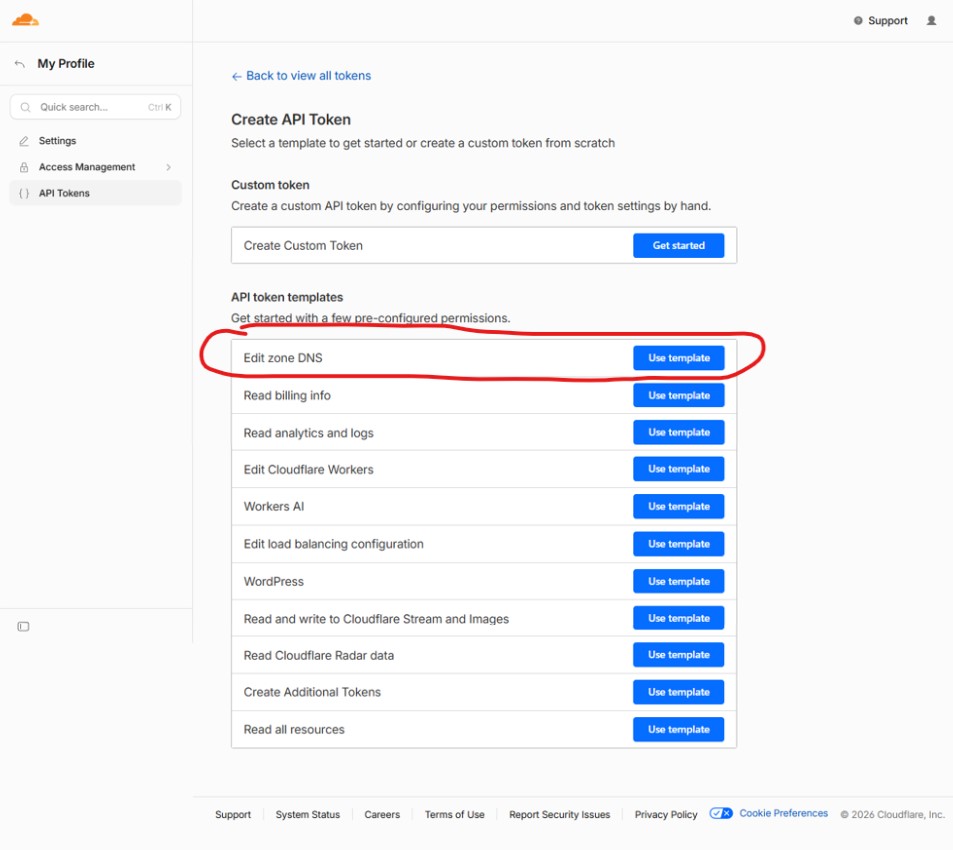
- Haz clic en Create Token → usa la plantilla Edit zone DNS.
Muéstrame — elige la plantilla Edit zone DNS
- En Zone Resources, limítalo a tu dominio.
Muéstrame — limita el token a tu dominio
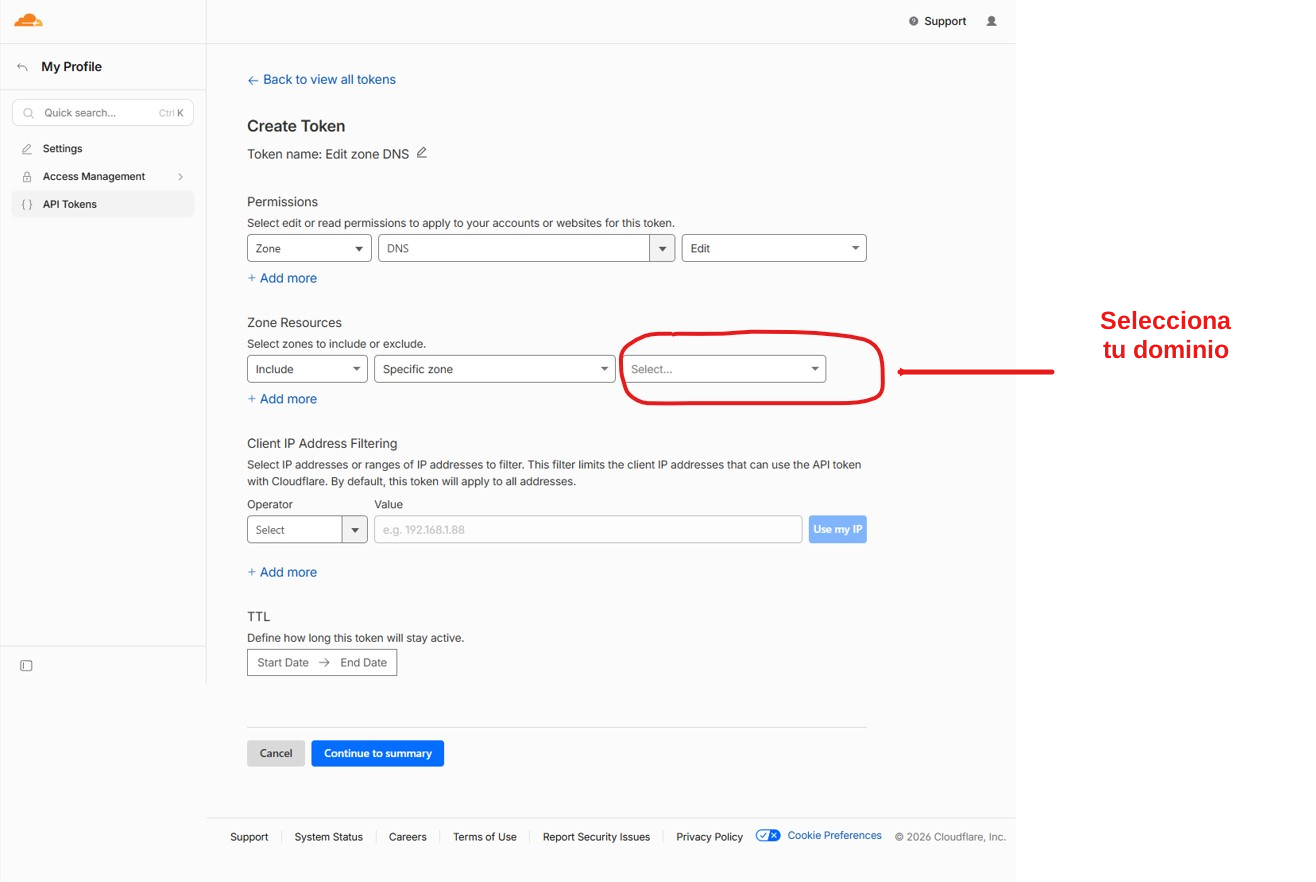
- Haz clic en Create Token, cópialo y pégalo abajo.
Variante de Porkbun
- Abre porkbun.com/account/api. Crea una nueva clave de API: recibirás dos partes: una
apikeyque empieza porpk1_y unasecretapikeyque empieza porsk1_. Guarda ambas. - Abre porkbun.com/account/domainsSpeedy, busca tu dominio, despliega Details y activa API Access para ese dominio concreto. (Por defecto está desactivado; Porkbun rechaza las llamadas a la API hasta que lo habilitas por dominio.)
- Pega ambas claves abajo.
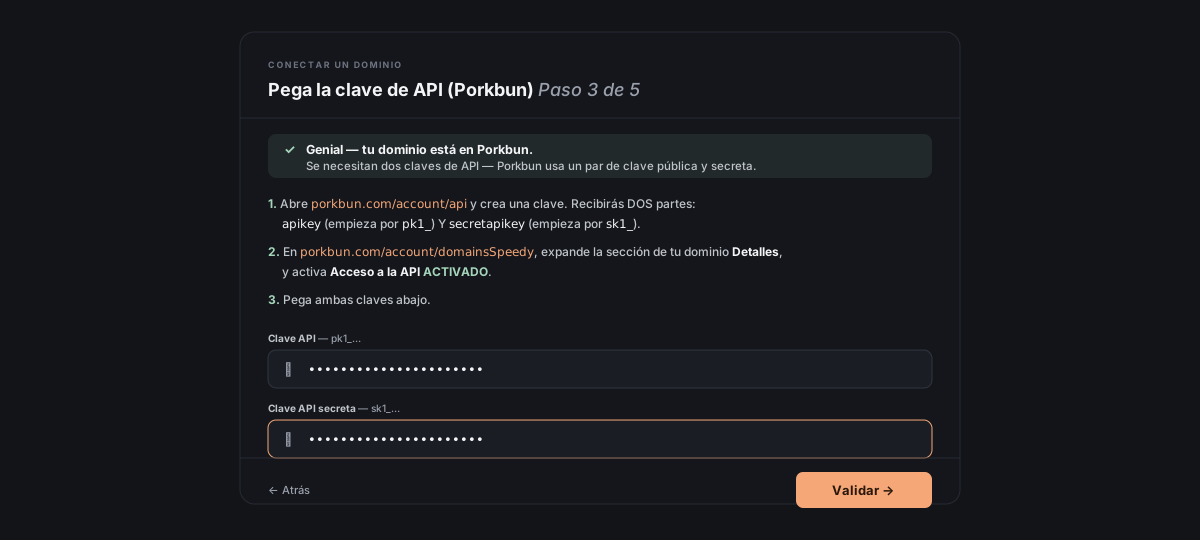
El token solo permanece en este cuadro de diálogo. Se envía por HTTPS a Cloudflare/Porkbun para escribir el registro y nunca se guarda en disco del lado de Server Manager. Si cierras el asistente, el token desaparece; la próxima vez tendrás que pegar uno nuevo. También puedes revocarlo cuando quieras desde el panel del proveedor.
5. Elige la IP de destino
Server Manager ha detectado la IP pública de este servidor. Por defecto, el nuevo registro DNS apuntará a ella.
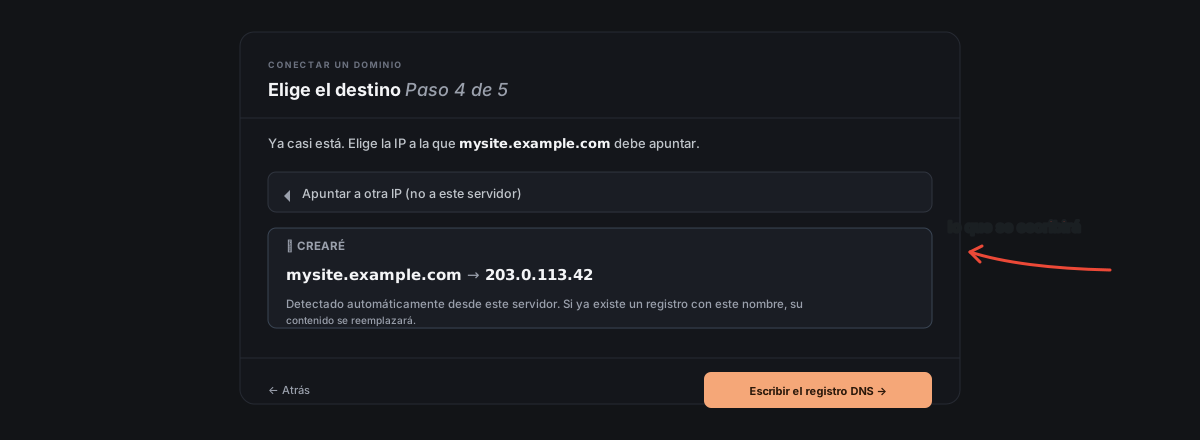
Si escribiste un subdominio (por ejemplo, blog.mysite.com), el asistente rellena automáticamente el prefijo del subdominio. La línea de vista previa muestra exactamente qué registro se creará; por ejemplo, blog.mysite.com → 203.0.113.42.
¿Apuntar a otra IP? Despliega Apuntar a otra IP (no este servidor) si quieres que el dominio apunte a otro sitio: un servidor distinto que aún no has conectado, un balanceador de carga o una CDN. Server Manager escribe el registro DNS; la configuración HTTPS debe hacerse en el servidor al que pertenezca esa IP.
No hay ningún puerto que elegir, y no lo necesitas. Un registro DNS asocia un nombre con una dirección IP; no puede llevar un puerto. Cuál de tus sitios responde a un dominio concreto lo decide a partir del propio nombre de dominio — un bloque del Caddyfile por dominio — de modo que cualquier número de sitios comparte los puertos 80/443 sin conflicto. (Los puertos solo importan en las apps con proxy inverso, donde Caddy los rellena por ti.) Por eso el asistente también necesita saber para qué sitio es el dominio: se determina según dónde abriste el asistente, o mediante el selector "¿Qué debe servir este dominio?" del último paso. Consulta Varios sitios en el mismo servidor.
Si ya existe un registro con este nombre en tu proveedor DNS, se reemplazará su contenido: Server Manager no conserva registros A duplicados. Normalmente eso es lo que quieres; si no, edítalo primero en el panel del proveedor.
Haz clic en Escribir el registro DNS. El asistente escribe el registro y avanza en un par de segundos.
6. Conéctalo a este servidor (Caddy + HTTPS)
El DNS ya está configurado: tu dominio apunta ahora a este servidor. Falta un paso más: decirle al servidor web que lo atienda y obtener un certificado HTTPS.
El asistente pide un correo de administrador para Let's Encrypt. Solo se usa para avisos de renovación de certificados (poco frecuentes), y sirve cualquier dirección que puedas leer; no tiene que pertenecer a tu nuevo dominio.
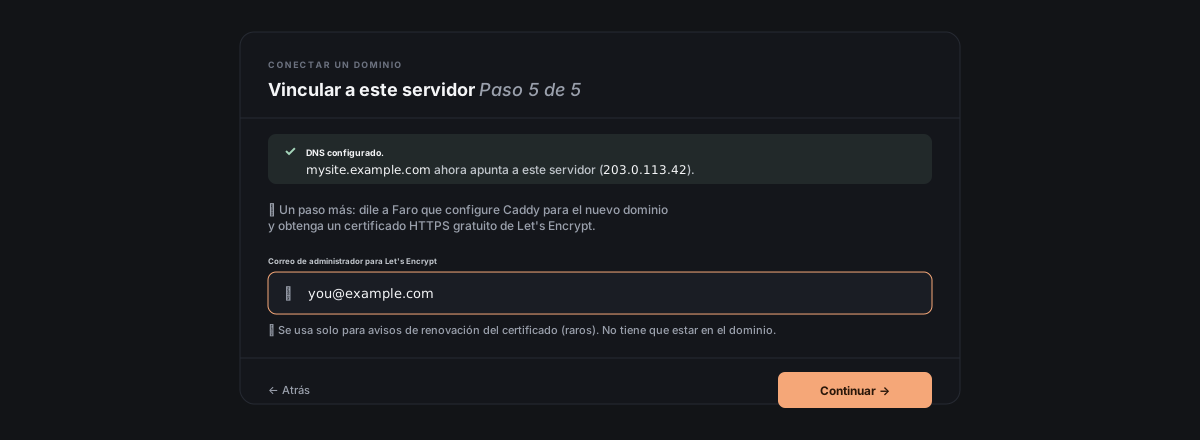
Haz clic en Continuar. El chat toma el relevo: Faro prepara la actualización de configuración de Caddy y la solicitud del certificado, tú apruebas cada paso, el certificado se emite y en unos segundos el sitio queda activo en https://yourdomain.
¿Qué es Caddy? El servidor web que se ejecuta en tu servidor. Server Manager lo configura por ti; no necesitas tocar su archivo de configuración. Si tienes curiosidad por ver qué cambió, el está en /etc/caddy/Caddyfile y recibe un bloque nuevo por cada dominio conectado.¿Qué es Let's Encrypt? Una autoridad de certificación gratuita. El icono de candado del navegador en los sitios https:// viene de un certificado emitido por una de esas autoridades; Let's Encrypt los emite en 30–60 segundos mediante un protocolo automatizado llamado ACME. Caddy se encarga de ACME por ti en segundo plano.7. Listo
Verás la pantalla de éxito — *🎉 Tu sitio está activo en https://yourdomain* — con un botón Abrir sitio que abre la nueva URL en una pestaña nueva.
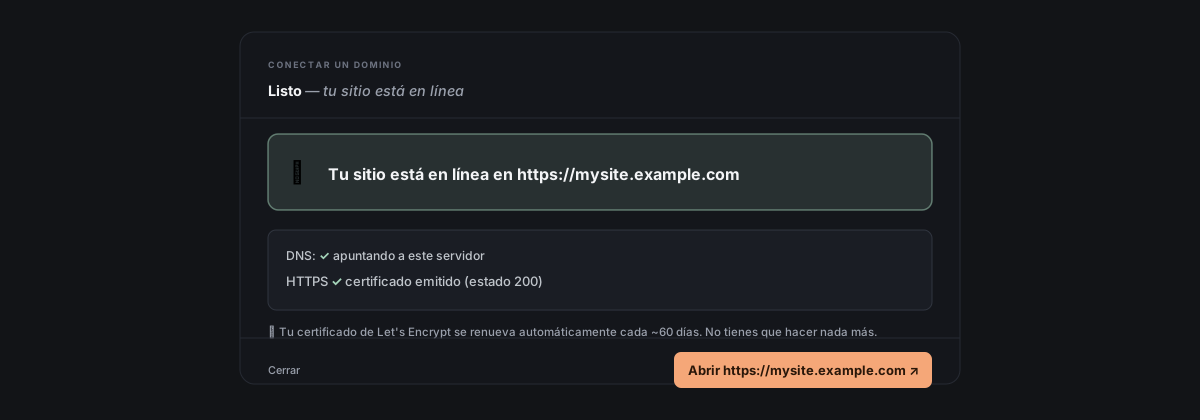
Tu certificado de Let's Encrypt se renueva automáticamente cada ~60 días. No tienes que hacer nada más.
¿Y si el asistente salta etapas?
La comprobación de la etapa 0 mira lo siguiente:
- **
https://<domain>/responde 2xx/3xx** → va directamente a la etapa 7 (Listo). El sitio ya funciona; el asistente no tiene nada que hacer. - El registro A coincide con la IP de este servidor → salta a la etapa 6 (Conectar). El DNS ya apunta aquí; solo falta Caddy + certificado.
- NS es Cloudflare o Porkbun + el token ya se validó en esta sesión → salta a la etapa 5 (Elegir destino).
- NS es Cloudflare o Porkbun → etapa 4 (Pegar token).
- NS está en otro proveedor → etapa 3 (Cambiar a Cloudflare).
- Todavía no se ha escrito ningún dominio → etapa 2 (Introducir dominio).
Por eso, si vuelves a abrir el asistente a mitad del proceso, siempre aterrizas en el siguiente paso que falta: la comprobación se ejecuta otra vez y detecta en qué punto estás.
Ciclo de vida del certificado
Los certificados de Let's Encrypt son válidos durante 90 días: es una política de la CA y no se puede configurar. No tienes que hacer nada para renovarlos.
La renovación automática está activada por defecto. Caddy se ejecuta como un proceso de larga duración en tu servidor e incluye un cliente ACME integrado. Cuando a un certificado le quedan ~30 días de vida (es decir, cada ~60 días desde tu punto de vista), Caddy solicita discretamente uno nuevo a Let's Encrypt y lo sustituye. Sin tareas cron, sin certbot.timer, sin ventana de mantenimiento, y sin interruptor para desactivarlo en nuestro flujo.
Cómo te enterarías si algo fallara. Hay dos canales:
- Directamente desde Let's Encrypt: si un certificado se acerca a su caducidad y aún no se ha renovado, Let's Encrypt envía correos de aviso al correo de administrador que proporcionaste en el paso Conéctalo a este servidor. Llegan aproximadamente 20 días, 10 días y 1 día antes de la caducidad. Cuando Caddy renueva, esos avisos se detienen. Es la red de seguridad para los casos raros en los que Caddy no puede renovar (por ejemplo, se rompió el DNS, el firewall cerró el puerto 80 o Let's Encrypt te aplicó un límite de frecuencia).
- Desde el propio sitio: si un certificado llega a caducar, el navegador muestra un aviso de No seguro / NET::ERR_CERT_DATE_INVALID. La interfaz actualmente no muestra de forma proactiva el estado del certificado, pero siempre puedes preguntarle a Faro en el chat: prueba "check the cert for yourdomain.com" y Faro ejecutará los comandos adecuados de
openssl s_client+journalctly te dirá quién emitió el certificado, cuándo y cuántos días faltan para que caduque. Si una renovación falló, Faro también puede proponerte el paquete de corrección en ese momento.
Cómo comprobar el certificado a mano: en el servidor, sudo journalctl -u caddy | grep -i certificate muestra todas las emisiones y renovaciones que ha hecho Caddy. El certificado y la clave privada están en /var/lib/caddy/.local/share/caddy/certificates/acme-v02.api.letsencrypt.org-directory/<your-domain>/. También puedes preguntarle a Faro en el chat — "check the cert for yourdomain.com" — y ejecutará los comandos adecuados de openssl s_client / journalctl y te dirá qué ve.
¿Y si mi configuración es distinta?
Quiero otro certificado TLS (no Let's Encrypt)
El asistente no muestra esta opción, pero Caddy la admite. Motivos habituales: compraste un certificado de pago a DigiCert / Sectigo, tu organización emite los suyos o quieres un Cloudflare Origin Certificate (certificado de 15 años que solo funciona con CF como proxy inverso).
Usa la vía del chat: dile a Faro "Quiero usar un certificado TLS personalizado para yourdomain.com — aquí están el certificado y la clave" y pega el contenido PEM o sube los dos archivos (pestaña Archivos). Faro los colocará en /etc/caddy/certs/yourdomain.com/, editará el bloque Caddyfile del sitio para añadir tls /etc/caddy/certs/yourdomain.com/fullchain.pem /etc/caddy/certs/yourdomain.com/privkey.pem y recargará Caddy. A partir de ese momento, Caddy servirá tu certificado en lugar de pedir uno a Let's Encrypt.
Con un certificado personalizado, las renovaciones son tu responsabilidad: Caddy no renovará automáticamente algo que no ha emitido. Ponte un recordatorio en el calendario para la fecha de caducidad del certificado, consigue uno nuevo de tu CA, sustitúyelo en la misma ruta y recarga Caddy. Faro puede hacer el cambio cuando se lo pidas.
No uso Caddy: tengo nginx / Apache / Traefik
Server Manager detecta tu motor actual cuando te conectas y te ofrece dos vías compatibles. Ambas funcionan de principio a fin. Elegimos como opción predeterminada porque convierte HTTPS en un clic; lee ¿Por qué Server Manager usa Caddy? para ver la explicación y una tabla comparativa. Si prefieres conservar tu motor actual, la opción de la vía del chat que aparece abajo te cubre sin perder experiencia de uso para configurar un dominio puntual.
**En un servidor que no usa Caddy, al abrir el primero llegas a una pequeña pantalla de enrutamiento** con tres botones. Elige uno y sigue la guía correspondiente abajo.
Opción A: migra a Caddy y luego ejecuta el asistente
La vía más limpia a largo plazo. Después de la migración, todos los flujos de Server Manager funcionan directamente (incluido este asistente para conectar dominios), y el HTTPS automático de Caddy sustituye certbot + cron sin mantenimiento continuo.
- En la pantalla de enrutamiento, haz clic en Migrar este servidor a Caddy. (Botón equivalente en cualquier momento: → → Migrar este servidor a Caddy →.)
- Se abre el panel de chat con Faro iniciando la Fase 0 (precomprobación de solo lectura). Enumera tus vhosts, comprueba si hay directivas no compatibles, localiza tu correo de administrador de Let's Encrypt y te pide que respondas
go. **Haz clic en el botón de respuesta rápidaReply: go.** - Luego Faro recorre 4 fases más, cada una pausada para que apruebes antes de ejecutar cualquier comando destructivo: la Fase 1 instala Caddy (tu motor actual sigue ocupando los puertos en producción); la Fase 2 escribe el Caddyfile traducido en
/tmpy lo valida; la Fase 3 ensaya Caddy en puertos alternativos:8080/:8443y verifica cada sitio con curls de loopback; la Fase 4 hace el intercambio atómico y revierte automáticamente si algún sitio falla la verificación. - Cuando Faro informe
Migration complete, vuelve a abrir el asistente Conectar dominio. Ahora ejecutará el flujo normal de 5 pasos porque ya estás en Caddy.
Guía completa con notas por motor (nginx / Apache / Traefik) y qué hacer si la comprobación de gestionabilidad lo rechaza: Migrar a Caddy.
Opción B: conserva tu motor actual y deja que Faro configure el dominio en el chat
El mismo resultado final para un dominio. Algo más de clics por receta con el tiempo (la marcará los flujos exclusivos de Caddy con una insignia 💬 por chat), pero sin necesidad de migrar.
- En la pantalla de enrutamiento, haz clic en Usar la vía del chat. El asistente se cierra y aparece un mensaje ya rellenado en el redactor del chat, en la parte inferior de la pantalla. El mensaje se parece a "Quiero apuntar newdomain.com a este servidor. El DNS ya está configurado. Configura HTTPS con mi nginx + certbot actual."
- Haz clic en Enviar. Faro lo lee y propone un paquete de comandos de shell adaptado a tu motor. Cada paquete se pausa para que lo apruebes: puedes leer qué se va a ejecutar antes de hacer clic en Aprobar.
- Aprueba cada paquete en orden. Secuencia típica: - Para nginx: Faro escribe un nuevo
/etc/nginx/sites-available/<domain>.conf, crea un symlink ensites-enabled/, ejecutanginx -tpara validar, recarga nginx y luego ejecutacertbot --nginx -d <domain>, que emite un certificado de Let's Encrypt y edita la configuración de nginx para terminar HTTPS. ~2–3 aprobaciones. - Para Apache: mismo patrón con/etc/apache2/sites-available/+a2ensite <domain>+apache2ctl configtest+systemctl reload apache2+certbot --apache -d <domain>(o rutas dehttpden RHEL/Fedora). ~2–3 aprobaciones. - Para Traefik: Faro te pregunta qué contenedor debe recibir el tráfico del nuevo dominio. Cuando se lo digas (por ejemplo, "the whoami container"), Faro propondrá añadir las etiquetastraefik.http.routers.<routerName>.rule=Host(\newdomain.com\)+tls=truea ese contenedor, ya sea editando tudocker-compose.yml(Faro muestra el diff) y ejecutandodocker compose up -d, o directamente condocker container update --label-add. ~1–2 aprobaciones. - Cuando termine el último paquete, Faro confirma que el sitio está activo: *"HTTPS está funcionando en https://newdomain.com — ábrelo en una pestaña nueva para comprobarlo."* Haz clic en la URL o pégala en tu navegador para revisarlo.
- Recuperación si algo sale mal. Faro te dice qué archivo cambió en cada paso; puedes desplazarte hacia atrás en el chat y hacer clic en ↶ Deshacer este cambio en el paquete problemático para revertirlo. Tus sitios existentes no se ven afectados porque los paquetes solo añaden configuración; no editan lo que ya existe.
El paso completo del asistente que escribe el DNS (integración con la API de Cloudflare/Porkbun) no se ejecuta en esta vía: tú gestionas el registro DNS en tu registrador antes de empezar (Faro te dirá el registro A exacto que debes crear si se lo pides). Si tu DNS está en Cloudflare o Porkbun y quieres que Server Manager escriba el registro por ti, migra a Caddy primero; la automatización completa del asistente solo se ejecuta en servidores con Caddy.
Opción C: cancela y decide más tarde
¿No estás listo para elegir? Haz clic en Cancelar en la pantalla de enrutamiento. El asistente se cierra, no se hace ningún cambio y tu motor actual sigue sirviendo tráfico. Vuelve cuando quieras: Información del servidor → Servidor web seguirá mostrando tu motor + el botón Migrar, y el asistente volverá a llevarte a esta pantalla de enrutamiento la próxima vez que lo abras.
Cambiar o quitar un dominio más tarde
Actualizar el registro DNS: útil si moviste Server Manager a otro servidor y quieres que este dominio lo siga. En la pantalla Listo, despliega ¿Necesitas cambiar algo? → Actualizar el registro. El asistente escribe un registro A nuevo que apunta al servidor actual.
Usar otro dominio: en la misma sección desplegada → Empezar de nuevo con otro dominio. No se rellena nada; escribes uno nuevo.
Quitar el dominio de este servidor. En la interfaz aún no existe un botón de un clic para "desconectar dominio": el asistente solo va en una dirección. Pero la vía del chat lo cubre limpiamente. Dos opciones:
- Si ya no necesitas el sitio/app completo, abre el en el → pestaña Controles → Eliminar. Esto elimina el workload y su bloque de Caddy + certificado en un solo paso.
- Si quieres conservar el sitio pero desconectar este dominio concreto (por ejemplo, quieres moverlo a otro workload o ponerle una CDN delante), abre el chat y pídele a Faro: "elimina el bloque de Caddy para yourdomain.com — conserva el workload por lo demás." Faro editará
/etc/caddy/Caddyfile, recargará Caddy y te dirá qué cambió. El certificado de Let's Encrypt se queda en caché bajo/var/lib/caddy/...(no pasa nada; Caddy acaba limpiando los certificados sin usar) y el workload sigue funcionando en su subdominio generado automáticamente.
En ninguno de los dos casos Server Manager elimina el registro DNS en tu proveedor DNS; hazlo tú en Cloudflare/Porkbun/donde corresponda si quieres que el dominio deje de resolver aquí.
Caso especial: bloque de Caddy "roto". Si un workload ya se había eliminado pero su bloque de Caddy quedó atrás (de modo que el dominio todavía resuelve, pero nada responde), al abrir el panel del workload aparece un botón específico Eliminar este bloque de sitio en la pestaña de estado roto. Es el único lugar donde existe actualmente un botón de un clic para "quitar solo el dominio", y solo está ahí porque es un escenario de recuperación que la interfaz gestiona explícitamente.
Referencia
Archivos modificados en tu servidor:
/etc/caddy/Caddyfile— se añade un bloque por cada dominio conectado/var/lib/caddy/.local/share/caddy/certificates/— certificado de Let's Encrypt + clave privada (gestionados por Caddy; no los edites manualmente)
Qué se envía por la red:
- Llamada de escritura DNS → API de Cloudflare o Porkbun por HTTPS (token adjunto como header)
- Recarga de Caddy → comando SSH en tu servidor
- Emisión del certificado → Caddy en tu servidor habla con Let's Encrypt por HTTPS / ACME
Proveedores DNS admitidos (API directa): Cloudflare, Porkbun. Cualquier otro: usa la vía de cambio a Cloudflare (gratis, tarda 5–60 min en propagarse, el dominio se queda donde lo compraste).