E-Mail unter deiner Domain umfasst zwei getrennte Themen. Server Manager hat für jedes davon einen eigenen Assistenten.
| Ziel | Assistent | Was er macht |
|---|---|---|
Apps auf diesem Server senden E-Mails wie noreply@yourdomain.com (Passwort-Resets, Willkommensmails …) | E-Mails von deiner Domain senden | Richtet Resend ein + schreibt SPF- / DKIM- / DMARC-DNS-Einträge |
E-Mails an me@yourdomain.com landen irgendwo, wo du sie lesen kannst | E-Mails unter deiner Domain empfangen | Leitet entweder an dein Gmail/Outlook weiter (kostenlos) oder routet zu einem kostenpflichtigen Mailbox-Anbieter |
Du kannst einen der beiden Assistenten verwenden, den anderen oder beide. Sie hängen nicht voneinander ab. Beide Assistenten findest du in der oberen Leiste im Menü — klicke auf diesen Begriff, um genau zu sehen, wo es ist.
Voraussetzung für beide: Das DNS deiner Domain muss bereits bei Cloudflare oder Porkbun liegen. Falls nicht, führe zuerst Domain verbinden aus — der Cloudflare-Wechselpfad dieses Assistenten ist auch hier der Standardweg.
Warum nicht einfach einen Mail-Hosting-Dienst nutzen?
Eine berechtigte Frage — und die Antwort lautet: Das kannst du, und diese Assistenten helfen trotzdem. Mail-Hosting-Dienste und die E-Mail-Assistenten von Server Manager lösen teils ähnliche, aber unterschiedliche Probleme. Kurzer Überblick:
| Mail-Hosting-Dienst | Sende-Assistent | Empfangs-Assistent | |
|---|---|---|---|
| Beispiele | Google Workspace, Microsoft 365, Fastmail, Zoho, Migadu | Resend (aktuell der einzige Adapter) | Cloudflare Email Routing (Variante A); dein Mailbox-Anbieter (Variante B) |
| Was es ist | Ein kostenpflichtiges Produkt mit vollständiger Mailbox + meist Kalender, Dokumenten und Drive | Ein kurzer Assistent, der Resend verbindet, damit E-Mails von deiner Domain gesendet werden können | Ein kurzer Assistent, der E-Mails an deine Domain weiterleitet oder routet |
| Was es macht | Webmail, mobile Synchronisierung, Senden und Empfangen als Mensch, Kalender / Dateien | Ermöglicht Apps auf deinem Server, E-Mails wie noreply@yourdomain.com zu senden (Passwort-Resets, Belege) | Leitet E-Mails an dein vorhandenes Gmail/Outlook weiter (kostenlos, Variante A) ODER zeigt per DNS auf einen Mailbox-Anbieter, bei dem du dich angemeldet hast (Variante B) |
| Kosten | €3–12 / Nutzer / Monat | Kostenlos bis ca. 3000 E-Mails / Monat bei Resend | Kostenlos (Variante A) oder €1–6 / Mailbox / Monat beim Anbieter (Variante B) |
| Wo die E-Mails liegen | Beim Mail-Host | Resend sendet nur — ohne eigenen Posteingang | Dort, wohin du weiterleitest / wo du dich angemeldet hast |
| Am besten, wenn | Du eine kostenpflichtige Suite für E-Mail + Kalender + Dokumente für ein Team möchtest | Eine App auf deinem Server Menschen per E-Mail erreichen muss | Du E-Mails an deine Domain lesen möchtest, ohne für eine komplette Produktivitäts-Suite zu zahlen |
Typische Kombinationen:
- Nur transaktionale E-Mails — deine App sendet Bestellbestätigungen; niemand antwortet dir darauf. Führe nur den Sende-Assistenten aus.
- Hobby / solo —
you@yourdomain.comsoll professionell wirken, aber du nutzt ohnehin Gmail. Führe Senden + Empfangen Variante A aus (kostenlos, Weiterleitung in dein vorhandenes Gmail). - Kleines Unternehmen, kein Workspace — mehrere Personen brauchen echte Mailboxen unter der Domain. Wähle einen kostenpflichtigen Mailbox-Anbieter und führe Senden + Empfangen Variante B aus (DNS einfügen).
- Bereits bei Workspace / M365 — du brauchst den Empfangs-Assistenten gar nicht (Workspace verwaltet die Mailboxen). Den Sende-Assistenten möchtest du eventuell trotzdem nutzen, damit Apps nicht über den SMTP-Relay von Workspace gehen müssen; dort gelten enge Ratenlimits und er ist nicht für von Apps gesendete E-Mails gedacht.
Teil 1 — E-Mails von deiner Domain senden (ausgehend)
Das ist der richtige Weg, wenn eine App oder Website auf deinem Server E-Mails senden muss. Passwort-Reset-E-Mails, Benachrichtigungen wie „Deine Bestellung wurde versandt“, Kontaktformular-Einsendungen, Willkommensmails.
Server Manager verwendet Resend als Zustellanbieter. Resend hat einen großzügigen kostenlosen Tarif (100 E-Mails/Tag, 3000/Monat) und eine übersichtliche API. Deine App ruft den /emails-Endpunkt von Resend mit einem from: noreply@yourdomain.com-Header auf; Resend übernimmt Zustellung, Bounce-Tracking und die SPF/DKIM-Signatur, damit deine E-Mails nicht im Spam landen.
Obere Leiste → Aktionen → E-Mails von deiner Domain senden.
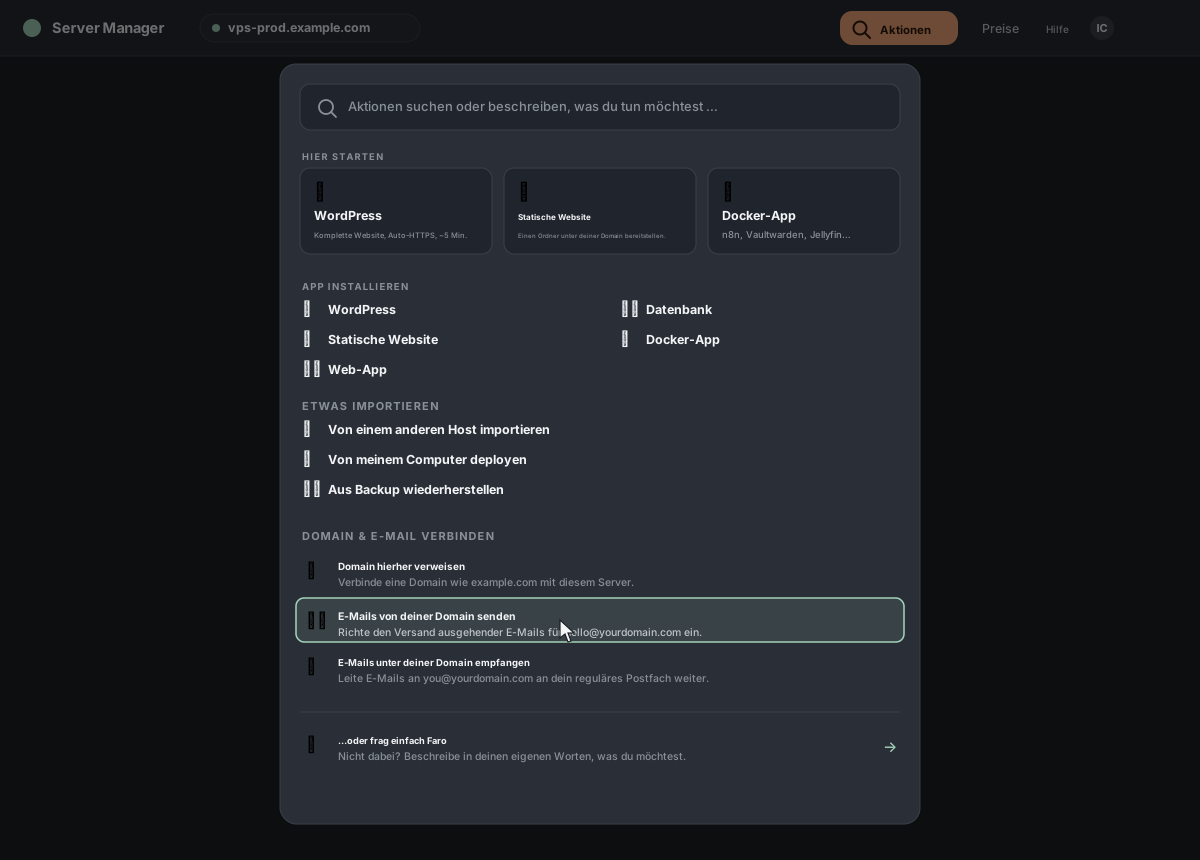
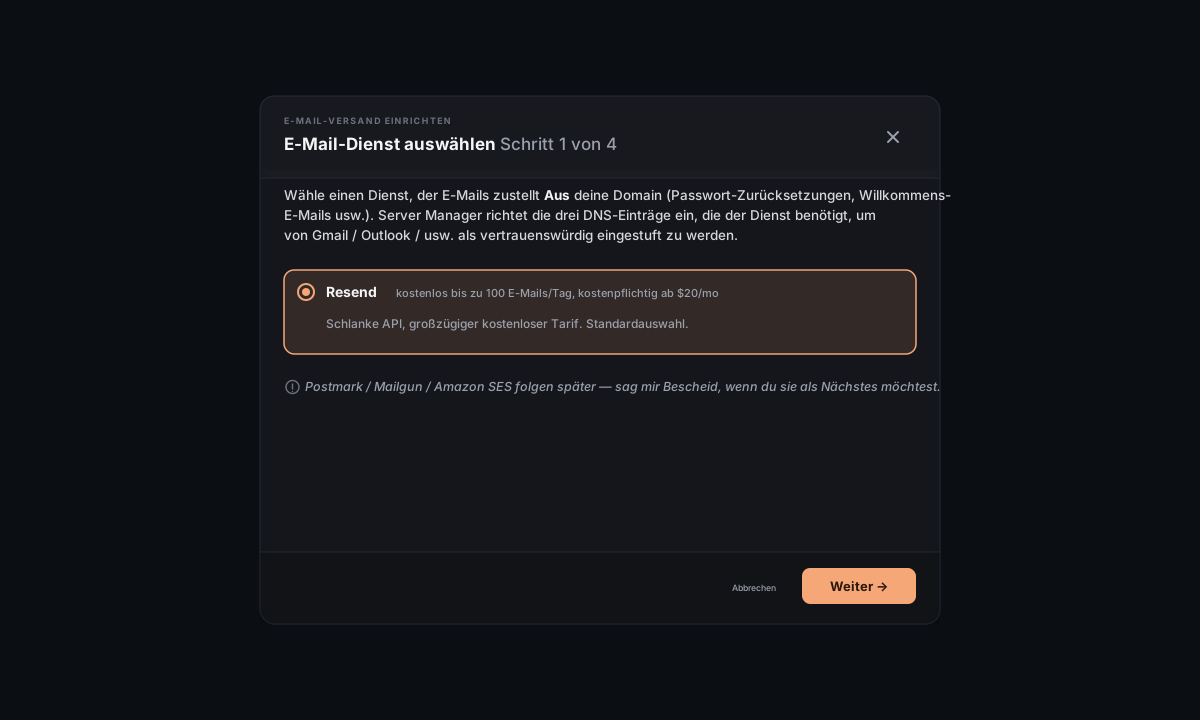
Resend ist standardmäßig ausgewählt — lass es so. (Postmark / Mailgun / SES sind geplant; aktuell ist Resend der einzige Adapter.)
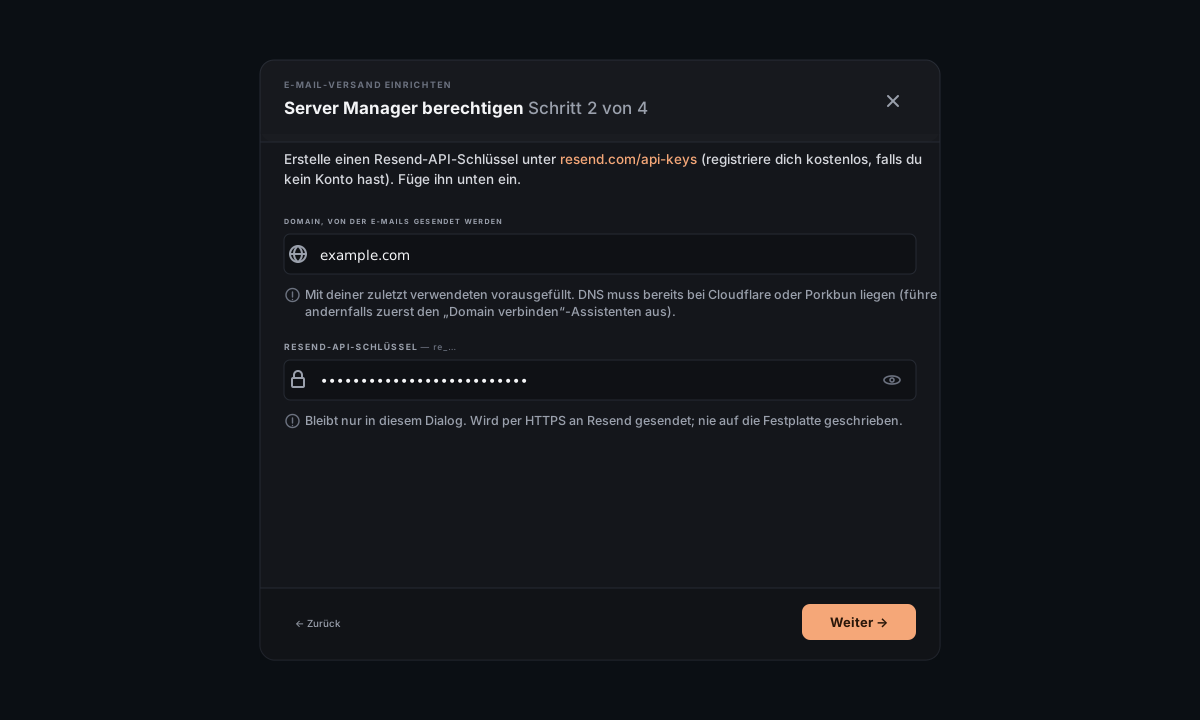
Öffne resend.com/api-keys (registriere dich kostenlos, falls du noch kein Konto hast) und erstelle einen neuen API-Schlüssel. Kopiere ihn.
Gib im Assistenten die Domain ein, von der du senden möchtest (z. B. yourdomain.com), füge den Schlüssel ein und klicke auf Weiter.
Resend stellt drei Einträge aus — einen SPF-TXT, einen DKIM-TXT und einen DMARC-TXT. Der Assistent schreibt sie bei deinem DNS-Anbieter (Cloudflare oder Porkbun) mit dem Token aus „Domain verbinden“ (oder fragt danach, falls er ihn noch nicht hat).
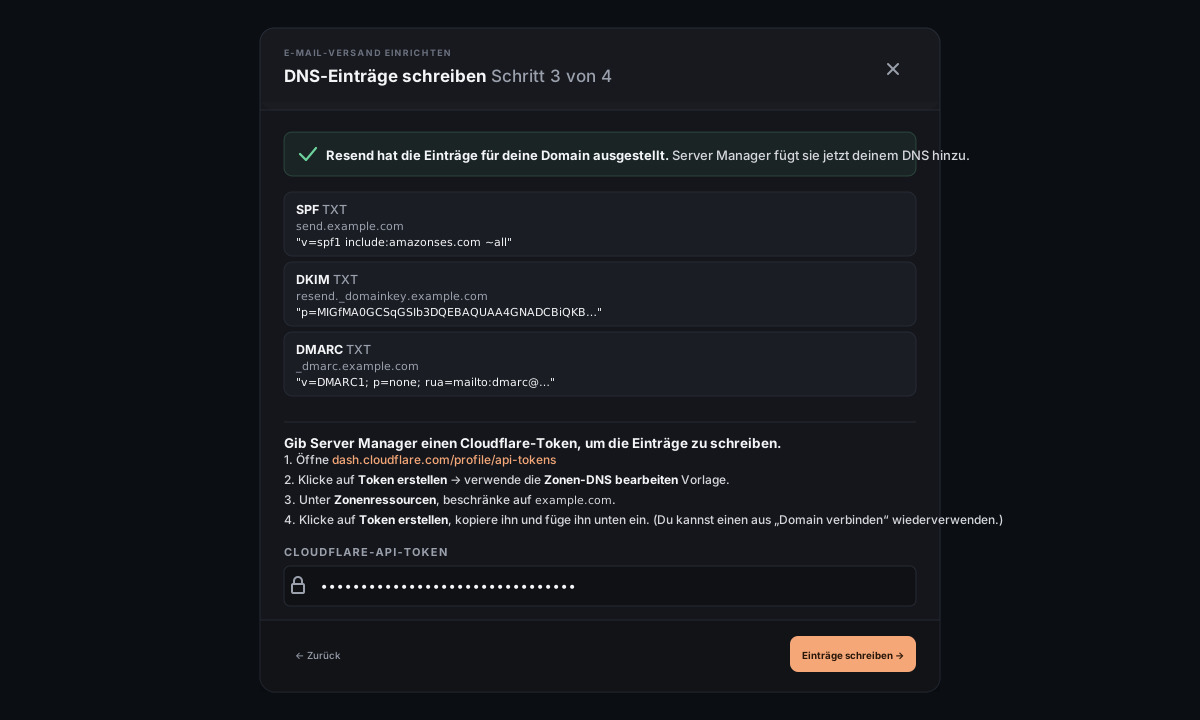
Was sind SPF / DKIM / DMARC? Drei TXT-Einträge, die empfangenden Mailservern (Gmail, Outlook, …) beweisen, dass E-Mails, die angeblich von deiner Domain kommen, tatsächlich in deinem Auftrag von Resend gesendet wurden. Ohne sie landen deine E-Mails im Spam — besonders Gmail ist streng. Du musst die Protokolle nicht verstehen; Server Manager muss die Einträge nur dort schreiben, wo Resend es vorgibt.
DNS-Änderungen verbreiten sich normalerweise in 1–5 Minuten. Resend prüft nach einem Zeitplan erneut; der Button Jetzt prüfen stößt eine sofortige Prüfung an.
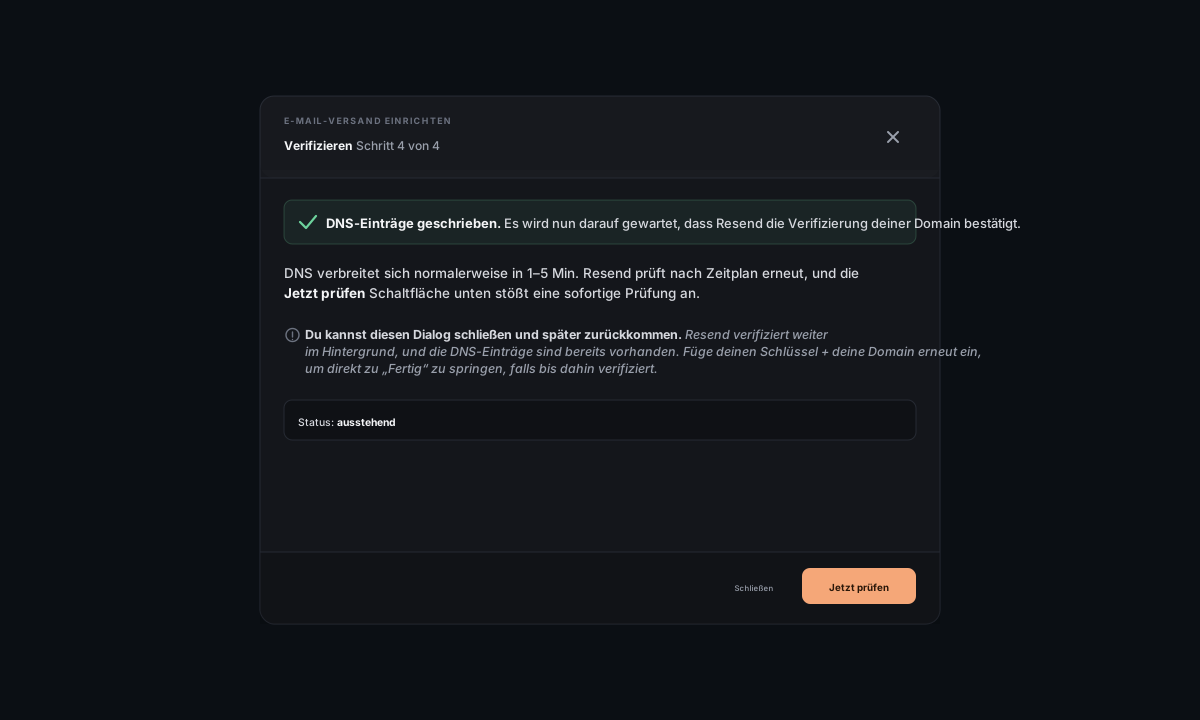
Du kannst den Assistenten schließen und später zurückkommen — die Einträge sind bereits vorhanden; die Verifizierung läuft im Hintergrund bei Resend weiter. Wenn du den Assistenten später mit derselben Domain + demselben Schlüssel erneut öffnest, springt er direkt zu „Fertig“, sobald Resend aufgeholt hat.
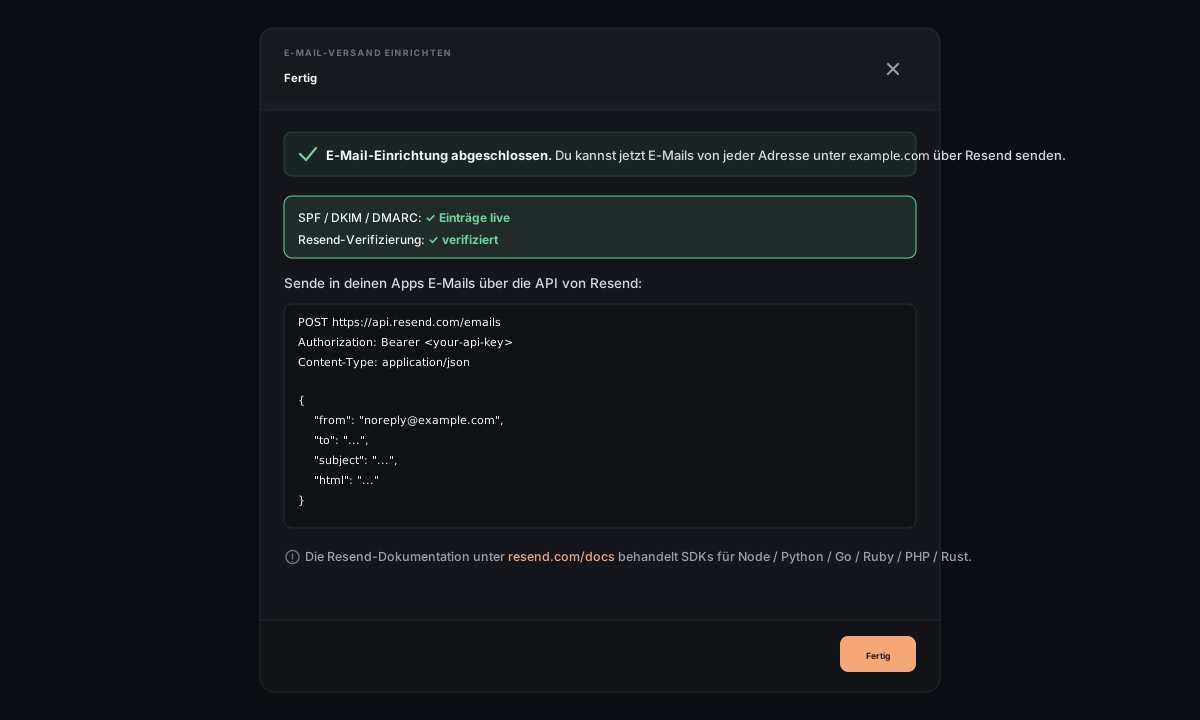
Der Erfolgsbildschirm zeigt dir den exakten API-Aufruf:
POST https://api.resend.com/emails
Authorization: Bearer <your-api-key>
Content-Type: application/json

{
  "from": "noreply@yourdomain.com",
  "to": "user@example.com",
  "subject": "...",
  "html": "..."
}
Baue das in den Code deiner App ein (die Resend Node/Python/PHP SDKs kapseln diesen Aufruf). Lege den API-Schlüssel in einer Umgebungsvariable ab, nicht im Quellcode.
Teil 2 — E-Mails unter deiner Domain empfangen (eingehend)
Das brauchst du, wenn **jemand eine E-Mail an you@yourdomain.com sendet und sie irgendwo landen soll, wo du sie lesen kannst**. Dafür gibt es zwei sinnvolle Wege; wähle am Anfang einen aus.
Obere Leiste → Aktionen → E-Mails unter deiner Domain empfangen.
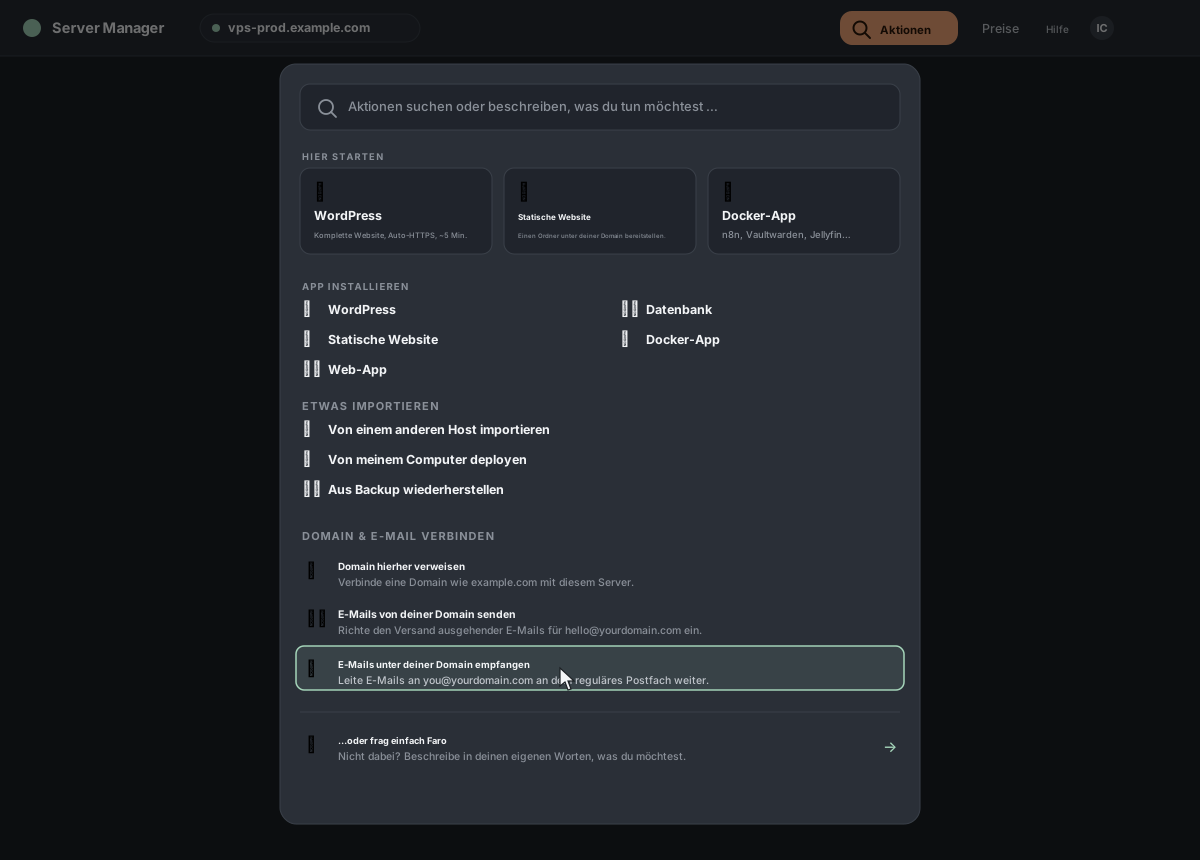
Nachdem du die Domain eingegeben hast, bietet dir der Assistent zwei Karten an:
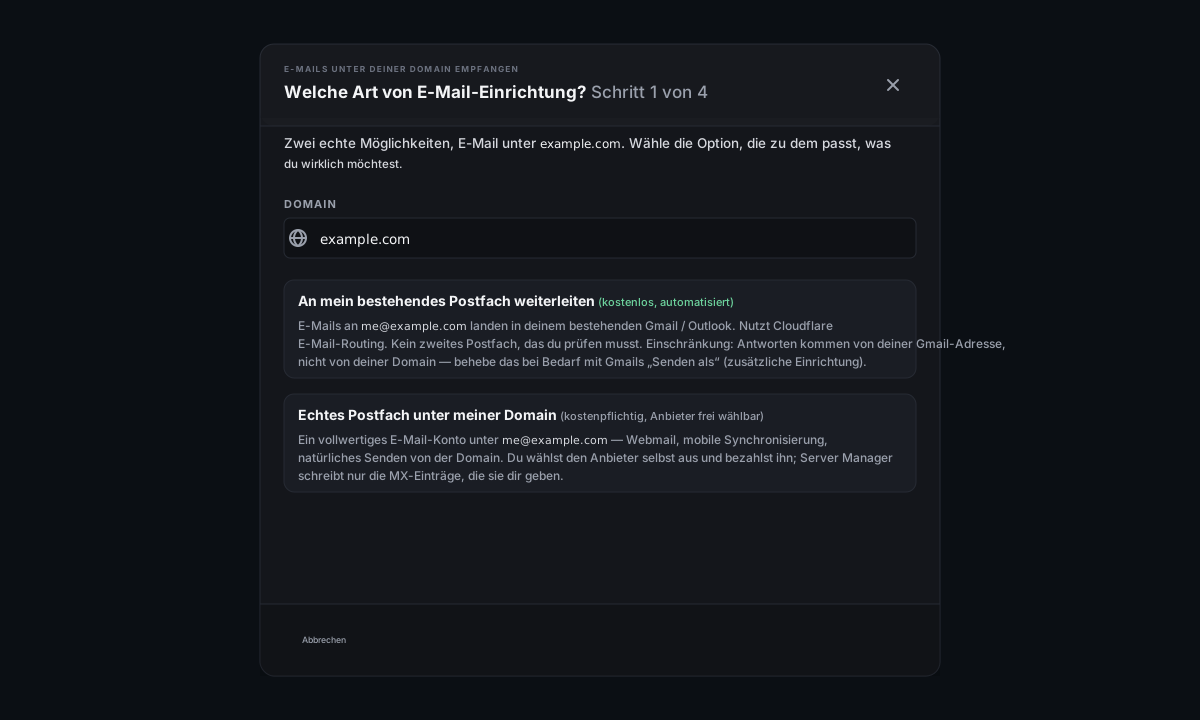
An meinen vorhandenen Posteingang weiterleiten (kostenlos, automatisiert) — E-Mails an me@yourdomain.com landen in deinem vorhandenen Gmail/Outlook/Yahoo/iCloud/etc. Läuft über Cloudflare Email Routing. Ende-zu-Ende automatisiert; der Assistent erledigt alles außer dem Klick auf einen Verifizierungslink.
Echte Mailbox unter meiner Domain (kostenpflichtig, Anbieter frei wählbar) — ein vollständiges E-Mail-Konto unter me@yourdomain.com. Webmail, mobile Synchronisierung, Kalender, natives Senden von der Domain. Du registrierst dich bei einem E-Mail-Hosting-Anbieter und bezahlst dort (€1–6/Monat/Mailbox); Server Manager hilft dir beim Einfügen der MX-Einträge.
Kurzer Vergleich
| Weiterleitung an Gmail | Echte Mailbox | |
|---|---|---|
| Kosten | Kostenlos | €1–6 / Monat / Mailbox |
| Wo die E-Mails liegen | In deinem vorhandenen Posteingang | Beim neuen Anbieter |
| Antworten kommen von | Deiner vorhandenen Adresse (Gmail „Senden als“ kann das beheben — zusätzliche Einrichtung nötig) | Deiner Domain, nativ |
| Einrichtungsdauer | ca. 5 Min. | ca. 10–15 Min. |
| Was du brauchst | Einen Cloudflare-API-Token | Ein Konto bei einem beliebigen E-Mail-Hosting-Anbieter |
Wenn du hauptsächlich möchtest, dass E-Mails an deine Domain lesbar sind, ist Weiterleitung die richtige Wahl. Wenn Kundinnen und Kunden bei Antworten auf natürliche Weise deine Domain sehen sollen (und du nichts gegen Kosten hast), nimm Mailbox.
Variante A — An meinen vorhandenen Posteingang weiterleiten
A1. Einmalig bei Cloudflare aktivieren
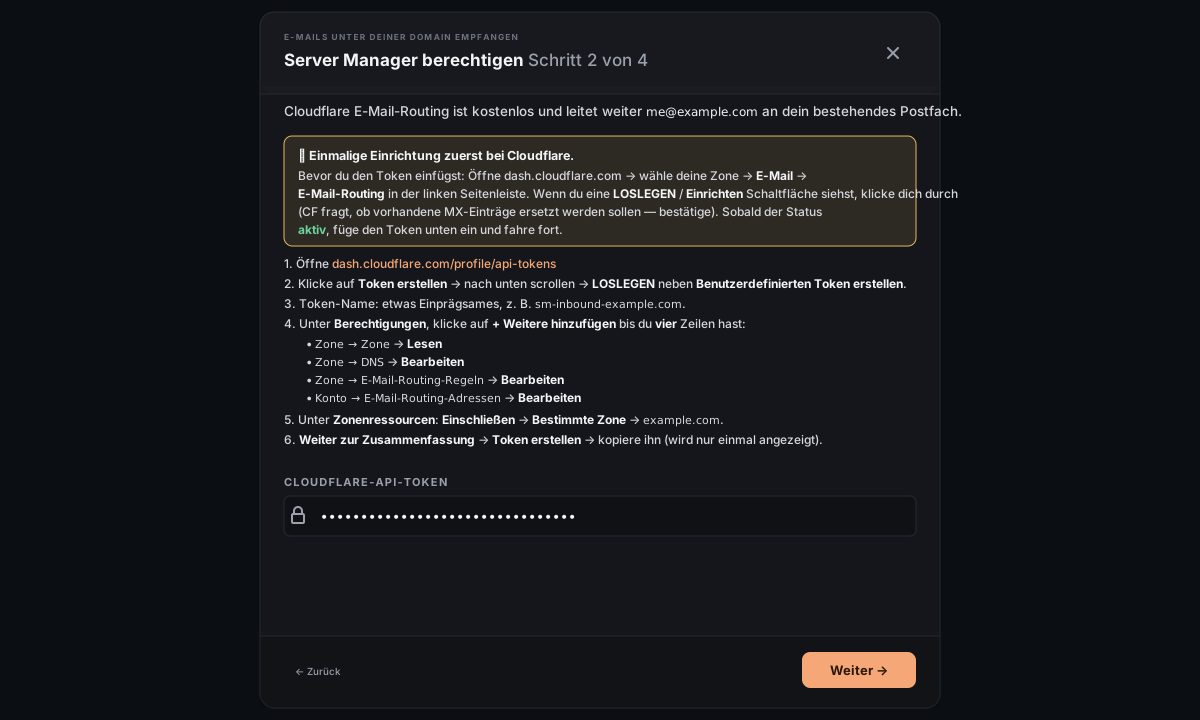
Bevor du den Token einfügst, fordert dich der Assistent auf, Email Routing einmal im Cloudflare-Dashboard zu aktivieren:
- Öffne dash.cloudflare.com → Compute → Email Service → Email Routing in der linken Seitenleiste.
- Klicke auf Onboard Domain und wähle deine Domain.
- Cloudflare zeigt die DNS-Einträge, die es hinzufügt — einen MX-Satz plus die TXT-Einträge SPF und DKIM. Bestätige (es kann sein, dass vorhandene MX-Einträge ersetzt werden sollen), dann Done.
- Warte ~5–15 Minuten, bis Email Routing für deine Domain als aktiviert angezeigt wird.
Dieses einmalige Onboarding muss in der CF-Oberfläche stattfinden; die API lehnt den Aktivierungsaufruf ab, bis es erledigt ist. Cloudflare hat Mitte 2026 den alten Get Started-Bildschirm abgeschafft — falls dein Konto ihn noch zeigt, gibt es im Banner einen Use the old UI-Umschalter, aber der Onboard-Domain-Ablauf oben ist das, was die meisten Konten jetzt sehen.
A2. Cloudflare-API-Token erstellen
Der Assistent zeigt dir die genaue Token-Einrichtung, aber grob läuft es so:
- Öffne dash.cloudflare.com/profile/api-tokens → Create Token → Create Custom Token.
- Füge vier Berechtigungen hinzu:
Zone:Read,Zone:DNS:Edit,Zone:Email Routing Rules:Edit,Account:Email Routing Addresses:Edit. - Beschränke den Token unter Zone Resources auf deine Domain.
- Erstelle den Token und kopiere ihn, bevor du die Seite verlässt (CF zeigt ihn nur einmal an).
Füge ihn im Assistenten ein.
A3. Weiterleitung konfigurieren
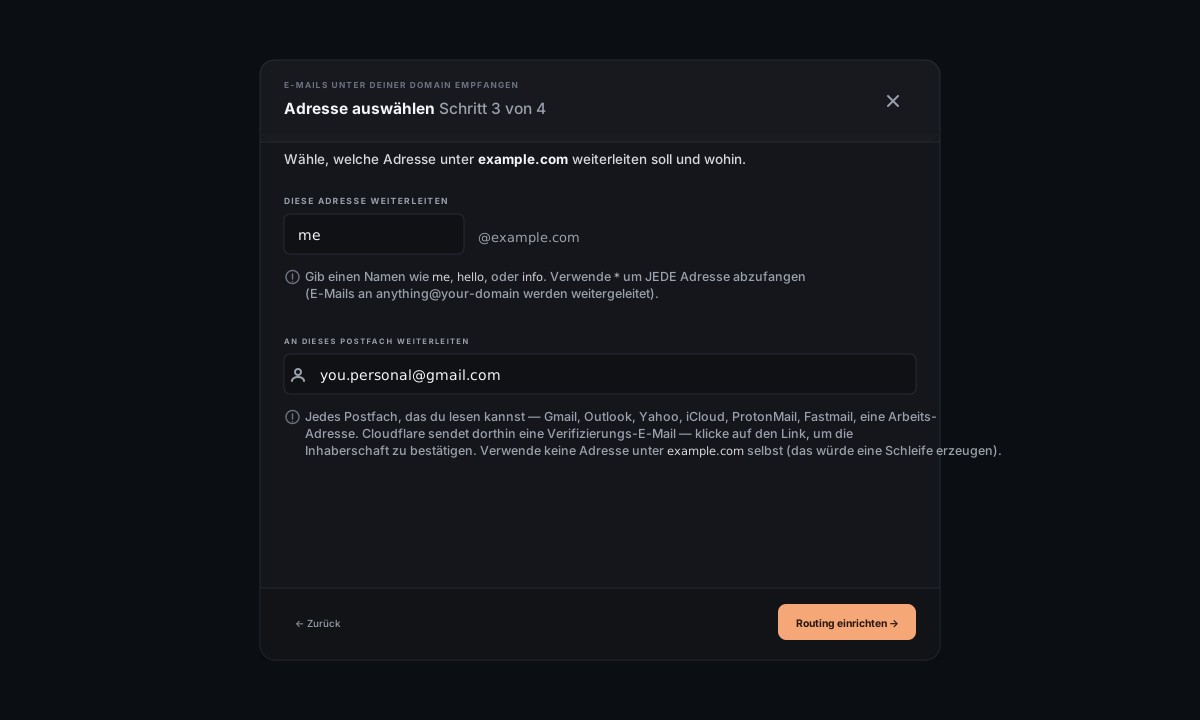
Der Assistent lädt deine Cloudflare-Zonen und fragt nach zwei Angaben:
- Diese Adresse weiterleiten — gib einen Namen wie
me,hellooderinfoein. Verwende*, um jede Adresse unter deiner Domain abzufangen (E-Mails an irgendwas@yourdomain.com werden weitergeleitet). - An diesen Posteingang weiterleiten — jede E-Mail-Adresse, die du lesen kannst: Gmail, Outlook, Yahoo, iCloud, ProtonMail, Fastmail, eine Arbeitsadresse. Es muss nicht Gmail sein. Verwende keine Adresse unter derselben Domain — das führt zu einer Schleife.
A4. Ziel-Posteingang verifizieren
Cloudflare sendet eine Verifizierungs-E-Mail an das Ziel. Öffne diesen Posteingang, suche die Nachricht von Cloudflare („Verify your email address“), klicke auf den Link, kehre zurück und klicke auf Jetzt prüfen.
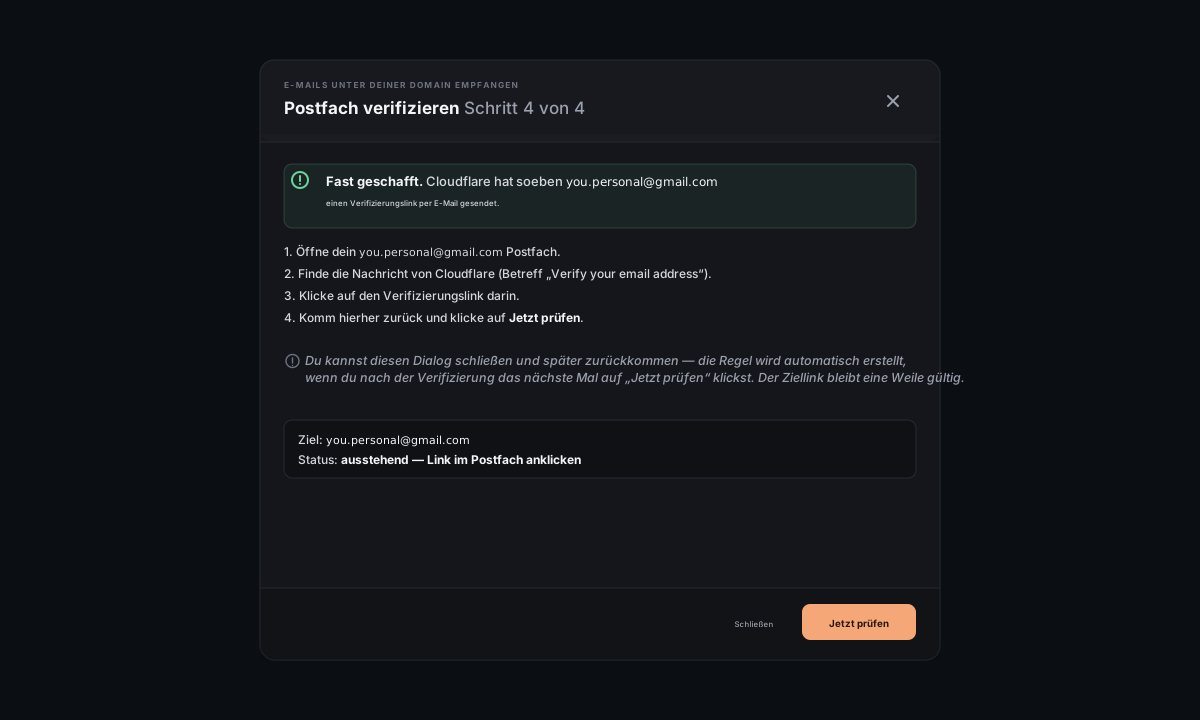
Wenn das Ziel dieselbe Adresse ist wie die E-Mail deines Cloudflare-Kontos, ist sie automatisch verifiziert und dieser Schritt wird übersprungen.
Du kannst den Assistenten während der Verifizierung schließen und später zurückkommen — Cloudflare hält den Verifizierungslink eine Weile gültig; die Regel wird automatisch erstellt, wenn du nach der Verifizierung auf „Jetzt prüfen“ klickst.
A5. Fertig
Sende eine Testmail aus einem beliebigen anderen Posteingang an me@yourdomain.com — sie sollte innerhalb von ca. 1 Minute in deinem Ziel-Posteingang ankommen. (Prüfe den Spam-Ordner — erste Zustellungen von einer neuen Domain landen manchmal dort, bis der empfangende Anbieter ein sauberes Muster erkennt.)
Was, wenn die Cloudflare-API den Token mit „Authentication error“ ablehnt? Die Email Routing API scheitert gelegentlich beim Aktivieren oder Erstellen von Regeln, obwohl der Token korrekt ist — dafür gibt es drei bekannte Stolperfallen. Der Assistent zeigt einen aufklappbaren Bereich Hängst du fest? mit manuellen Ausweichschritten, denen du im Cloudflare-Dashboard folgen kannst. Das Ergebnis ist dasselbe.
Variante B — Echte Mailbox unter meiner Domain
B1. Bei einem Anbieter registrieren
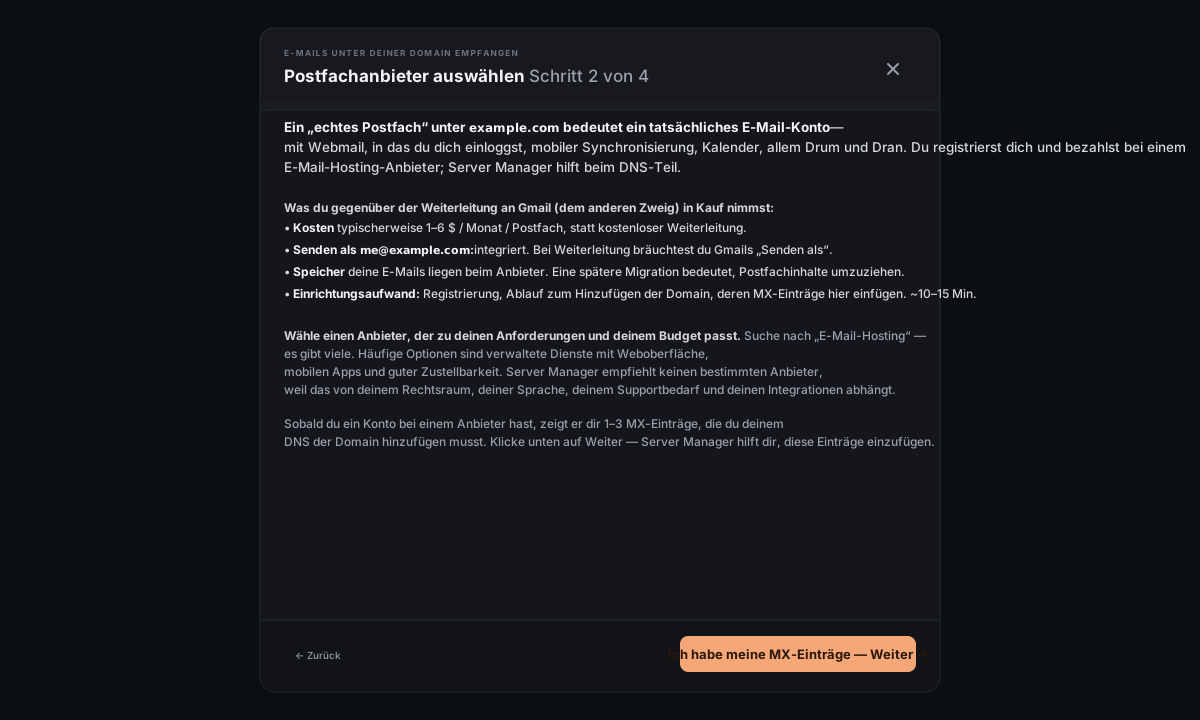
Wähle einen E-Mail-Hosting-Anbieter, der zu deinen Anforderungen und deinem Budget passt. Suche nach „E-Mail-Hosting“ — es gibt viele Anbieter. Häufig gewählte Anbieter bieten Webmail, mobile Synchronisierung, IMAP/SMTP und gute Zustellbarkeit. Server Manager empfiehlt keinen bestimmten Anbieter, weil die richtige Wahl von deinem Rechtsraum, deiner Sprache, deinen Support-Anforderungen und deinen Integrationen abhängt.
Sobald du ein Konto hast, fordert dich das Onboarding des Anbieters auf, deine Domain hinzuzufügen. Danach zeigt er dir 1–3 MX-Einträge, die du zu deinem DNS hinzufügen musst. Kopiere sie.
B2. MX-Einträge einfügen
Füge im Assistenten für jeden MX-Eintrag die Priorität (meist 10, 20) und den Server-Hostnamen (z. B. mx.provider.com) ein. Die meisten Anbieter listen 1 oder 2 Einträge auf; manche 3. Verwende + Weiteren MX-Eintrag hinzufügen für zusätzliche Zeilen.
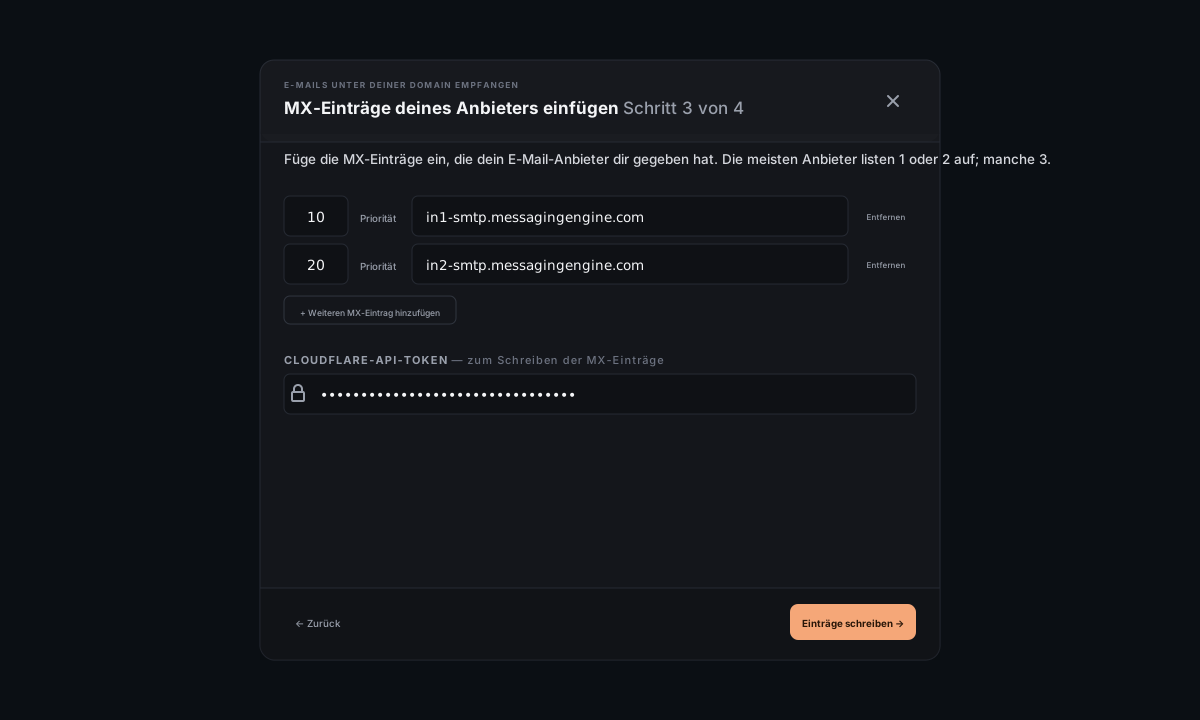
Unter den Zeilen erkennt der Assistent deinen DNS-Anbieter automatisch (Cloudflare oder Porkbun) und fragt nach dem passenden API-Token. Der Token- + Schlüssel-Ablauf ist identisch mit Domain verbinden — derselbe Anbieter, dieselbe Art von Token.
Klicke auf MX-Einträge schreiben. Jede Zeile zeigt beim Schreiben ✓ oder ✗ an.
B3. Beim Anbieter verifizieren
Der Assistent ist fertig — die MX-Einträge sind live. Der letzte Schritt passiert bei deinem Anbieter: Es kann ein paar Minuten dauern, bis er die MX-Änderung erkennt und deine Domain als verifiziert markiert. Melde dich im Dashboard des Anbieters an und prüfe den Verifizierungsstatus der Domain. Sobald sie verifiziert ist, erstelle beim Anbieter Mailboxen (z. B. me@yourdomain.com) und empfange E-Mails.
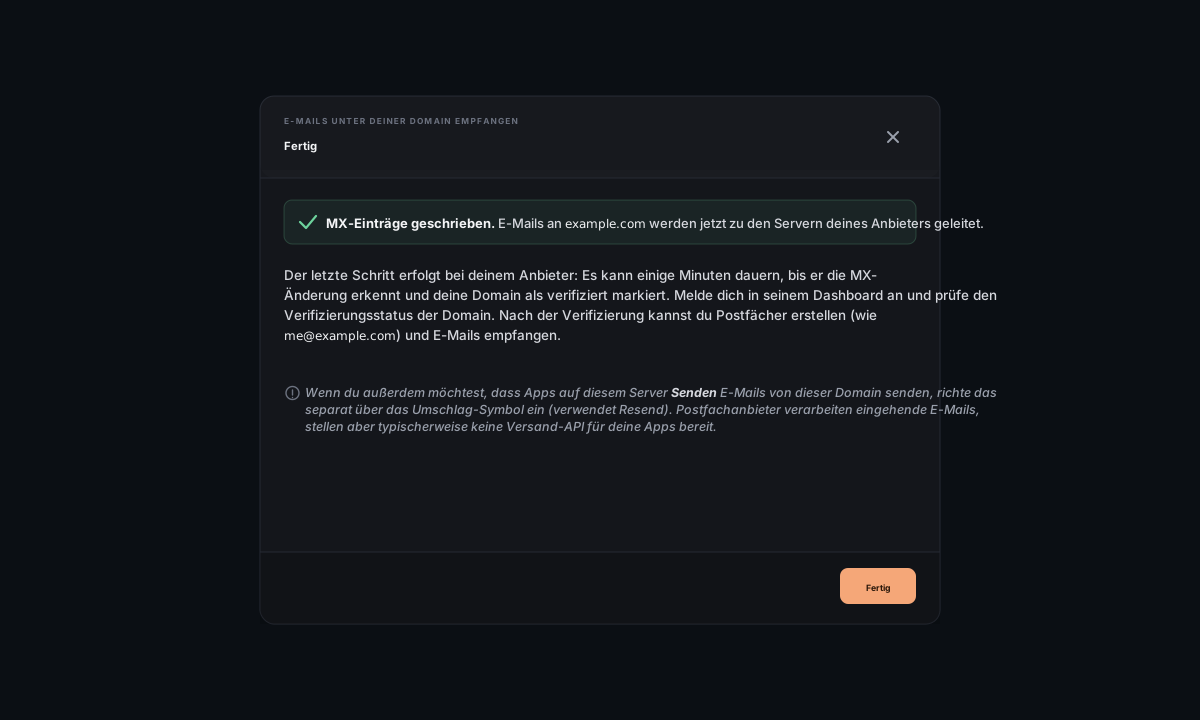
Mailbox-Anbieter stellen normalerweise keine Sende-API für deine Apps bereit. Wenn Apps auf diesem Server ebenfalls E-Mails von dieser Domain senden sollen, führe Teil 1 (E-Mails von deiner Domain senden) separat aus — beides funktioniert problemlos nebeneinander. Der Mailserver (Anbieter) übernimmt eingehende E-Mails; Resend übernimmt ausgehende E-Mails deiner Apps.
Häufige Fragen
Kann ich stattdessen Gmail Workspace / Microsoft 365 verwenden? Ja — das sind ganz normale Mailbox-Anbieter. Registriere dich dort, kopiere die MX-Einträge, die du bekommst, und füge sie in Variante B ein. Server Manager hat keine spezielle Integration für diese Dienste, aber der generische Mailbox-Ablauf funktioniert.
Kann ich meine alte E-Mail-Einrichtung behalten und nur von der Domain senden? Ja — Teil 1 (ausgehend) und Teil 2 (eingehend) sind unabhängig. Richte nur ausgehendes Senden ein; lass die eingehenden MX-Einträge dort hinzeigen, wohin sie bereits zeigen.
Was passiert mit vorhandenen MX-Einträgen, wenn ich Variante A ausführe? Cloudflare Email Routing ersetzt sie (das Dashboard-Onboarding fordert dich zur Bestätigung auf). Wenn du derzeit E-Mails woanders empfängst und das beibehalten möchtest, wähle Variante B und füge die MX-Einträge des vorhandenen Anbieters hinzu.
Landen E-Mails im Spam? Erste E-Mails von einer frischen Domain tun das häufig, besonders wenn der empfangende Anbieter Gmail ist. Die SPF/DKIM/DMARC-Einträge, die Teil 1 schreibt, sind genau das, was du brauchst, um aus dem Spam herauszukommen — sobald du ein kleines Volumen echt wirkender E-Mails gesendet hast (nicht transaktional wirkende Massenmails), beginnt Gmail der Domain zu vertrauen.
Kann ich einen Token nach der Einrichtung widerrufen? Ja. Die Cloudflare/Porkbun/Resend-Tokens werden nur während des Assistenten benötigt; sobald die Einträge geschrieben sind und deine Domain verifiziert ist, kannst du die Tokens im Dashboard des Anbieters löschen. Server Manager hat sie nie gespeichert.
Referenz
DNS-Einträge, die von den einzelnen Assistenten geschrieben werden:
- E-Mail senden (Teil 1) — 3 TXT-Einträge: SPF, DKIM, DMARC (vom Anbieter ausgegeben)
- Empfangen — Weiterleitung (Variante A) — 3 MX-Einträge (von Cloudflare Email Routing), plus die Routing-Regel (in CF, nicht im DNS)
- Empfangen — Mailbox (Variante B) — 1–3 MX-Einträge (vom Anbieter ausgegeben)
Verwendete Tokens / Schlüssel (keine werden von Server Manager dauerhaft gespeichert):
- Resend-API-Schlüssel (
re_…) — für den Sende-Assistenten - Cloudflare-API-Token — sowohl für Senden (DNS schreiben) als auch für Empfangen Variante A (Email Routing)
- Porkbun-API-Schlüssel + Secret (
pk1_…/sk1_…) — zum Schreiben ins DNS, wenn die Domain bei Porkbun liegt
Der Status gilt pro Host in deinem Browser. Ob E-Mail für eine Domain „eingerichtet“ ist, wird über Marker nachverfolgt, die jeder Assistent nach Erfolg in den localStorage des Browsers schreibt — ein UX-Hinweis, nicht die Quelle der Wahrheit. Resend / dein DNS-Anbieter sind maßgeblich.