Wenn du eine Website oder App bereitstellst, gibt Server Manager ihr eine automatisch erzeugte Subdomain, damit du sie sofort ansehen kannst. Wenn sie unter deiner eigenen Domain (mysite.com, blog.mysite.com, …) laufen soll, ist dieser Assistent der richtige Weg.
Er erledigt drei Dinge, in dieser Reihenfolge:
- Er schreibt den DNS-Eintrag beim DNS-Anbieter deiner Domain (direkt bei Cloudflare oder Porkbun; bei anderen Anbietern über einen einmaligen DNS-Wechsel zu Cloudflare).
- Er konfiguriert deinen Webserver (Caddy) für die neue Domain.
- Er holt ein kostenloses HTTPS-Zertifikat von Let's Encrypt und bindet es ein.
Du musst keinen dieser Schritte selbst ausführen. Server Manager prüft, wo deine Domain aktuell liegt, erkennt, was noch fehlt, und bringt dich direkt zum passenden Schritt. Wenn du den Assistenten mitten im Ablauf schließt und später wieder öffnest, macht er genau dort weiter.
1. Den Assistenten öffnen
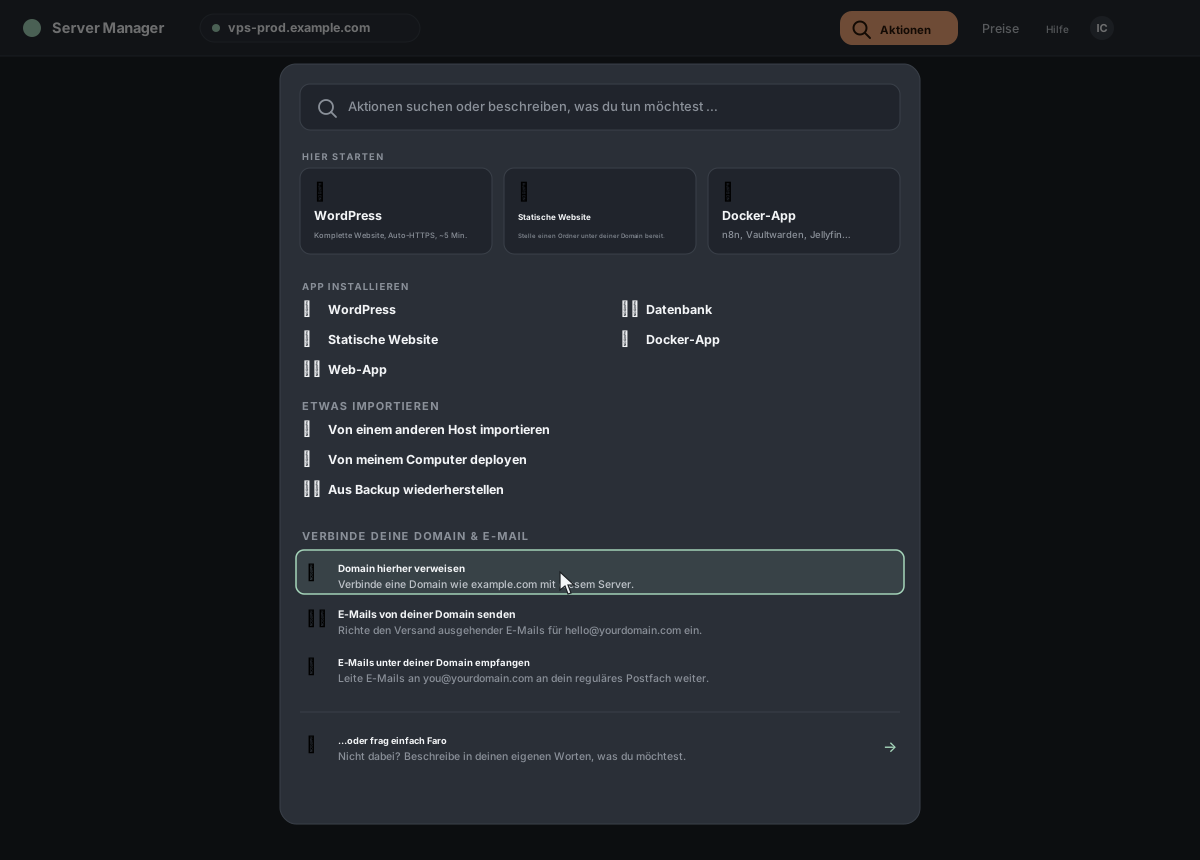
Klicke oben in der Leiste auf Aktionen. Wähle in der Palette Domain hierher leiten (unter „Domain & E-Mail verbinden“) — oder tippe „Domain“ in das Suchfeld.
Beim ersten Mal ist das Feld Deine Domain leer. Wenn du schon einmal Domains verbunden hast, wird die zuletzt verwendete automatisch eingetragen, und die anderen stehen in einer Dropdown-Liste zur Auswahl.
Betreibst du mehr als eine Website? Es kommt darauf an, von wo du das hier öffnest. Es gibt zwei Einstiegspunkte. Der Button Domain verbinden auf der Karte einer bestimmten Website verknüpft die Domain mit dieser Website. Die Palette Aktionen → Domain hierher leiten öffnet den Assistenten ohne zugeordnete Website. Auf einem Server mit mehreren Websites fragt dich der Palettenweg im letzten Schritt „Was soll diese Domain ausliefern?", damit du die richtige Website auswählen kannst (oder Neue statische Website erstellen) — öffnest du ihn über die Karte der Website, entfällt diese Frage, weil sie bereits bekannt ist. Siehe Mehrere Websites auf demselben Server.
2. Deine Domain eingeben
Gib die gewünschte Adresse ein — zum Beispiel mysite.com oder blog.mysite.com. Klicke auf Weiter (oder drücke die Eingabetaste).
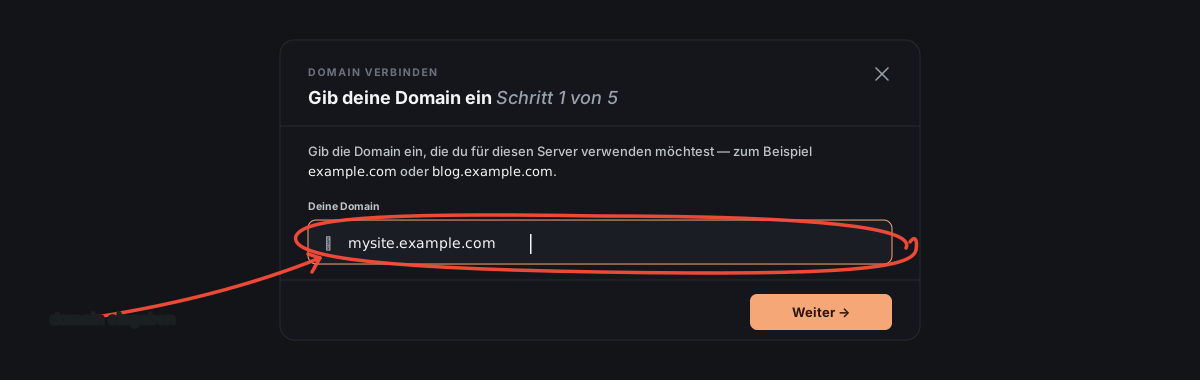
Server Manager führt eine kurze Prüfung aus: Er schaut die Nameserver der Domain nach, sucht nach einem A-Eintrag und versucht, https://<domain>/ zu erreichen. Anhand der Ergebnisse bringt er dich zu dem Schritt, den du tatsächlich brauchst.
Du hast noch keine Domain? Klappe in diesem Schritt den Hinweis Du hast noch keine Domain? auf, um Kaufempfehlungen zu sehen (Cloudflare Registrar, Porkbun und Namecheap funktionieren alle). Kaufe zuerst eine Domain und komm dann zurück.
3. (Falls nötig) DNS zu Cloudflare wechseln
Wenn die Nameserver deiner Domain auf einen Anbieter zeigen, mit dem Server Manager nicht direkt sprechen kann — also alles außer Cloudflare oder Porkbun — landest du hier. Server Manager führt dich durch den Wechsel des DNS-Hostings zu Cloudflare (kostenlos; die Domain bleibt dort, wo du sie gekauft hast).
Der Assistent zeigt dir die genauen sechs Schritte:
- Registriere dich unter cloudflare.com.
- Suche auf der Konto-Startseite Domains → Domain hinzufügen, gib deine Domain ein und wähle den Free-Tarif.
- Wenn Cloudflare eine Seite DNS-Einträge prüfen anzeigt, scrolle nach unten und klicke auf Mit Aktivierung fortfahren — die importierten Einträge kannst du problemlos behalten.
- Auf der nächsten Seite zeigt Cloudflare dir zwei Nameserver wie
name1.ns.cloudflare.com. Kopiere beide. - Melde dich dort an, wo du die Domain gekauft hast, und ändere ihre Nameserver auf die beiden, die Cloudflare dir genannt hat.
- Warte — die Verbreitung dauert normalerweise 5–60 Minuten. Cloudflare schickt dir eine E-Mail, wenn sie abgeschlossen ist.
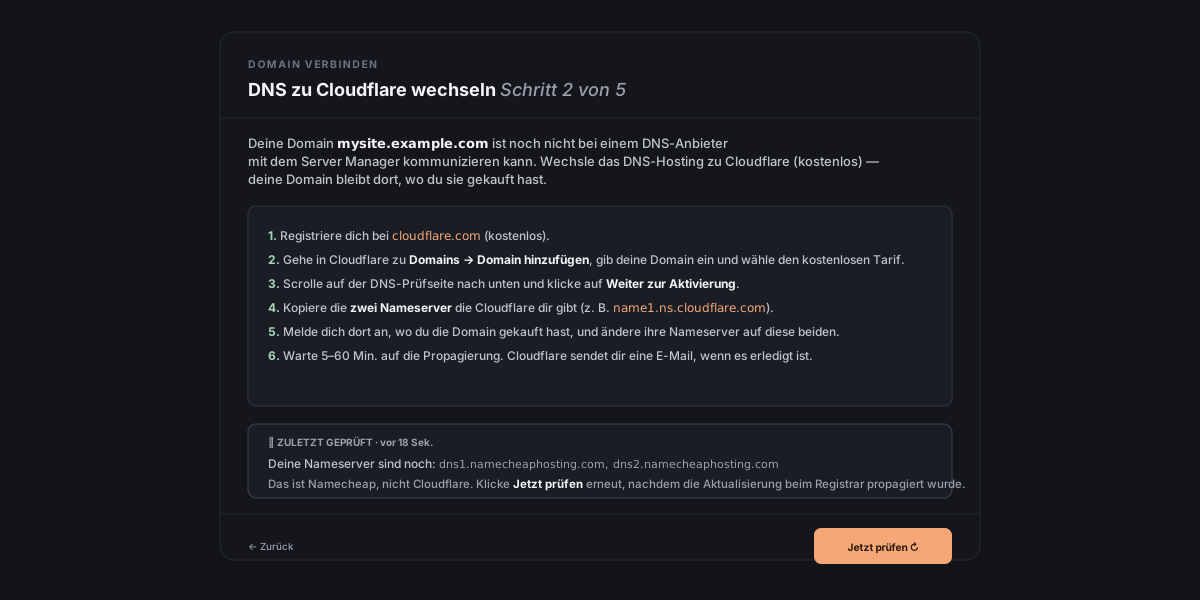
Der Assistent zeigt unten den Status Zuletzt geprüft mit deinen aktuellen Nameservern. Nachdem du sie bei deinem Registrar geändert hast, klicke alle 5–15 Minuten auf Jetzt prüfen. Sobald der Assistent Cloudflare-Nameserver sieht, wechselt er automatisch zum nächsten Schritt.
Warum nicht einfach das DNS meines Registrars verwenden? Der Assistent unterstützt jeden DNS-Anbieter mit einem API-Schlüssel pro Domain — aktuell Cloudflare und Porkbun. Die DNS-API von Namecheap ist eingeschränkt (IP-Allowlist + Umsatzhürde), die von GoDaddy ist kostenpflichtig, und andere haben ähnliche Einschränkungen. Cloudflare ist der einzige Anbieter, der sowohl kostenlos als auch uneingeschränkt ist, daher die Empfehlung. Deine Domain bleibt dort, wo du sie gekauft hast — nur das DNS-Hosting wechselt.
Was, wenn ich das DNS meines Registrars wirklich weiterverwenden möchte? Das geht — überspringe einfach den Assistenten und nutze stattdessen den Chat. Öffne das Chat-Panel und sag Faro zum Beispiel: „Ich möchte yourdomain.com auf diesen Server zeigen lassen. Den DNS-Eintrag füge ich bei meinem Registrar manuell hinzu.“ Faro nennt dir die öffentliche IP des Servers, den genauen A-Eintrag, den du erstellen musst (name,type=A,value=<IP>,TTL), und wartet, während du ihn im Dashboard deines Registrars einträgst. Sobald sich der Eintrag verbreitet hat, bitte Faro, Caddy + HTTPS einzurichten — das Ergebnis ist dasselbe, nur dass du den Klick-und-Einfüge-Schritt beim Registrar selbst machst, statt dass der Assistent ihn per API erledigt. Den Assistenten gibt es, weil dieser Schritt fehleranfällig ist und jeder Registrar ihn anders löst; wenn du ihn selbst machen möchtest, ist der Chat-Weg völlig in Ordnung.
4. Den DNS-API-Token einfügen
In diesem Schritt erlaubst du Server Manager, den DNS-Eintrag für dich zu schreiben. Die genauen Schritte unterscheiden sich je nach Anbieter.
Cloudflare-Variante
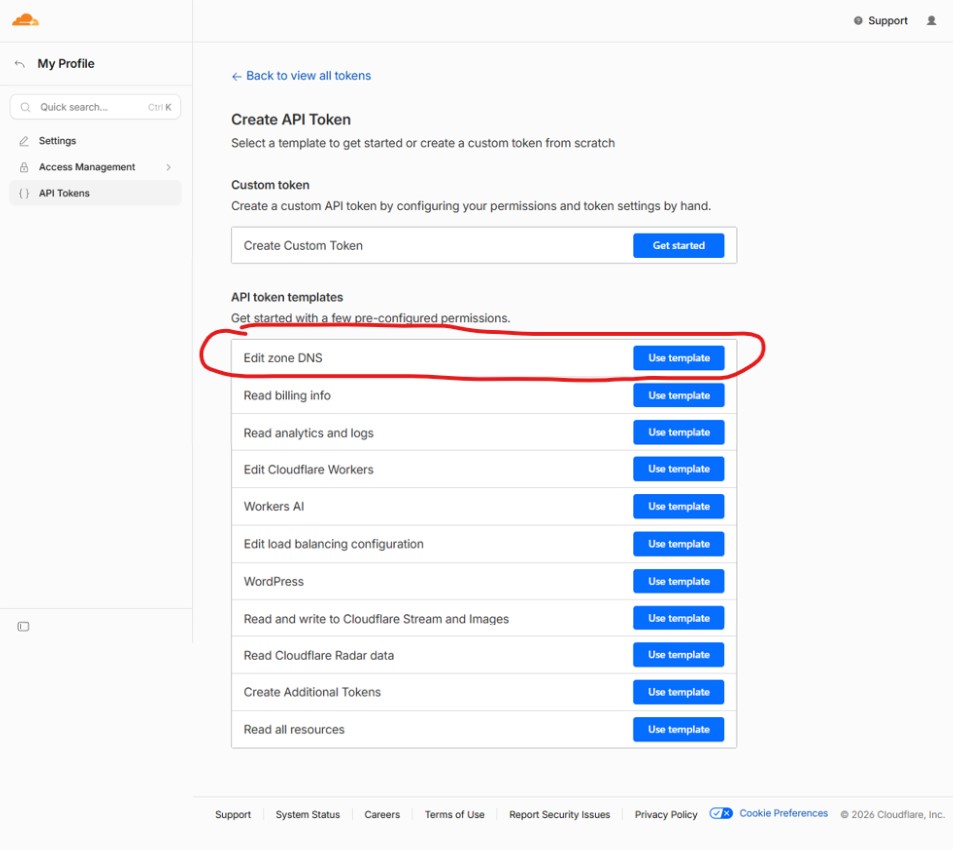
- Öffne dash.cloudflare.com/profile/api-tokens.
- Klicke auf Token erstellen → verwende die Vorlage Zonen-DNS bearbeiten.
Zeig mir — die Vorlage „Zonen-DNS bearbeiten" auswählen
- Beschränke den Token unter Zonenressourcen auf deine Domain.
Zeig mir — den Token auf deine Domain beschränken
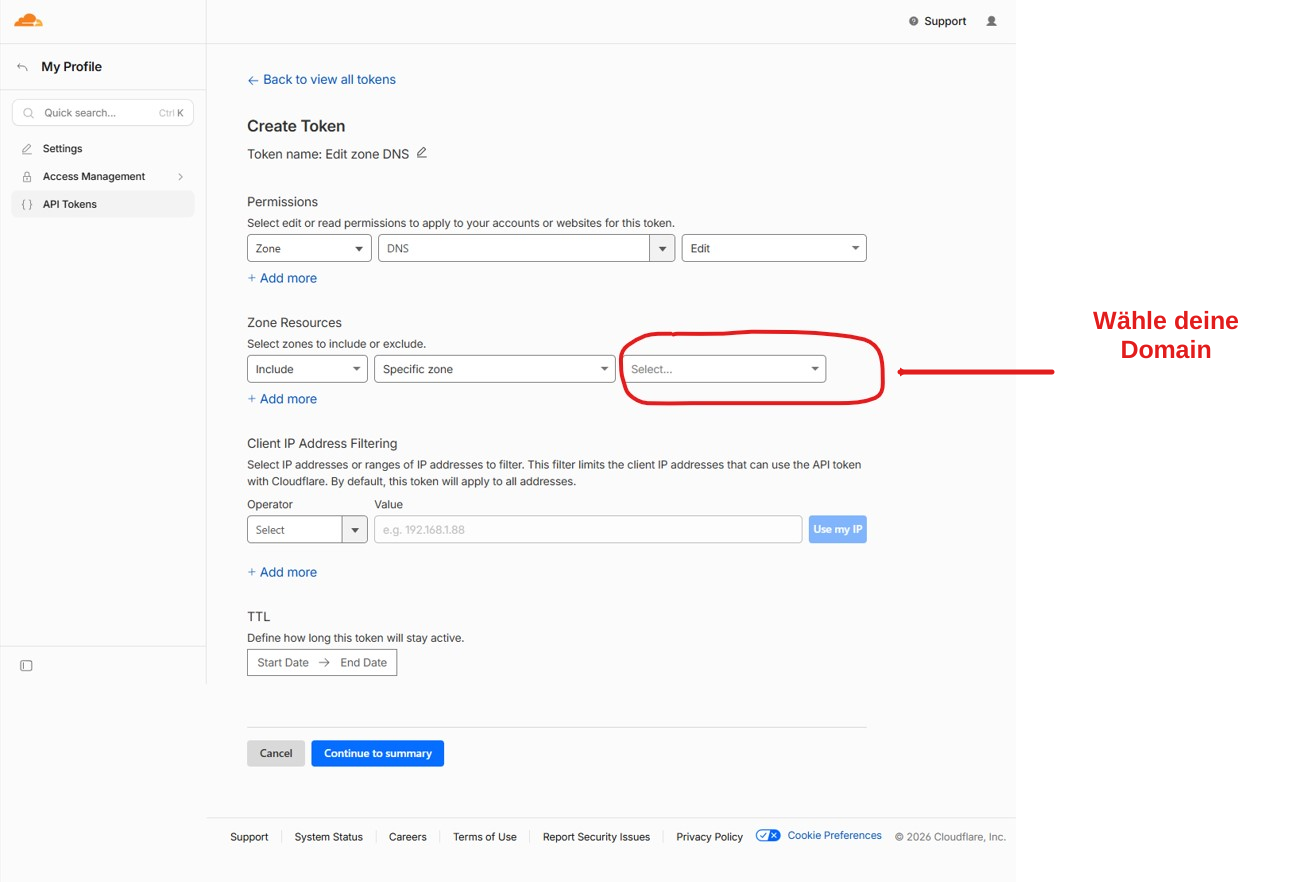
- Klicke auf Token erstellen, kopiere ihn und füge ihn unten ein.
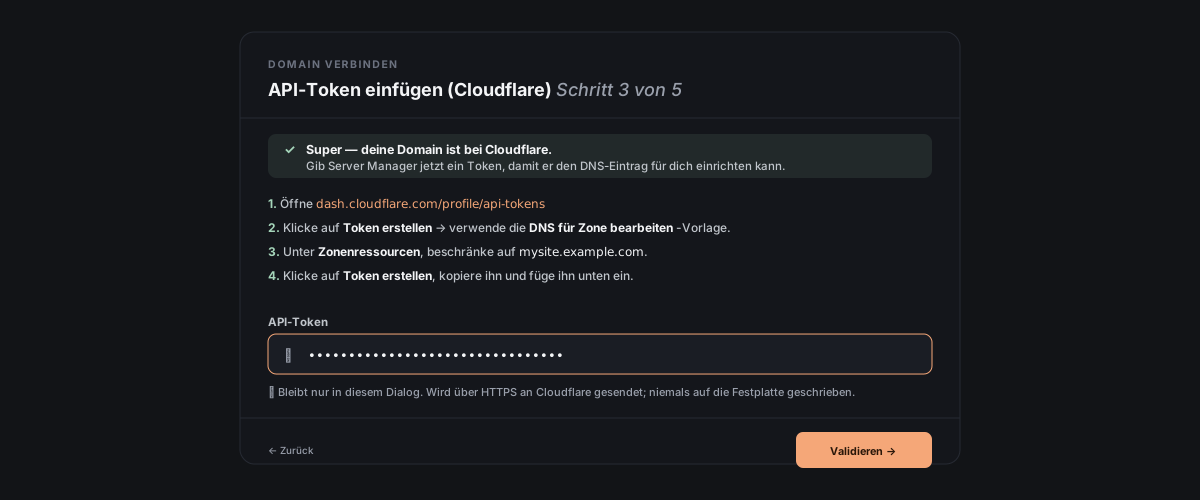
Porkbun-Variante
- Öffne porkbun.com/account/api. Erstelle einen neuen API-Schlüssel — du erhältst zwei Teile: einen
apikey, der mitpk1_beginnt, und einensecretapikey, der mitsk1_beginnt. Speichere beide. - Öffne porkbun.com/account/domainsSpeedy, suche deine Domain, klappe Details auf und schalte API Access für genau diese Domain ein. (Standardmäßig ist er AUS; Porkbun lehnt API-Aufrufe ab, bis du ihn pro Domain aktivierst.)
- Füge beide Schlüssel unten ein.
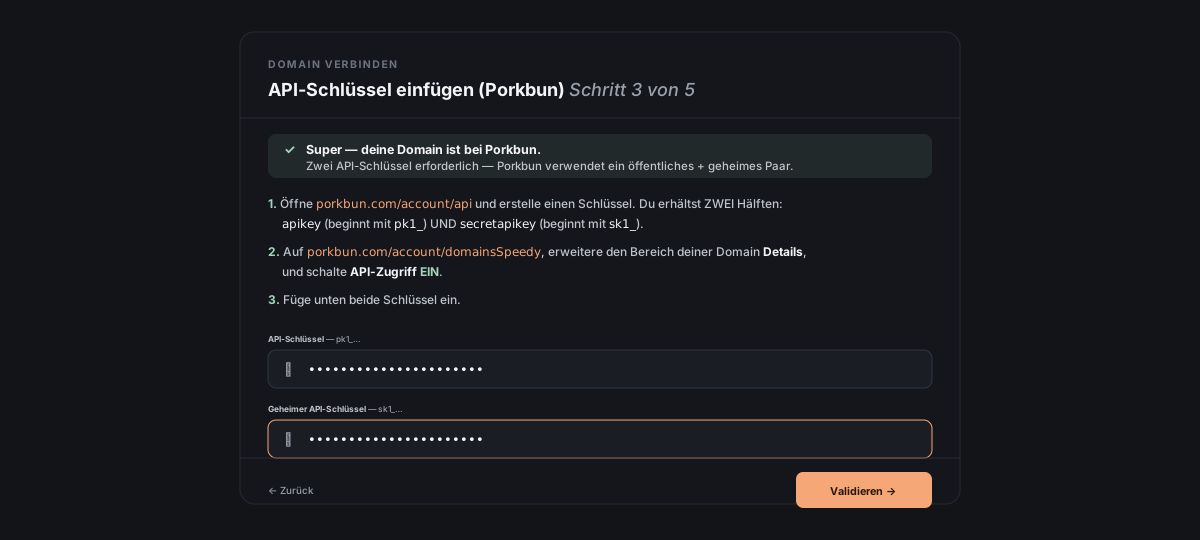
Der Token bleibt nur in diesem Dialog. Er wird per HTTPS an Cloudflare/Porkbun gesendet, um den Eintrag zu schreiben, und auf der Seite von Server Manager nie auf die Festplatte geschrieben. Wenn du den Assistenten schließt, ist der Token weg — beim nächsten Mal würdest du einen neuen einfügen. Du kannst ihn außerdem jederzeit im Dashboard des Anbieters widerrufen.
5. Die Ziel-IP auswählen
Server Manager hat die öffentliche IP dieses Servers erkannt. Standardmäßig zeigt der neue DNS-Eintrag darauf.
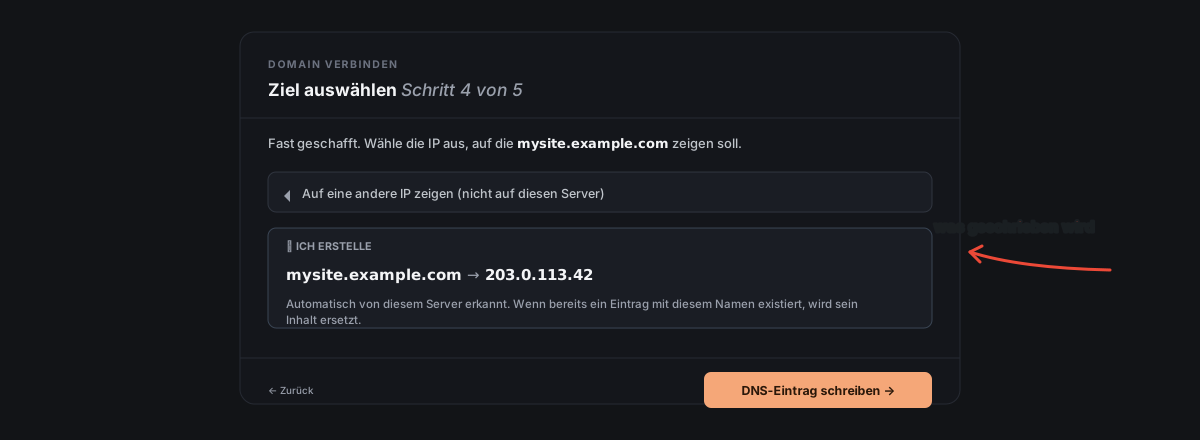
Wenn du eine Subdomain eingegeben hast (z. B. blog.mysite.com), füllt der Assistent das Subdomain-Präfix automatisch aus. Die Vorschauzeile zeigt dir genau, welcher Eintrag erstellt wird — zum Beispiel blog.mysite.com → 203.0.113.42.
Auf eine andere IP zeigen lassen? Klappe Auf eine andere IP zeigen lassen (nicht dieser Server) auf, wenn die Domain auf etwas anderes zeigen soll — einen anderen Server, den du noch nicht verbunden hast, einen Load Balancer oder ein CDN. Server Manager schreibt den DNS-Eintrag; die HTTPS-Einrichtung muss auf dem Server passieren, zu dem diese IP gehört.
Kein Port zum Auswählen — und du brauchst auch keinen. Ein DNS-Eintrag ordnet einen Namen einer IP-Adresse zu; einen Port kann er nicht transportieren. Welche deiner Websites für eine bestimmte Domain antwortet, entscheidet anhand des Domainnamens selbst — ein Caddyfile-Block pro Domain — sodass sich beliebig viele Websites die Ports 80/443 ohne Konflikt teilen. (Ports spielen nur bei per Reverse-Proxy angebundenen Apps eine Rolle, und dort trägt Caddy sie für dich ein.) Deshalb muss der Assistent auch wissen, für welche Website die Domain gedacht ist: Das ergibt sich daraus, von wo du den Assistenten geöffnet hast, oder aus der Auswahl „Was soll diese Domain ausliefern?" im letzten Schritt. Siehe Mehrere Websites auf demselben Server.
Wenn bei deinem DNS-Anbieter bereits ein Eintrag mit diesem Namen existiert, wird sein Inhalt ersetzt — Server Manager behält keine doppelten A-Einträge. Das ist meistens genau das, was du willst; falls nicht, bearbeite den Eintrag zuerst im Dashboard des Anbieters.
Klicke auf DNS-Eintrag schreiben. Der Assistent schreibt den Eintrag und geht nach ein paar Sekunden weiter.
6. Mit diesem Server verbinden (Caddy + HTTPS)
DNS ist eingerichtet — deine Domain zeigt jetzt auf diesen Server. Ein Schritt fehlt noch: Der Webserver muss von der Domain wissen und ein HTTPS-Zertifikat bekommen.
Der Assistent fragt nach einer Admin-E-Mail für Let's Encrypt. Sie wird nur für Warnungen zur Zertifikatserneuerung verwendet (selten), und jede Adresse, auf die du Zugriff hast, funktioniert — sie muss nicht zu deiner neuen Domain gehören.
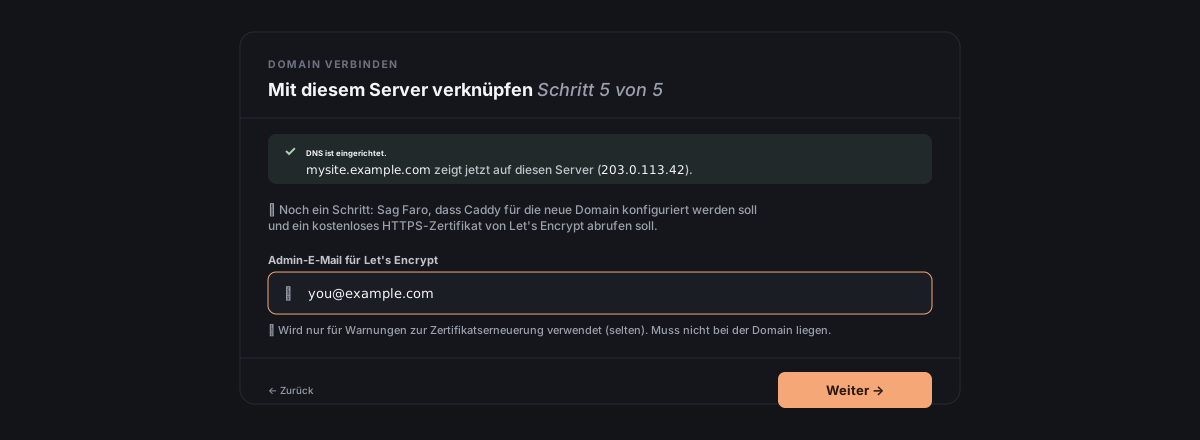
Klicke auf Weiter. Der Chat übernimmt: Faro bereitet die Caddy-Konfigurationsänderung + Zertifikatsanforderung vor, du bestätigst jeden Schritt, das Zertifikat wird ausgestellt, und nach wenigen Sekunden ist die Website unter https://yourdomain live.
Was ist Caddy? Der Webserver, der auf deinem Server läuft. Server Manager konfiguriert ihn für dich — du musst seine Konfigurationsdatei nicht anfassen. Wenn du wissen möchtest, was geändert wurde: Das liegt unter /etc/caddy/Caddyfile und bekommt pro verbundener Domain einen neuen Block.Was ist Let's Encrypt? Eine kostenlose Zertifizierungsstelle. Das Schloss-Symbol im Browser bei https://-Websites stammt von einem Zertifikat, das von einer solchen Stelle ausgestellt wurde; Let's Encrypt stellt diese Zertifikate in 30–60 Sekunden über ein automatisiertes Protokoll namens ACME aus. Caddy erledigt ACME für dich im Hintergrund.7. Fertig
Du siehst den Erfolgsbildschirm — *🎉 Deine Website ist live unter https://yourdomain* — mit einem Button Website öffnen, der die neue URL in einem neuen Tab öffnet.
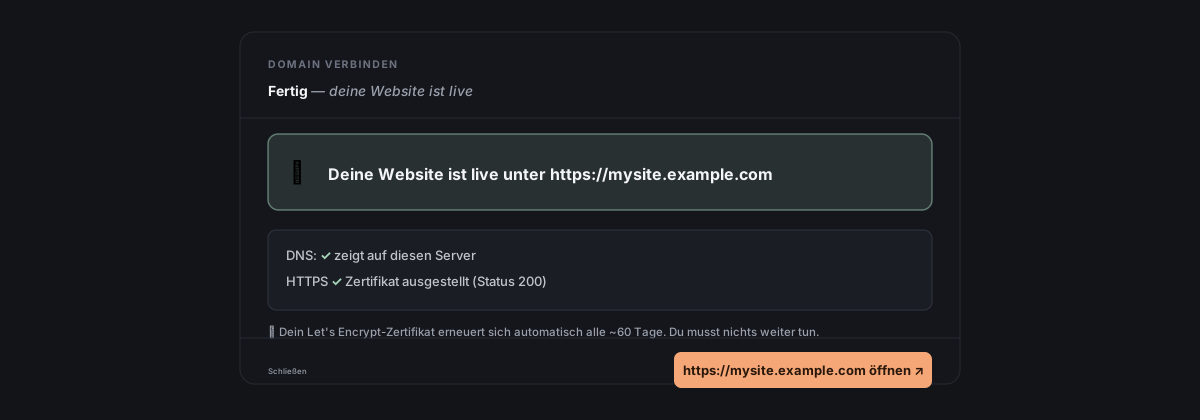
Dein Let's-Encrypt-Zertifikat verlängert sich automatisch etwa alle 60 Tage. Du musst nichts weiter tun.
Was passiert, wenn der Assistent Schritte überspringt?
Die Prüfung in Schritt 0 schaut auf Folgendes:
- **
https://<domain>/antwortet mit 2xx/3xx** → geht direkt zu Schritt 7 (Fertig). Die Website funktioniert bereits; der Assistent muss nichts tun. - A-Eintrag entspricht der IP dieses Servers → springt zu Schritt 6 (Verbinden). DNS zeigt bereits hierher; es fehlen nur Caddy + Zertifikat.
- NS ist Cloudflare oder Porkbun + Token wurde in dieser Sitzung bereits validiert → springt zu Schritt 5 (Ziel auswählen).
- NS ist Cloudflare oder Porkbun → Schritt 4 (Token einfügen).
- NS liegt woanders → Schritt 3 (Zu Cloudflare wechseln).
- Noch keine Domain eingegeben → Schritt 2 (Domain eingeben).
Deshalb landest du beim erneuten Öffnen des Assistenten mitten im Ablauf immer beim nächsten fehlenden Schritt — die Prüfung läuft erneut und erkennt, wo du stehst.
Lebenszyklus des Zertifikats
Let's-Encrypt-Zertifikate sind 90 Tage gültig — das ist die Richtlinie der Zertifizierungsstelle und nicht konfigurierbar. Du musst nichts tun, um sie zu verlängern.
Die automatische Verlängerung ist standardmäßig aktiv. Caddy läuft als dauerhaft aktiver Prozess auf deinem Server und enthält einen integrierten ACME-Client. Wenn ein Zertifikat noch etwa 30 Tage gültig ist (aus deiner Sicht also ungefähr alle 60 Tage), stellt Caddy im Hintergrund ein neues bei Let's Encrypt aus und tauscht es ein. Kein Cronjob, kein certbot.timer, kein Wartungsfenster — und in unserem Ablauf auch kein Ausschalter.
So erfährst du, wenn etwas schiefgeht. Es gibt zwei Wege:
- Direkt von Let's Encrypt — wenn ein Zertifikat bald abläuft und noch nicht erneuert wurde, sendet Let's Encrypt Warn-E-Mails an die Admin-E-Mail, die du im Schritt Mit diesem Server verbinden angegeben hast. Sie kommen ungefähr 20 Tage, 10 Tage und 1 Tag vor Ablauf an. Sobald Caddy verlängert hat, hören diese Warnungen auf. Das ist das Sicherheitsnetz für den seltenen Fall, dass Caddy nicht verlängern kann (z. B. DNS kaputt, Firewall hat Port 80 geschlossen, Let's Encrypt hat dich rate-limitiert).
- Über die Website selbst — wenn ein Zertifikat tatsächlich abläuft, zeigt der Browser eine Warnung wie Nicht sicher / NET::ERR_CERT_DATE_INVALID. Die Oberfläche zeigt den Zertifikatszustand aktuell nicht proaktiv an, aber du kannst Faro jederzeit im Chat fragen — probier „check the cert for yourdomain.com“. Faro führt die passenden
openssl s_client- undjournalctl-Befehle aus und sagt dir, wer das Zertifikat ausgestellt hat, wann es ausgestellt wurde und wie viele Tage es noch gültig ist. Wenn eine Verlängerung fehlgeschlagen ist, kann Faro dir direkt ein Paket zur Behebung vorschlagen.
So prüfst du das Zertifikat von Hand: Auf dem Server zeigt sudo journalctl -u caddy | grep -i certificate jede Ausstellung und Verlängerung, die Caddy durchgeführt hat. Zertifikat + privater Schlüssel liegen unter /var/lib/caddy/.local/share/caddy/certificates/acme-v02.api.letsencrypt.org-directory/<your-domain>/. Du kannst auch Faro im Chat fragen — „check the cert for yourdomain.com“ — und Faro führt die passenden openssl s_client- / journalctl-Befehle aus und sagt dir, was er sieht.
Was, wenn mein Setup anders ist?
Ich möchte ein anderes TLS-Zertifikat verwenden (nicht Let's Encrypt)
Der Assistent zeigt diese Option nicht an, aber Caddy unterstützt sie. Typische Gründe: Du hast ein kostenpflichtiges Zertifikat von DigiCert / Sectigo gekauft, deine Organisation stellt eigene Zertifikate aus, oder du möchtest ein Cloudflare Origin Certificate (15-Jahres-Zertifikat, das nur mit CF als Reverse Proxy funktioniert).
Nutze den Chat-Weg: Sag Faro „Ich möchte ein eigenes TLS-Zertifikat für yourdomain.com verwenden — hier sind Zertifikat und Schlüssel“ und füge entweder den PEM-Inhalt ein oder lade die zwei Dateien hoch (Tab Dateien). Faro legt sie unter /etc/caddy/certs/yourdomain.com/ ab, bearbeitet den Caddyfile-Block der Website und fügt tls /etc/caddy/certs/yourdomain.com/fullchain.pem /etc/caddy/certs/yourdomain.com/privkey.pem hinzu, anschließend lädt er Caddy neu. Ab dann liefert Caddy dein Zertifikat aus, statt Let's Encrypt zu fragen.
Für Verlängerungen bist du bei einem eigenen Zertifikat selbst verantwortlich — Caddy verlängert nichts automatisch, was er nicht selbst ausgestellt hat. Lege dir eine Kalendererinnerung für das Ablaufdatum des Zertifikats an, besorge dir ein neues von deiner Zertifizierungsstelle, ersetze es am gleichen Pfad und lade Caddy neu. Faro kann den Austausch auf Zuruf erledigen.
Ich verwende nicht Caddy — ich habe nginx / Apache / Traefik
Server Manager erkennt beim Verbinden deine vorhandene Engine und bietet dir zwei unterstützte Wege. Beide funktionieren durchgängig. Wir haben als Standard gewählt, weil HTTPS damit zu einem Klick wird — die Begründung und eine Vergleichstabelle findest du unter Warum verwendet Server Manager Caddy?. Wenn du lieber bei deiner aktuellen Engine bleiben möchtest, deckt dich die Chat-Option unten ohne Komfortverlust für eine einmalige Domain-Einrichtung ab.
**Auf einem Nicht-Caddy-Server landest du beim Öffnen des zuerst auf einem kleinen Auswahlbildschirm** mit drei Buttons. Wähle einen aus und folge der passenden Anleitung unten.
Option A — Zu Caddy migrieren und dann den Assistenten ausführen
Der sauberste Weg auf lange Sicht. Nach der Migration funktionieren alle Server-Manager-Abläufe direkt (einschließlich dieses Domain-verbinden-Assistenten), und Caddys automatisches HTTPS ersetzt certbot + cron ohne laufenden Wartungsaufwand.
- Klicke auf dem Auswahlbildschirm auf Diesen Server zu Caddy migrieren. (Entsprechender Button jederzeit: → → Diesen Server zu Caddy migrieren →.)
- Das Chat-Panel öffnet sich, und Faro startet Phase 0 (schreibgeschützter Vorabcheck). Er listet deine vhosts auf, prüft auf nicht unterstützte Direktiven, findet deine Let's-Encrypt-Admin-E-Mail und bittet dich, mit
gozu antworten. **Klicke auf den Schnellantwort-ButtonReply: go.** - Danach führt Faro dich durch 4 weitere Phasen und hält vor jedem destruktiven Befehl für deine Bestätigung an: Phase 1 installiert Caddy (deine bestehende Engine besitzt weiterhin die Live-Ports); Phase 2 schreibt das übersetzte Caddyfile nach
/tmpund validiert es; Phase 3 probt Caddy auf alternativen Ports:8080/:8443und prüft jede Website selbst mit Loopback-curls; Phase 4 tauscht atomar um und rollt automatisch zurück, falls eine Website die Prüfung nicht besteht. - Nachdem Faro
Migration completemeldet, öffne den Assistenten Domain verbinden erneut. Er läuft jetzt den normalen 5-Schritte-Ablauf durch, weil du auf Caddy bist.
Die vollständige Anleitung mit Hinweisen pro Engine (nginx / Apache / Traefik) und was du tun kannst, wenn die Verwaltbarkeitsprüfung ablehnt: Zu Caddy migrieren.
Option B — Aktuelle Engine behalten; Faro richtet die Domain im Chat ein
Dasselbe Ergebnis für eine Domain. Auf Dauer etwas mehr Klicks pro Rezept (die markiert Caddy-only-Abläufe mit einem 💬 per Chat-Badge), aber keine Migration nötig.
- Klicke auf dem Auswahlbildschirm auf Chat-Weg verwenden. Der Assistent schließt sich, und eine vorausgefüllte Nachricht landet unten im Chat-Eingabefeld. Sie sieht ungefähr so aus: „Ich möchte newdomain.com auf diesen Server zeigen lassen. DNS ist bereits konfiguriert. Bitte richte HTTPS über mein bestehendes nginx + certbot ein.“
- Klicke auf Senden. Faro liest die Nachricht und schlägt ein Paket von Shell-Befehlen vor, das auf deine Engine zugeschnitten ist. Jedes Paket hält für deine Bestätigung an — du kannst lesen, was gleich ausgeführt wird, bevor du auf Bestätigen klickst.
- Bestätige die Pakete der Reihe nach. Typischer Ablauf: - Für nginx: Faro schreibt eine neue
/etc/nginx/sites-available/<domain>.conf, verlinkt sie per Symlink nachsites-enabled/, führtnginx -tzur Validierung aus, lädt nginx neu und führt danncertbot --nginx -d <domain>aus. Das stellt ein Let's-Encrypt-Zertifikat aus und passt die nginx-Konfiguration so an, dass HTTPS terminiert wird. Etwa 2–3 Bestätigungen. - Für Apache: gleicher Ablauf mit/etc/apache2/sites-available/+a2ensite <domain>+apache2ctl configtest+systemctl reload apache2+certbot --apache -d <domain>(oderhttpd-Pfade auf RHEL/Fedora). Etwa 2–3 Bestätigungen. - Für Traefik: Faro fragt dich, welcher Container Traffic für die neue Domain erhalten soll. Sobald du es ihm sagst (z. B. „the whoami container“), schlägt Faro vor, diesem Container Labels wietraefik.http.routers.<routerName>.rule=Host(\newdomain.com\)+tls=truehinzuzufügen — entweder indem er deinedocker-compose.ymlbearbeitet (Faro zeigt den Diff) unddocker compose up -dausführt, oder direkt perdocker container update --label-add. Etwa 1–2 Bestätigungen. - Nachdem das letzte Paket abgeschlossen ist, bestätigt Faro, dass die Website live ist: *„HTTPS is up at https://newdomain.com — open it in a new tab to verify.“* Klicke auf die URL oder füge sie in deinen Browser ein, um sie zu prüfen.
- Wiederherstellung, falls etwas schiefgeht. Faro sagt dir bei jedem Schritt, welche Datei geändert wurde; du kannst im Chat zurückscrollen und beim betroffenen Paket auf ↶ Diese Änderung rückgängig machen klicken, um zurückzurollen. Deine bestehenden Websites bleiben unberührt, weil die Pakete nur Konfiguration hinzufügen; sie bearbeiten nichts, was bereits vorhanden ist.
Der vollständige DNS-Schreibschritt des Assistenten (Cloudflare-/Porkbun-API-Integration) läuft auf diesem Weg nicht — du legst den DNS-Eintrag vor dem Start selbst bei deinem Registrar an (Faro nennt dir auf Nachfrage den genauen A-Eintrag). Wenn dein DNS bei Cloudflare oder Porkbun liegt und Server Manager den Eintrag für dich schreiben soll, migriere zuerst zu Caddy; die vollständige Automatisierung des Assistenten läuft nur auf Caddy-Servern.
Option C — Abbrechen und später entscheiden
Noch nicht bereit, dich zu entscheiden? Klicke auf dem Auswahlbildschirm auf Abbrechen. Der Assistent schließt sich, es wurden keine Änderungen vorgenommen, und deine bestehende Engine liefert weiter Traffic aus. Du kannst jederzeit zurückkommen — Serverinfo → Webserver zeigt weiterhin deine Engine + den Migrationsbutton, und der Assistent bringt dich beim nächsten Öffnen wieder zu diesem Auswahlbildschirm.
Eine Domain später ändern oder entfernen
DNS-Eintrag aktualisieren — nützlich, wenn du Server Manager auf einen anderen Server verschoben hast und diese Domain mitziehen soll. Klappe auf dem Fertig-Bildschirm Musst du etwas ändern? auf → Eintrag aktualisieren. Der Assistent schreibt einen neuen A-Eintrag, der auf den aktuellen Server zeigt.
Andere Domain verwenden — im selben aufgeklappten Bereich → Mit anderer Domain neu starten. Es wird nichts vorausgefüllt; du gibst eine neue Domain ein.
Domain von diesem Server entfernen. In der Oberfläche gibt es noch keinen Ein-Klick-Button „Domain trennen“ — der Assistent geht nur in eine Richtung. Der Chat-Weg deckt das aber sauber ab. Zwei Optionen:
- Wenn du mit der gesamten Website/App fertig bist, öffne das - → Tab Steuerung → Löschen. Dadurch wird die Workload und ihr Caddy-Block + Zertifikat in einem Schritt entfernt.
- Wenn du die Website behalten, aber genau diese Domain trennen möchtest (z. B. weil du sie zu einer anderen Workload verschieben oder stattdessen vor ein CDN setzen willst), öffne den Chat und bitte Faro: „Entferne den Caddy-Block für yourdomain.com — die Workload sonst behalten.“ Faro bearbeitet
/etc/caddy/Caddyfile, lädt Caddy neu und sagt dir, was geändert wurde. Das Let's-Encrypt-Zertifikat bleibt unter/var/lib/caddy/...im Cache (harmlos; Caddy räumt ungenutzte Zertifikate irgendwann auf), und die Workload läuft weiter auf ihrer automatisch erzeugten Subdomain.
In keinem der beiden Fälle löscht Server Manager den DNS-Eintrag bei deinem DNS-Anbieter — erledige das selbst bei Cloudflare/Porkbun/wo auch immer, wenn die Domain nicht mehr hierher auflösen soll.
Sonderfall — „kaputter“ Caddy-Block. Wenn eine Workload bereits gelöscht wurde, ihr Caddy-Block aber zurückgeblieben ist (die Domain löst also noch auf, aber es antwortet nichts), zeigt das Panel der Workload im Defektzustand-Tab einen eigenen Button Diesen Website-Block löschen an. Das ist aktuell die einzige Stelle mit einem Ein-Klick-Button „nur die Domain entfernen“, und es gibt ihn nur, weil die Oberfläche dieses Wiederherstellungsszenario ausdrücklich behandelt.
Referenz
Dateien, die auf deinem Server geändert werden:
/etc/caddy/Caddyfile— pro verbundener Domain wird ein Block hinzugefügt/var/lib/caddy/.local/share/caddy/certificates/— Let's-Encrypt-Zertifikat + privater Schlüssel (von Caddy verwaltet, nicht manuell bearbeiten)
Was über die Leitung geht:
- DNS-Schreibaufruf → Cloudflare- oder Porkbun-API über HTTPS (Token als Header angehängt)
- Caddy-Reload → SSH-Befehl auf deinem Server
- Zertifikatsausstellung → Caddy auf deinem Server spricht über HTTPS / ACME mit Let's Encrypt
Unterstützte DNS-Anbieter (direkte API): Cloudflare, Porkbun. Alles andere: Nutze den Cloudflare-Wechselweg (kostenlos, Verbreitung dauert 5–60 Min., die Domain bleibt dort, wo du sie gekauft hast).