E-mail no seu domínio envolve duas coisas separadas. O Server Manager tem um assistente para cada uma.
| Objetivo | Assistente | O que ele faz |
|---|---|---|
Apps neste servidor enviam e-mails como noreply@yourdomain.com (redefinição de senha, e-mails de boas-vindas…) | Enviar e-mail do seu domínio | Configura o Resend + grava registros DNS SPF / DKIM / DMARC |
E-mails endereçados a me@yourdomain.com chegam a algum lugar onde você possa lê-los | Receber e-mail no seu domínio | Encaminha para seu Gmail/Outlook (grátis) ou direciona para um provedor de caixas postais pago |
Você pode usar um, o outro ou os dois. Eles não dependem um do outro. Os dois assistentes ficam no menu da barra superior — clique nesse termo para ver exatamente onde ele fica.
Pré-requisito para ambos: o DNS do seu domínio já precisa estar na Cloudflare ou na Porkbun. Se não estiver, execute Conectar um domínio primeiro — o caminho desse assistente para trocar para a Cloudflare também é o caminho padrão aqui.
Por que não usar apenas um serviço de hospedagem de e-mail?
É uma pergunta razoável — e a resposta é: você pode, e mesmo assim estes assistentes ajudam. Serviços de hospedagem de e-mail e os assistentes de e-mail do Server Manager resolvem problemas que se sobrepõem, mas não são iguais. Mapa rápido:
| Serviço de hospedagem de e-mail | Assistente de envio | Assistente de recebimento | |
|---|---|---|---|
| Exemplos | Google Workspace, Microsoft 365, Fastmail, Zoho, Migadu | Resend (único adaptador hoje) | Cloudflare Email Routing (Ramo A); seu provedor de caixa postal (Ramo B) |
| O que é | Um produto pago que oferece uma caixa postal completa + (geralmente) calendário, documentos e drive | Um assistente rápido que conecta o Resend para enviar e-mails do seu domínio | Um assistente rápido que direciona e-mails endereçados ao seu domínio |
| O que faz | Webmail, sincronização mobile, envio e recebimento como pessoa, calendário / arquivos | Permite que apps no seu servidor enviem e-mails como noreply@yourdomain.com (redefinição de senha, recibos) | Encaminha e-mails para seu Gmail/Outlook atual (grátis, Ramo A) OU aponta o DNS para qualquer provedor de caixa postal em que você se cadastrou (Ramo B) |
| Custo | US$3–12 / usuário / mês | Grátis até ~3000 e-mails / mês no Resend | Grátis (Ramo A) ou US$1–6 / caixa postal / mês no provedor (Ramo B) |
| Onde os e-mails ficam | No provedor de e-mail | O Resend apenas envia — não tem caixa de entrada própria | Onde você encaminhou / se cadastrou |
| Melhor quando | Você quer uma suíte paga para e-mail + calendário + documentos para uma equipe | Um app no seu servidor precisa enviar e-mails para pessoas | Você quer que e-mails no seu domínio sejam legíveis sem pagar por uma suíte de produtividade completa |
Combinações comuns:
- Só e-mails transacionais — seu app envia recibos de pedidos; ninguém responde para você. Execute apenas o assistente de envio.
- Projeto pessoal / solo — você quer que
you@yourdomain.compareça profissional, mas já usa Gmail no dia a dia. Execute Envio + Recebimento Ramo A (grátis, encaminha para seu Gmail atual). - Pequena empresa, sem Workspace — várias pessoas precisam de caixas postais reais no domínio. Escolha um provedor de caixas postais pago e execute Envio + Recebimento Ramo B (colar DNS).
- Já usa Workspace / M365 — você não precisa do assistente de recebimento (o Workspace cuida das caixas postais). Talvez você ainda queira o assistente de envio para que os apps não precisem passar pelo relay SMTP do Workspace, que tem limites de taxa rígidos e não foi feito para e-mails enviados por apps.
Parte 1 — Enviar e-mail do seu domínio (saída)
É disso que você precisa quando um app ou site rodando no seu servidor precisa enviar e-mail. E-mails de redefinição de senha, notificações de "seu pedido foi enviado", envios de formulário de contato, e-mails de boas-vindas.
O Server Manager usa o Resend como provedor de entrega. O Resend tem um plano gratuito generoso (100 e-mails/dia, 3000/mês) e uma API limpa. Seu app chama o endpoint /emails do Resend com um cabeçalho from: noreply@yourdomain.com; o Resend cuida da entrega, do rastreamento de bounces e da assinatura SPF/DKIM que ajuda a manter você fora do spam.
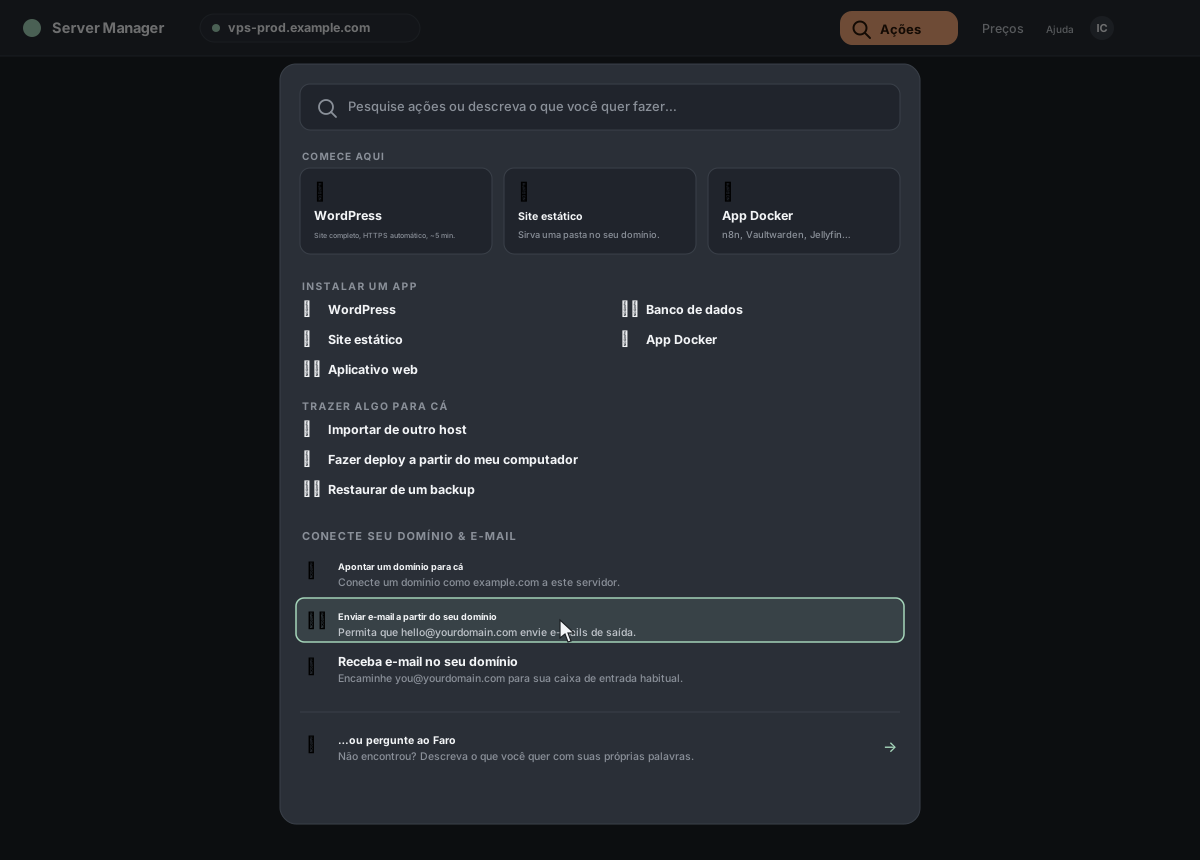
Barra superior → Ações → Enviar e-mail do seu domínio.
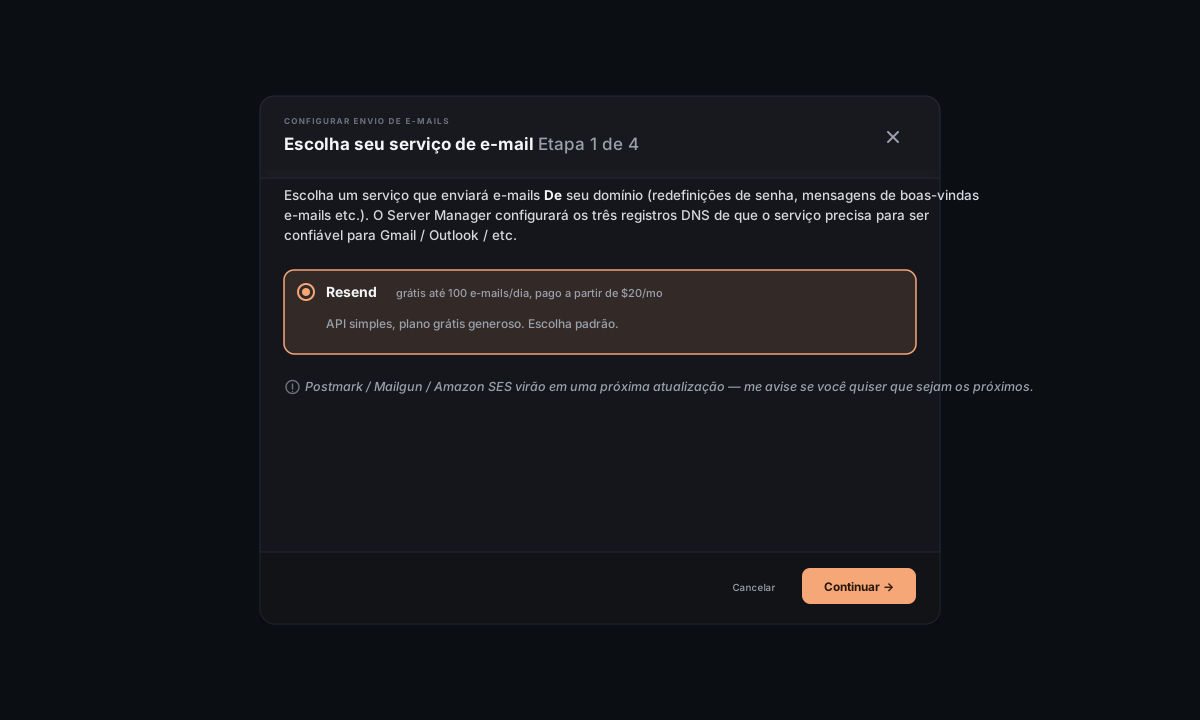
O Resend vem selecionado por padrão — deixe assim. (Postmark / Mailgun / SES estão planejados; por enquanto, o Resend é o único adaptador.)
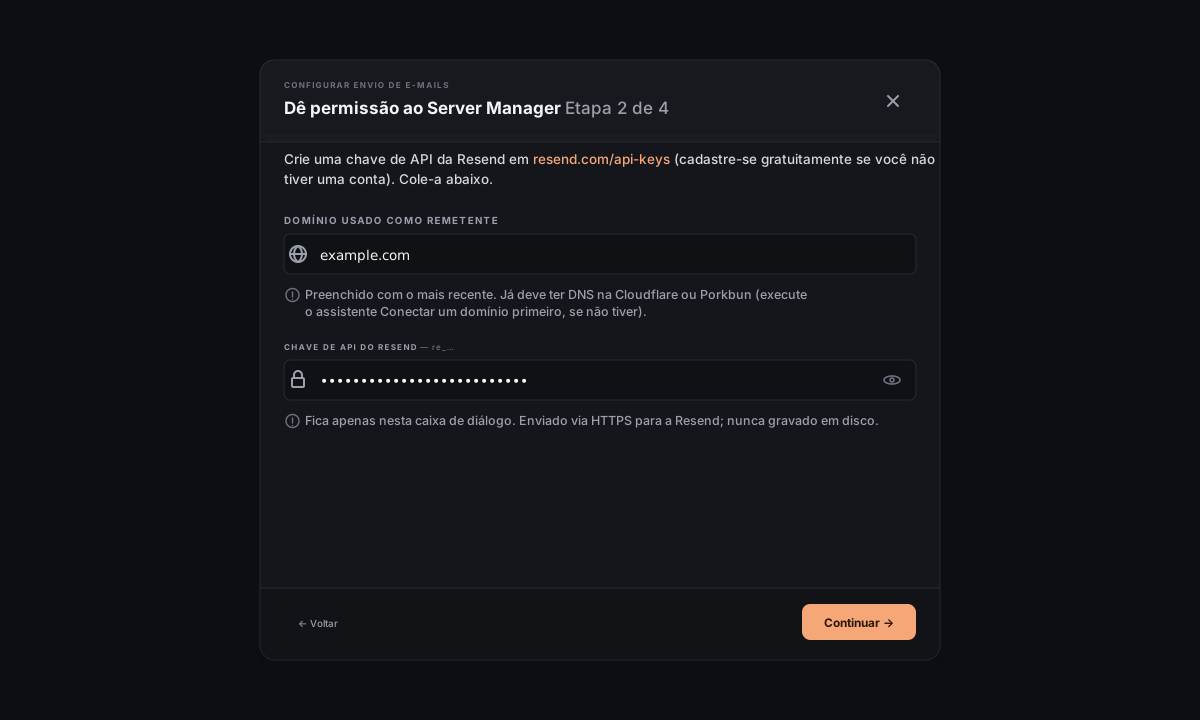
Abra resend.com/api-keys (cadastre-se grátis se ainda não tiver uma conta) e crie uma nova chave de API. Copie a chave.
No assistente, digite o domínio a partir do qual você quer enviar e-mails (por exemplo, yourdomain.com), cole a chave e clique em Continuar.
O Resend emite três registros — um TXT SPF, um TXT DKIM e um TXT DMARC. O assistente grava esses registros no seu provedor de DNS (Cloudflare ou Porkbun) usando o token do Conectar um domínio (ou pede um token se ainda não tiver).
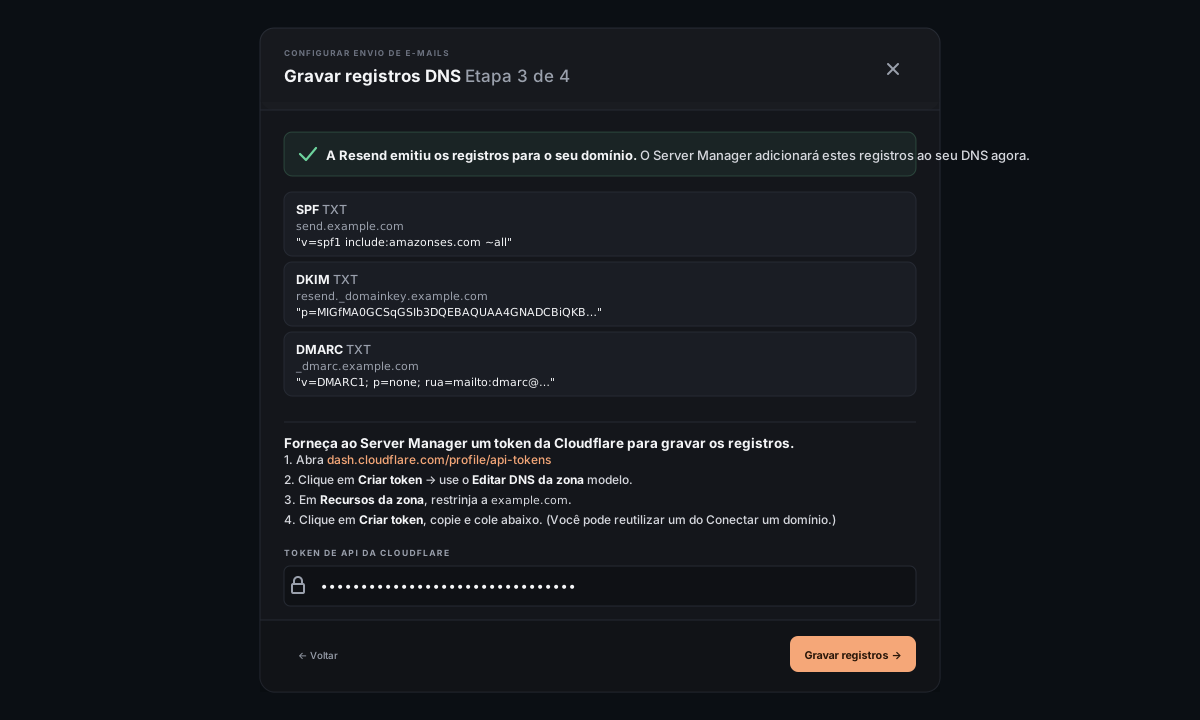
O que são SPF / DKIM / DMARC? Três registros TXT que provam aos servidores de e-mail que recebem mensagens (Gmail, Outlook, …) que um e-mail dizendo ser do seu domínio foi realmente enviado pelo Resend em seu nome. Sem eles, seu e-mail cai no spam — o Gmail, em especial, é rigoroso. Você não precisa entender os protocolos; o Server Manager só precisa gravar os registros onde o Resend mandou.
O DNS geralmente propaga em 1–5 minutos. O Resend verifica de novo em intervalos programados; o botão Verificar agora dá um empurrão para eles conferirem imediatamente.
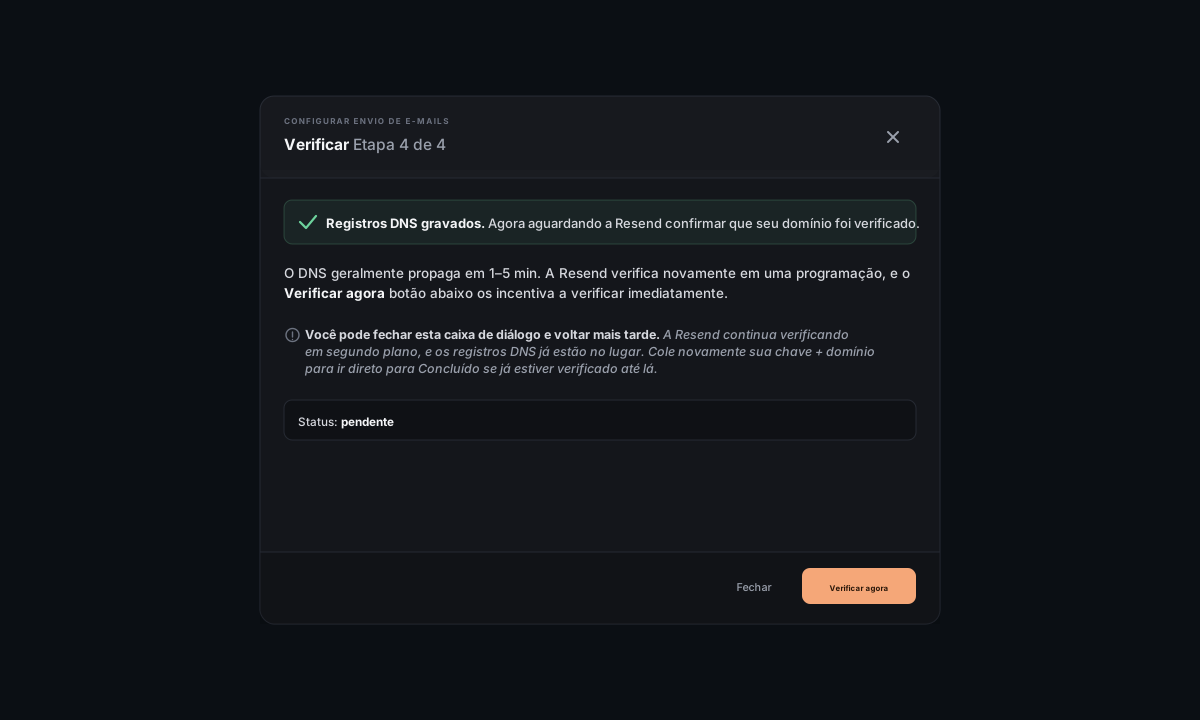
Você pode fechar o assistente e voltar depois — os registros já estão no lugar; a verificação continua em segundo plano no Resend. Quando você reabrir o assistente com o mesmo domínio + chave, ele irá direto para Concluído se o Resend já tiver atualizado o status.
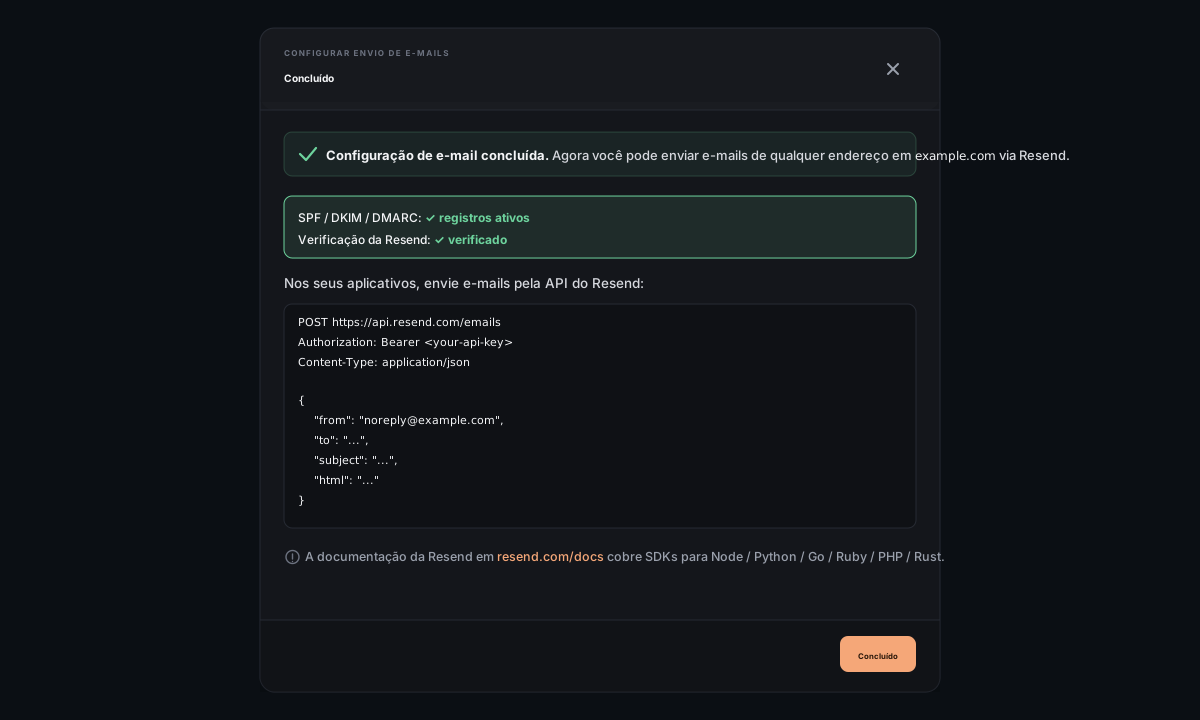
A tela de sucesso mostra a chamada de API exata que você deve usar:
POST https://api.resend.com/emails
Authorization: Bearer <your-api-key>
Content-Type: application/json

{
  "from": "noreply@yourdomain.com",
  "to": "user@example.com",
  "subject": "...",
  "html": "..."
}
Coloque isso no código do seu app (os SDKs Node/Python/PHP do Resend encapsulam essa chamada). Mantenha a chave de API em uma variável de ambiente, não no código-fonte.
Parte 2 — Receber e-mail no seu domínio (entrada)
É disso que você precisa quando **alguém envia um e-mail para you@yourdomain.com e você quer que ele chegue a algum lugar legível**. Há duas maneiras reais de fazer isso; escolha no início.
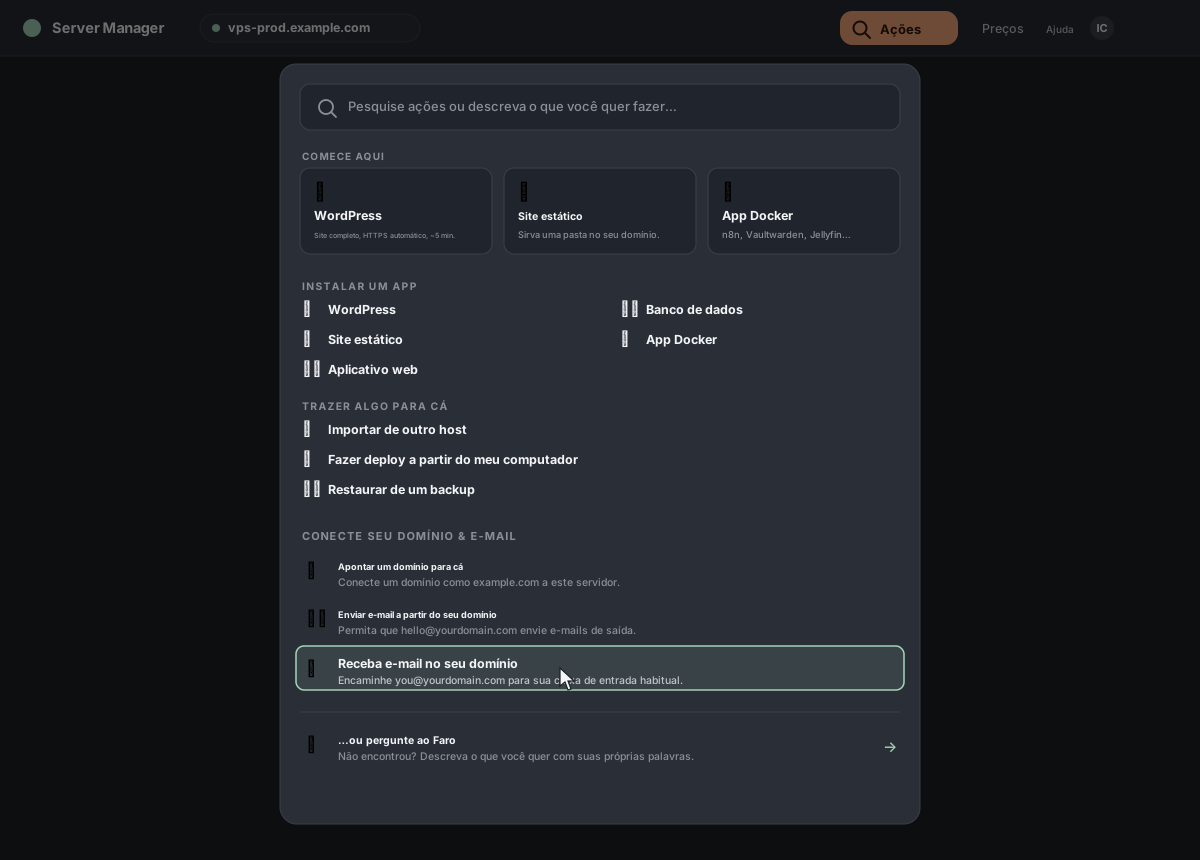
Barra superior → Ações → Receber e-mail no seu domínio.
Depois que você digita o domínio, o assistente oferece dois cartões:
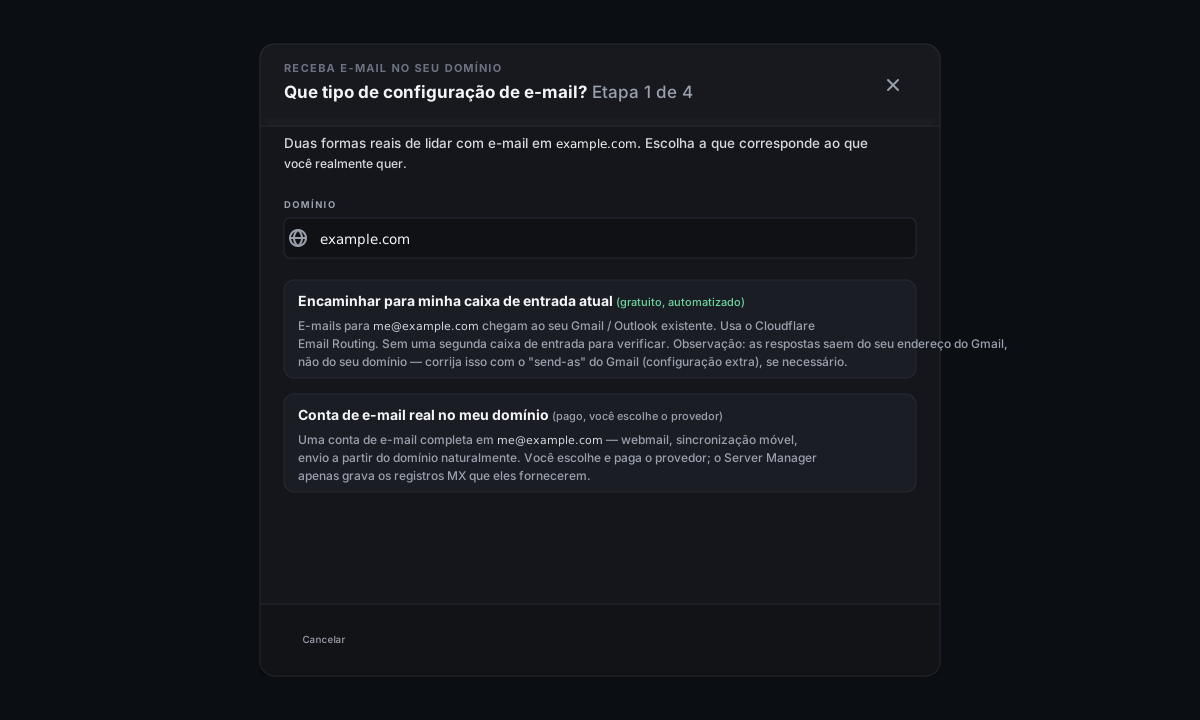
Encaminhar para minha caixa de entrada atual (grátis, automatizado) — e-mails para me@yourdomain.com chegam ao seu Gmail/Outlook/Yahoo/iCloud/etc. atual. Usa o Cloudflare Email Routing. Automatizado de ponta a ponta; o assistente faz tudo, exceto clicar em um link de verificação.
Caixa postal real no meu domínio (pago, você escolhe o provedor) — uma conta de e-mail completa em me@yourdomain.com. Webmail, sincronização mobile, calendário, envio a partir do domínio de forma nativa. Você se cadastra + paga em um provedor de hospedagem de e-mail (US$1–6/mês/caixa postal); o Server Manager ajuda a colar os registros MX.
Comparação rápida
| Encaminhar para o Gmail | Caixa postal real | |
|---|---|---|
| Custo | Grátis | US$1–6 / mês / caixa postal |
| Onde os e-mails ficam | Sua caixa de entrada atual | No novo provedor |
| Respostas saem de | Seu endereço atual (o "send-as" do Gmail resolve isso — configuração extra) | Seu domínio, de forma nativa |
| Tempo de configuração | ~5 min | ~10–15 min |
| Do que você precisa | Um token de API da Cloudflare | Uma conta em qualquer provedor de hospedagem de e-mail |
Se o principal é conseguir ler os e-mails enviados ao seu domínio, Encaminhar é a escolha certa. Se você quer que os clientes vejam as respostas saindo naturalmente do seu domínio (e não se importa em pagar), escolha Caixa postal.
Ramo A — Encaminhar para minha caixa de entrada atual
A1. Ativação única na Cloudflare
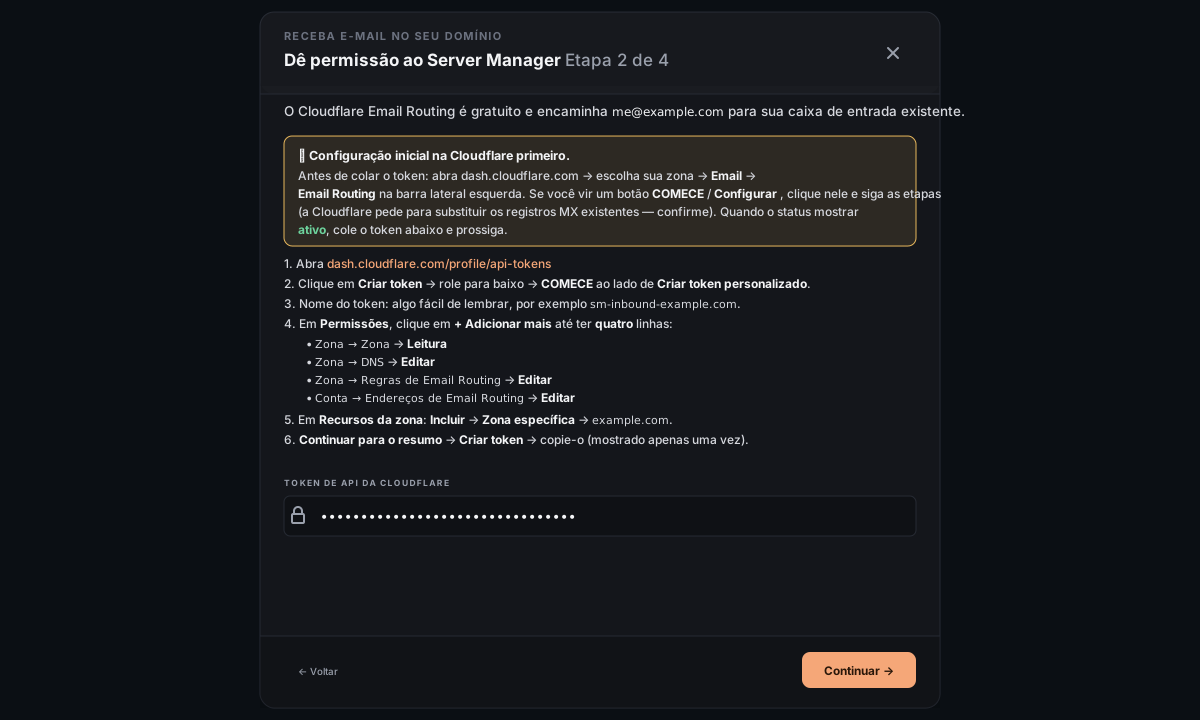
Antes de colar o token, o assistente orienta você a ativar o Email Routing uma vez no painel da Cloudflare:
- Abra dash.cloudflare.com → Compute → Email Service → Email Routing na barra lateral esquerda.
- Clique em Onboard Domain e escolha seu domínio.
- A Cloudflare mostra os registros DNS que vai adicionar — um conjunto MX mais os registros TXT SPF e DKIM. Confirme (ela pode pedir para substituir os registros MX existentes) e então Done.
- Espere ~5–15 minutos até o Email Routing aparecer como ativado para o seu domínio.
Essa integração inicial precisa acontecer na interface da CF; a API deles rejeita a chamada de ativação até isso ser concluído. A Cloudflare aposentou a antiga tela Get Started em meados de 2026 — se sua conta ainda a mostra, existe um botão Use the old UI no banner, mas o fluxo Onboard Domain acima é o que a maioria das contas vê agora.
A2. Crie um token de API da Cloudflare
O assistente mostra a configuração exata do token, mas a ideia geral é esta:
- Abra dash.cloudflare.com/profile/api-tokens → Create Token → Create Custom Token.
- Adicione quatro permissões:
Zone:Read,Zone:DNS:Edit,Zone:Email Routing Rules:Edit,Account:Email Routing Addresses:Edit. - Em Zone Resources, restrinja ao seu domínio.
- Crie o token; copie antes de sair da página (a CF só mostra uma vez).
Cole no assistente.
A3. Configure o encaminhamento
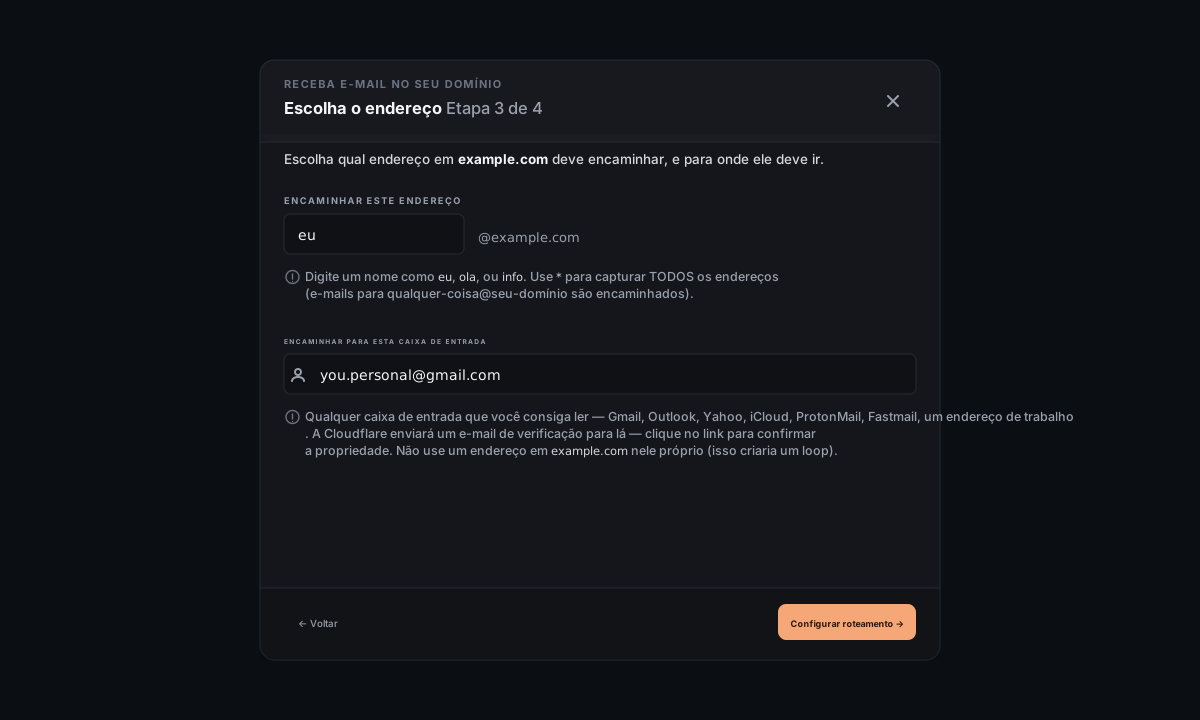
O assistente carrega suas zonas da Cloudflare e pede duas informações:
- Encaminhar este endereço — digite um nome como
me,helloouinfo. Use*para capturar todos os endereços no seu domínio (e-mails para qualquercoisa@yourdomain.com serão encaminhados). - Encaminhar para esta caixa de entrada — qualquer e-mail que você consiga ler: Gmail, Outlook, Yahoo, iCloud, ProtonMail, Fastmail, um endereço de trabalho. Não precisa ser Gmail. Não use um endereço no mesmo domínio — isso cria um loop.
A4. Verifique a caixa de entrada de destino
A Cloudflare envia um e-mail de verificação para o destino. Abra essa caixa de entrada, encontre a mensagem da Cloudflare ("Verify your email address"), clique no link, volte e clique em Verificar agora.
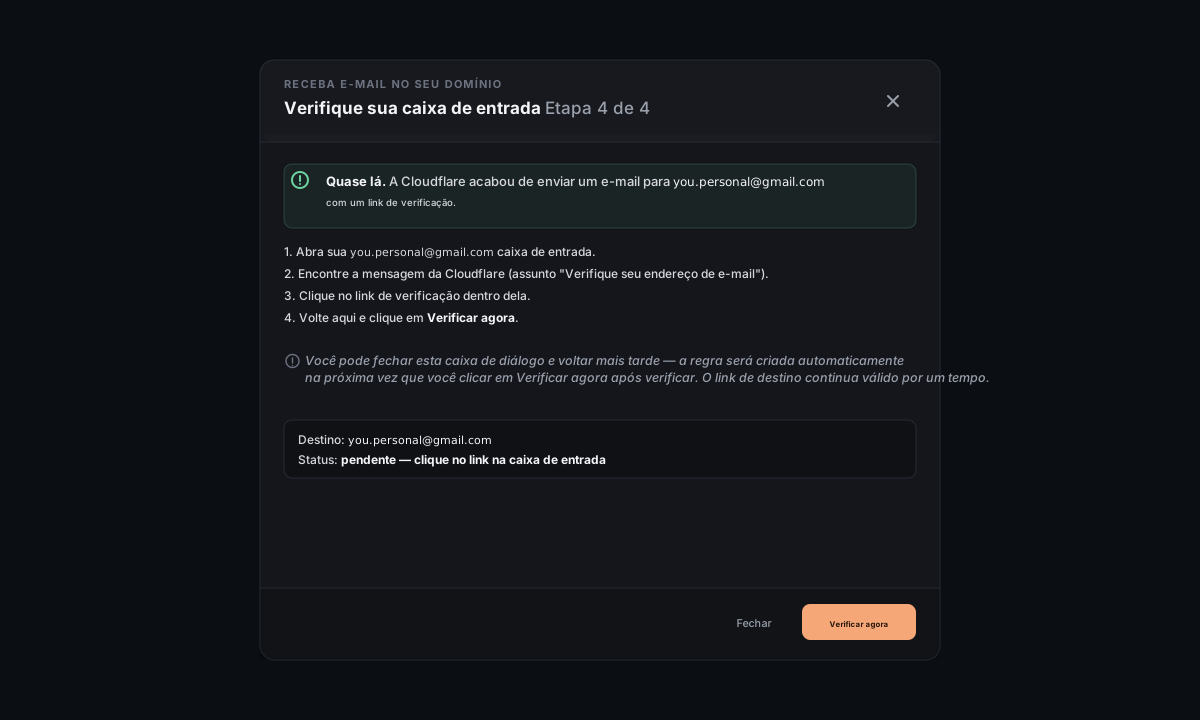
Se o destino for o mesmo endereço de e-mail da própria conta da Cloudflare, ele é verificado automaticamente e esta etapa é pulada.
Você pode fechar o assistente no meio da verificação e voltar depois — a Cloudflare mantém o link de verificação válido por um tempo; a regra é criada automaticamente quando você clica em Verificar agora após a verificação.
A5. Concluído
Envie um e-mail de teste de qualquer outra caixa de entrada para me@yourdomain.com — ele deve chegar à sua caixa de entrada de destino em ~1 minuto. (Confira o Spam — as primeiras entregas de um domínio novo às vezes caem lá até o provedor receptor enxergar um padrão limpo.)
E se a API da Cloudflare rejeitar o token com "Authentication error"? A API de Email Routing deles às vezes falha na chamada de ativação / criação de regra mesmo quando o token está correto — há três pegadinhas conhecidas. O assistente mostra uma seção Travou? com passos manuais alternativos que você pode seguir no painel da Cloudflare. O resultado final é o mesmo.
Ramo B — Caixa postal real no meu domínio
B1. Cadastre-se em um provedor
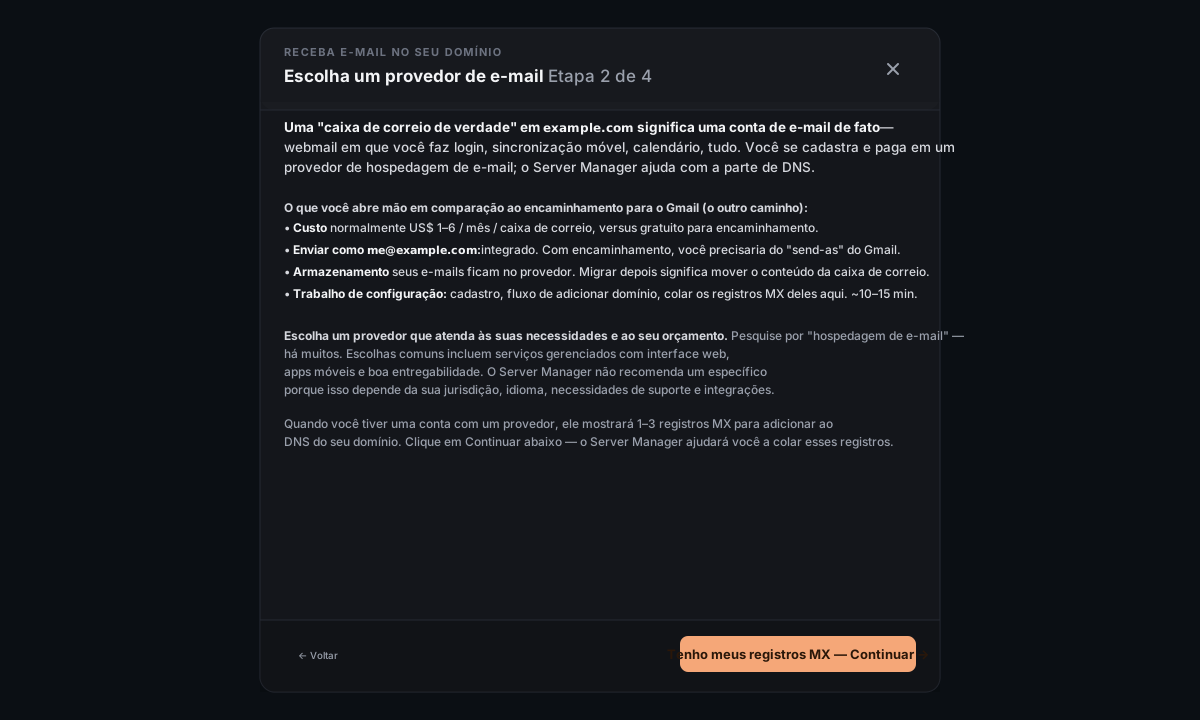
Escolha um provedor de hospedagem de e-mail que combine com suas necessidades e seu orçamento. Pesquise "hospedagem de e-mail" — há muitos. Opções comuns que as pessoas escolhem oferecem webmail, sincronização mobile, IMAP/SMTP e boa entregabilidade. O Server Manager não recomenda um provedor específico porque a escolha certa depende da sua jurisdição, idioma, necessidades de suporte e integrações.
Depois que você tiver uma conta, o onboarding do provedor pedirá para você adicionar seu domínio. Depois disso, eles mostrarão 1–3 registros MX que precisam ser adicionados ao seu DNS. Copie-os.
B2. Cole os registros MX
No assistente, cole a prioridade de cada registro MX (geralmente 10, 20) e o hostname do servidor (por exemplo, mx.provider.com). A maioria dos provedores lista 1 ou 2; alguns listam 3. Use + Adicionar outro registro MX para mais linhas.
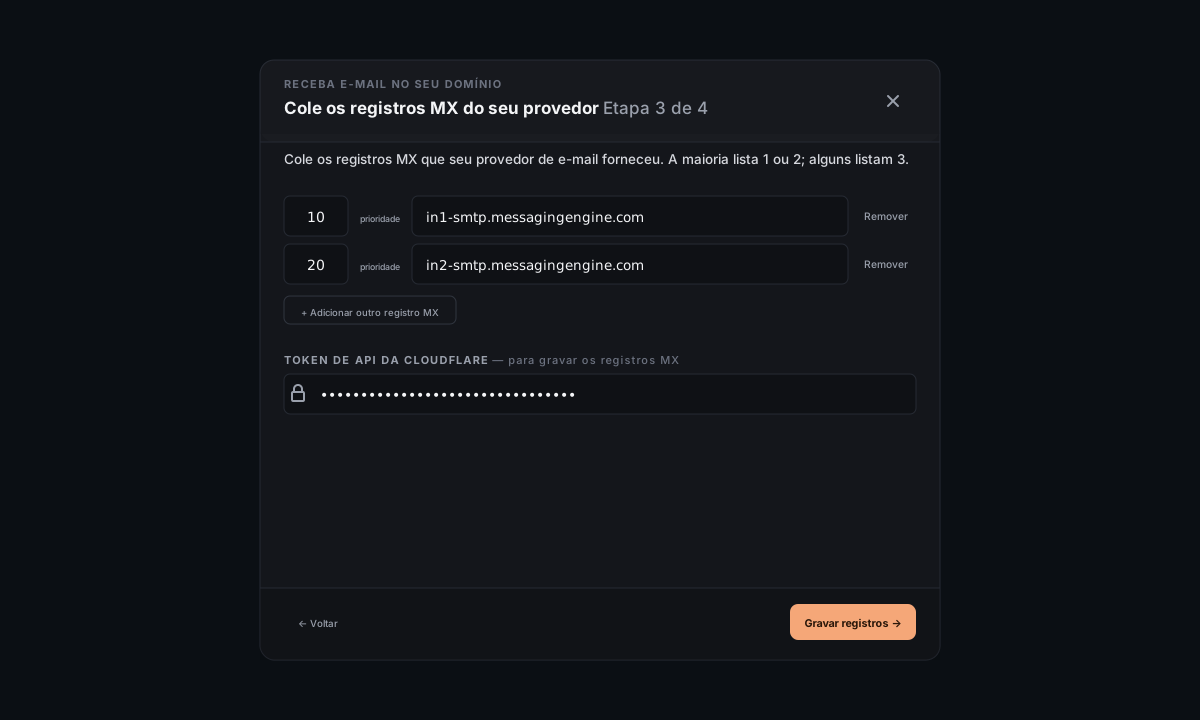
Abaixo das linhas, o assistente detecta automaticamente seu provedor de DNS (Cloudflare ou Porkbun) e pede o token de API correspondente. O fluxo de token + chave é idêntico ao de Conectar um domínio — mesmo provedor, mesmo tipo de token.
Clique em Gravar registros MX. Cada linha mostra ✓ ou ✗ conforme é gravada.
B3. Verifique no provedor
O trabalho do assistente terminou — os registros MX já estão ativos. A etapa final acontece no seu provedor: ele pode levar alguns minutos para detectar a alteração de MX e marcar seu domínio como verificado. Entre no painel do provedor e verifique o status de verificação do domínio. Depois de verificado, crie caixas postais (como me@yourdomain.com) no provedor e comece a receber e-mails.
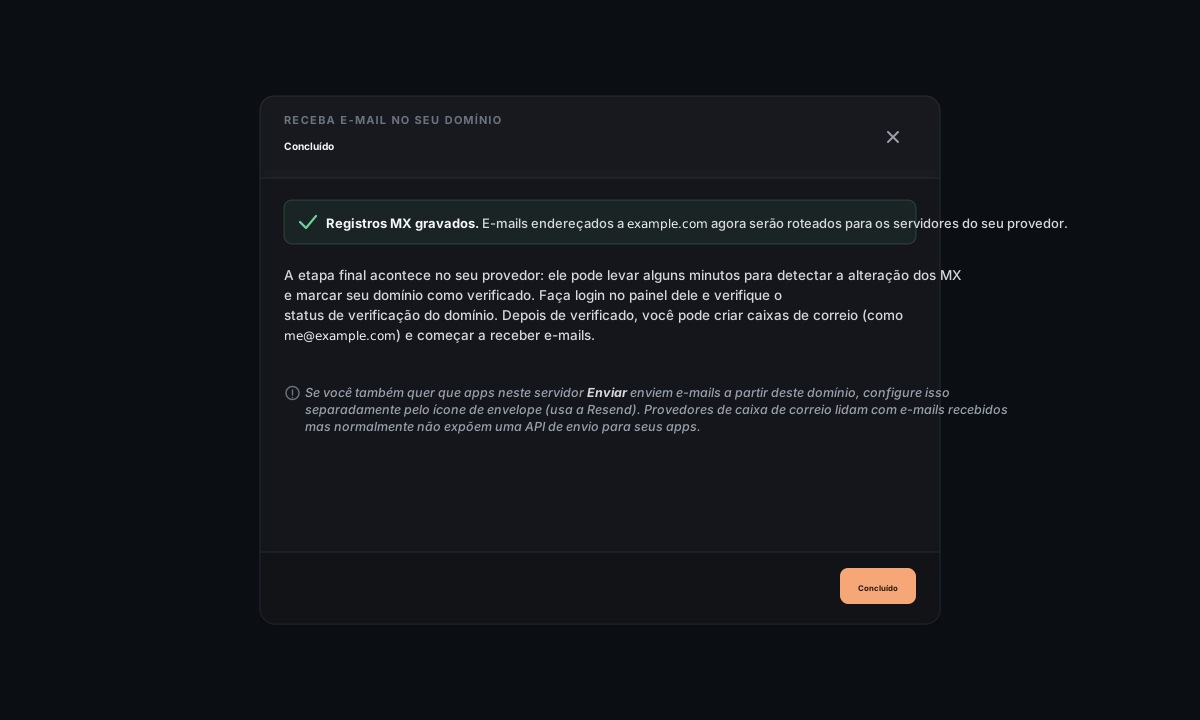
Provedores de caixa postal normalmente não expõem uma API de envio para seus apps. Se você também quer que apps neste servidor enviem e-mails a partir deste domínio, execute a Parte 1 (Enviar e-mail do seu domínio) separadamente — os dois convivem sem problema. O servidor de e-mail (provedor) cuida da entrada; o Resend cuida da saída dos seus apps.
Perguntas comuns
Posso usar Gmail Workspace / Microsoft 365 em vez disso? Sim — eles são provedores de caixa postal padrão. Cadastre-se lá, obtenha os registros MX que eles fornecerem e cole-os no Ramo B. O Server Manager não tem uma integração especial com nenhum dos dois, mas o fluxo genérico de caixa postal funciona.
Posso continuar usando minha configuração antiga de e-mail e só enviar a partir do domínio? Sim — Parte 1 (saída) e Parte 2 (entrada) são independentes. Configure apenas a saída; deixe os registros MX de entrada apontando para onde já apontam.
O que acontece com os registros MX existentes se eu executar o Ramo A? O Cloudflare Email Routing substitui esses registros (o onboarding no painel pede que você confirme isso). Se você já recebe e-mails em outro lugar e quer manter assim, escolha o Ramo B e adicione os registros MX do provedor existente.
Os e-mails vão cair no spam? O primeiro e-mail de um domínio novo muitas vezes cai, especialmente se o provedor receptor for o Gmail. Os registros SPF/DKIM/DMARC que a Parte 1 grava são exatamente o que você precisa para sair do spam — depois que você envia um pequeno volume de e-mails com aparência real (não com cara de transacional-em-massa), o Gmail começa a confiar no domínio.
Posso revogar um token depois da configuração? Sim. Os tokens da Cloudflare/Porkbun/Resend só são necessários durante o assistente; depois que os registros são gravados e seu domínio é verificado, você pode excluir os tokens no painel do provedor. O Server Manager nunca os armazenou.
Referência
Registros DNS gravados por cada assistente:
- Enviar e-mail (Parte 1) — 3 registros TXT: SPF, DKIM, DMARC (emitidos pelo provedor)
- Receber — Encaminhar (Ramo A) — 3 registros MX (do Cloudflare Email Routing), além da regra de roteamento (na CF, não no DNS)
- Receber — Caixa postal (Ramo B) — 1–3 registros MX (emitidos pelo provedor)
Tokens / chaves usados (nenhum é persistido pelo Server Manager):
- Chave de API do Resend (
re_…) — para o assistente de envio - Token de API da Cloudflare — para Envio (gravação de DNS) e Recebimento Ramo A (Email Routing)
- Chave de API + segredo da Porkbun (
pk1_…/sk1_…) — para gravação de DNS quando o domínio está na Porkbun
O status é por host, no seu navegador. Se o e-mail está "configurado" para um domínio é algo rastreado por marcadores que cada assistente grava no localStorage do navegador ao concluir — uma dica de UX, não a fonte da verdade. O Resend / seu provedor de DNS são autoritativos.