Você tem um pacote .tar.gz que salvou antes (ou que alguém da equipe te enviou, ou que acabou de chegar de outro servidor). Este guia mostra como colocá-lo de volta no ar como um serviço em execução — seja no mesmo lugar (sobrescrevendo o original, se ele ainda existir) ou como um clone em um novo domínio.
Procurando a parte de criar backups? Esse é outro artigo: Backups — qual eu devo escolher e como usar. Este aqui começa de "eu já tenho um pacote no meu computador".
Por onde começar a restauração — três pontos de entrada
Mesmo fluxo, três portas. Escolha a que combina com o seu ponto de partida. (Duas delas usam o da barra superior — clique nesse termo para ver onde ele fica.)
| Onde você está | Porta |
|---|---|
| Você sabe qual é a carga de trabalho, e já existe um painel de serviço para ela | Abra o painel do serviço → aba Backup → Restaurar a partir de um pacote |
| Você ainda não tem uma carga de trabalho correspondente (por exemplo, servidor novo, ou o original foi excluído) | Barra superior → Ações → Restaurar a partir de um backup |
| Você acabou de usar Mover para outro servidor e o pacote chegou aqui | O modal de restauração abre automaticamente com o pacote recém-transferido já selecionado |
As três portas abrem o mesmo modal Restaurar a partir de um backup. A única diferença é o contexto que o Server Manager tem no momento em que você o abre:
- A partir de um painel de serviço, o modal sabe qual receita + carga de trabalho você esperava — se o pacote enviado tiver outro formato (por exemplo, você abriu o painel do WordPress, mas enviou um pacote do Postgres), ele mostra um aviso para você escolher outro arquivo antes que qualquer coisa seja executada.
- Pelo menu Ações, nenhuma expectativa é definida — o que o pacote disser que é, é o que será restaurado.
- A partir de uma transferência recebida, o pacote já está no servidor; o modal oferece um botão Restaurar este pacote com um clique.
Passo a passo
Escolha o ponto de entrada que combina com a sua situação (veja a tabela acima). O modal tem a mesma aparência nos três casos:
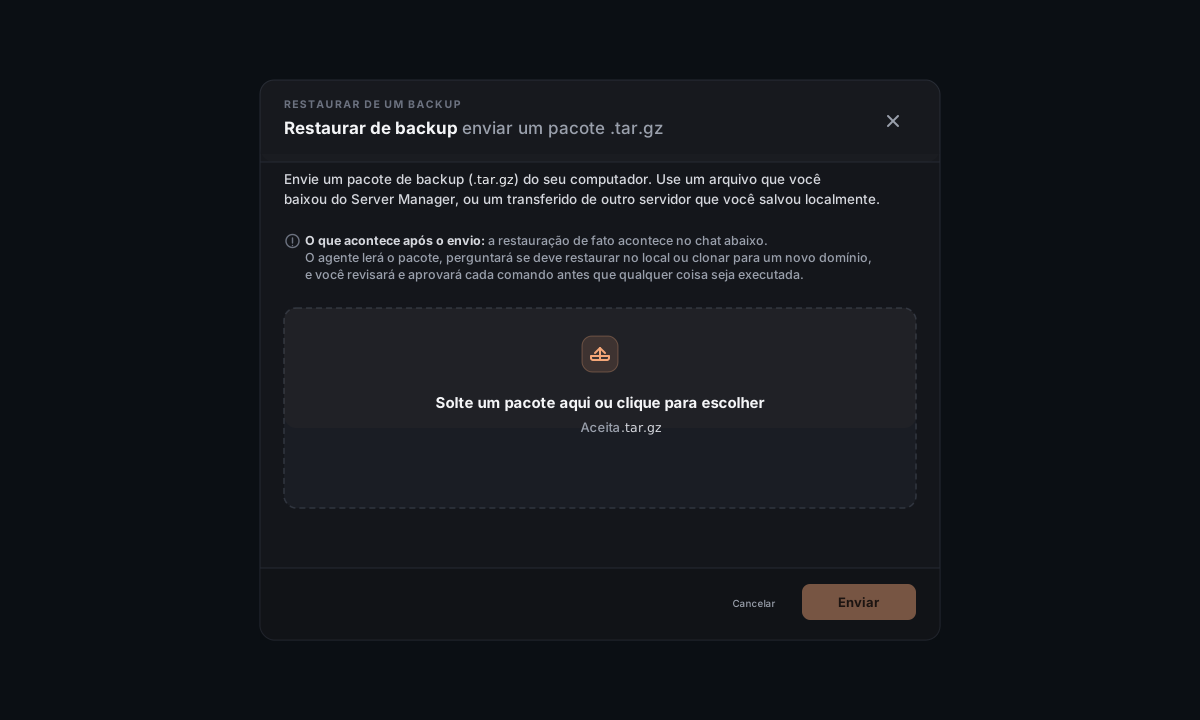
Arraste o arquivo .tar.gz para a área de soltar ou clique em qualquer ponto dessa área para abrir o seletor de arquivos. O modal aceita arquivos terminados em .tar.gz ou .tgz.
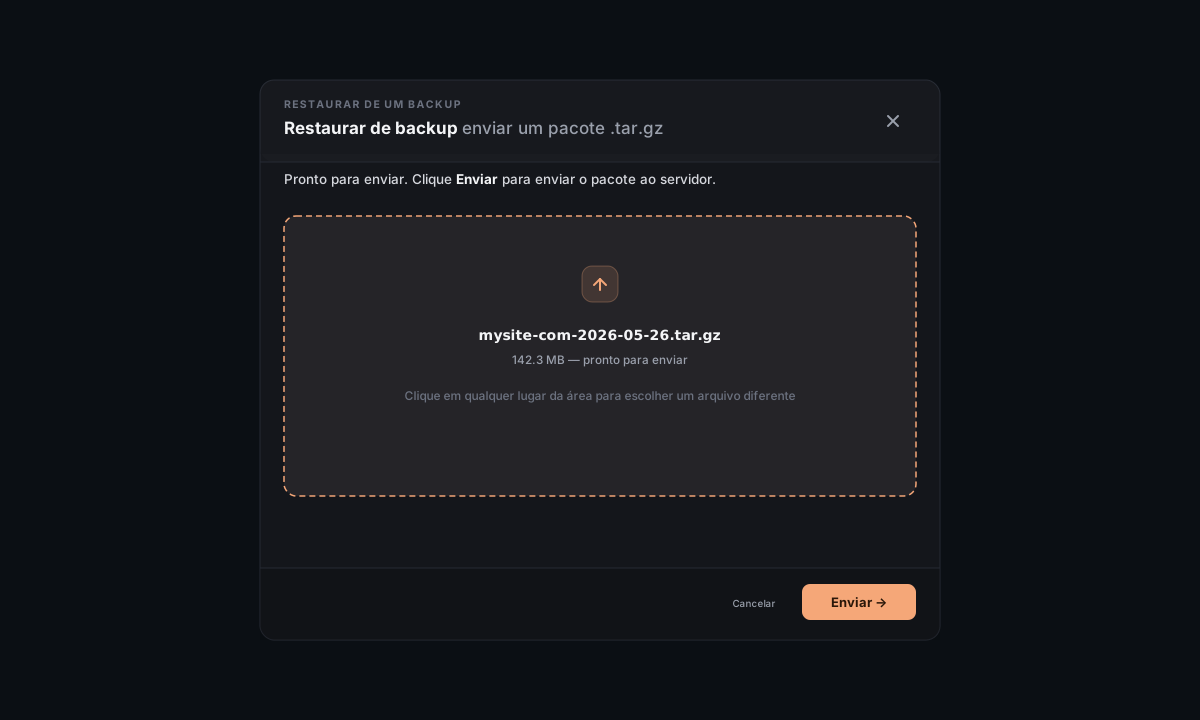
Clique em Enviar. Uma barra de progresso substitui a área de soltar enquanto o pacote é transmitido para o servidor (envio em partes — até pacotes de vários GB aguentam conexões instáveis).
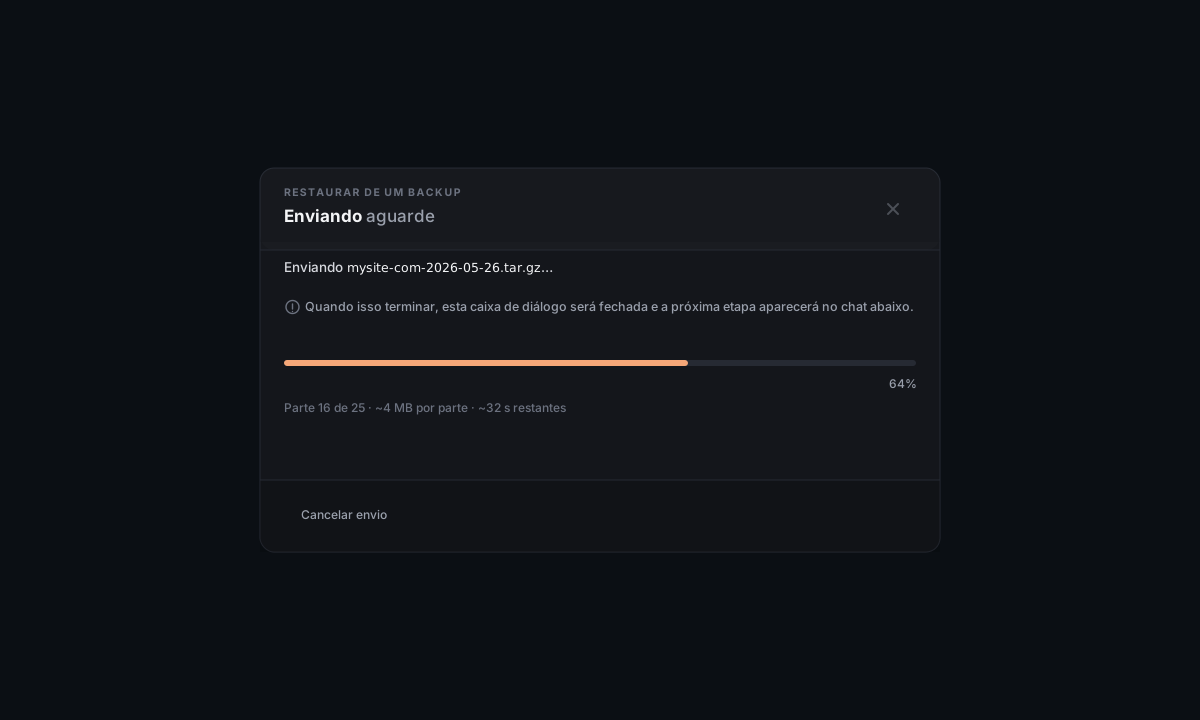
O que está sendo enviado? Seu computador envia os bytes do.tar.gzpara o servidor por um fluxo no estilo SFTP — criptografado pela sessão SSH à qual você está conectado. O arquivo fica em/tmp/helm-restore/<id>/<bundle>.tar.gze permanece lá até a restauração terminar (depois ele é removido).
Quando o envio termina, o modal fecha e o Faro te cumprimenta no chat com o resumo do manifesto que leu do pacote: o título de origem, o domínio de origem, a receita e o horário do backup. Então ele faz uma pergunta curta:
Você quer restaurar no mesmo lugar (sobrescrevendo o <name> existente, se ele ainda estiver presente) ou clonar para um novo domínio (mantendo o original intacto e criando uma cópia separada)?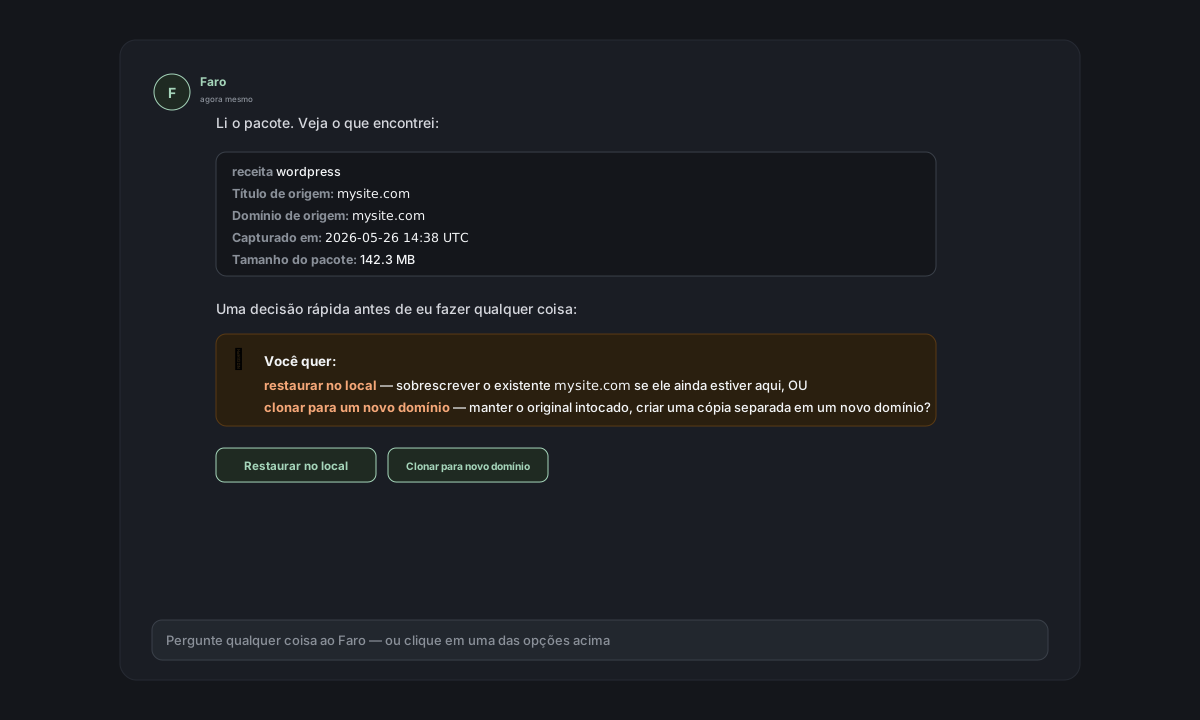
Este é o único ponto de decisão. A partir daqui, sua resposta determina o restante das etapas.
4a. Restaurar no mesmo lugar
Escolha esta opção quando:
- A carga de trabalho original sumiu (foi excluída, ou você está em um servidor novo) e você quer trazê-la de volta no mesmo domínio, com os mesmos nomes.
- A original está quebrada / mal configurada e você quer apagá-la e recriá-la a partir do pacote.
O que o Faro faz:
- Lê
docker-compose.ymle.envde dentro do pacote e os recria no caminho de instalação original. - Restaura todos os volumes Docker nomeados (dados de banco de dados, arquivos enviados etc.) a partir dos volumes no pacote.
- Para sites estáticos, copia a árvore de arquivos de volta para
/var/www/<domain>/. - Reaplica o bloco do Caddyfile para que o domínio original volte a servir o site.
- Inicia o serviço e executa uma verificação de saúde.
Cada comando pausa para pedir sua aprovação antes de ser executado — o chat mostra as linhas exatas de docker compose up, tar xzf, caddy reload que você está prestes a executar.
4b. Clonar para um novo domínio
Escolha esta opção quando:
- Você quer manter o original em execução enquanto uma cópia sobe em outro domínio (staging, dev, demo, uma segunda empresa…).
- Você está restaurando em um servidor que tem um domínio diferente apontado para ele em relação à origem do pacote.
O Faro faz uma pergunta extra: qual é o novo domínio? (por exemplo, staging.example.com).
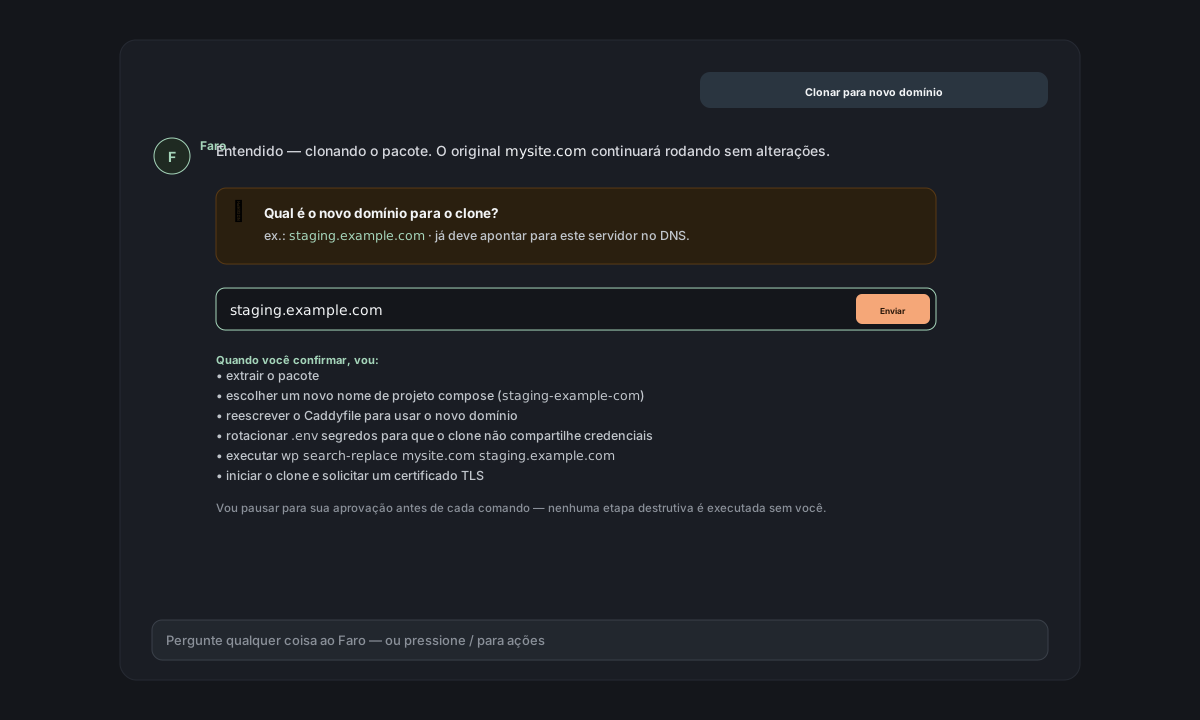
O que o Faro faz além das etapas de restauração no mesmo lugar:
- Escolhe um nome novo para o projeto compose (para que os contêineres do clone não colidam com os do original), por exemplo,
mysite-com→staging-example-com. - Reescreve a entrada do Caddyfile para usar o novo domínio.
- Gera novos segredos em
.env(nova senha do banco, novas chaves do app) — o clone não compartilha credenciais com o original. - Para WordPress, executa
wp search-replace <old-domain> <new-domain>dentro do contêiner clonado para que links em posts/metadados de mídia apontem para o novo domínio. - Para apps web, atualiza quaisquer variáveis de ambiente
*_URL/*_HOSTque apontem para o domínio antigo. - Solicita um novo certificado TLS para o novo domínio (Let's Encrypt via Caddy, automático).
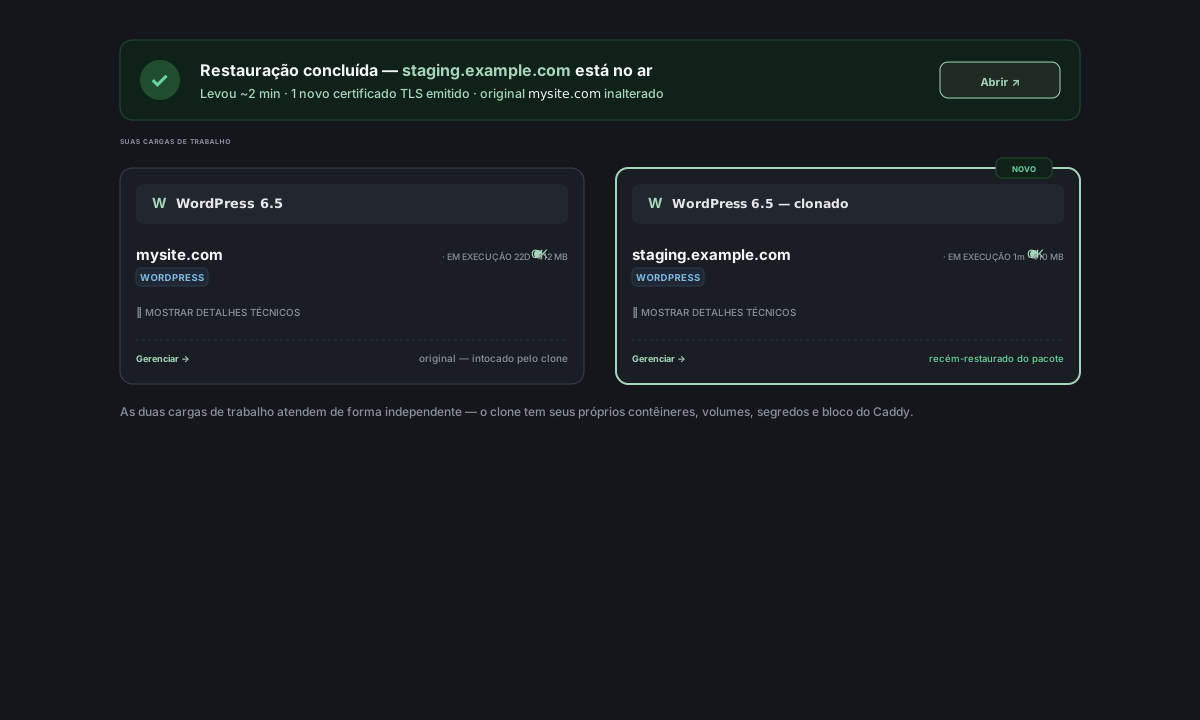
O original continua rodando sem alterações.
Clonando um banco de dados? Bancos de dados não têm domínio. Em vez disso, o Faro pede um sufixo curto (comostagingouqa) e o usa para derivar um nome único de projeto compose, nome de contêiner e porta de escuta, para que os dois bancos rodem lado a lado sem conflito.
Quando as etapas terminam, o Faro mostra a URL final (clone) ou o domínio agora restaurado (no mesmo lugar). Abra no navegador; se não carregar de imediato, aguarde 30–60 segundos para o Let's Encrypt emitir o certificado e tente novamente.
O pacote original é removido automaticamente de /tmp/helm-restore/ assim que a restauração termina com sucesso.
Incompatibilidade do formato da receita
Se você abriu o modal de restauração a partir de um painel de serviço (por exemplo, o painel do WordPress para mysite.com) e enviou um pacote de uma receita diferente (por exemplo, um pacote do Postgres), o modal não segue em frente sem avisar — ele mostra um alerta:
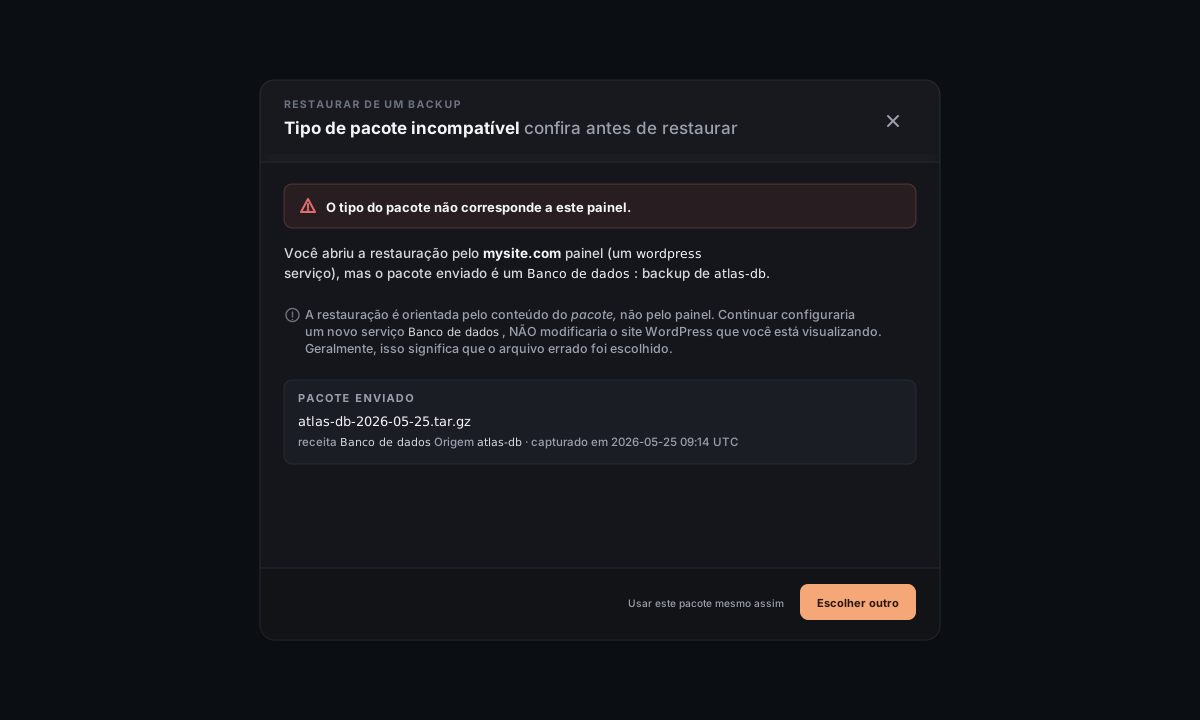
Você tem duas opções:
- Escolher outro arquivo — quase sempre é o que você quer (você pegou o pacote errado).
- Usar este pacote mesmo assim — o pacote conduz a restauração, então isso vai configurar um serviço novo da receita que estiver no pacote, e NÃO modificar o serviço cujo painel você abriu. Escolha esta opção apenas se você entende isso e é o que deseja.
A verificação de incompatibilidade só acontece quando o modal foi aberto a partir de um painel de serviço com uma receita esperada. O caminho Ações → Restaurar pula essa verificação completamente (não há expectativa para comparar).
Restauração automática após mover de servidor para servidor
Se você usou aba Backup → Mover para outro servidor em outro servidor e ele transferiu um pacote para cá, o modal de restauração abre automaticamente com esse pacote destacado no topo:
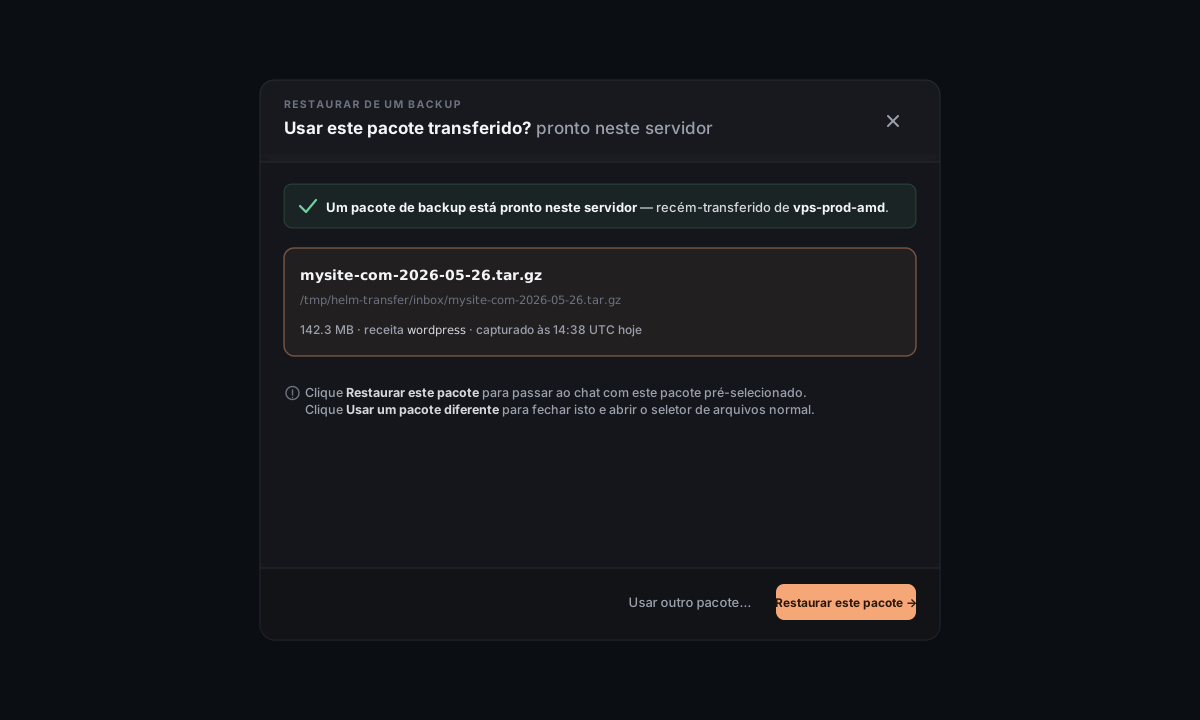
Clique em Restaurar este pacote e, a partir daí, o restante do fluxo é idêntico a uma restauração nova (o Faro pergunta restaurar no mesmo lugar vs. clonar, você aprova comandos etc.). O pacote já está no servidor, então não há etapa de envio.
Você também pode clicar em Usar outro pacote… para dispensar o pré-carregamento e abrir o seletor de arquivos normal — útil se você transferiu o pacote errado e quer começar de novo.
Perguntas comuns
Onde o original fica durante um clone? Intacto. O clone usa nomes de contêiner diferentes, volumes diferentes, portas diferentes (para bancos de dados) e segredos diferentes. Você pode excluir o clone depois sem afetar o original.
Posso restaurar um pacote em outra distribuição Linux? Sim. O pacote é apenas Docker compose + volumes nomeados + (para sites estáticos) uma árvore de arquivos. O Server Manager cuida da instalação do Docker específica de cada distribuição no destino, se ele estiver ausente. A exceção são pacotes de apps web nativos (sem contêiner) — eles dependem do gerenciador de pacotes e do systemd da distribuição de origem, e o artigo de restauração vai avisar se não conseguir traduzir a instalação.
O pacote é enorme — o envio pode expirar? Não. O envio é feito em partes (~4 MB por parte) e o servidor junta tudo. Pacotes de vários GB funcionam; se sua conexão cair no meio do envio, o modal permite cancelar e começar de novo, em vez de reiniciar do zero a cada parte.
E se eu cancelar no meio da restauração? Cancelar durante o envio exclui o arquivo parcial e você volta para a área de soltar. Cancelar durante as etapas do chat (entre aprovações) deixa no lugar o que o Faro já tiver feito — alguns contêineres podem existir, alguns volumes podem existir. Você pode executar a restauração novamente a partir do mesmo pacote ou pedir ao Faro para limpar o estado parcial primeiro; se algo parecer estranho, pergunte no chat e o Faro vai diagnosticar.
Posso restaurar o mesmo pacote várias vezes em clones diferentes? Sim. Abra o modal novamente, envie o mesmo pacote e escolha clonar a cada vez com um novo domínio diferente. O pacote continua válido para sempre (é apenas um tarball).
Onde restaurações com falha deixam arquivos? /tmp/helm-restore/<id>/ no servidor de destino. O da tela inicial mostra diretórios helm-restore órfãos na visão de limpeza, caso algum tenha ficado para trás. É seguro excluir.
O que NÃO está no escopo aqui
- Arquivos **
.helm-backup/** (desfazer por arquivo na aba Arquivos) → veja a seção "Recuperar um único arquivo" do artigo Backups. - Dumps brutos de banco **
.sql.gz** (carregáveis em qualquer Postgres/MySQL) → veja a seção "Fazer backup apenas do banco de dados" do artigo Backups. - Restaurar entre receitas diferentes (por exemplo, um pacote de WordPress como site estático) — os pacotes são específicos por receita. Escolha um pacote que corresponda ao que você quer colocar no ar.
Referência
O que a restauração precisa no servidor de destino:
- O servidor Linux acessível por SSH ao qual você está conectado no Server Manager.
- Espaço em disco para extrair o pacote (aproximadamente 2× o tamanho do pacote, por pouco tempo, durante a extração).
- Docker instalado (o Server Manager instala automaticamente se estiver ausente em um destino novo).
Caminhos em disco durante a restauração:
- Pacote enviado (temporário) →
/tmp/helm-restore/<id>/<name>.tar.gz - Origem extraída →
/tmp/helm-restore/<id>/extracted/ - Instalação final — o mesmo caminho que o original usava (por exemplo,
/opt/wordpress-mysite-com/,/var/www/mysite.example.com/, …)
A árvore de decisão em resumo:
| Situação | Escolha |
|---|---|
| Original sumiu, você quer trazê-lo de volta como estava | Restaurar no mesmo lugar |
| Original está quebrado, você quer uma reinstalação limpa a partir do pacote | Restaurar no mesmo lugar |
| Quer uma cópia em outro domínio | Clonar para um novo domínio |
| Quer uma cópia de um banco de dados ao lado do original | Clonar lado a lado (somente banco de dados — usa um sufixo em vez de um domínio) |
| Acabou de receber um pacote de uma transferência Mover para outro servidor | Clique em Restaurar este pacote no banner de pré-carregamento |