L'email sul tuo dominio riguarda due aspetti distinti. Server Manager ha un wizard per ciascuno.
| Obiettivo | Wizard | Cosa fa |
|---|---|---|
Le app su questo server inviano email come noreply@yourdomain.com (reimpostazioni password, email di benvenuto…) | Invia email dal tuo dominio | Configura Resend + scrive i record DNS SPF / DKIM / DMARC |
La posta indirizzata a me@yourdomain.com arriva in un posto dove puoi leggerla | Ricevi email sul tuo dominio | La inoltra alla tua Gmail/Outlook (gratis) oppure la indirizza a un provider di caselle email a pagamento |
Puoi eseguirne uno, l'altro o entrambi. Non dipendono l'uno dall'altro. Entrambi i wizard si trovano nel menu della barra superiore: fai clic su quel termine per vedere esattamente dov'è.
Prerequisito per entrambi: il DNS del tuo dominio deve essere già su Cloudflare o Porkbun. Se non lo è, esegui prima Collega un dominio: anche qui il percorso standard è quello del wizard che passa a Cloudflare.
Perché non usare semplicemente un servizio di hosting email?
Domanda sensata — e la risposta è: puoi farlo, e questi wizard ti aiutano comunque. I servizi di hosting email e i wizard email di Server Manager risolvono problemi in parte sovrapposti, ma diversi. Mappa rapida:
| Servizio di hosting email | Wizard Invio | Wizard Ricezione | |
|---|---|---|---|
| Esempi | Google Workspace, Microsoft 365, Fastmail, Zoho, Migadu | Resend (oggi l'unico adattatore) | Cloudflare Email Routing (Ramo A); il tuo provider di caselle email (Ramo B) |
| Cos'è | Un prodotto a pagamento con una casella email completa + di solito calendario, documenti, drive | Un breve wizard che collega Resend per inviare email dal tuo dominio | Un breve wizard che instrada la posta indirizzata al tuo dominio |
| Cosa fa | Webmail, sincronizzazione mobile, invio e ricezione come persona, calendario / file | Permette alle app sul tuo server di inviare email come noreply@yourdomain.com (reimpostazioni password, ricevute) | Inoltra la posta alla tua Gmail/Outlook esistente (gratis, Ramo A) OPPURE punta il DNS a un provider di caselle email a cui ti sei iscritto (Ramo B) |
| Costo | €3–12 / utente / mese | Gratis fino a ~3000 email / mese con Resend | Gratis (Ramo A) oppure €1–6 / casella / mese presso il provider (Ramo B) |
| Dove vive la posta | Presso l'host email | Resend invia soltanto: non ha una inbox propria | Dove l'hai inoltrata / dove ti sei iscritto |
| Ideale quando | Vuoi una suite a pagamento unica per email + calendario + documenti per un team | Un'app sul tuo server deve inviare email a persone | Vuoi che la posta sul tuo dominio sia leggibile senza pagare un'intera suite di produttività |
Combinazioni comuni:
- Solo email transazionali — la tua app invia ricevute d'ordine; nessuno ti risponde via email. Esegui solo il wizard Invio.
- Progetto personale / da solo — vuoi che
you@yourdomain.comsembri professionale, ma usi già Gmail per tutto. Esegui Invio + Ricezione Ramo A (gratis, inoltra nella tua Gmail esistente). - Piccola azienda, senza Workspace — più persone hanno bisogno di vere caselle email sul dominio. Scegli un provider di caselle email a pagamento, esegui Invio + Ricezione Ramo B (incolla DNS).
- Già su Workspace / M365 — non ti serve affatto il wizard Ricezione (Workspace gestisce le caselle). Potresti comunque volere il wizard Invio, così le app non devono passare dal relay SMTP di Workspace, che ha limiti stretti e non è pensato per la posta inviata dalle app.
Parte 1 — Invia email dal tuo dominio (in uscita)
È quello che ti serve quando un'app o un sito web in esecuzione sul tuo server deve inviare email. Email di reimpostazione password, notifiche "il tuo ordine è stato spedito", invii da moduli di contatto, email di benvenuto.
Server Manager usa Resend come provider di recapito. Resend ha un piano gratuito generoso (100 email/giorno, 3000/mese) e un'API pulita. La tua app chiama l'endpoint /emails di Resend con un'intestazione from: noreply@yourdomain.com; Resend gestisce recapito, tracciamento dei bounce e firma SPF/DKIM, così eviti lo spam.
Barra superiore → Azioni → Invia email dal tuo dominio.
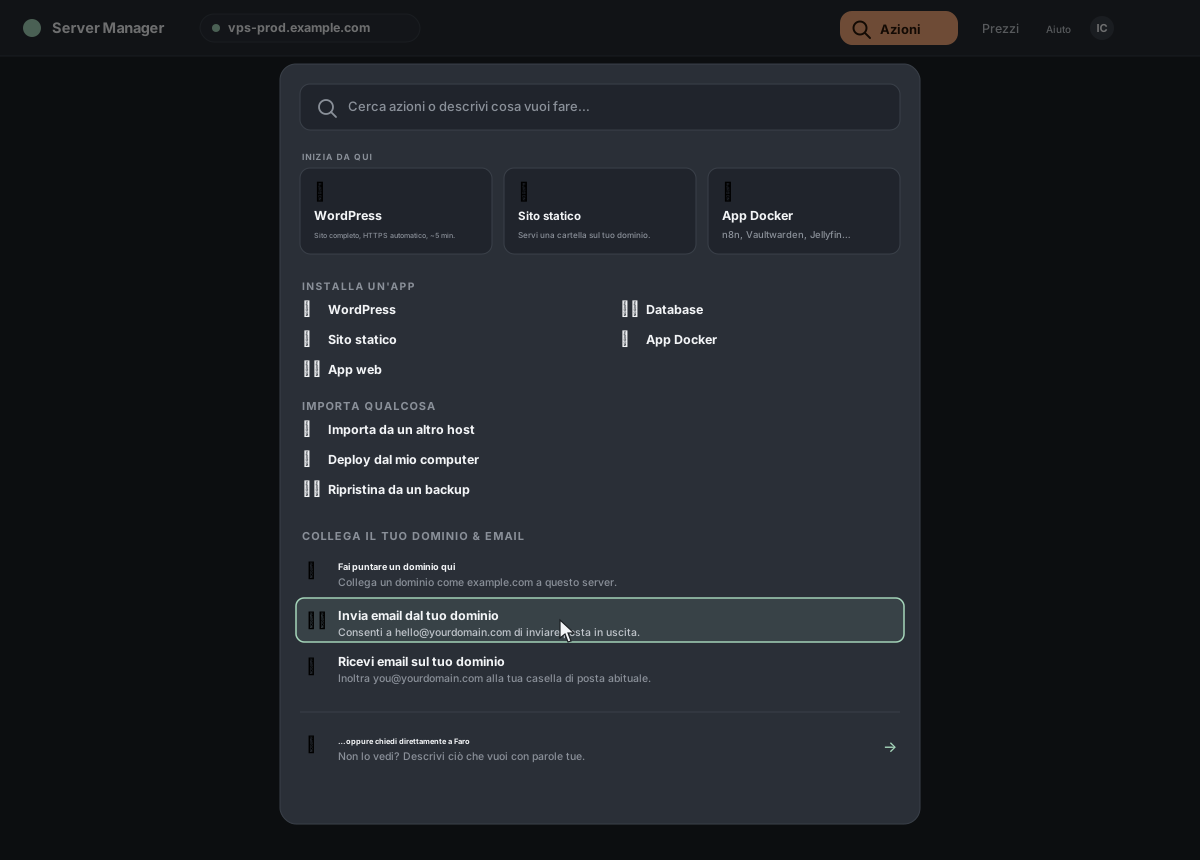
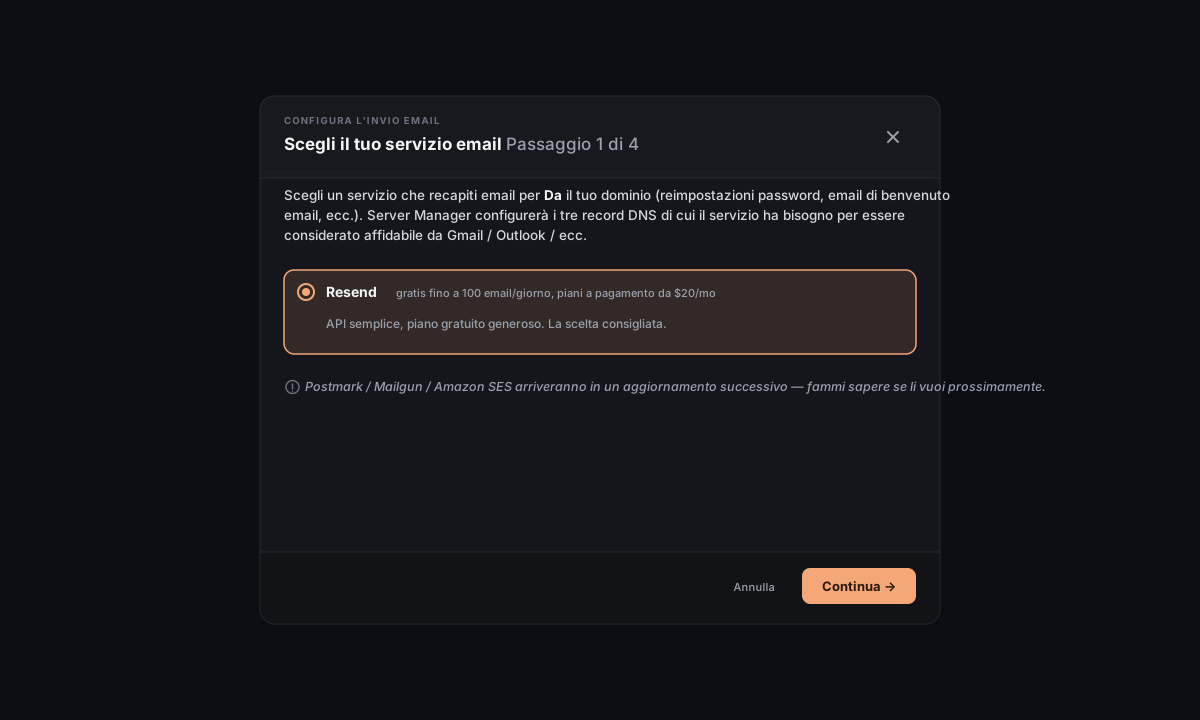
Resend è selezionato per impostazione predefinita: lascialo così. (Postmark / Mailgun / SES sono previsti; per ora Resend è l'unico adattatore.)
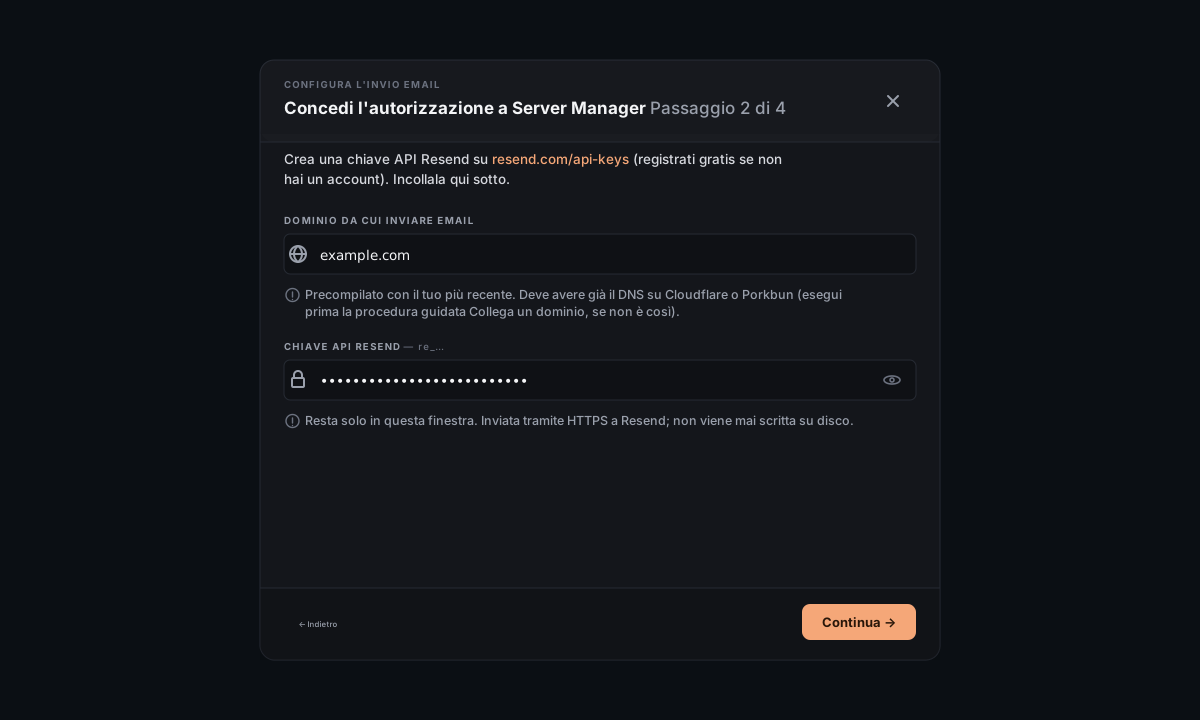
Apri resend.com/api-keys (registrati gratis se non hai un account) e crea una nuova chiave API. Copiala.
Nel wizard, digita il dominio da cui vuoi inviare (ad es. yourdomain.com), incolla la chiave e premi Continua.
Resend emette tre record: un TXT SPF, un TXT DKIM e un TXT DMARC. Il wizard li scrive presso il tuo provider DNS (Cloudflare o Porkbun) usando il token del wizard Collega un dominio (oppure te ne chiede uno se non ce l'ha ancora).
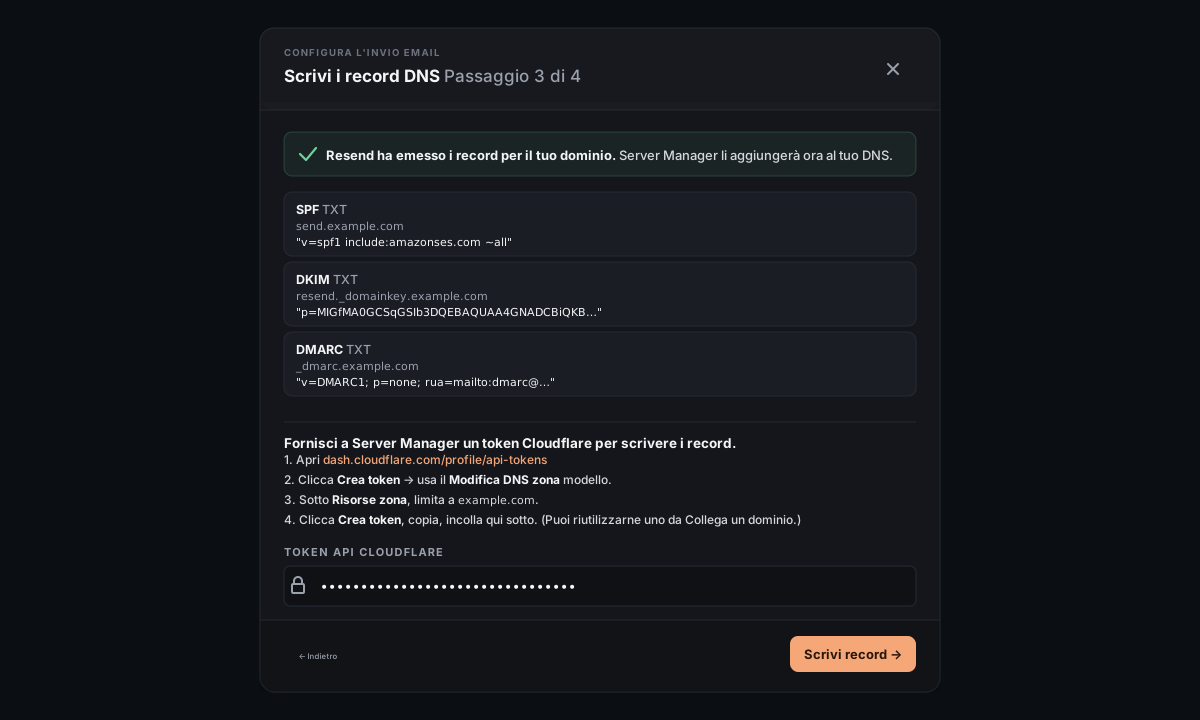
Cosa sono SPF / DKIM / DMARC? Tre record TXT che dimostrano ai server di posta riceventi (Gmail, Outlook, …) che la posta che dichiara di provenire dal tuo dominio è stata davvero inviata da Resend per tuo conto. Senza questi record, le tue email finiscono nello spam: Gmail in particolare è severo. Non devi capire i protocolli; Server Manager deve solo scriverli dove Resend gli ha indicato.
Di solito il DNS si propaga in 1–5 minuti. Resend ricontrolla a intervalli; il pulsante Controlla ora gli dà una spinta per verificare subito.
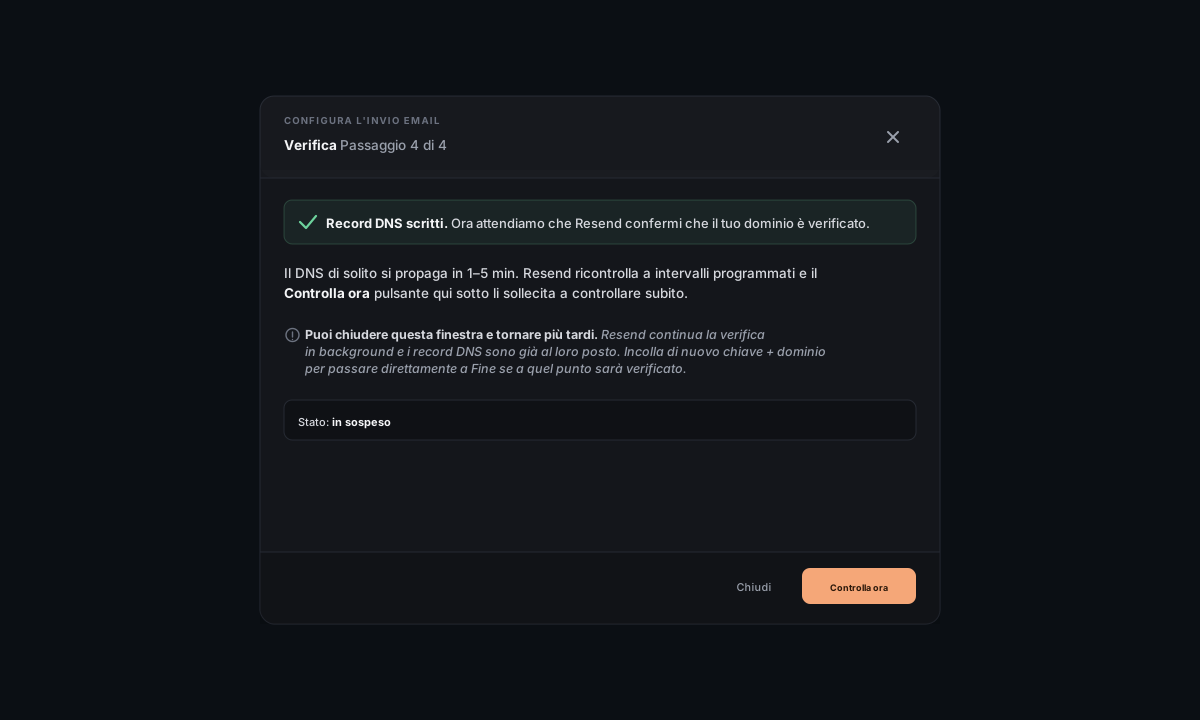
Puoi chiudere il wizard e tornare più tardi: i record sono già al loro posto; la verifica continua in background su Resend. Quando riapri il wizard con lo stesso dominio + chiave, passa direttamente a Completato se Resend ha terminato la verifica.
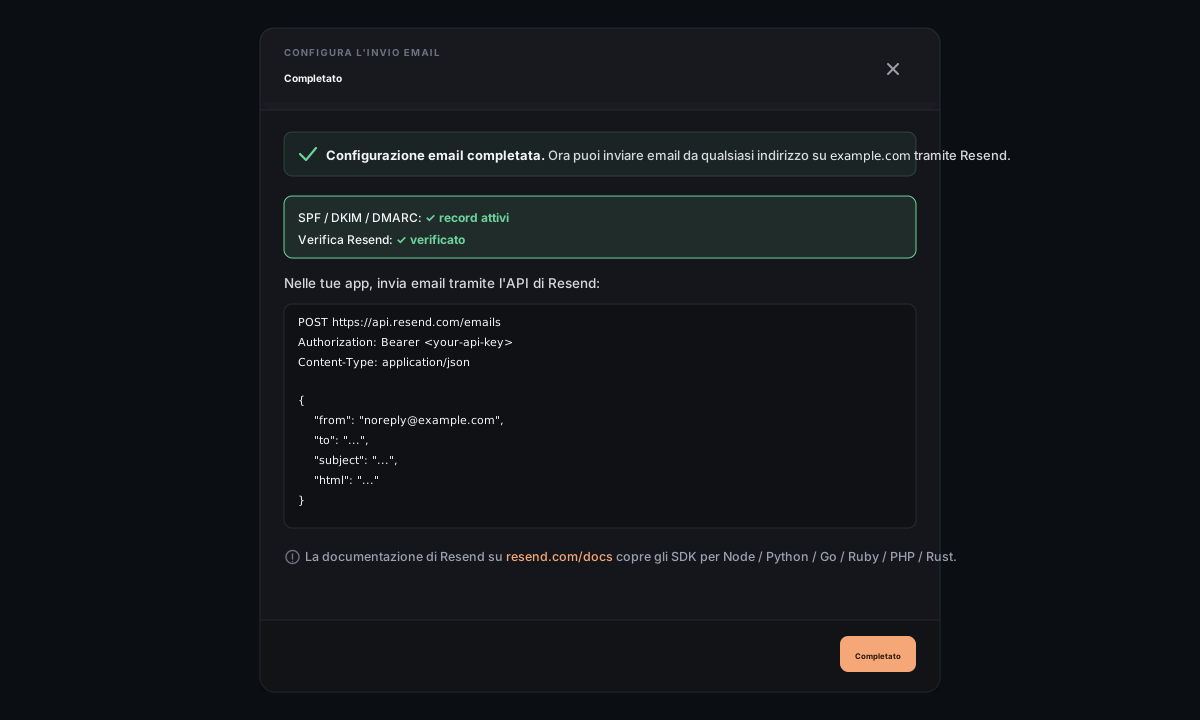
La schermata di successo mostra la chiamata API esatta da usare:
POST https://api.resend.com/emails
Authorization: Bearer <your-api-key>
Content-Type: application/json

{
  "from": "noreply@yourdomain.com",
  "to": "user@example.com",
  "subject": "...",
  "html": "..."
}
Inseriscila nel codice della tua app (gli SDK Resend per Node/Python/PHP la incapsulano). Tieni la chiave API in una variabile d'ambiente, non nel codice sorgente.
Parte 2 — Ricevi email sul tuo dominio (in entrata)
È quello che ti serve quando **qualcuno invia un'email a you@yourdomain.com e vuoi che arrivi in un posto dove puoi leggerla**. Ci sono due modi concreti per farlo; scegli all'inizio.
Barra superiore → Azioni → Ricevi email sul tuo dominio.
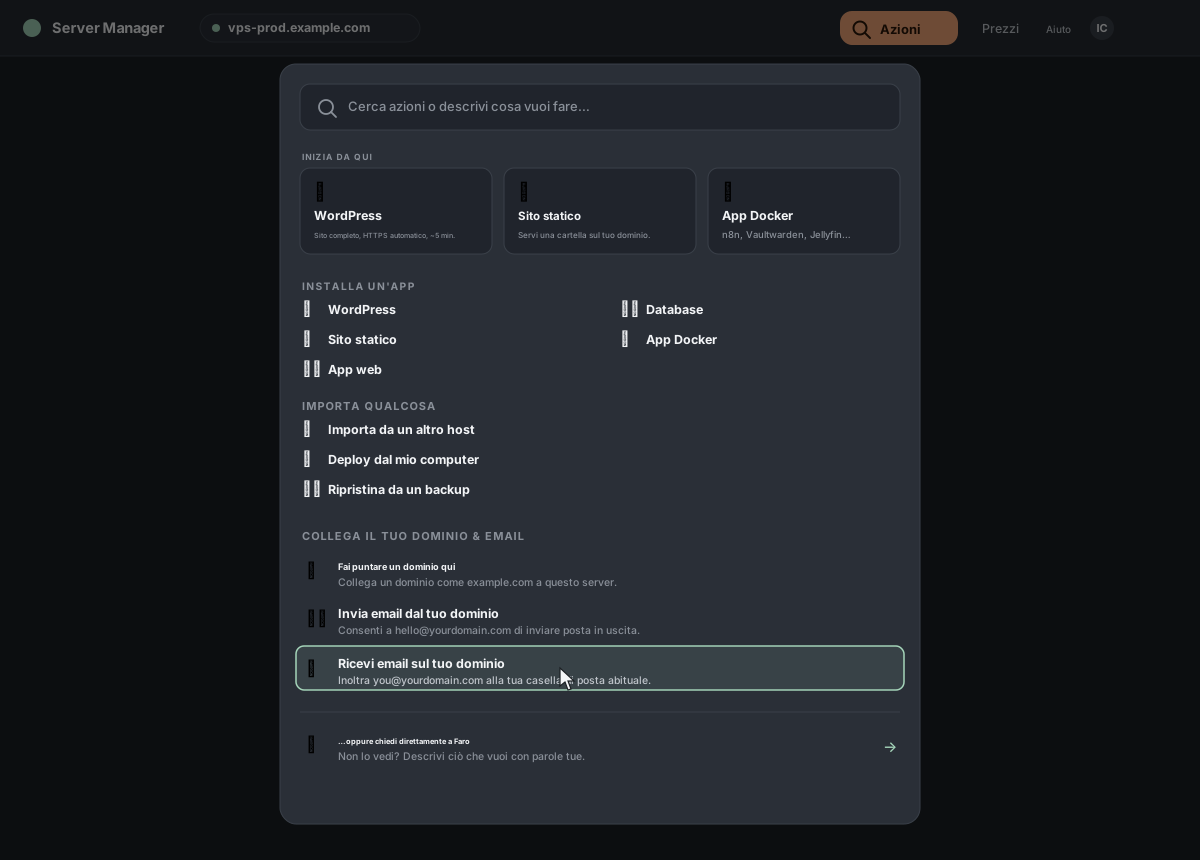
Dopo che hai digitato il dominio, il wizard propone due schede:
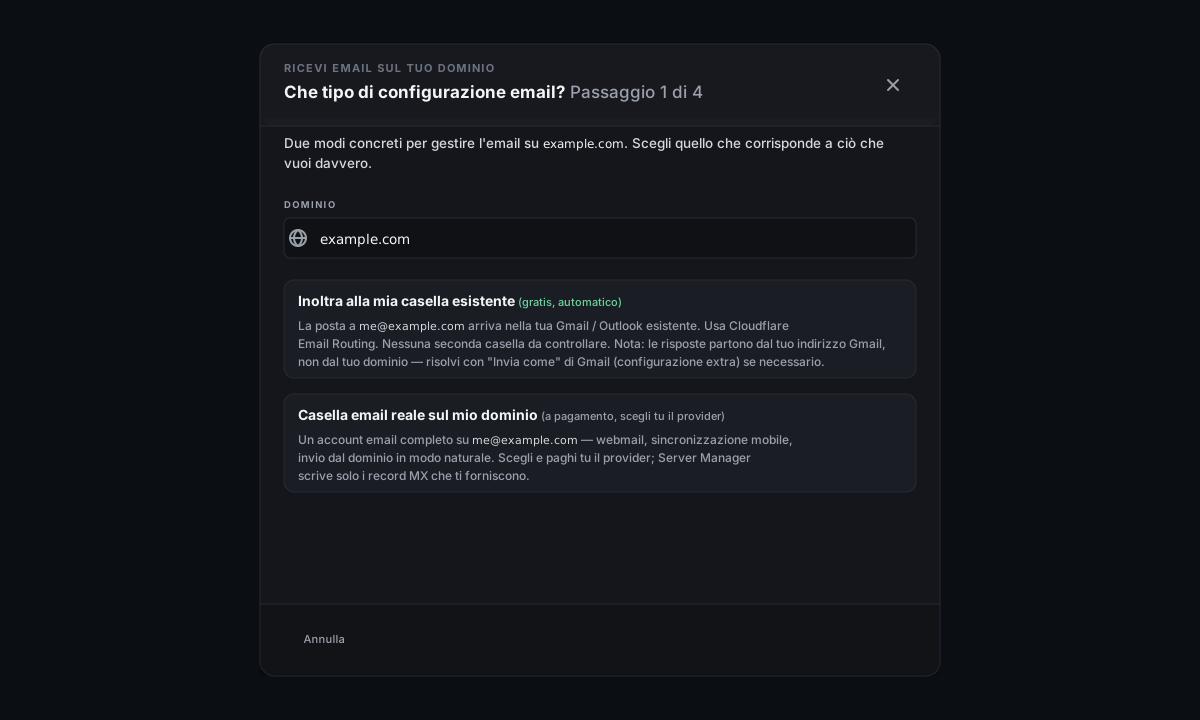
Inoltra alla mia inbox esistente (gratis, automatizzato) — la posta per me@yourdomain.com arriva nella tua Gmail/Outlook/Yahoo/iCloud/ecc. esistente. Usa Cloudflare Email Routing. È automatizzato dall'inizio alla fine; il wizard fa tutto tranne cliccare un link di verifica.
Casella email reale sul mio dominio (a pagamento, scegli tu il provider) — un account email completo su me@yourdomain.com. Webmail, sincronizzazione mobile, calendario, invio dal dominio in modo nativo. Ti iscrivi e paghi un provider di hosting email (€1–6/mese/casella); Server Manager ti aiuta a incollare il record MX.
Confronto rapido
| Inoltra a Gmail | Casella reale | |
|---|---|---|
| Costo | Gratis | €1–6 / mese / casella |
| Dove vive la posta | Nella tua inbox esistente | Presso il nuovo provider |
| Le risposte partono da | Il tuo indirizzo esistente (la funzione "invia come" di Gmail può risolvere, ma richiede configurazione extra) | Il tuo dominio, in modo nativo |
| Tempo di configurazione | ~5 min | ~10–15 min |
| Cosa ti serve | Un token API Cloudflare | Un account presso un provider di hosting email qualsiasi |
Se vuoi soprattutto che le email al tuo dominio siano leggibili, Inoltro è la scelta giusta. Se vuoi che i clienti vedano le risposte partire naturalmente dal tuo dominio (e non ti dispiace pagare), Casella.
Ramo A — Inoltra alla mia inbox esistente
A1. Attivazione una tantum su Cloudflare
Prima di incollare il token, il wizard ti dice di attivare una volta Email Routing nella dashboard di Cloudflare:
- Apri dash.cloudflare.com → Compute → Email Service → Email Routing nella barra laterale sinistra.
- Clicca su Onboard Domain e scegli il tuo dominio.
- Cloudflare mostra i record DNS che aggiungerà — un gruppo MX più i record TXT SPF e DKIM. Conferma (potrebbe chiederti di sostituire i record MX esistenti), poi Done.
- Attendi ~5–15 minuti finché Email Routing non risulta attivo per il tuo dominio.
Questa procedura di onboarding una tantum deve avvenire nell'interfaccia di CF; la loro API rifiuta la chiamata di attivazione finché non è completata. Cloudflare ha ritirato la vecchia schermata Get Started a metà 2026 — se il tuo account la mostra ancora, esiste un interruttore Use the old UI nel banner, ma il flusso Onboard Domain qui sopra è quello che ormai vede la maggior parte degli account.
A2. Crea un token API Cloudflare
Il wizard ti mostra la configurazione esatta del token, ma in sintesi:
- Apri dash.cloudflare.com/profile/api-tokens → Create Token → Create Custom Token.
- Aggiungi quattro autorizzazioni:
Zone:Read,Zone:DNS:Edit,Zone:Email Routing Rules:Edit,Account:Email Routing Addresses:Edit. - In Zone Resources, limita l'accesso al tuo dominio.
- Crea il token; copialo prima di cambiare pagina (CF lo mostra una sola volta).
Incollalo nel wizard.
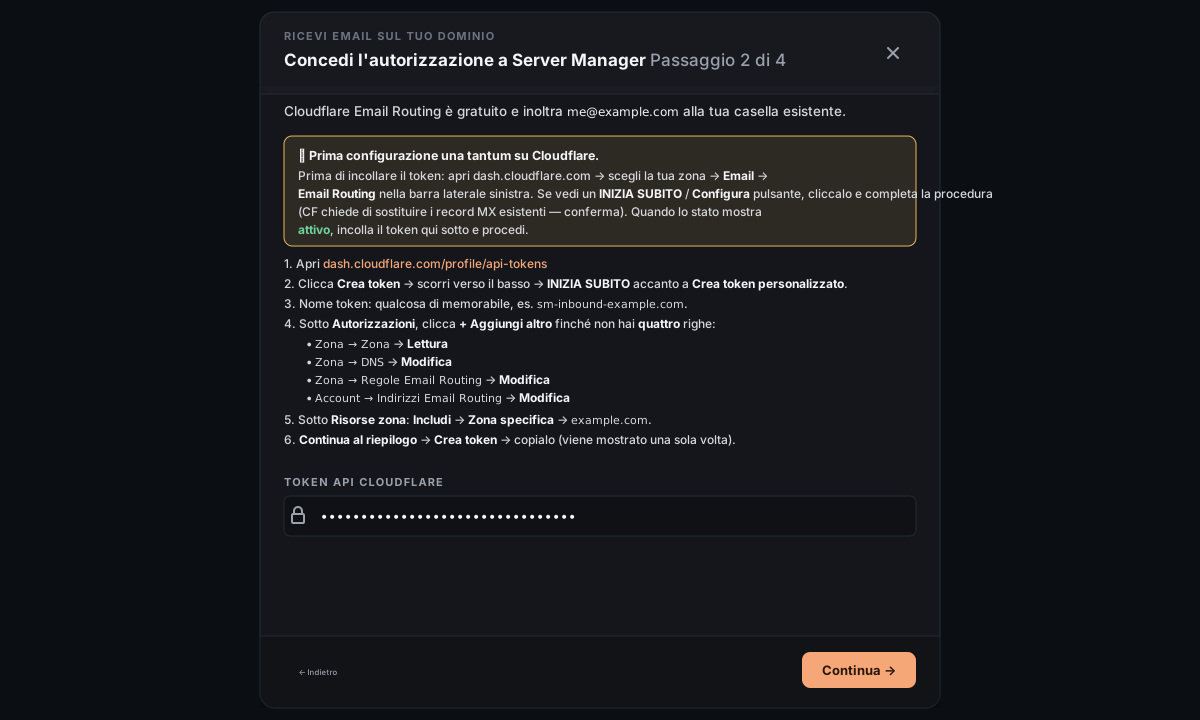
A3. Configura l'inoltro
Il wizard carica le tue zone Cloudflare e ti chiede due cose:
- Inoltra questo indirizzo — digita un nome come
me,hellooinfo. Usa*per catturare ogni indirizzo del tuo dominio (la posta per anything@yourdomain.com viene inoltrata). - Inoltra a questa inbox — qualsiasi email che puoi leggere: Gmail, Outlook, Yahoo, iCloud, ProtonMail, Fastmail, un indirizzo di lavoro. Non deve per forza essere Gmail. Non usare un indirizzo sullo stesso dominio: creerebbe un loop.
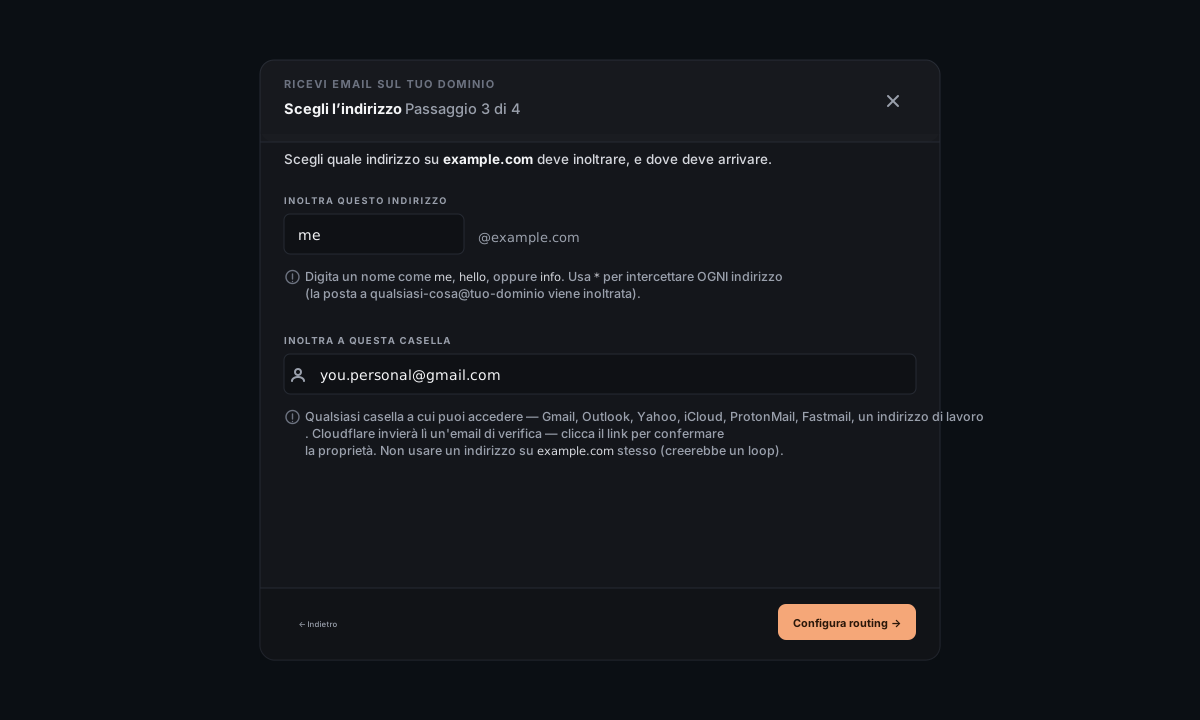
A4. Verifica la inbox di destinazione
Cloudflare invia un'email di verifica alla destinazione. Apri quella inbox, trova il messaggio di Cloudflare ("Verify your email address"), fai clic sul link, torna al wizard e fai clic su Controlla ora.
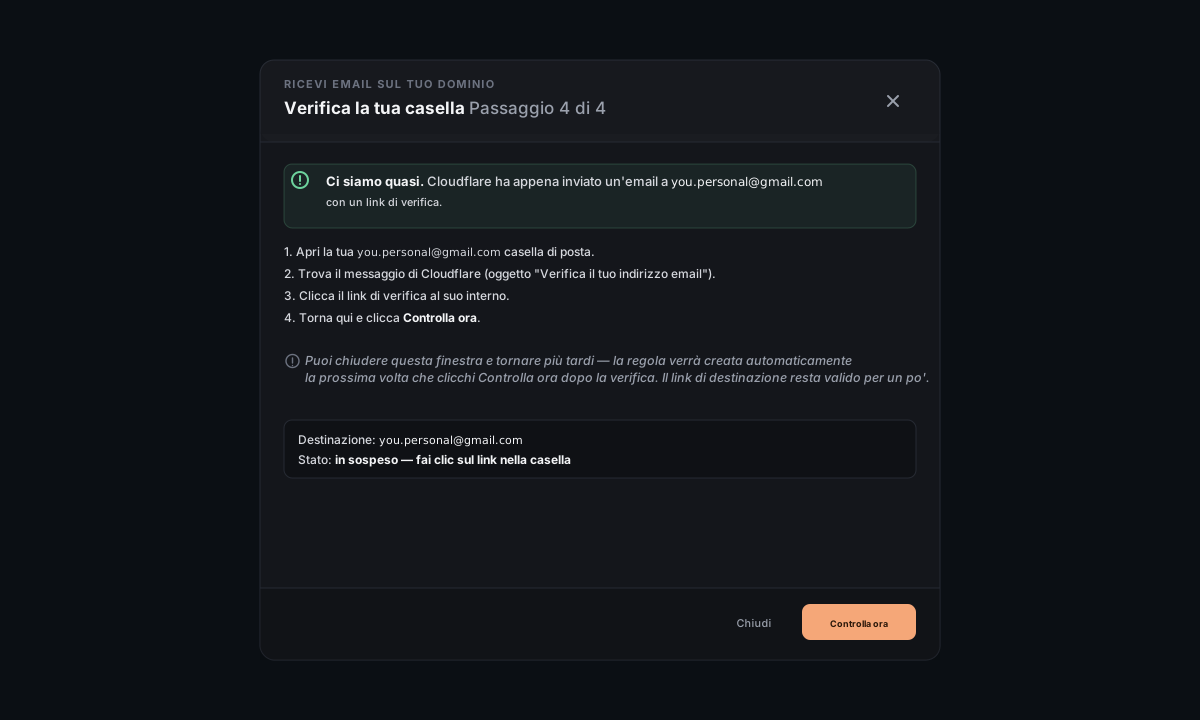
Se la destinazione è lo stesso indirizzo email dell'account Cloudflare, viene verificata automaticamente e questo passaggio viene saltato.
Puoi chiudere il wizard durante la verifica e tornare più tardi: Cloudflare mantiene valido il link di verifica per un po'; la regola viene creata automaticamente quando fai clic su Controlla ora dopo la verifica.
A5. Fatto
Invia un'email di prova da qualsiasi altra inbox a me@yourdomain.com: dovrebbe arrivare nella inbox di destinazione entro ~1 minuto. (Controlla lo Spam: le prime consegne da un nuovo dominio a volte finiscono lì finché il provider ricevente non vede un comportamento affidabile.)
E se l'API di Cloudflare rifiuta il token con "Authentication error"? A volte la loro API di Email Routing fallisce la chiamata di attivazione / creazione regola anche quando il token è corretto: ci sono tre casi noti. Il wizard mostra un riquadro Bloccato? con passaggi manuali di fallback che puoi seguire nella dashboard di Cloudflare. Il risultato finale è lo stesso.
Ramo B — Casella email reale sul mio dominio
B1. Iscriviti a un provider
Scegli un provider di hosting email adatto alle tue esigenze e al tuo budget. Cerca "email hosting": ce ne sono molti. Le opzioni più comuni offrono webmail, sincronizzazione mobile, IMAP/SMTP e buona deliverability. Server Manager non ne consiglia uno specifico perché la scelta giusta dipende da giurisdizione, lingua, necessità di supporto e integrazioni.
Una volta creato l'account, l'onboarding del provider ti chiederà di aggiungere il tuo dominio. Dopo averlo fatto, ti mostrerà 1–3 record MX da aggiungere al tuo DNS. Copiali.
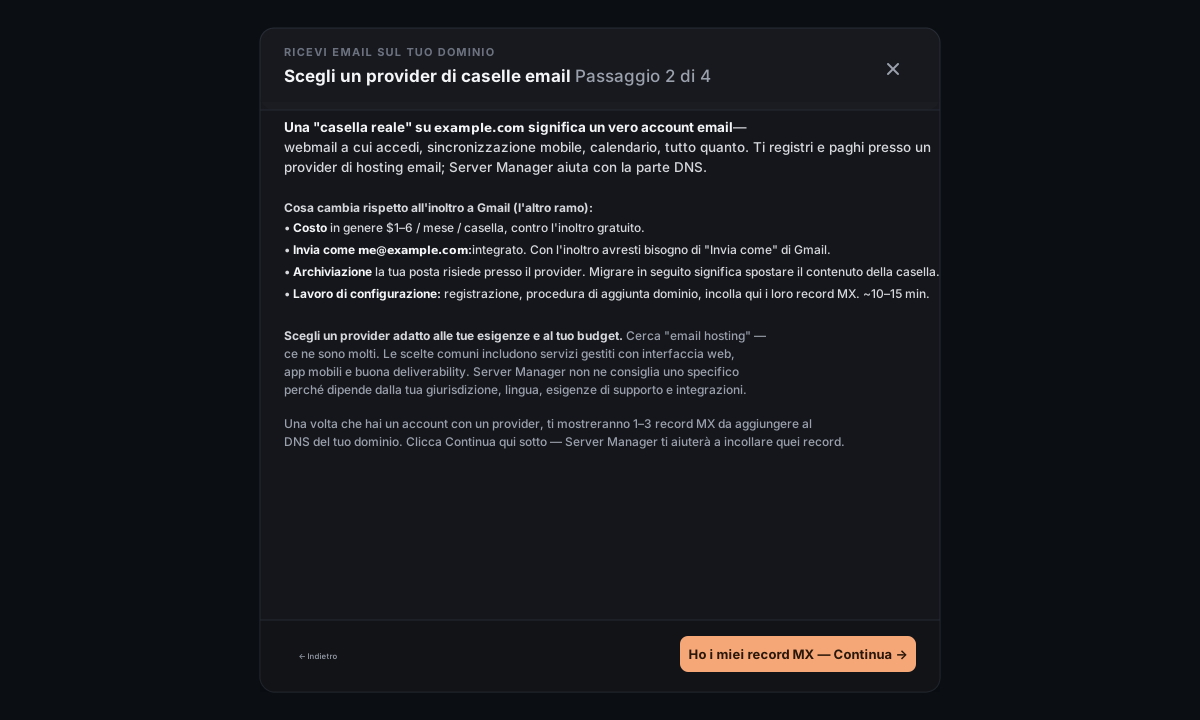
B2. Incolla i record MX
Nel wizard, incolla la priorità di ciascun record MX (di solito 10, 20) e il nome host del server (ad es. mx.provider.com). La maggior parte dei provider ne elenca 1 o 2; alcuni ne elencano 3. Usa + Aggiungi un altro record MX per aggiungere righe.
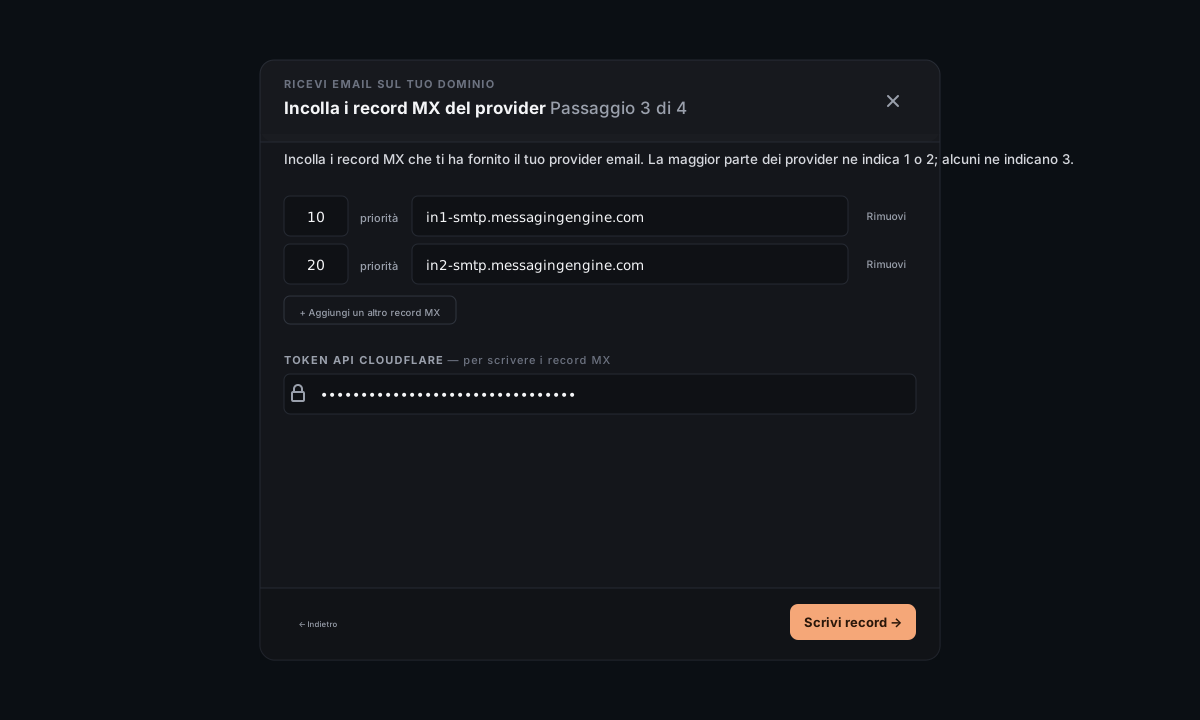
Sotto le righe, il wizard rileva automaticamente il tuo provider DNS (Cloudflare o Porkbun) e chiede il token API corrispondente. Il flusso per token + chiave è identico a Collega un dominio: stesso provider, stesso tipo di token.
Fai clic su Scrivi record MX. Ogni riga mostra ✓ o ✗ man mano che viene scritta.
B3. Verifica presso il provider
Il wizard ha finito: i record MX sono attivi. L'ultimo passaggio avviene presso il tuo provider: potrebbe impiegare qualche minuto per rilevare la modifica MX e segnare il dominio come verificato. Accedi alla sua dashboard e controlla lo stato di verifica del dominio. Una volta verificato, crea le caselle email (come me@yourdomain.com) presso il provider e inizia a ricevere posta.
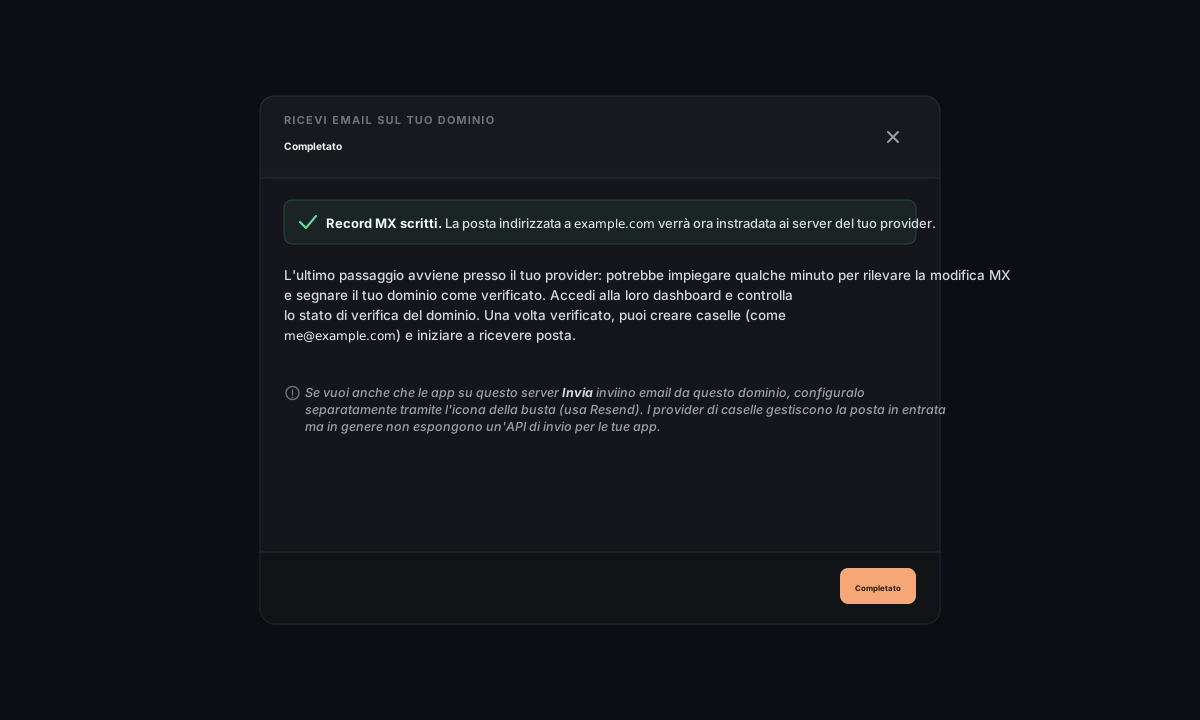
Di solito i provider di caselle email non espongono un'API di invio per le tue app. Se vuoi anche che le app su questo server inviino email da questo dominio, esegui separatamente la Parte 1 (Invia email dal tuo dominio): le due configurazioni convivono senza problemi. Il server di posta (provider) gestisce la posta in entrata; Resend gestisce la posta in uscita dalle tue app.
Domande comuni
Posso usare invece Gmail Workspace / Microsoft 365? Sì: sono provider di caselle email standard. Iscriviti lì, prendi i record MX che ti danno e incollali nel Ramo B. Server Manager non ha un'integrazione speciale per nessuno dei due, ma il flusso generico per caselle email funziona.
Posso continuare a usare la mia vecchia configurazione email e limitarmi a inviare dal dominio? Sì: Parte 1 (in uscita) e Parte 2 (in entrata) sono indipendenti. Configura solo l'uscita; lascia i record MX in entrata puntati dove puntano già.
Cosa succede ai record MX esistenti se eseguo il Ramo A? Cloudflare Email Routing li sostituisce (l'onboarding nella dashboard ti chiede di confermare). Se al momento ricevi posta altrove e vuoi mantenerla, scegli il Ramo B e aggiungi i record MX del provider esistente.
La posta finirà nello spam? Le prime email da un dominio nuovo spesso sì, soprattutto se il provider ricevente è Gmail. I record SPF/DKIM/DMARC scritti dalla Parte 1 sono esattamente ciò che serve per uscire dallo spam: dopo che avrai inviato un piccolo volume di email dall'aspetto reale (non transazionali-ma-di-massa), Gmail inizierà a fidarsi del dominio.
Posso revocare un token dopo la configurazione? Sì. I token Cloudflare/Porkbun/Resend servono solo durante il wizard; una volta scritti i record e verificato il dominio, puoi eliminarli dalla dashboard del provider. Server Manager non li ha mai salvati.
Riferimento
Record DNS scritti da ciascun wizard:
- Invia email (Parte 1) — 3 record TXT: SPF, DKIM, DMARC (emessi dal provider)
- Ricevi — Inoltro (Ramo A) — 3 record MX (di Cloudflare Email Routing), più la regola di instradamento (in CF, non nel DNS)
- Ricevi — Casella email (Ramo B) — 1–3 record MX (emessi dal provider)
Token / chiavi usati (nessuno viene conservato da Server Manager):
- Chiave API Resend (
re_…) — per il wizard Invio - Token API Cloudflare — per Invio (scrittura DNS) e Ricezione Ramo A (Email Routing)
- Chiave API Porkbun + secret (
pk1_…/sk1_…) — per la scrittura DNS quando il dominio è su Porkbun
Lo stato è per host, nel tuo browser. Il fatto che l'email sia "configurata" per un dominio viene tracciato da marcatori che ogni wizard scrive nel localStorage del browser al successo: è un'indicazione per l'interfaccia, non la fonte della verità. Resend / il tuo provider DNS fanno fede.