Die Server Manager Browser-Erweiterung zeigt den Zustand deiner Server direkt in der Symbolleiste deines Browsers — sogar wenn die App geschlossen ist. Auf einen Blick siehst du, ob jeder Server gesund ist, ob Updates warten und ob eine Website ausgefallen ist — und mit einem Klick landest du direkt in Server Manager, um das Problem zu beheben.
Sie ist kostenlos, schreibgeschützt und komplett optional. Du brauchst sie nicht, um Server Manager zu nutzen — sie ist einfach ein schnellerer Weg, zwischen deinen Besuchen den Überblick zu behalten.
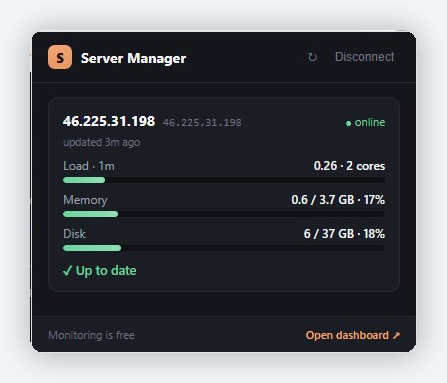
Was sie anzeigt
Für jeden Server, für den du die Überwachung aktiviert hast, zeigt das Popup eine Karte mit:
- Auslastung (1-Minuten-Durchschnitt), Arbeitsspeicher und Speicherplatz — die wichtigsten Zahlen zur Frage „steht dieser Server unter Last?“, mit einem kleinen Balken, der gelb/rot wird, wenn es knapp wird.
- „vor X s aktualisiert“ — wie aktuell die Messung ist (der Server meldet sich ungefähr alle 5 Minuten).
- Ausstehende Updates — z. B. „3 Updates verfügbar · 2 Sicherheitsupdates“.
- Eine Warnung „Website antwortet nicht“ — wenn eine Website, die zuvor erreichbar war, nicht mehr antwortet.
- Einen Button In Server Manager beheben → bei allem, was deine Aufmerksamkeit braucht. Er öffnet die App direkt beim richtigen Server.
Außerdem gibt es ein kleines Badge am Symbol in der Symbolleiste: Es zeigt, wie viele deiner Server Aufmerksamkeit brauchen, farblich nach Schweregrad — rot, wenn etwas ausgefallen oder kritisch ist, gelb bei ausstehenden Updates, und nichts, wenn alles in Ordnung ist. So bekommst du einen Hinweis, ohne das Popup überhaupt zu öffnen.
So funktioniert es kurz erklärt
Wenn du die Überwachung für einen Server aktivierst, installiert Server Manager dort einen kleinen Agenten mit reinem Lesezugriff (ein Skript, das nach Zeitplan als gesperrter Systembenutzer ohne Login-Möglichkeit läuft). Ungefähr alle 5 Minuten liest er die servereigenen Messwerte und Update-Zahlen aus und sendet sie per HTTPS an dein Konto. Die Erweiterung liest diesen Status und stellt das Popup dar.
Der Agent kann nichts ändern, keine Befehle ausführen und deine Dateien nicht lesen, und er speichert keine SSH-Schlüssel. Siehe So werden deine SSH-Zugangsdaten gehandhabt für das Sicherheitsmodell.
Schritt 1 — Erweiterung installieren
Installiere sie aus dem Chrome Web Store. Sie funktioniert in Chrome und Chromium-basierten Browsern (Edge, Brave und ähnliche).
Nach der Installation siehst du das S-Symbol von Server Manager in deiner Symbolleiste. (Wenn es ausgeblendet ist, klicke auf die Puzzle-Schaltfläche „Erweiterungen“ und pinne es an.)
Schritt 2 — Mit deinem Konto verbinden
Die Erweiterung muss einmalig mit deinem Server Manager-Konto verknüpft werden:
- Klicke auf das S-Symbol und dann auf Verbinden.
- Ein neuer Tab auf servermanager.dev öffnet sich und zeigt einen kurzen Code. Wenn du noch nicht angemeldet bist, melde dich an.
- Prüfe, ob der Code übereinstimmt, und klicke dann auf Genehmigen.
Das war’s — das Popup folgt jetzt deinem Konto. Du kannst mehrere Browser oder Geräte verknüpfen; die Verbindung funktioniert jedes Mal gleich.
Schritt 3 — Überwachung für einen Server aktivieren
Die Erweiterung zeigt nur Server an, für die du die Überwachung ausdrücklich aktiviert hast.
- Verbinde dich in Server Manager mit dem Server, öffne Serverdetails und gehe zum Tab Updates.
- Suche die Karte Diesen Server im Browser überwachen und klicke auf Überwachung aktivieren.
- Bestätige — Server Manager installiert den Agenten mit reinem Lesezugriff über deine bestehende Verbindung (das dauert ein paar Sekunden). Sonst ändert sich auf deinem Server nichts.
Wiederhole das für jeden Server, den du überwachen möchtest. Innerhalb weniger Minuten erscheint der Server im Popup der Erweiterung — oder öffne das Popup und klicke auf ↻, um es sofort zu aktualisieren.
In Server Manager: Serverdetails → Tab Updates → Diesen Server im Browser überwachen → Überwachung aktivieren.
Benachrichtigungen
Wenn du Benachrichtigungen erlaubst, sendet die Erweiterung eine Desktop-Warnung, sobald sich etwas ändert — zum Beispiel wenn eine Website nicht mehr antwortet oder neue Sicherheitsupdates verfügbar sind. Sie wird nur bei einer Zustandsänderung ausgelöst, nie wiederholt für dieselbe Sache, damit sie dich nicht nervt. Wenn du auf die Benachrichtigung klickst, öffnet sich Server Manager direkt bei diesem Server.
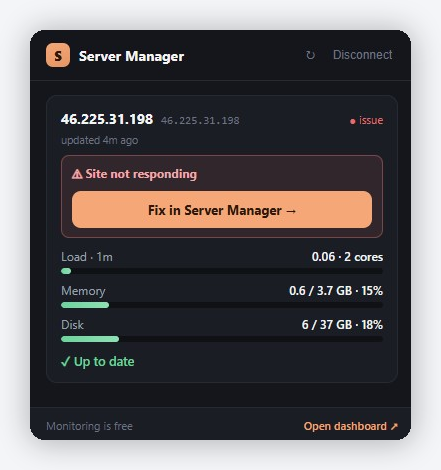
Du kannst Benachrichtigungen für die Erweiterung jederzeit in den Einstellungen deines Browsers deaktivieren.
Überwachung verwalten
- Agent aktualisieren. Wenn ein neuerer Agent verfügbar ist, zeigt die Updates-Karte Update für Überwachungs-Agent verfügbar → Agent aktualisieren. Ein Klick installiert die neueste Version erneut über deine Verbindung — mit denselben Berechtigungen, nur mit neueren Messwerten und Prüfungen.
- Überwachung für einen Server deaktivieren: Öffne seinen Tab Updates und klicke auf Überwachung deaktivieren. Server Manager entfernt den Agenten von diesem Server. (Das ist rückgängig zu machen — aktiviere sie später einfach wieder.)
- Browser trennen: Gehe zu Konto → Verbundene Erweiterungen und klicke neben dem Gerät auf Widerrufen. Dieser Browser sieht deine Server sofort nicht mehr; deine Server sind davon nicht betroffen.
Ist das sicher?
Ja — das ist die am häufigsten gestellte Frage, daher ganz ausdrücklich:
| ✅ Liest Status, Messwerte und ausstehende Updates jedes Servers | ❌ Kann nichts ändern und keine Befehle ausführen |
| ✅ Sendet diesen Status nur an dein eigenes Konto | ❌ Speichert keine SSH-Schlüssel — deine Zugangsdaten bleiben wie immer verschlüsselt |
| ✅ Kommuniziert ausschließlich mit servermanager.dev | ❌ Kein Tracking, keine Werbung, keine Weitergabe an Dritte |
Das ist in unserer Datenschutzerklärung abgedeckt (im Abschnitt „Browser-Erweiterung & Server-Überwachung“), und die Überwachung ist kostenlos — sie verbraucht nichts von deinem Nutzungskontingent, weil der Agent auf deinem Server läuft, nicht auf unserem.
Fehlerbehebung
Der Server zeigt „Noch kein aktueller Status“ / wirkt veraltet. Wenn du die Überwachung gerade erst aktiviert hast, warte etwa 5 Minuten und öffne das Popup erneut — der Agent meldet sich nach diesem Zeitplan. Wenn die Meldung danach weiterhin erscheint, ist der Server möglicherweise wirklich offline oder nicht erreichbar.
Das Badge wirkt nicht aktuell. Das Popup aktualisiert seine Zahlen jedes Mal, wenn du es öffnest; öffne es erneut, um den neuesten Stand zu sehen. Das Badge in der Symbolleiste aktualisiert sich ungefähr alle 5 Minuten von selbst.
Ich sehe einen Server nicht, für den ich die Überwachung aktiviert habe. Stelle sicher, dass die Erweiterung mit demselben Konto verbunden ist, unter dem du die Überwachung aktiviert hast (prüfe Konto → Verbundene Erweiterungen), und dass du auf dem Updates-Tab dieses Servers auf Überwachung aktivieren geklickt hast.
Häufige Fragen
Kostet das etwas? Nein. Die Erweiterung und die Überwachung sind kostenlos.
In welchen Browsern funktioniert sie? In Chrome und Chromium-basierten Browsern (Edge, Brave usw.).
Verlangsamt sie meinen Server? Nicht spürbar — der Agent ist ein winziges Skript mit reinem Lesezugriff, das ungefähr alle 5 Minuten kurz läuft und eine kleine Statusmeldung sendet.
Können die Erweiterung oder der Agent meinen Server ändern? Nein. Beide haben nur Lesezugriff. Alles, was deinen Server ändert, passiert weiterhin nur innerhalb von Server Manager, über Faro, und nur wenn du jeden Schritt bestätigst.
Kann ich mehrere Server überwachen oder mehrere Browser verwenden? Ja — aktiviere die Überwachung pro Server und verbinde die Erweiterung in jedem Browser bzw. auf jedem Gerät, das du nutzt.
Wie stoppe ich alles? Deaktiviere die Überwachung pro Server (Tab Updates → Überwachung deaktivieren), um die Agenten zu entfernen, und/oder widerrufe den Browser unter Konto → Verbundene Erweiterungen.
Etwas sieht falsch aus und ich weiß nicht, was ich tun soll. Öffne Server Manager und frag Faro im Chat — beschreibe, was du siehst (oder füge einen Screenshot ein), und Faro hilft dir, das Problem einzugrenzen.