Die Ansicht Systemzustand beantwortet eine Frage: „Worüber sollte ich mir gerade Sorgen machen?“ Sie ist das Gegenstück zur Übersicht auf dem Startbildschirm und wird über das Menü Ansicht oben in der rechten Spalte geöffnet. Hinweise sind in drei Dringlichkeitsbereiche gruppiert, und jeder Hinweis hat eine Ein-Klick-Aktion, die einen Behebungs-Prompt in den Chat legt.
Wo du sie findest
Schau in die rechte Spalte (die mit deinen Workload-Karten). Ganz oben in dieser Spalte gibt es eine Schaltfläche Ansicht: Übersicht. Klicke darauf; das Menü hat zwei Einträge: Übersicht (die Standardeinstellung mit deinen Workload-Karten) und Systemzustand.
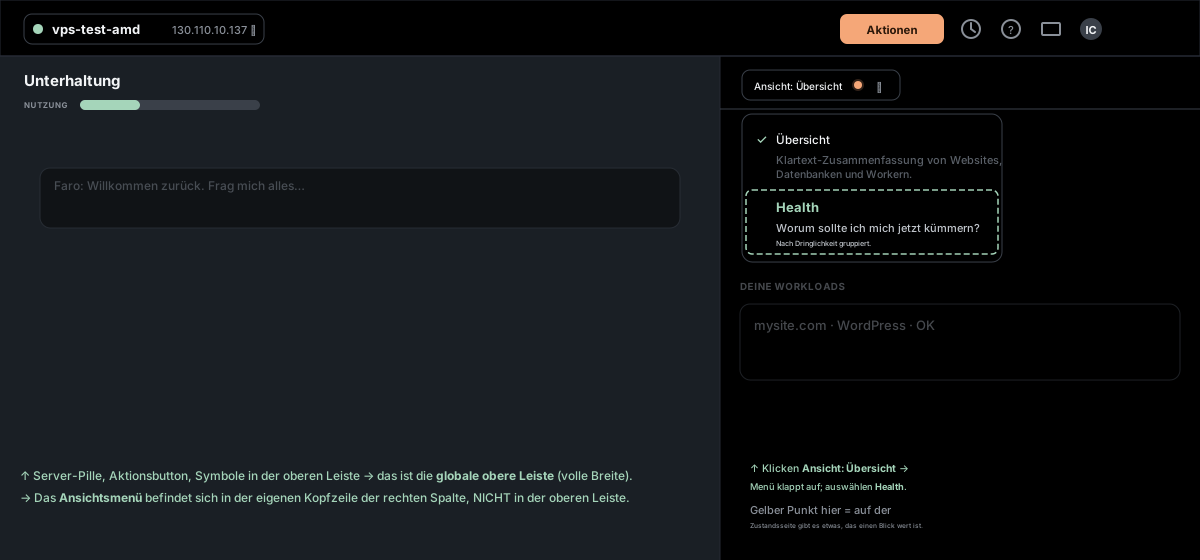
Ein kleiner farbiger Punkt auf der Schaltfläche Ansicht zeigt an, dass es etwas zu prüfen gibt:
- Roter Punkt — mindestens ein Hinweis unter Jetzt handeln. Wechsle zu „Systemzustand“, um zu sehen, worum es geht.
- Gelber Punkt — nur Hinweise unter Diese Woche. Nicht dringend, aber du solltest bald einen Blick darauf werfen.
- Kein Punkt — alles ist grün (oder es gibt noch nichts zu melden).
Der Punkt wird ausgeblendet, wenn du bereits in der Systemzustand-Ansicht bist (dort wäre er offensichtlich).
Die drei Bereiche
Sobald du in der Systemzustand-Ansicht bist, zeigt der obere Seitenbereich drei Zähler-Pills:
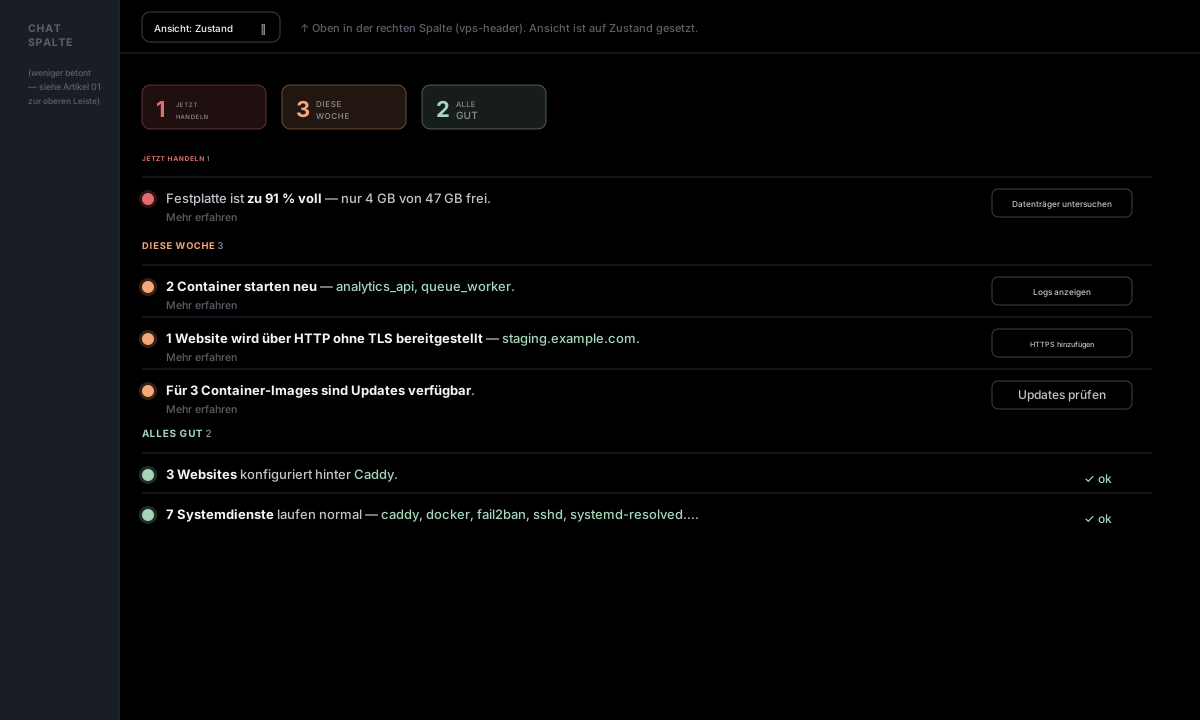
| Pill | Farbe | Bedeutung |
|---|---|---|
| Jetzt handeln | Rot | Etwas ist kaputt oder verschlechtert sich aktiv. Kümmere dich heute darum. |
| Diese Woche | Gelb | Es brennt nicht, aber wenn du es ein oder zwei Monate ignorierst, wird es wahrscheinlich unangenehm. |
| Alles gut | Grün | Positive Bestätigungen — Dinge, die korrekt eingerichtet sind. Nützlich als Plausibilitätscheck nach Änderungen. |
Unter den Pills erscheint dieselbe Hinweisliste als Stream, nach Bereichen gruppiert und nach Dringlichkeit sortiert.
Was angezeigt wird
Die Hinweise stammen aus den regelmäßigen Prüfungen deines Servers durch Server Manager (Inventar + Metriken, die auch den Rest der Oberfläche speisen). Jede Prüfung hat einen festen Schwellenwert; du siehst pro tatsächlichem Zustand genau einen Hinweis. Der aktuelle Umfang:
Rot — Jetzt handeln
- Festplatte ist zu N% belegt (≥ 90%) — wenn die Festplatte voll läuft, fallen Dienste aus. Die Aktion („Festplatte untersuchen“) bittet Faro, die größten Verzeichnisse und mögliche Docker-Altlasten zu finden und anschließend einen sicheren Bereinigungsplan vorzuschlagen.
Gelb — Diese Woche
- Festplatte ist zu N% belegt (≥ 80%, < 90%) — noch nicht kritisch, aber der Wert steigt. Dieselbe Untersuchungsaktion wie bei der roten Variante.
- RAM ist zu N% belegt (≥ 90%) — beachte, dass Linux freien RAM als Cache nutzt; hohe Auslastung ist also nicht immer ein Problem. Die Aktion zeigt die Prozesse mit dem höchsten Speicherverbrauch und mögliche aktuelle OOM-Kills, damit du es einschätzen kannst.
- N Container werden neu gestartet — bedeutet meistens, dass sie beim Start abstürzen. Die Aktion holt die aktuellen Logs der betroffenen Container und bittet Faro um eine Erklärung.
- N Container sind gestoppt — stille Stopps (statt laufender Container). Die Aktion prüft Exit-Codes und letzte Logs.
- N Websites werden per HTTP ohne TLS ausgeliefert — ein Caddy/nginx-Block hat eine Domain, aber kein HTTPS. Das ist fast immer ein Konfigurationsfehler, weil Let's Encrypt kostenlos und automatisch ist. Die Aktion („HTTPS hinzufügen“) bittet Faro, die Proxy-Konfiguration zu aktualisieren und zu prüfen, ob die Zertifikate ausgestellt werden.
- Für N Container-Images sind Updates verfügbar — über alle Images zusammengefasst (damit du nicht N einzelne Hinweise bekommst). Image-Updates enthalten oft Sicherheits-Patches; die Aktion („Updates prüfen“ / „Image aktualisieren“) bittet Faro, Changelogs zu prüfen und das neue Image nach deiner Freigabe zu pullen.
Grün — Alles gut
- N Websites sind hinter Caddy/Nginx konfiguriert — positive Bestätigung, dass dein Proxy und deine Sites verbunden sind.
- N Systemdienste laufen normal — positive Bestätigung, dass die zugrunde liegenden von systemd verwalteten Prozesse aktiv sind.
Eine Hinweiszeile im Detail
Jede Zeile in einem Abschnitt sieht so aus:
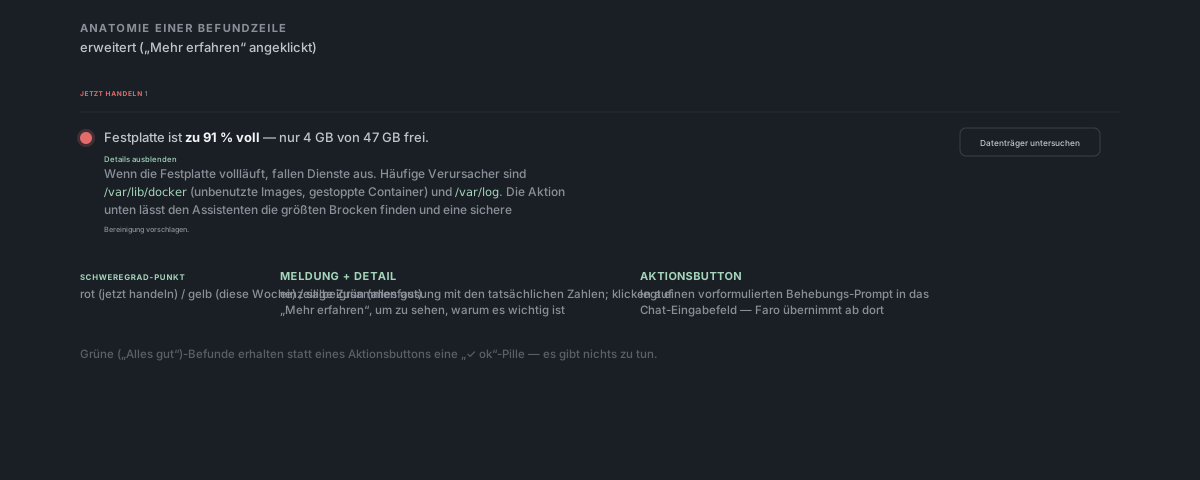
Bestandteile:
- Schweregrad-Punkt links — entspricht der Farbe des Bereichs.
- Meldung — ein kurzer Satz, der das Problem mit konkreten Zahlen benennt (z. B. „Festplatte ist zu 91% belegt — nur 4 GB von 47 GB frei“).
- „Mehr dazu“ — klappt eine Erklärung aus, was der Hinweis tatsächlich bedeutet und warum er wichtig ist. Erneut klicken, um sie wieder einzuklappen.
- Aktionsschaltfläche rechts — legt einen vorformulierten Prompt in den Chat, bereit zum Senden. Faro übernimmt ab dort (mit den üblichen Freigaben für alles Destruktive).
- „✓ ok“ statt einer Schaltfläche — bei grünen Hinweisen gibt es nichts zu tun. Die Pill reicht hier als Rückmeldung.
Beispiel: auf die Aktion klicken
Die Aktionsschaltfläche führt nicht sofort etwas aus — sie erstellt einen Prompt und setzt ihn in das Eingabefeld des Chats. So kannst du lesen, was gleich angefragt wird, es bei Bedarf bearbeiten und dann auf „Senden“ klicken. Danach übernimmt Faro.
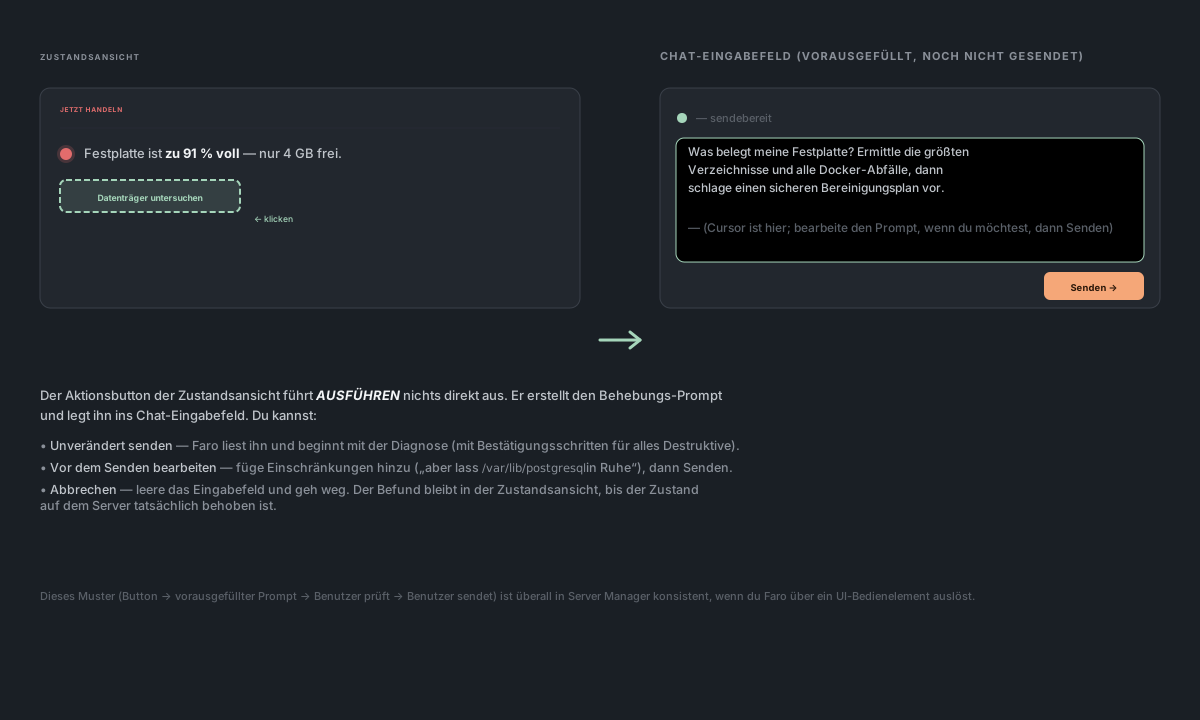
Bei destruktiven Behebungen (Bereinigung, Container neu erstellen usw.) hält Faro weiterhin vor jedem Befehl an und wartet auf deine ausdrückliche Freigabe. Die Aktionsschaltfläche in der Systemzustand-Ansicht ist eine Abkürzung, um das Gespräch zu starten — keine Ein-Klick-Ausführung.
Wenn die Systemzustand-Ansicht „noch nichts zu melden“ sagt
Das siehst du, wenn du dich gerade erst verbunden hast und die ersten Metrik- und Inventarabfragen noch nicht zurückgekommen sind (die erste Inventarabfrage läuft sofort beim Sitzungsstart; danach alle 15 s). Bis die Daten eintreffen, bleibt die Ansicht leer.
Wenn du schon eine Weile verbunden bist und trotzdem noch „noch nichts zu melden“ siehst, ist vermutlich eine Abfrage unbemerkt fehlgeschlagen. Aktualisiere die Seite; wenn das Problem bestehen bleibt, trenne die Verbindung und verbinde dich erneut, um die Abfrageschleife zurückzusetzen.
Was die Systemzustand-Ansicht NICHT abdeckt
Wichtig ist auch, was nicht dazugehört:
- Zustand auf Anwendungsebene innerhalb eines Containers. „Reagiert mein WordPress auf Login-Versuche?“ „Ist meine Datenbankabfrage langsam?“ Das passiert innerhalb der Anwendung — die Systemzustand-Ansicht sieht, dass der Container läuft, weiß aber nicht, ob es der App darin gut geht. Für Signale auf Anwendungsebene nutze im Service-Panel des Workloads den Tab Logs oder frage Faro direkt.
- Ausgehende Verbindungen / externe Abhängigkeiten. „Ist die API von Stripe erreichbar?“ „Funktioniert mein externer SMTP-Anbieter?“ Server Manager prüft von deinem Server aus keine externen Endpunkte.
- DNS-Erreichbarkeit deiner Domains. Die Ansicht prüft, ob Sites TLS haben, nicht ob sie tatsächlich auf diesen Server auflösen. Wenn du eine neue Domain eingerichtet hast und DNS noch nicht propagiert ist, merkt die Systemzustand-Ansicht das nicht — sie sieht nur lokal die Proxy-Konfiguration.
- Sicherheitslage. Kein CVE-Scanning, keine Erkennung von Log-Anomalien, kein fail2ban-Status. Dinge wie Image-Updates (ein Sicherheitssignal) werden angezeigt, aber eine vollständige Sicherheitsansicht ist ein eigenes Projekt. (Siehe Wird Server Manager meinen Server kaputt machen?, wenn du wissen möchtest, was bei Sicherheitsstandards abgedeckt ist.)
Häufige Fragen
Sollte ich immer null rote und null gelbe Hinweise haben? Nicht unbedingt. Manche gelben Hinweise (z. B. 1–2 gestoppte Container) können beabsichtigt sein (eine pausierte Dev-Umgebung, ein docker-compose down, das du absichtlich ausgeführt hast). Die Ansicht zeigt dir den Zustand — du entscheidest, ob Handlungsbedarf besteht. Die Pill-Farben sind Heuristiken, keine Anweisungen.
Kann ich einen Hinweis ausblenden / später erneut anzeigen lassen? Derzeit nicht — die Ansicht spiegelt nur den aktuellen Zustand wider. Wenn ein Hinweis falsch ist oder du entschieden hast, damit zu leben, ignoriere ihn; er wird weiter angezeigt, bis sich die zugrunde liegende Bedingung ändert.
Warum ist meine Festplatte zu 92% voll, aber die Pill „Jetzt handeln“ zeigt 0? Wahrscheinlich ist die Prüfung seit dem Volllaufen der Festplatte noch nicht gelaufen. Die Systemzustand-Ansicht wird neu berechnet, sobald Metriken oder Inventar aktualisiert werden — Metriken alle 3 Sekunden, Inventar alle 15 Sekunden. Wenn die angezeigte Zahl veraltet ist, ist der entsprechende Hinweis ebenfalls veraltet — gib dem Ganzen ein paar Sekunden.
Die Aktionsschaltfläche macht nichts, wenn ich darauf klicke. Sie sollte mindestens immer das Chat-Eingabefeld mit dem Behebungs-Prompt füllen. Wenn das sichtbar nicht passiert (das Eingabefeld bleibt leer), aktualisiere die Seite und versuche es erneut.
Image-Updates werden als ein Hinweis angezeigt, aber ich habe 8 Container. Das ist Absicht — einzelne Einträge würden die Ansicht dominieren. Der Aktions-Prompt listet alle betroffenen Image-Refs namentlich auf, damit Faro sie gemeinsam prüfen kann.
Was passiert, wenn mein Server nicht erreichbar ist? Dann laufen keine Prüfungen und keine Hinweise werden aktualisiert. Die Systemzustand-Ansicht zeigt den zuletzt gesehenen Zustand, und die Server-Pill in der oberen Leiste wechselt auf getrennt (rot). Siehe Wiederherstellung, wenn SSH nicht mehr funktioniert, um zurückzukommen.
Referenz
Schwellenwerte (aktuelle Standardwerte — sie können sich ändern, wenn die Heuristiken angepasst werden):
| Prüfung | Schwellenwert |
|---|---|
| Festplatte voll (rot) | metrics.diskPercent ≥ 90 |
| Festplattenwarnung (gelb) | metrics.diskPercent ≥ 80 && < 90 |
| RAM hoch (gelb) | (ramUsedMB / ramTotalMB) ≥ 90% (Cache in ramUsedMB enthalten) |
| Container wird neu gestartet | Docker-Status-String passt zu /restart/i (z. B. „Restarting (1) 5 seconds ago“) |
| Container gestoppt | Status ist nicht leer UND beginnt nicht mit Up UND wird nicht neu gestartet |
| Site ohne TLS | Eine Site hat domain gesetzt, aber tls ist im Inventar false |
Aktualisierungsrhythmus — Metriken werden alle 3 Sekunden abgefragt, das Inventar alle 15 Sekunden. Hinweise werden bei jeder Aktualisierung von beidem neu berechnet.
Woher die Daten kommen — aus denselben Live-Metriken und derselben Inventarprüfung, die auch den Rest der App speisen (CPU/RAM/Festplatte, laufende Dienste, Docker-Container), ergänzt um Update-Erkennung pro Image. Hinweise werden bei jeder Aktualisierung aus diesem Snapshot neu berechnet; zwischen Aktualisierungen wird nichts gespeichert.