A extensão do Server Manager para navegador coloca a saúde dos seus servidores direto na barra de ferramentas — mesmo quando o app está fechado. De relance, você vê se cada servidor está saudável, se há atualizações esperando e se algum site saiu do ar — e um clique leva você direto ao Server Manager para resolver.
Ela é gratuita, somente leitura e totalmente opcional. Você não precisa dela para usar o Server Manager — é apenas uma forma mais rápida de acompanhar tudo entre uma visita e outra.
O que ela mostra
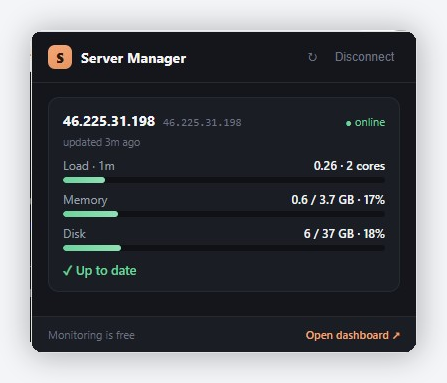
Para cada servidor em que você ativou o monitoramento, o popup mostra um cartão com:
- Carga (média de 1 minuto), Memória e Disco — os principais números para saber se o servidor está sob pressão, com uma barrinha que fica amarela/laranja ou vermelha conforme os recursos vão enchendo.
- "atualizado há Xs" — quão recente é a leitura (o servidor envia dados a cada ~5 minutos).
- Atualizações pendentes — por exemplo, "3 atualizações disponíveis · 2 de segurança".
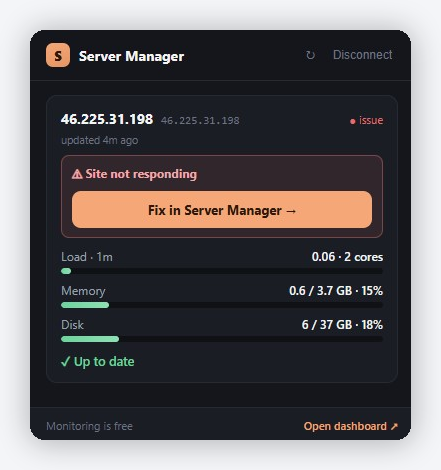
- Um alerta de "Site não está respondendo" — se um site que estava no ar parar de responder.
- Um botão Corrigir no Server Manager → em qualquer item que precise de ação, que abre o app já no servidor certo.
Também há um pequeno indicador no ícone da barra de ferramentas: ele mostra quantos dos seus servidores precisam de atenção, com cor de acordo com a gravidade — vermelho quando algo está fora do ar ou crítico, amarelo/laranja para atualizações pendentes, e nada quando está tudo bem. Assim você recebe um aviso sem nem abrir o popup.
Como funciona (versão curta)
Quando você ativa o monitoramento de um servidor, o Server Manager instala nele um pequeno agente somente leitura (um script que roda em uma agenda como um usuário de sistema restrito, sem login). A cada ~5 minutos, ele lê as métricas e a contagem de atualizações do próprio servidor e envia essas informações para a sua conta via HTTPS. A extensão lê esse status e monta o popup.
O agente não consegue alterar nada, executar comandos nem ler seus arquivos, e não armazena chaves SSH. Veja Como suas credenciais SSH são tratadas para entender o modelo de segurança.
Etapa 1 — Instale a extensão
Instale pela Chrome Web Store. Ela funciona no Chrome e em navegadores baseados em Chromium (Edge, Brave e similares).
Depois de instalar, você verá o ícone S do Server Manager na barra de ferramentas. (Se ele estiver oculto, clique no botão de "Extensões" com o ícone de quebra-cabeça e fixe a extensão.)
Etapa 2 — Conecte à sua conta
A extensão precisa ser vinculada uma vez à sua conta do Server Manager:
- Clique no ícone S e depois em Conectar.
- Uma nova aba abre em servermanager.dev mostrando um código curto. Se você ainda não estiver logado, faça login.
- Confirme que o código é o mesmo e clique em Aprovar.
Pronto — agora o popup acompanha a sua conta. Você pode vincular mais de um navegador ou dispositivo; cada um se conecta do mesmo jeito.
Etapa 3 — Ative o monitoramento de um servidor
A extensão só mostra servidores em que você ativou explicitamente o monitoramento.
- No Server Manager, conecte-se ao servidor, abra Detalhes do servidor e vá para a aba Atualizações.
- Encontre o cartão Monitore este servidor pelo navegador e clique em Ativar monitoramento.
- Confirme — o Server Manager instala o agente somente leitura usando sua conexão existente (leva alguns segundos). Nada mais no seu servidor é alterado.
Repita para cada servidor que você quiser monitorar. Em alguns minutos, o servidor aparece no popup da extensão — ou abra o popup e clique em ↻ para atualizá-lo na hora.
No Server Manager: Detalhes do servidor → aba Atualizações → Monitore este servidor pelo navegador → Ativar monitoramento.
Notificações
Se você permitir notificações, a extensão envia um alerta na área de trabalho no momento em que algo muda — por exemplo, quando um site para de responder ou aparecem novas atualizações de segurança. Ela só dispara quando há mudança de estado, nunca repetidamente para a mesma coisa, então não vai ficar incomodando. Ao clicar na notificação, o Server Manager abre direto naquele servidor.
Você pode desativar as notificações da extensão a qualquer momento nas configurações do navegador.
Gerenciando o monitoramento
- Atualize o agente. Quando houver um agente mais novo disponível, o cartão de Atualizações mostra Atualização do agente de monitoramento disponível → Atualizar agente. Um clique reinstala a versão mais recente pela sua conexão — mesmas permissões, apenas métricas e verificações mais novas.
- Desative o monitoramento de um servidor: abra a aba Atualizações dele e clique em Desativar monitoramento. O Server Manager remove o agente desse servidor. (É reversível — basta ativar de novo depois.)
- Desconecte um navegador: vá para Conta → Extensões conectadas e clique em Revogar ao lado do dispositivo. Esse navegador deixa de ver seus servidores imediatamente; seus servidores não são afetados.
É seguro?
Sim — esta é a pergunta mais comum, então vamos ser claros:
| ✅ Lê o status, as métricas e as atualizações pendentes de cada servidor | ❌ Não consegue alterar nada nem executar comandos |
| ✅ Envia esse status apenas para a sua própria conta | ❌ Não armazena chaves SSH — suas credenciais continuam criptografadas, como sempre |
| ✅ Comunica-se somente com servermanager.dev | ❌ Sem rastreamento, sem anúncios, sem compartilhamento com terceiros |
Isso está coberto pela nossa Política de Privacidade (na seção "Extensão do navegador e monitoramento de servidores"), e o monitoramento é gratuito — ele não consome nada da sua franquia de uso, porque o agente roda no seu servidor, não no nosso.
Solução de problemas
O servidor mostra "Ainda sem status recente" / parece desatualizado. Se você acabou de ativar o monitoramento, espere cerca de 5 minutos e reabra o popup — o agente envia dados nessa frequência. Se continuar aparecendo depois disso, talvez o servidor esteja de fato offline ou inacessível.
O indicador parece desatualizado. O popup atualiza os números sempre que você o abre; reabra para ver os dados mais recentes. O indicador na barra de ferramentas se atualiza sozinho aproximadamente a cada 5 minutos.
Não vejo um servidor que ativei. Confira se a extensão está conectada à mesma conta em que você ativou o monitoramento (verifique em Conta → Extensões conectadas) e se você clicou em Ativar monitoramento na aba Atualizações desse servidor.
Perguntas frequentes
Isso custa alguma coisa? Não. A extensão e o monitoramento são gratuitos.
Em quais navegadores funciona? Chrome e navegadores baseados em Chromium (Edge, Brave etc.).
Isso vai deixar meu servidor mais lento? Não de forma significativa — o agente é um script pequeno, somente leitura, que roda rapidamente a cada ~5 minutos e envia uma pequena atualização de status.
A extensão ou o agente podem alterar meu servidor? Não. Ambos são somente leitura. Qualquer coisa que altere seu servidor continua acontecendo apenas dentro do Server Manager, por meio do Faro, com você aprovando cada etapa.
Posso monitorar vários servidores ou usar vários navegadores? Sim — ative o monitoramento por servidor e conecte a extensão em cada navegador/dispositivo que você usa.
Como faço para parar tudo? Desative o monitoramento em cada servidor (aba Atualizações → Desativar monitoramento) para remover os agentes e/ou revogue o navegador em Conta → Extensões conectadas.
Algo parece errado e não sei o que fazer. Abra o Server Manager e pergunte ao Faro no chat — descreva o que você está vendo (ou cole uma captura de tela) e ele ajuda você a resolver.