L'estensione per browser di Server Manager porta lo stato dei tuoi server direttamente nella barra degli strumenti del browser — anche quando l'app è chiusa. A colpo d'occhio puoi vedere se ogni server è in salute, se ci sono aggiornamenti in attesa e se un sito ha smesso di rispondere — e con un clic entri subito in Server Manager per risolvere.
È gratuita, in sola lettura e del tutto facoltativa. Non ti serve per usare Server Manager: è semplicemente un modo più rapido per tenere tutto sotto controllo tra una visita e l'altra.
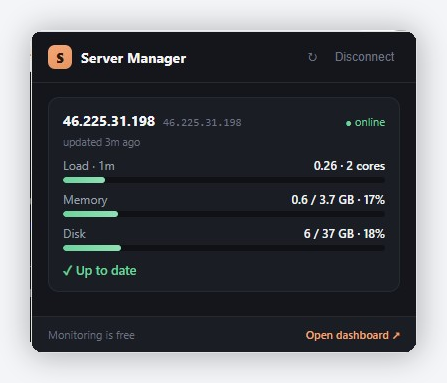
Cosa mostra
Per ogni server su cui hai attivato il monitoraggio, il popup mostra una scheda con:
- Carico (media su 1 minuto), Memoria e Disco — i numeri principali per capire se il server è sotto pressione, con una piccola barra che diventa ambra/rossa man mano che le risorse si riempiono.
- "aggiornato X s fa" — quanto è recente la lettura (il server invia i dati circa ogni 5 minuti).
- Aggiornamenti in sospeso — per esempio "3 aggiornamenti disponibili · 2 di sicurezza".
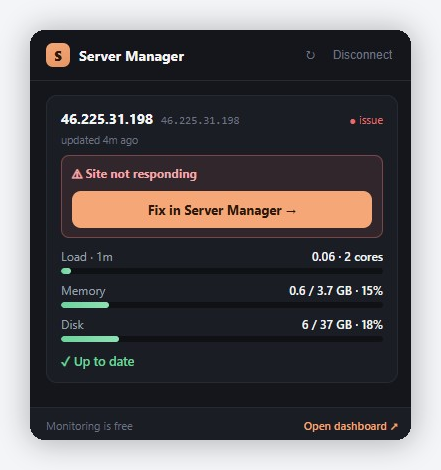
- Un avviso "Il sito non risponde" — se un sito che era attivo smette di rispondere.
- Un pulsante Risolvi in Server Manager → su tutto ciò che richiede un'azione, che apre l'app già sul server giusto.
C'è anche un piccolo badge sull'icona nella barra degli strumenti: indica quanti dei tuoi server richiedono attenzione, con un colore in base alla gravità — rosso quando qualcosa è offline o critico, ambra per gli aggiornamenti in sospeso, niente quando è tutto a posto. Così ricevi un promemoria senza nemmeno aprire il popup.
Come funziona, in breve
Quando attivi il monitoraggio per un server, Server Manager installa su quel server un piccolo agent in sola lettura (uno script che viene eseguito a intervalli regolari come utente di sistema bloccato, senza accesso di login). Circa ogni 5 minuti legge le metriche e il numero di aggiornamenti del server e li invia al tuo account tramite HTTPS. L'estensione legge quello stato e disegna il popup.
L'agent non può modificare nulla, eseguire comandi o leggere i tuoi file, e non memorizza chiavi SSH. Vedi Come vengono gestite le tue credenziali SSH per il modello di sicurezza.
Passaggio 1 — Installa l'estensione
Installala dal Chrome Web Store. Funziona in Chrome e nei browser basati su Chromium (Edge, Brave e simili).
Dopo l'installazione, vedrai l'icona S di Server Manager nella barra degli strumenti. (Se è nascosta, clicca il pulsante "Estensioni" a forma di pezzo di puzzle e fissala.)
Passaggio 2 — Collegala al tuo account
L'estensione deve essere collegata una sola volta al tuo account Server Manager:
- Clicca l'icona S, poi clicca Connetti.
- Si apre una nuova scheda su servermanager.dev con un breve codice. Se non hai ancora effettuato l'accesso, accedi.
- Verifica che il codice corrisponda, poi clicca Approva.
Fatto — ora il popup segue il tuo account. Puoi collegare più di un browser o dispositivo; ognuno si connette allo stesso modo.
Passaggio 3 — Attiva il monitoraggio per un server
L'estensione mostra solo i server per cui hai attivato esplicitamente il monitoraggio.
- In Server Manager, connettiti al server, apri Dettagli server e vai alla scheda Aggiornamenti.
- Trova la scheda Tieni d'occhio questo server dal browser e clicca Abilita monitoraggio.
- Conferma — Server Manager installa l'agent in sola lettura tramite la connessione esistente (bastano pochi secondi). Nient'altro sul server viene modificato.
Ripeti l'operazione per ogni server che vuoi monitorare. Entro pochi minuti il server comparirà nel popup dell'estensione — oppure apri il popup e clicca ↻ per aggiornarlo subito.
In Server Manager: Dettagli server → scheda Aggiornamenti → Tieni d'occhio questo server dal browser → Abilita monitoraggio.
Notifiche
Se consenti le notifiche, l'estensione invia un avviso desktop nel momento in cui qualcosa cambia — per esempio se un sito smette di rispondere o compaiono nuovi aggiornamenti di sicurezza. Si attiva solo quando cambia lo stato, mai ripetutamente per la stessa cosa, quindi non ti assillerà. Cliccando la notifica si apre Server Manager già sul server interessato.
Puoi disattivare le notifiche dell'estensione in qualsiasi momento dalle impostazioni del browser.
Gestire il monitoraggio
- Aggiorna l'agent. Quando è disponibile un agent più recente, la scheda Aggiornamenti mostra Aggiornamento dell'agent di monitoraggio disponibile → Aggiorna agent. Con un clic viene reinstallata l'ultima versione tramite la tua connessione — stesse autorizzazioni, solo metriche e controlli più aggiornati.
- Disattiva il monitoraggio per un server: apri la sua scheda Aggiornamenti e clicca Disattiva monitoraggio. Server Manager rimuove l'agent da quel server. (È reversibile: puoi riattivarlo più avanti.)
- Disconnetti un browser: vai su Account → Estensioni connesse e clicca Revoca accanto al dispositivo. Quel browser smette immediatamente di vedere i tuoi server; i server non vengono toccati.
È sicura?
Sì — è la domanda più frequente, quindi diciamolo chiaramente:
| ✅ Legge stato, metriche e aggiornamenti in sospeso di ogni server | ❌ Non può modificare nulla né eseguire comandi |
| ✅ Invia quello stato solo al tuo account | ❌ Non memorizza chiavi SSH — le tue credenziali restano cifrate, come sempre |
| ✅ Comunica solo con servermanager.dev | ❌ Nessun tracciamento, nessuna pubblicità, nessuna condivisione con terzi |
È tutto coperto dalla nostra Informativa sulla privacy (sezione "Estensione per browser e monitoraggio server"), e il monitoraggio è gratuito: non consuma il tuo plafond di utilizzo, perché l'agent gira sul tuo server, non sui nostri.
Risoluzione dei problemi
Il server mostra "Nessuno stato recente" / sembra non aggiornato. Se hai appena attivato il monitoraggio, aspetta circa 5 minuti e riapri il popup: l'agent invia i dati con quella frequenza. Se continua a comparire anche dopo, il server potrebbe essere davvero offline o irraggiungibile.
Il badge sembra non aggiornato. Il popup aggiorna i numeri ogni volta che lo apri; riaprilo per vedere gli ultimi dati. Il badge nella barra degli strumenti si aggiorna da solo all'incirca ogni 5 minuti.
Non vedo un server che ho abilitato. Assicurati che l'estensione sia collegata allo stesso account con cui hai attivato il monitoraggio (controlla Account → Estensioni connesse) e di aver cliccato Abilita monitoraggio nella scheda Aggiornamenti di quel server.
Domande frequenti
Costa qualcosa? No. L'estensione e il monitoraggio sono gratuiti.
Con quali browser funziona? Chrome e browser basati su Chromium (Edge, Brave, ecc.).
Rallenterà il mio server? In modo trascurabile — l'agent è un minuscolo script in sola lettura che viene eseguito per poco tempo circa ogni 5 minuti e invia un piccolo aggiornamento di stato.
L'estensione o l'agent possono modificare il mio server? No. Entrambi sono in sola lettura. Tutto ciò che modifica il server avviene comunque solo dentro Server Manager, tramite Faro, con la tua approvazione a ogni passaggio.
Posso monitorare più server o usare più browser? Sì — attiva il monitoraggio per ogni server e collega l'estensione su ogni browser/dispositivo che usi.
Come faccio a fermare tutto? Disattiva il monitoraggio per ogni server (scheda Aggiornamenti → Disattiva monitoraggio) per rimuovere gli agent, e/o revoca il browser da Account → Estensioni connesse.
Qualcosa non torna e non so cosa fare. Apri Server Manager e chiedi a Faro nella chat: descrivi cosa vedi (o incolla uno screenshot) e ti aiuterà a sistemare le cose.