L’extension de navigateur Server Manager affiche l’état de tes serveurs directement dans la barre d’outils de ton navigateur — même quand l’app est fermée. En un coup d’œil, tu vois si chaque serveur va bien, si des mises à jour sont en attente et si un site est tombé — puis un clic t’emmène directement dans Server Manager pour corriger le problème.
Elle est gratuite, en lecture seule et entièrement facultative. Tu n’en as pas besoin pour utiliser Server Manager : c’est simplement un moyen plus rapide de garder un œil sur tes serveurs entre deux visites.
Ce qu’elle affiche
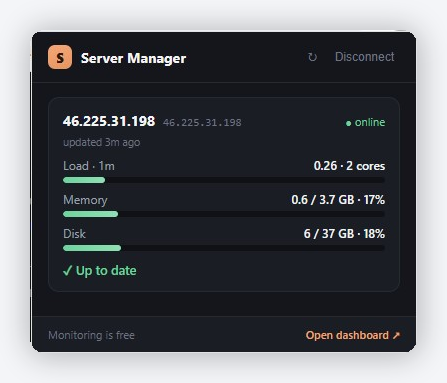
Pour chaque serveur sur lequel tu as activé la surveillance, la fenêtre affiche une carte avec :
- Charge (moyenne sur 1 minute), Mémoire et Disque — les principaux chiffres qui répondent à la question « ce serveur est-il sous pression ? », avec une petite barre qui passe à l’orange/rouge quand les ressources se remplissent.
- « mis à jour il y a X s » — indique la fraîcheur des données (le serveur envoie un rapport toutes les ~5 minutes).
- Mises à jour en attente — par exemple « 3 mises à jour disponibles · 2 de sécurité ».
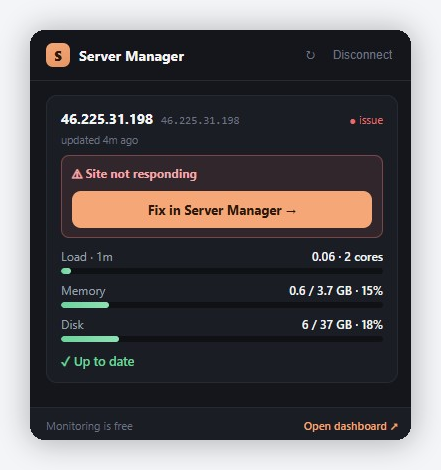
- Une alerte « Site ne répond pas » — si un site qui fonctionnait cesse de répondre.
- Un bouton Corriger dans Server Manager → sur tout ce qui nécessite une action, qui ouvre l’app directement sur le bon serveur.
Il y a aussi une petite pastille sur l’icône de la barre d’outils : elle indique combien de tes serveurs demandent ton attention, avec une couleur selon la gravité — rouge quand quelque chose est hors service ou critique, orange pour les mises à jour en attente, rien quand tout va bien. Tu reçois donc un petit rappel sans même ouvrir la fenêtre.
Fonctionnement, en bref
Quand tu actives la surveillance d’un serveur, Server Manager y installe un petit agent en lecture seule (un script qui s’exécute régulièrement avec un utilisateur système verrouillé, sans connexion possible). Toutes les ~5 minutes, il lit les métriques et le nombre de mises à jour du serveur, puis les envoie à ton compte via HTTPS. L’extension lit cet état et affiche la fenêtre.
L’agent ne peut rien modifier, exécuter aucune commande ni lire tes fichiers, et il ne stocke aucune clé SSH. Consulte Comment tes identifiants SSH sont gérés pour le modèle de sécurité.
Étape 1 — Installer l’extension
Installe-la depuis le Chrome Web Store. Elle fonctionne dans Chrome et les navigateurs basés sur Chromium (Edge, Brave et autres similaires).
Après l’installation, tu verras l’icône S de Server Manager dans ta barre d’outils. (Si elle est masquée, clique sur le bouton « Extensions » en forme de pièce de puzzle, puis épingle-la.)
Étape 2 — La connecter à ton compte
L’extension doit être liée une fois à ton compte Server Manager :
- Clique sur l’icône S, puis sur Connecter.
- Un nouvel onglet s’ouvre sur servermanager.dev avec un code court. Si tu n’es pas encore connecté, connecte-toi.
- Vérifie que le code correspond, puis clique sur Approuver.
C’est tout : la fenêtre suit maintenant ton compte. Tu peux lier plusieurs navigateurs ou appareils ; chacun se connecte de la même manière.
Étape 3 — Activer la surveillance d’un serveur
L’extension n’affiche que les serveurs pour lesquels tu as explicitement activé la surveillance.
- Dans Server Manager, connecte-toi au serveur, ouvre Détails du serveur, puis va dans l’onglet Mises à jour.
- Repère la carte Surveiller ce serveur depuis ton navigateur et clique sur Activer la surveillance.
- Confirme : Server Manager installe l’agent en lecture seule via ta connexion existante (cela prend quelques secondes). Rien d’autre ne change sur ton serveur.
Répète l’opération pour chaque serveur que tu veux surveiller. Au bout de quelques minutes, le serveur apparaît dans la fenêtre de l’extension — ou ouvre la fenêtre et clique sur ↻ pour l’actualiser immédiatement.
Dans Server Manager : Détails du serveur → onglet Mises à jour → Surveiller ce serveur depuis ton navigateur → Activer la surveillance.
Notifications
Si tu autorises les notifications, l’extension envoie une alerte sur le bureau dès que quelque chose change — par exemple si un site cesse de répondre ou si de nouvelles mises à jour de sécurité apparaissent. Elle ne se déclenche qu’en cas de changement d’état, jamais en boucle pour la même chose, donc elle ne te harcèlera pas. Cliquer sur la notification ouvre Server Manager directement sur ce serveur.
Tu peux désactiver les notifications de l’extension à tout moment dans les paramètres de ton navigateur.
Gérer la surveillance
- Mettre à jour l’agent. Quand un agent plus récent est disponible, la carte Mises à jour affiche Mise à jour de l’agent de surveillance disponible → Mettre à jour l’agent. Un clic réinstalle la dernière version via ta connexion — mêmes autorisations, simplement des métriques et des vérifications plus récentes.
- Désactiver la surveillance pour un serveur : ouvre son onglet Mises à jour et clique sur Désactiver la surveillance. Server Manager supprime l’agent de ce serveur. (C’est réversible : il suffit de la réactiver plus tard.)
- Déconnecter un navigateur : va dans Compte → Extensions connectées et clique sur Révoquer à côté de l’appareil. Ce navigateur cesse immédiatement de voir tes serveurs ; tes serveurs ne sont pas affectés.
Est-ce sûr ?
Oui — c’est la question la plus fréquente, donc soyons clairs :
| ✅ Lit l’état, les métriques et les mises à jour en attente de chaque serveur | ❌ Ne peut rien modifier ni exécuter de commandes |
| ✅ Envoie cet état uniquement à ton propre compte | ❌ Ne stocke aucune clé SSH — tes identifiants restent chiffrés, comme toujours |
| ✅ Communique uniquement avec servermanager.dev | ❌ Pas de suivi, pas de publicité, aucun partage avec qui que ce soit |
C’est couvert dans notre Politique de confidentialité (section « Extension de navigateur et surveillance des serveurs »), et la surveillance est gratuite : elle n’utilise pas ton quota d’utilisation, car l’agent s’exécute sur ton serveur, pas sur les nôtres.
Dépannage
Le serveur affiche « Aucun état récent pour le moment » / semble obsolète. Si tu viens d’activer la surveillance, attends environ 5 minutes puis rouvre la fenêtre : l’agent envoie ses rapports à cette fréquence. Si le message persiste ensuite, le serveur est peut-être réellement hors ligne ou injoignable.
La pastille semble ne pas être à jour. La fenêtre actualise ses chiffres à chaque ouverture ; rouvre-la pour obtenir les dernières données. La pastille de la barre d’outils s’actualise toute seule environ toutes les 5 minutes.
Je ne vois pas un serveur que j’ai activé. Vérifie que l’extension est connectée au même compte que celui avec lequel tu as activé la surveillance (regarde dans Compte → Extensions connectées) et que tu as bien cliqué sur Activer la surveillance dans l’onglet Mises à jour de ce serveur.
Questions fréquentes
Est-ce payant ? Non. L’extension et la surveillance sont gratuites.
Avec quels navigateurs fonctionne-t-elle ? Chrome et les navigateurs basés sur Chromium (Edge, Brave, etc.).
Est-ce que cela va ralentir mon serveur ? Pas de façon notable : l’agent est un tout petit script en lecture seule qui s’exécute brièvement toutes les ~5 minutes et envoie un court état.
L’extension ou l’agent peuvent-ils modifier mon serveur ? Non. Les deux sont en lecture seule. Tout ce qui modifie ton serveur se fait toujours uniquement dans Server Manager, via Faro, avec ton accord à chaque étape.
Puis-je surveiller plusieurs serveurs ou utiliser plusieurs navigateurs ? Oui : active la surveillance serveur par serveur, puis connecte l’extension sur chaque navigateur/appareil que tu utilises.
Comment tout arrêter ? Désactive la surveillance serveur par serveur (onglet Mises à jour → Désactiver la surveillance) pour supprimer les agents, et/ou révoque le navigateur dans Compte → Extensions connectées.
Quelque chose ne semble pas normal et je ne sais pas quoi faire. Ouvre Server Manager et demande à Faro dans le chat : décris ce que tu vois (ou colle une capture d’écran) et il t’aidera à régler le problème.